
git이란
소스코드 형상 관리 툴
git 작업 환경 최초 설정
로컬 저장소 생성
- 로컬 저장소로 지정하고 싶은 디렉토리에서
git bash here git init: 현재 디렉토리를 로컬 저장소로 생성한다.
성공적으로 생성되었다면.git폴더가 생성 (숨김 항목 확인)
깃허브 아이디와 이메일 등록
- git config --global user.name
유저명 - git config --global user.email
유저이메일명
--global을 사용하면 내 pc에서 전역으로 사용할 수 있다.
원격 저장소에 연결
- git remote add origin
원격 저장소 주소
깃허브 업로드
- git add .
스테이징,.은 모든 파일을 뜻한다. - git commit -m
커밋 메시지 - git push origin main
업로드 취소
- git rm --cached
파일명
파일이 add된 것 취소 (언스테이징) - git reset HEAD
파일명
가장 최근 커밋된 것 리셋 (HEAD = 가장 최근 커밋) - git reset --hard
돌아갈 커밋 아이디: 이전 커밋으로 되돌아간다.
git 명령어
- git log: 커밋 로그를 보여준다.
- --oneline 옵션을 추가하면 간단화된 로그 출력 (커밋 아이디, 메시지)
- git status: 커밋 상태를 보여준다.
리눅스
vim으로 커밋 메시지 작성
-m옵션 없이 git commit만 입력하면 vimd에서 직접 커밋 메시지를만들어야 한다.a: 입력 편집기로 전환, 이 상태에서 메시지 입력esc: 입력상태에서 빠져나감:wq:w저장,q종료- 이런식으로 쓸 수 있기도 하지만
-m옵션 사용하는 게 훨씬 쉬워서 안씀
리눅스로 파일 생성
touch파일명: 파일 생성echo'내용': 파일 내용 입력cat파일명: 파일 내용 보여줌
복사, 붙여넣기
- 복사:
ctrl+insert - 붙여넣기:
shift+insert - 우클릭해서 복사, 붙여넣기
🟢 구디아카데미후기 IT국비지원 민경태 강사님 수업 1일차! 🟢
💬: 구디아카데미 IT국비지원 상담을 받고 나와 잘 맞다고 생각해서 수업을 듣게 됐다. 공공데이터 융합 자바/스프링 개발자 양성과정 민경태 강사님이 유명하신데 오늘 수업을 들어보니 헷갈리던 부분이 정리되는 기분이라 정말 만족스럽고 뿌듯하고 좋았다. 앞으로의 수업도 기대된다!
0712(day11) 추가
자바 시작하고 새로운 레파지토리 만들어봄
- 원하는 위치에 javastudy 폴더 만들고 이동
- mkdir javastudy : make directory(mkdir) - javastudy 폴더 생성
- cd javastudy : change directory(cd) - javastudy 폴더 안으로 이동
- javastudy 폴더를 로컬레파지토리로 만들기
- git init
- 깃허브에 javastudy 원격레파지토리 만들기
- javastudy 원격레파지토리를 origin으로 등록
- git remote add origin
원격 레파지토리 주소
- git remote add origin
- pull/push
- 새롭게 파일이 생기는 곳이 최신 상태
- 원격이 최신이면 원격지에서 로컬로 내리는 git pull origin main
- 로컬이 최신이면 로컬에서 원격지로 올리는 git push origin main
git ignore
.gitignore : 깃헙에 안 올리는 파일이나 디렉터리 목록 작성 (개발 시 필수작업)
gitignore.io사이트에서 개발환경 등록하면 자동 생성
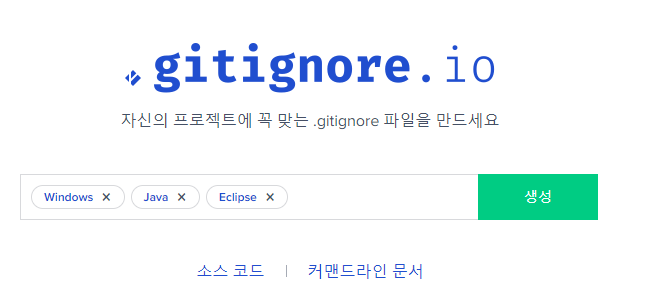
(widows, java, eclipse 등록, maven 프로젝트 사용할 땐 maven 추가등록, main도)
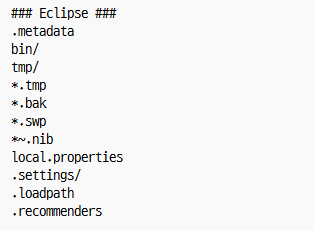
- 이클립스를 쓸때 깃헙에 올라갈 필요없는 것들 목록 작성해줌
예를 들면 LOCAL.PROPERTIES 파일 정보 같은건데 민감 정보도 잇음
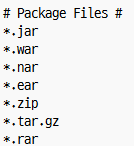
- 근데 이걸 그대로 적용하면 zip파일도 깃허브에 안올라가기 때문에 알아서 커스터마이징해야함
(저장한.gitignore메모장으로 열어서 *.zip 부분에 #(주석처리)해주면 제외 가능)
- 아무튼 git ignore 목록 열린거 우클릭해서 다른이름으로 저장
- 레파지토리 폴더에 형식은 모든 파일, 이름은 .gitignore로 저장

정말 멋진 벨로그네요! 앞으로 많이 참고하겠습니다. 좋은 정보, 깔끔한 정리 잘 보고 갑니다👍👍👍