수업 중에 뭔가 살짝 Jupyter Notebook이 버벅대길래 강제 종료하고 다시 켰다.
Jupyter Notebook을 다시 실행시키면 계속 토큰이나 비밀번호를 넣으라고 나왔다.
생각보다 간단한 방법으로 해결할 수 있었다.
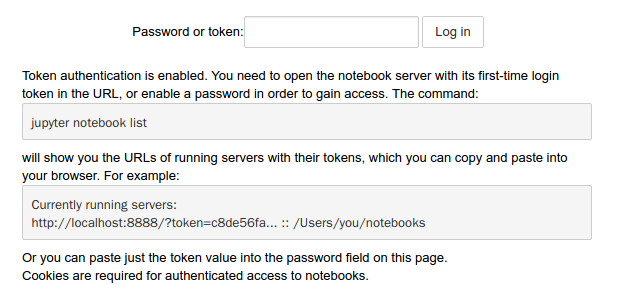
토큰인증
Jupyter Notebook을 anaconda navigator 안에서 설치해서 사용하고 있었다.
Anaconda Prompt에서 token을 확인한다.
$ jupyter notebook listCurrent running servers:
하고 표시되는 토큰을 입력하면 되는데, 나는 총 3개가 검색되었다.
E 드라이브에서 Jupyter Notebook을 쓰고 있어서
마지막 token을 입력하면 되었는데 아예 패스워드를 생성했다.

패스워드 생성
Jupyter Notebook 서버에 프로파일을 생성하고 패스워드를 설정했다.
'C:\Users\컴퓨터이름' 여기에서 .jupyter 폴더가 있으면
jupyter_notebook_config.py를 수정하면 된다.
1. 프로파일 생성
없을 경우에는 프로파일을 생성해야 하는데, anaconda prompt에서 명령어를 입력한다.
$ jupyter notebook --generate-config2. config 파일수정
(1) 패스워드 생성
$ ipython ipython을 입력하면 그 다음 줄부터
In [1]:
이렇게 출력되면
from IPython.lib import passwd를 입력한다.
Enter password와 Verify password를 입력하고 나면 키가 나온다.

Out[2]: 이후로 나오는 값을 전부 복사한 후 ^D를 입력해서 종료한다.
(2) jupyter_notebook_config.py 수정
'C:\Users\컴퓨터이름.jupyter\jupyter_notebook_config.py'를 수정한다.
Ctrl+F로 c.NotebookApp.password를 찾아서 복사한 값을 = 옆에 붙여넣는다.
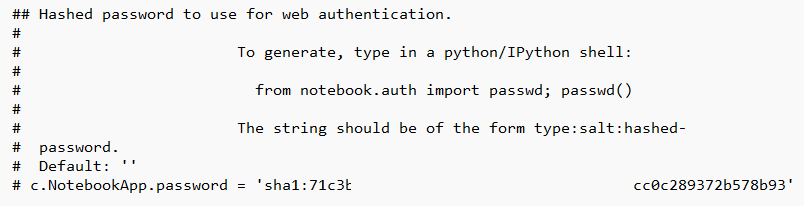 값을 추가하고 저장한 다음 파일을 종료한다.
그런다음 Jupyter Notebook을 실행하면 다시 잘 실행되는 것을 확인할 수 있다.