🖼️ 배너 영역과 무한 슬라이드 기능 분석
📌 배너 영역: API 연결부터 상태 관리, 렌더링까지
🧩 관련 상태 (
useState)const [activities, setActivities] = useState<ActivityType[]>([]); const [currentIndex, setCurrentIndex] = useState(0);
activities: API로 받아온 체험 리스트 데이터.currentIndex: 현재 배너 슬라이드의 인덱스 (슬라이드 위치 조절에 사용).
🔗 API 연결
useEffect(() => {
  const fetchActivities = async () => {
    try {
      const response = await activityService.getActivities({
        query: {
          method: "offset",
          category: selectedCategory || undefined,
          sort: sortOption.id,
          page: currentPage,
          size: itemsPerPage,
        },
      });
      setActivities(response.data.activities);
      setTotalPages(Math.ceil(response.data.totalCount / itemsPerPage));
    } catch (error) {
      console.error("Error fetching activities:", error);
    }
  };
  fetchActivities();
}, [selectedCategory, currentPage, sortOption, itemsPerPage]);
activityService.getActivities()를 통해 백엔드 API에서 체험 리스트 데이터를 받아온다.- 성공 시
activities상태에 저장한다.- 해당 API 함수는
모든 체험과 같이 사용한다.
🖼 렌더링 방식
받아온
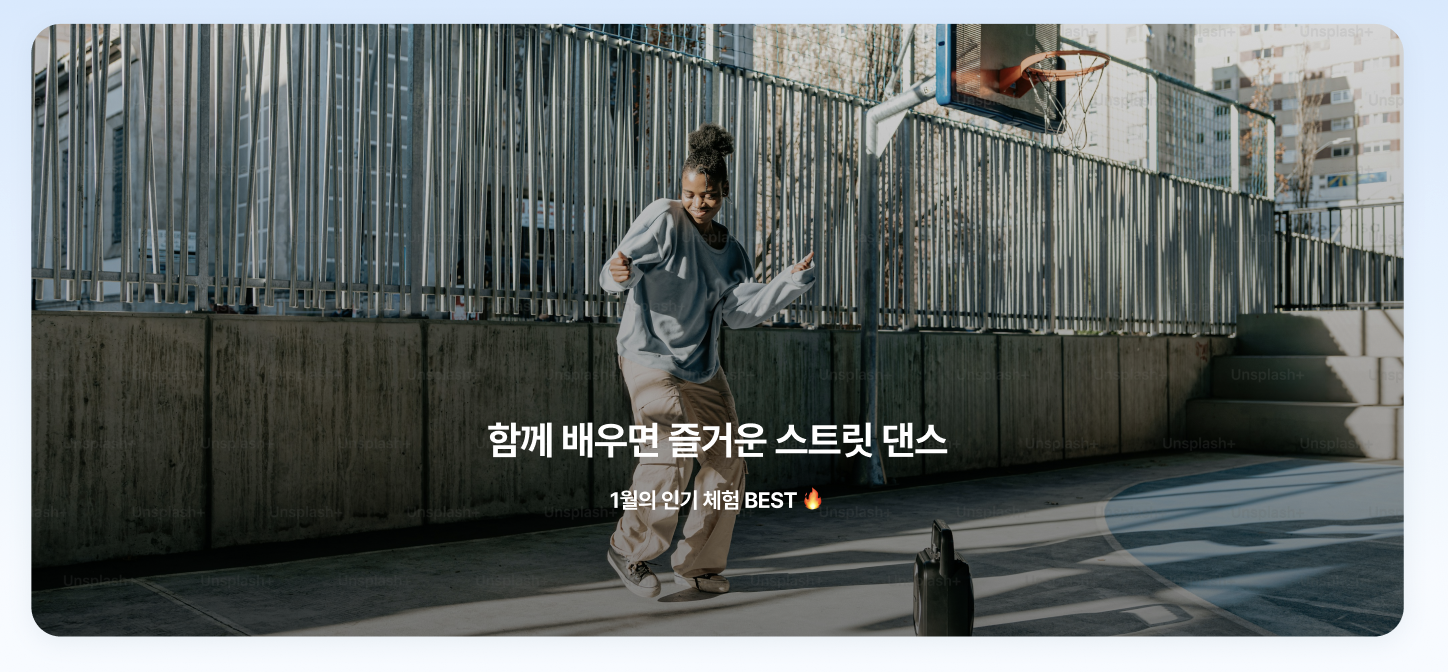
activities는 다음과 같이 배너 형태로 슬라이드 렌더링 된다.<section className="w-full overflow-hidden relative"> <div id="slider-track" className="flex transition-transform duration-700 ease-in-out" style={{ width: `${activities.length * 100}%`, transform: `translateX(-${currentIndex * (100 / (activities.length || 1))}%)`, }} {extendedActivities.map((activity, index) => ( <div key={`${activity.id}-${index}`} className="..."> <Image src={activity.bannerImageUrl} alt={activity.title} fill className="object-cover" /> <div className="absolute bottom-[90px] ..."> <h2>{activity.title}</h2> <p>1월의 인기 체험 BEST 🔥</p> </div> </div> ))} </div> </section>실제 렌더링 모습은 아래 사진과 같다.
💡
extendedActivities란?const extendedActivities = activities.length > 0 ? [...activities, activities[0]] : [];
- 무한 슬라이드를 구현하기 위해
activities의 첫 번째 요소를 맨 뒤에 추가.- 마지막 → 첫 번째로 전환 시 자연스러운 애니메이션 효과 유도.
♻️ 무한 슬라이드의 작동 방식
🕒 자동 슬라이드 타이머
useEffect(() => {
  if (activities.length === 0) return;
//
  const interval = setInterval(() => {
    setCurrentIndex((prevIndex) => {
      if (prevIndex >= activities.length) {
        return 1;
      }
      return prevIndex + 1;
    });
  }, 4000);
//
  return () => clearInterval(interval);
}, [activities]);
- 4초마다
currentIndex를 증가시켜 자동으로 다음 배너로 슬라이드.- 마지막 배너(extended된 항목)까지 가면 1번으로 점프.
⏱ 트랜지션 리셋 처리
useEffect(() => {
  if (currentIndex === activities.length) {
    const timeout = setTimeout(() => {
      setCurrentIndex(0);
      const slider = document.getElementById("slider-track");
      if (slider) {
        slider.style.transition = "none";
        slider.style.transform = `translateX(0%)`;
        void slider.offsetWidth;
        slider.style.transition = "";
      }
    }, 700);
//
    return () => clearTimeout(timeout);
  }
}, [currentIndex, activities.length]);
activities.length === currentIndex일 때 → transition 없이 슬라이드 위치를 초기화.void slider.offsetWidth: 리플로우 강제 발생으로 transition 재적용 트릭.
🖥️ 무한 슬라이드 결과물

✅ 전체 흐름 요약
getActivities로 API에서 데이터를 받아와activities에 저장.activities를 바탕으로 JSX에서 배너 UI 구성.extendedActivities를 만들어 무한 슬라이드 구현.setInterval로 자동 전환 처리.- 마지막 슬라이드일 경우
currentIndex = 0으로 리셋 + 트랜지션 제거 후 복구.이렇게 설계된 구조는 자연스럽고 부드러운 UX를 제공하며, 반응형 구조와도 잘 맞물려 있다.