
3강 / 정규식으로 이메일형식 검증해보기
문자 검사하는 가장 쉬운 방법
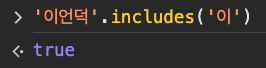
'문자'.includes('찾을단어')아무 문자나 뒤에 .includes() 붙일 수 있다.
그럼 문자에 찾을 단어가 들어있는지 검사해주고 있으면 true / 없으면 false 남겨준다.
진짜인지 콘솔창에 출력해보든 해서 확인해보자.
예시
'이언덕'.includes('이')
하지만
- 한글이 들어있냐
- 영어가 들어있냐
- A로 끝나냐
- 마침표 다음에 영어가 있냐
이런건 includes() 만으로 검사하기 어렵다.
정규표현식 (regular expression)
줄여서 정규식은 문자를 검사하고 싶을 때 사용하는 식이다.
"어떤 문자에 'abc'라는 단어가 들어가있냐?" 라고 물어보고 싶을 때 쓰면 된다.
자바스크립트로 정규식을 어떻게 표현하냐면
/abc/이게 끝이다.
그러면 이제 abc라는 단어가 있냐~? 라고 물어볼 준비가 된 것이다.
그럼 abcdef라는 문자에 abc라는 단어가 있는지 검사해보도록 해보자.
/abc/.test('abcdef')/정규식/.test(정규식으로 검사해볼문자) 쓰면 된다.
진짜 들어있으면 true를 남기고 없으면 false를 남겨줍니다.
밑에서도 설명하겠지만 잘 이해가 가지 않는다면 아래 사이트를 참고해 이해해보자!
avaScript 정규 표현식 문법 총정리 + 응용 예제
몇개만 배워보는 정규식 문법
정규식 문법은 너무 많아서 필요할 때 찾아쓰면 좋다.
자주 쓰는 몇개만 알아보자!
/a/.test('abcde') //true영어나 한글의 경우 그냥 쓰면 글자가 있는지 없는지 물어볼 수 있다.
/[a-d]/.test('aefg')  //true
/[가-다]/.test('다라마바')  //true
[ ] 기호를 이용해서 문자 범위를 지정할 수 있다.
[a-z] 는 a부터 z까지 아무문자 하나를 의미한다.
/[a-d]/.test('aefg')
▲ 그래서 이건 a부터 d까지의 아무 문자하나가 저기 있냐라고 검사하는 것이다.
/[a-zA-Z]/.test('반가워요')  //false
/[a-zA-Z]/.test('반가워요a') //true
/[ㄱ-ㅎ가-힣ㅏ-ㅣ]/.test('반가워요')  //true
[a-zA-Z] 이건 아무 알파벳 하나라는 뜻이다.
[ㄱ-ㅎ가-힣ㅏ-ㅣ] 이건 아무 한글 하나라는 뜻이다.
/\S/.test('abcde') //true백슬래시S 는 특수문자 포함 아무문자 1개라는 뜻이다.
자판의 원화기호가 백슬래시이다.
/^a/.test('abcde')   //true
/e$/.test('abcde') //true
^a 라고 적으면 a로 시작하는지 검사할 수 있다.
e$ 라고 적으면 e로 끝나는지 검사할 수 있다.
/(e|f)/.test('abcde') //true| 이건 or 기호입니다.
그래서 위 코드는 e 또는 f중 아무거나 한 문자가 있나 검사가능하다.
정규식에선 괄호맘대로 칠 수 있다.
/a+/- 기호를 붙여주시면 뒤에 오는 글자들도
a와 일치하면 반복해서 쭉 찾아달라는 뜻이다.
왜냐면/a/는a를 다 찾으라는게 아니라a 한개를 찾으라는 뜻이다.
aaaaa이런걸 찾고 싶으면/a+/쓰면 된다.
/\S+t/이건 그럼 뭘까?
-> 모든 문자 여러개 다음에 t라는 글자가 있냐를 검사해주는 정규식이다.
aaaaat
bbt
이런 것들을 잘 찾아줄 것 같다!
간단히 작성해보는 이메일 정규식
이메일은 ??@??.?? 이렇게 되어야한다.
모든 문자 사이에 @ 그리고 .이라는 특수문자가 와야한다.
/\S+@\S+\.\S+/이렇게 쓰면 될 것같다.
\. 이라는 기호는 왜 이렇게 썼냐면 마침표는 정규식에서 특수한 문법이기 때문에
마침표 문법을 쓰는게 아니라 진짜 마침표를 찾아달라라는 의미로 쓰려면 백슬래시를 앞에 붙여야한다.
그럼 폼전송시 이메일 형식 검증은 어떻게 할까요
공백검사랑 별 차이가 없다.
저번 강좌(level1 10강)에서 공백검사 부분을 작성했는데 공백검사 부분 대신에
이메일 정규식과 부합하는지 검사를 히면 될 것 같다.
function checkInput(event) {
  if (formIdInput.value == "") {
    event.preventDefault();
    alert("아이디를 입력하세요");
  } else if (/\S+@\S+\.\S+/.test(formIdInput.value) == false) {
    event.preventDefault();
    alert("이메일 형식이 아닙니다");
  } else if (formPassWordInput.value == "") {
    event.preventDefault();
    alert("비밀번호를 입력하세요");
  } else if (formPassWordInput.value.length <= 6) {
    event.preventDefault();
    alert("비밀번호 7자리 이상 입력하세요");
  }
}
예전 코드를 살짝 업그레이드했다.
- form 전송시
- 유저가
<input>에 입력한걸 찾아서 - 정규식으로 이메일 테스트했을 때
false가 나오면 - 폼 전송을 막거나
alert()를 띄우거나 맘대로 원하는거 하면 된다.
숙제
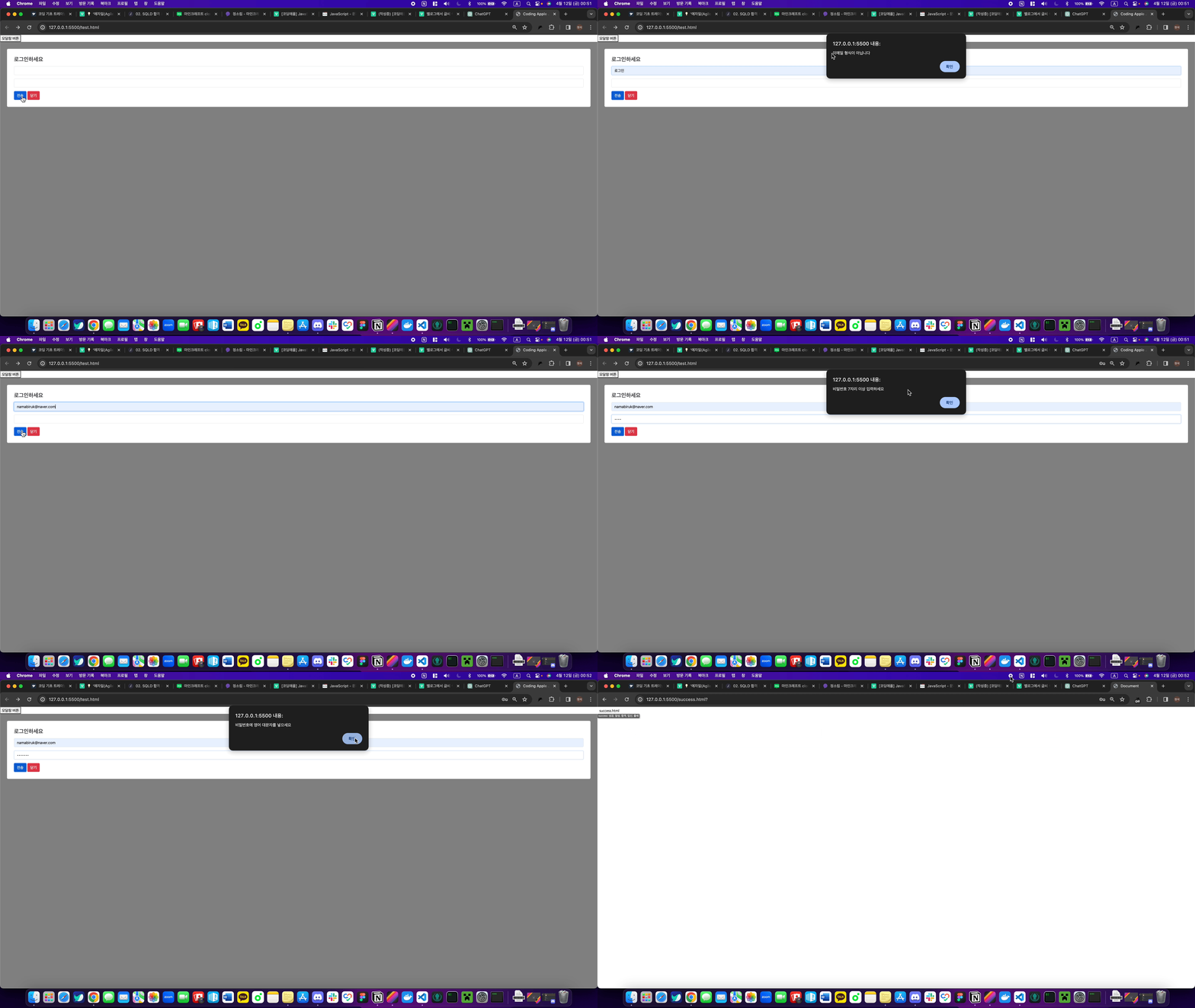
폼 전송시 유저가 입력한 비번에 영어 대문자가 적어도 1개 있는지 검사해봅시다.
없으면 alert() 띄우거나 맘대로 합시다.
간단하게 checkInput함수에 if문 1줄 추가하면 될 것 같다.
function checkInput(event) {
  if (formIdInput.value == "") {
    event.preventDefault();
    alert("아이디를 입력하세요");
  } else if (/\S+@\S+\.\S+/.test(formIdInput.value) == false) {
    event.preventDefault();
    alert("이메일 형식이 아닙니다");
  } else if (formPassWordInput.value == "") {
    event.preventDefault();
    alert("비밀번호를 입력하세요");
  } else if (formPassWordInput.value.length <= 6) {
    event.preventDefault();
    alert("비밀번호 7자리 이상 입력하세요");
  } else if (/[A-Z]/.test(formPassWordInput.value) == false) {
    event.preventDefault();
    alert("비밀번호에 영어 대문자를 넣으세요");
  }
}
4강 / 코드 3줄로 캐러셀 (이미지 슬라이드) 만들기

슬라이드되는 UI들을 캐러셀이라고 한다.
어딜가나 있는 UI 라서 한번 만들어보자.
버튼이 많아보이는데 다 한 번에 만들려고 하면 매우 어렵다.
가장 간단한 1개 기능만 먼저 개발하면 쉽다.
우린 쉽게 2번 사진 보여주는 버튼의 기능만 먼저 만들어보자.
one-way 애니메이션들어간 UI 만드는 법은
- 애니메이션 시작 전 화면 만들기
- 애니메이션 종료 후 화면 만들기
- 언제 종료화면으로 변할지 JS 코드짜기
- transition 추가하기
이거 그대로 하면 된다고 했다.
기억이 안난다면Level 1 8강을 다시보고 오자!
- transition 추가하기
1. 애니메이션 시작 전 화면 만들기
html css로 알아서 만들면 된다.
css 실력이 가장 중요할 것 같다.

▲ 사진이 이렇게 슬라이드되어서 보이려면
사진을 미리 어떻게 배치해놔야할까?

▲ 사진 3개를 가로로 길게 배치해놔야하지않을까?
그리고 나중에 이거 전체를 왼쪽으로 이동시키면 되니까!
그럼 html css로 저렇게 코드를 짜보자!
<div style="overflow: hidden">
    <div class="slide-container">
      <div class="slide-box">
        <img src="car1.png">
      </div>
      <div class="slide-box">
        <img src="car2.png">
      </div>
      <div class="slide-box">
        <img src="car3.png">
      </div>
    </div>
 </div>
.slide-container {
width: 300vw;
transition: all 1s;
}
.slide-box {
width: 100vw;
float: left;
}
.slide-box img {
width: 100%;
}이렇게 코드를 짰더니 이미지 3개가 가로로 배치된다.
vw단위는 브라우저 폭에 비례한 단위이다.100vw는 브라우저 폭의 100%이다.- 이미지는 없으면 강의하단에 있는 이미지를 사용하자.
- 애니메이션 UI 만들기 step 4인 transition은 귀찮아서 미리 추가했다.
2. 애니메이션 종료 후 화면 만들기
2번버튼 누르면 2번사진이 슬라이드되어서 보일텐데
그 최종화면을 만들어보라는 소리이다.
어떤 html 요소를 왼쪽으로 이동시키는건 margin-left 아니면 transform 속성을 사용하면 된다.
.slide-container {
width: 300vw;
transition: all 1s;
transform: translateX(-100vw);
}아까 만든 css파일 중 가로로 긴 박스에
transform: translateX(-100vw); 이걸 추가하니까 2번사진이 슬라이드되어서 잘 보인다.
이걸 종료화면으로 하면 될듯싶다.
class로 만들어두고 부착하는 식으로 해도 되겠지만 귀찮으니까 자바스크립트로 직접 부여하자.
3. 언제 종료화면으로 변할지 JS 코드짜기
const carouselBtn2 = document.querySelector(".btn2");
carouselBtn2.addEventListener("click", handleCarousel2);
function handleCarousel2() {
nowPhoto = 1;
slideContainer.style.transform = `translateX(-${nowPhoto}00vw)`;
}밑에 자바스크립트로
버튼2 누르면 최종화면으로 변하라고 코드짜봤다.
jQuery로 찾은 요소에 .css() 주면 style 속성 변경이 가능합니다.
4. transition은 아까 했으니 캐러셀 완성이다.
나머지 버튼 기능은 숙제로 만들어보자.
예습을 하고 싶으면 다음/이전 버튼도 만들어서 기능만들어보자.
안배우고 알아서도 코드 잘 짜고 싶으면
ui 만드는 4-step / 배운 자바스크립트 문법을 어디다 쓰는지 / 한글로 코드짜라는거
맨날 강조하는 것들을 잘 외우자.
숙제
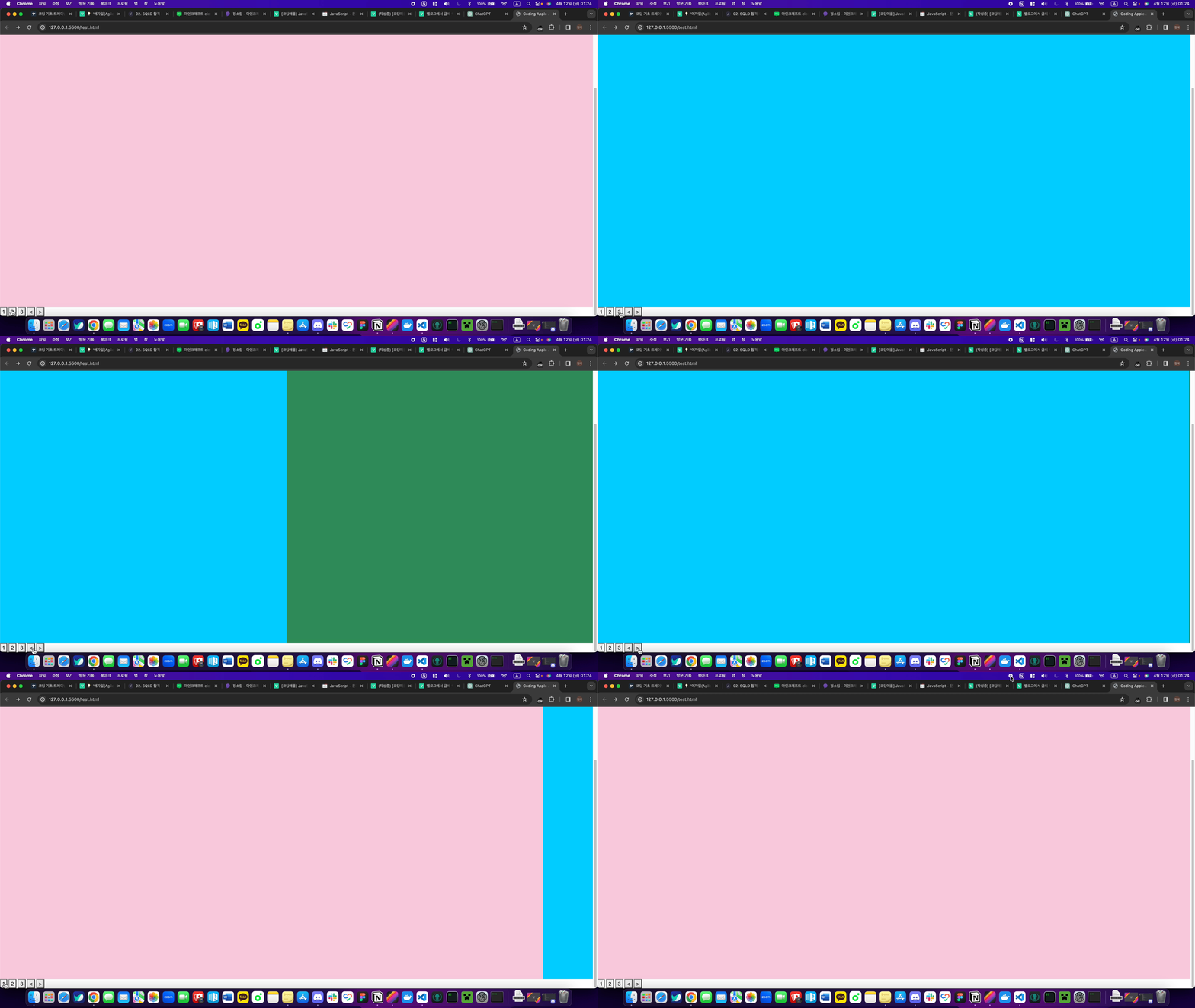
버튼1, 버튼3 기능도 알아서 만들어옵시다.
넘 쉬워서 예습을 원하면 다음사진보기 & 이전사진보기 버튼과 기능도 만들어보십시오.
버튼1, 버튼2, 버튼3, 이전버튼, 다음버튼 HTML만들기
<button class="btn1">1</button> <button class="btn2">2</button> <button class="btn3">3</button> <button class="prev"><</button> <button class="next">></button>버튼1, 버튼2, 버튼3, 이전버튼, 다음버튼 요소 변수명으로 지정하기
const slideContainer = document.querySelector(".slide-container"); const carouselBtn1 = document.querySelector(".btn1"); const carouselBtn2 = document.querySelector(".btn2"); const carouselBtn3 = document.querySelector(".btn3"); const carouselNext = document.querySelector(".next"); const carouselPrev = document.querySelector(".prev");
버튼1, 버튼2, 버튼3, 이전버튼, 다음버튼에 이벤트리스너 달기
carouselBtn1.addEventListener("click", handleCarousel1); carouselBtn2.addEventListener("click", handleCarousel2); carouselBtn3.addEventListener("click", handleCarousel3); carouselNext.addEventListener("click", handleCarouselNext); carouselPrev.addEventListener("click", handleCarouselPrev);
버튼에 맞는 사진이 오는 기능 함수들 만들기
//캐러쉘 1번
let nowPhoto = 0;
function handleCarousel1() {
nowPhoto = 0;
slideContainer.style.transform = `translateX(-${nowPhoto}00vw)`;
}
//캐러쉘 2번
function handleCarousel2() {
nowPhoto = 1;
slideContainer.style.transform = `translateX(-${nowPhoto}00vw)`;
}
//캐러쉘 3번
function handleCarousel3() {
nowPhoto = 2;
slideContainer.style.transform = `translateX(-${nowPhoto}00vw)`;
}
//캐러쉘 Next버튼
function handleCarouselNext() {
if (nowPhoto == 0) {
nowPhoto += 1;
slideContainer.style.transform = `translateX(-${nowPhoto}00vw)`;
} else if (nowPhoto == 1) {
nowPhoto += 1;
slideContainer.style.transform = `translateX(-${nowPhoto}00vw)`;
}
}
//캐러쉘 Prev버튼
function handleCarouselPrev() {
if (nowPhoto == 2) {
nowPhoto -= 1;
slideContainer.style.transform = `translateX(-${nowPhoto}00vw)`;
} else if (nowPhoto == 1) {
nowPhoto -= 1;
slideContainer.style.transform = `translateX(-${nowPhoto}00vw)`;
}
}
전체코드
index.html
<!DOCTYPE html>
<html lang="en">
<head>
<meta charset="UTF-8" />
<link
href="https://cdn.jsdelivr.net/npm/bootstrap@5.1.3/dist/css/bootstrap.min.css"
rel="stylesheet"
integrity="sha384-1BmE4kWBq78iYhFldvKuhfTAU6auU8tT94WrHftjDbrCEXSU1oBoqyl2QvZ6jIW3"
crossorigin="anonymous" />
<meta name="viewport" content="width=device-width, initial-scale=1.0" />
<link rel="stylesheet" type="text/css" href="./test.css" />
<title>Coding Apple JavaScript</title>
</head>
<body>
<div style="overflow: hidden">
<div class="slide-container">
<div class="slide-box">
<img src="./assets/car1.png" />
</div>
<div class="slide-box">
<img src="./assets/car2.png" />
</div>
<div class="slide-box">
<img src="./assets/car3.png" />
</div>
</div>
</div>
<button class="btn1">1</button>
<button class="btn2">2</button>
<button class="btn3">3</button>
<button class="prev"><</button>
<button class="next">></button>
<script src="./test.js"></script>
<script
src="https://cdn.jsdelivr.net/npm/bootstrap@5.1.3/dist/js/bootstrap.bundle.min.js"
integrity="sha384-ka7Sk0Gln4gmtz2MlQnikT1wXgYsOg+OMhuP+IlRH9sENBO0LRn5q+8nbTov4+1p"
crossorigin="anonymous"></script>
</body>
</html>
index.css
.slide-container {
  width: 300vw;
  transition: all 1s;
}
.slide-box {
  width: 100vw;
  float: left;
}
.slide-box img {
  width: 100%;
}
index.js
const slideContainer = document.querySelector(".slide-container");
const carouselBtn1 = document.querySelector(".btn1");
const carouselBtn2 = document.querySelector(".btn2");
const carouselBtn3 = document.querySelector(".btn3");
const carouselNext = document.querySelector(".next");
const carouselPrev = document.querySelector(".prev");
carouselBtn1.addEventListener("click", handleCarousel1);
carouselBtn2.addEventListener("click", handleCarousel2);
carouselBtn3.addEventListener("click", handleCarousel3);
carouselNext.addEventListener("click", handleCarouselNext);
carouselPrev.addEventListener("click", handleCarouselPrev);
//캐러쉘 1번
let nowPhoto = 0;
function handleCarousel1() {
  nowPhoto = 0;
  slideContainer.style.transform = `translateX(-${nowPhoto}00vw)`;
}

//캐러쉘 2번
function handleCarousel2() {
  nowPhoto = 1;
  slideContainer.style.transform = `translateX(-${nowPhoto}00vw)`;
}

//캐러쉘 3번
function handleCarousel3() {
  nowPhoto = 2;
  slideContainer.style.transform = `translateX(-${nowPhoto}00vw)`;
}

//캐러쉘 Next버튼
function handleCarouselNext() {
  if (nowPhoto == 0) {
    nowPhoto += 1;
    slideContainer.style.transform = `translateX(-${nowPhoto}00vw)`;
  } else if (nowPhoto == 1) {
    nowPhoto += 1;
    slideContainer.style.transform = `translateX(-${nowPhoto}00vw)`;
  }
}

//캐러쉘 Prev버튼
function handleCarouselPrev() {
  if (nowPhoto == 2) {
    nowPhoto -= 1;
    slideContainer.style.transform = `translateX(-${nowPhoto}00vw)`;
  } else if (nowPhoto == 1) {
    nowPhoto -= 1;
    slideContainer.style.transform = `translateX(-${nowPhoto}00vw)`;
  }
}