GitHub & Unity 기본 정리(윈도우)
Unity를 깃허브에 올리는 방법
맨 처음 유니티를 깃허브에 올리는 방법을 찾기위해 여러 블로그들을 참조하였다. 깃허브 데스크탑을 설치하기가 싫어 오기로 이거저거 하다가 걍 깃허브 데스크탑을 설치하기로 했다.
그 결과, 아주 손 쉽게 깃 허브로 올라갔다. 정말이지 내 머리아팠던 시간이 아까울정도였다.
각설하고 올리는 방법을 적어보겠다
1. 깃허브 가입하기
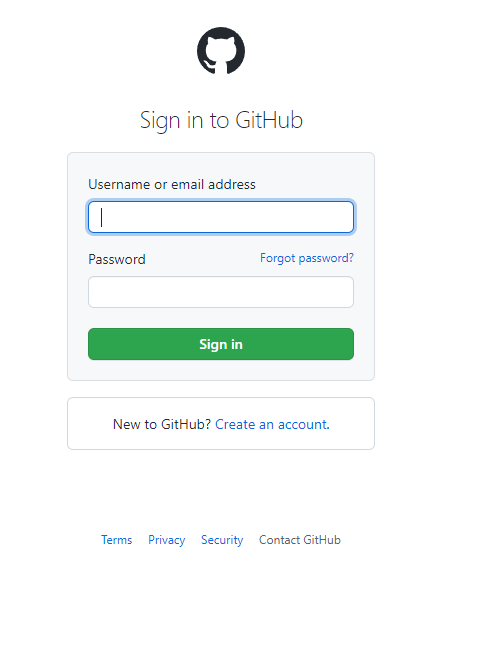
간단하다. 걍 저기 New to GitHub를 선택하여 그냥 가입한다. 필자는 이미 가입했으므로 걍 생략하겠다.
2. 레파지토리 만들기
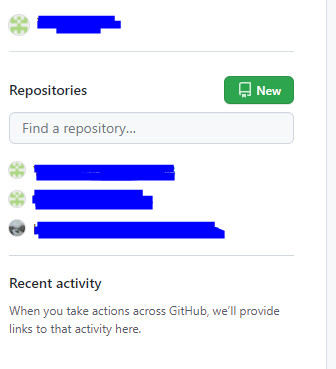
저기 Repositories의 New를 선택한다.
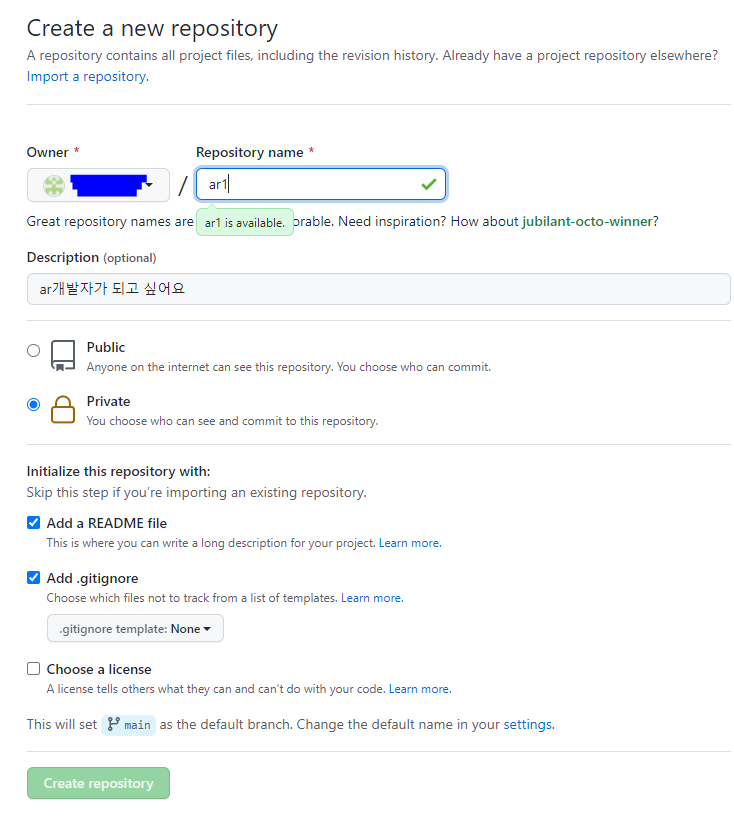
그러면 이렇게 뜨게 되는데. 이때 Repository name을 설정한다. 필자 같은 경우 ar 개발자가 되고 싶으므로 무난 하게 ar이라고 했다.
아 참고로 저기 Public과 Private은 본인들이 알아서 설정한다. Public은 누구나 볼수 있도록 설정하는 것이고 Private은 남들에게 공개하기 꺼려거나 혹은 비밀리에 하고 있는 일을 할때 설정하면 된다.
Add a Readme file과 add.gitignore을 설정하는데 이때 template를 Unity로 설정한다. 필자는 이거 무시하고 했다가 왜 커밋이 안되냐고 난리피웠다 좀 쪽팔린다.
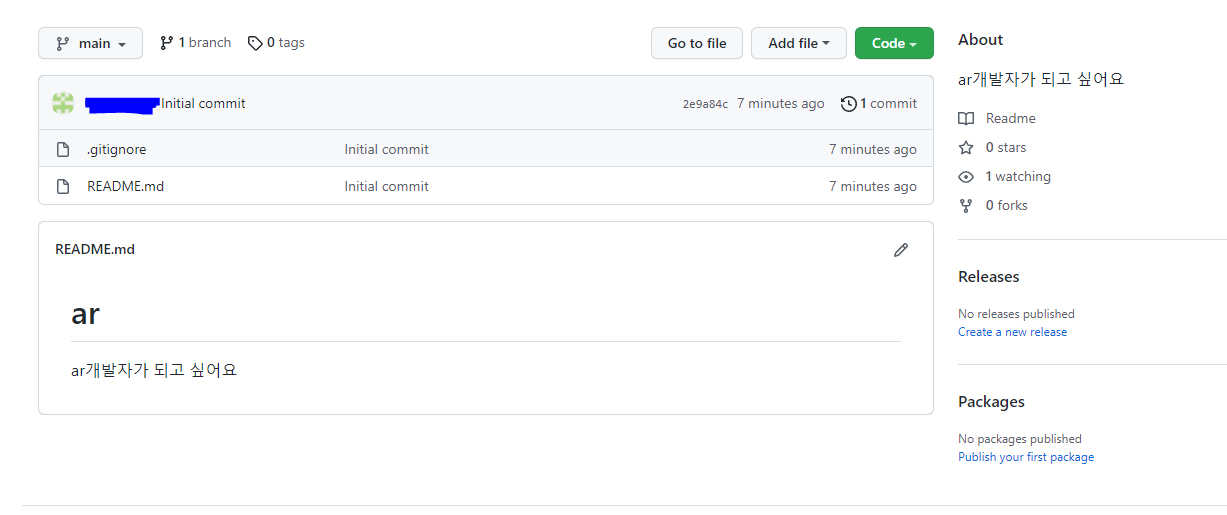
자 이렇게 우리의 유니티 레파지토리 생성이 되었다. 여기까지는 아주 무난하다.
이제부터는 깃허브 데스크톱이랑 연동을 해보자.
아 참고로 필자는 윈도우 사랑이여서 윈도우 밖에 안쓴다. 돈이 없기 때문이 아니다. 여튼
(+ 그냥 깃허브 데스크톱을 설치하세요 다시한번 말합니다 깃허브 테스크톱을 설치하세요 아주 좋습니다. 그냥 연동하면 골치아파집니다. 전 머리가 은근히 딸려서 그런지 깃허브 만으로 유니티 연동 못하겠습니다.)
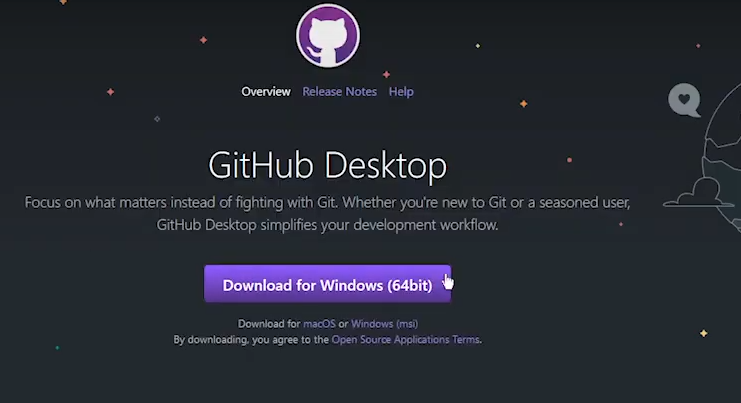
저기 저 보라색을 눌러서 다운을 받으면 알아서 바탕화면에 뿅하고 생긴다.
깃허브 데스크탑은 깃허브의 레포지토리를 데스크탑에 다운로드 받아서 관리하는 것을 도와주는 프로그램이라고 보면 된다. 좀 많이 유용하다.
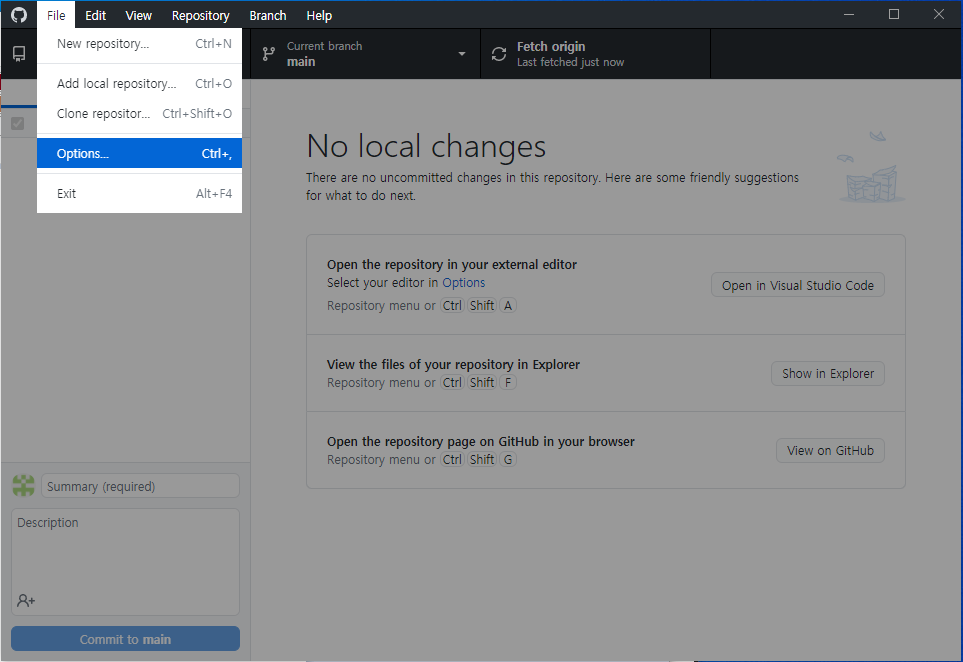
화면에 생긴 고양이 아이콘을 실행하면 요렇게 뜨는데 이때 file의 Options를 선택하여 본인의 깃 허브 아이디로 로그인을 한다.
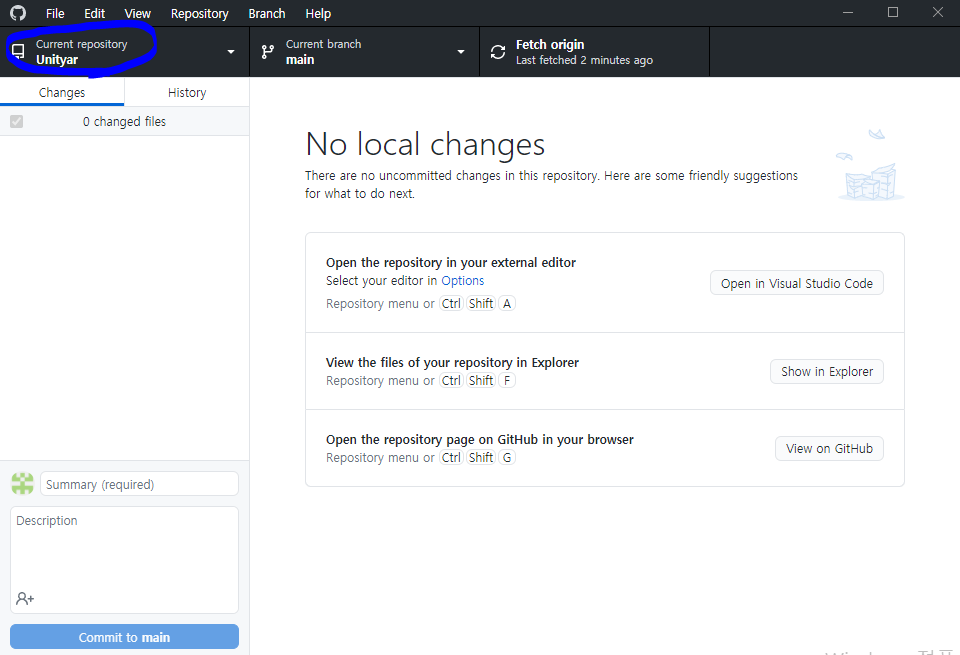
로그인 후에는 저기저 퍼렁색 으로 동그라미친 부분을 선택한다.
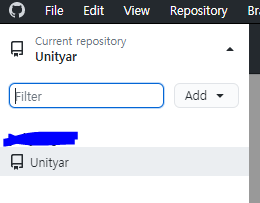
그러면 저렇게 뜨는데 파란색 표시는 필자의 아이디이니 잠시 지웠고 그 밑에는 이 포스트를 작성하기 전에 미리 커밋해놓은 레포지토리이다. 여하튼 새로 하나 추가해야하니 저 옆에 add를 누른다.
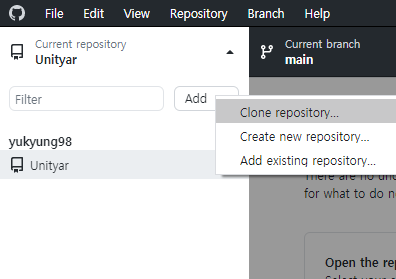
그리고 저기 저 clone repository를 선택하면 된다.
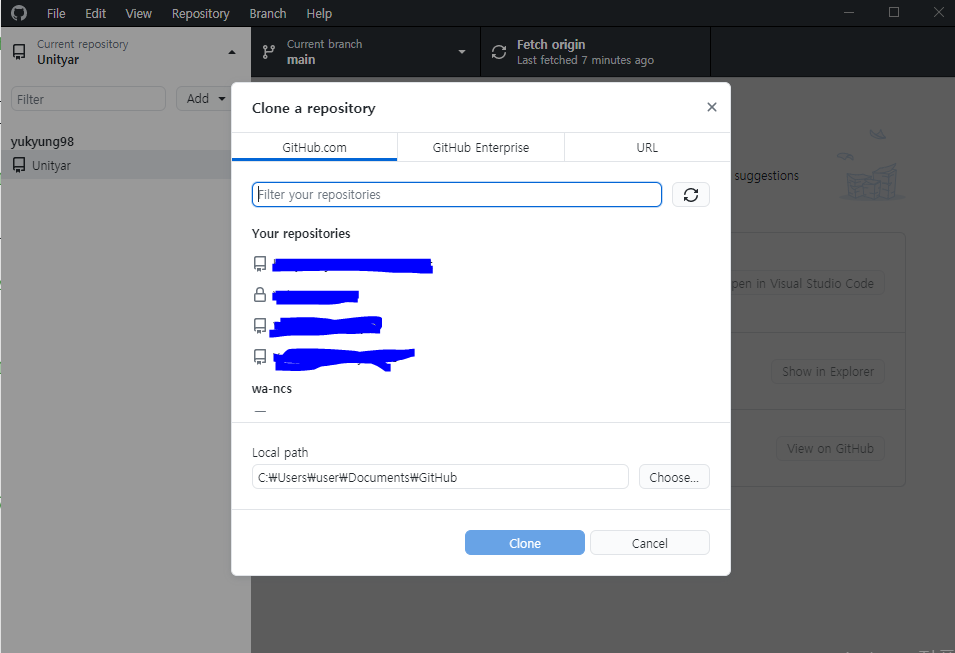
요렇게 내가 깃허브에 올린 레포지토리들이 홀로로로롤 하면서 뜬다. 그후 우리가 만든놈을 선택하고 경로를 지정한 다음 걍 clone을 누르면 깃허브 서버에서 데스크탑으로 레포지토리가 복사된다.
자 이제 내가만든 놈을 저기 저 레포지토리에 올려보도록 하자.
일단 내가 만든 유니티의 경로를 띄운다.
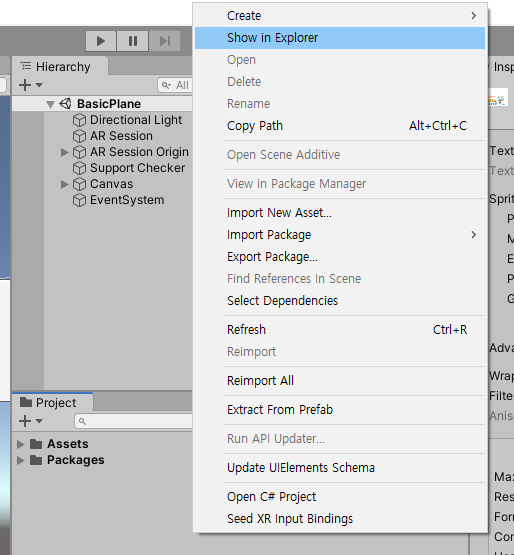
저기 저 Show in Explorer를 선택한다. 그러면 해당 유니티 프로젝트의 파일이 뜰것이다.
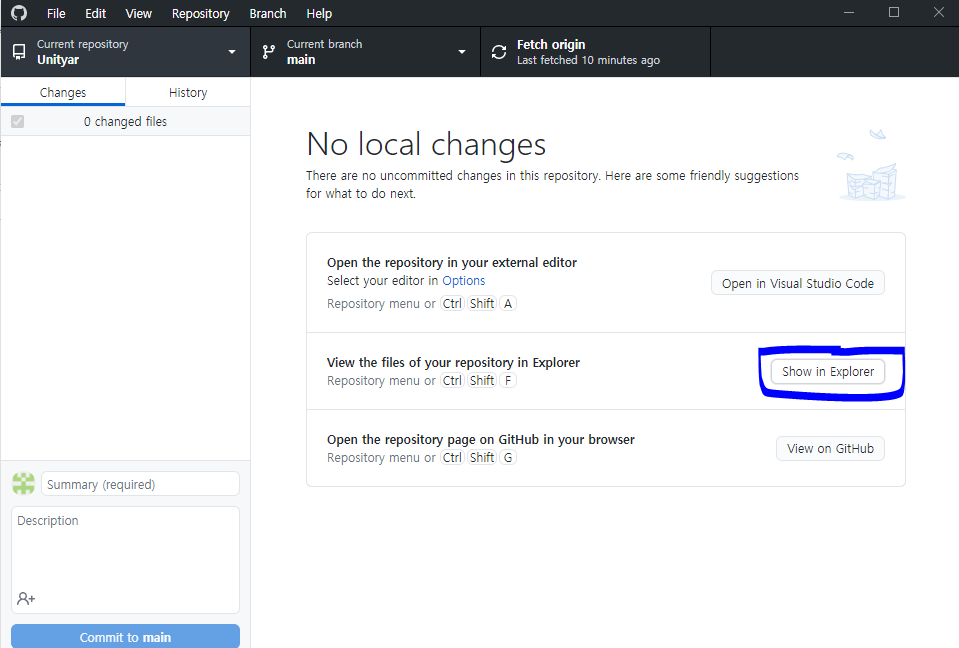 위와 같은 방법으로 깃허브 데스크톱의 show in Explorer로 이용해 로컬 레포지토리를 연다.
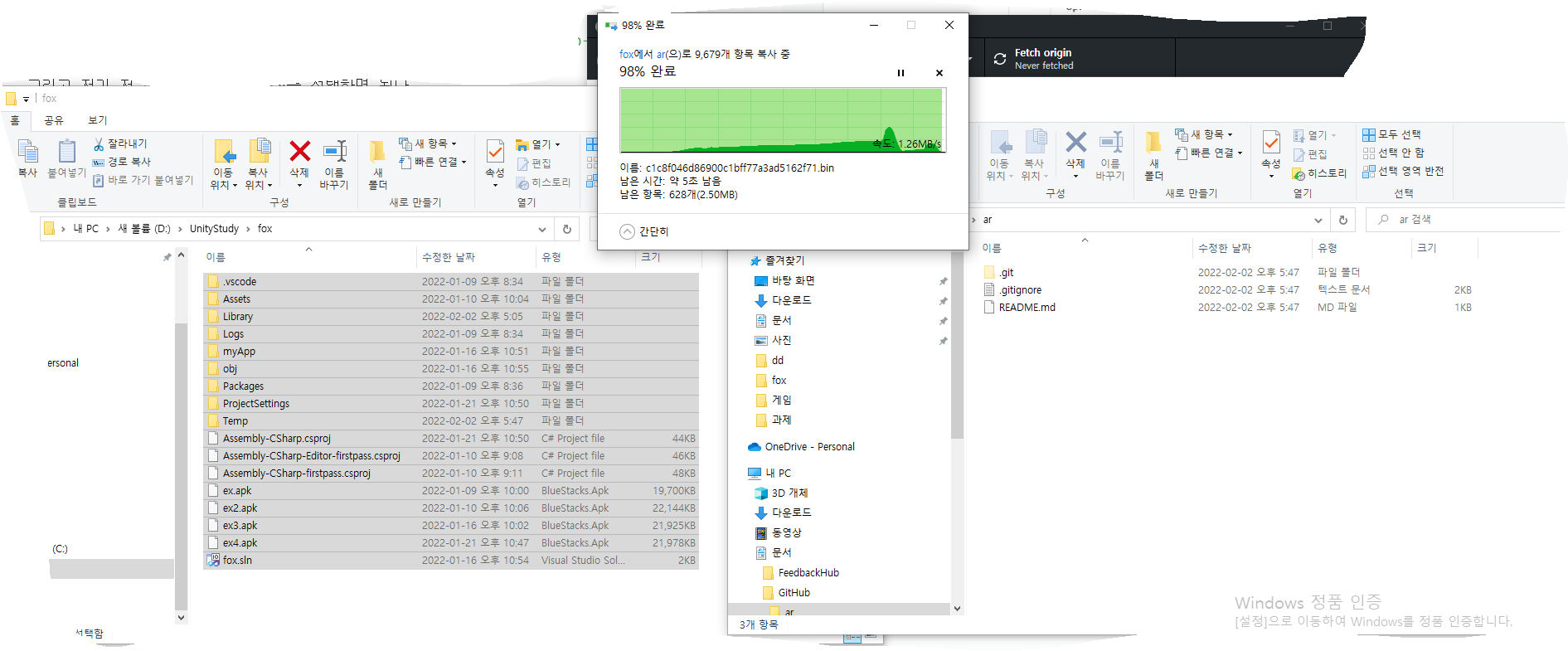
그 후에는 유니티 프로젝트 파일중 내가 원하는 내용을 깃허브 데스크톱의 로컬 레포지토리로 넣는다. 주의사항으로는 유니티를 꺼놓고 실행해야한다. 켜놓고하면 에로 뜬다. 필자가 그렇게 했다가 에러떴다.
일명 복붙!!!
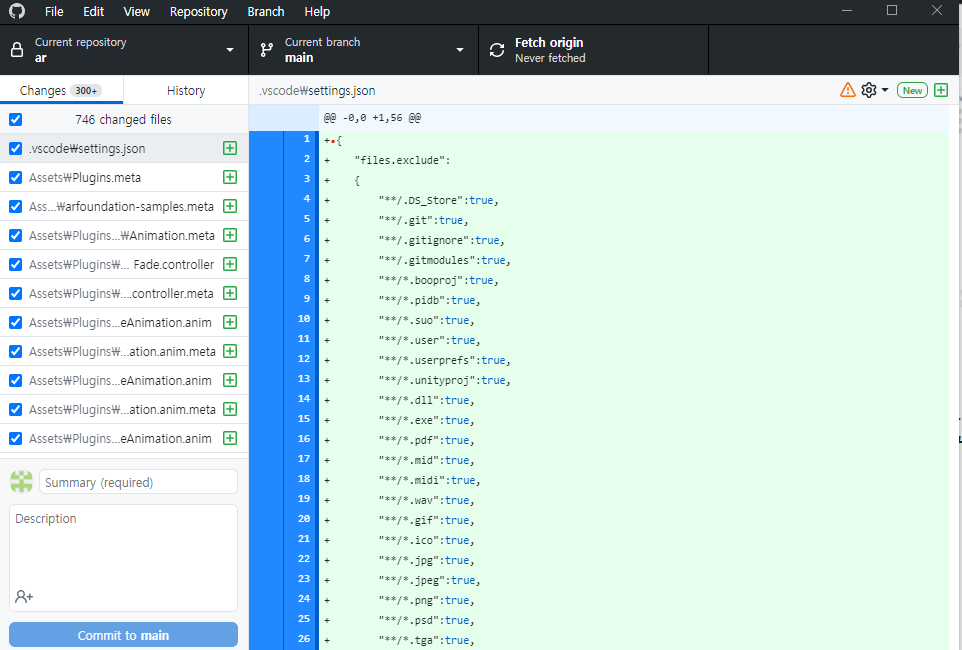
자 추가된 사항들이 변경 파일로 올라가 있는 것이 보인다. summary에다가는 큰 제목을 적고 Description에다가는 자잘한 변경사항을 입력하면 된다. 그 후 Commit to main 을 누르면
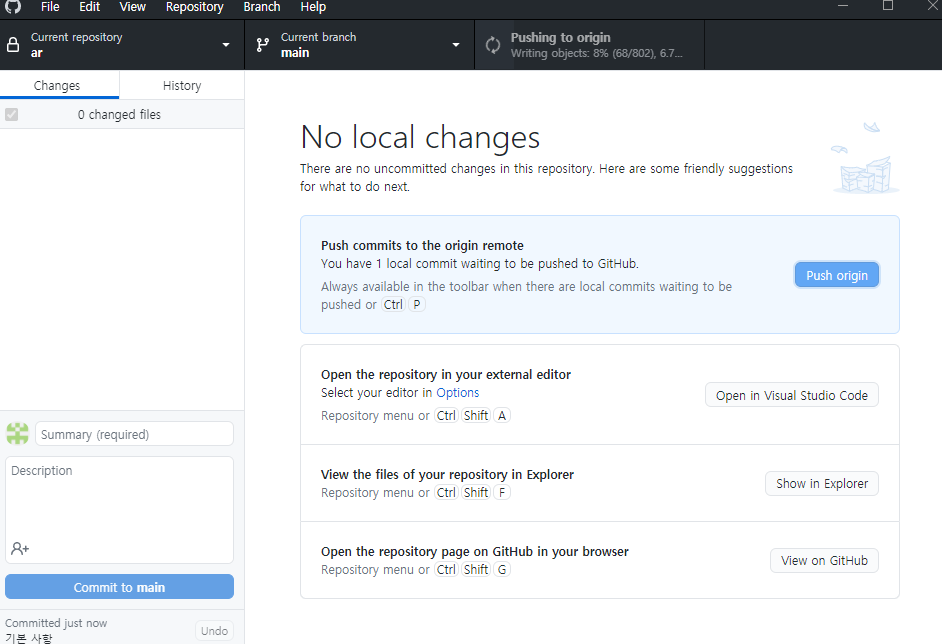
이렇게 뜰것이고 저기 저 Push origin을 눌러야 끝이난다.
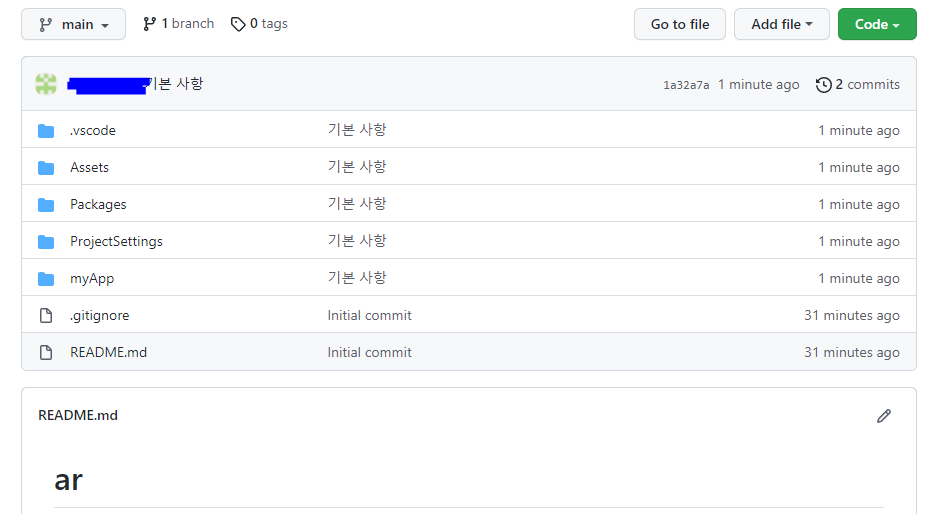
따란~~ 올라왔습니다. 하하ㅏㅏ하하 이렇게 쉽게 끝나는 것을 필자는 왜 그런 오기를 부려가지고 하ㅏ하하ㅏㅏ