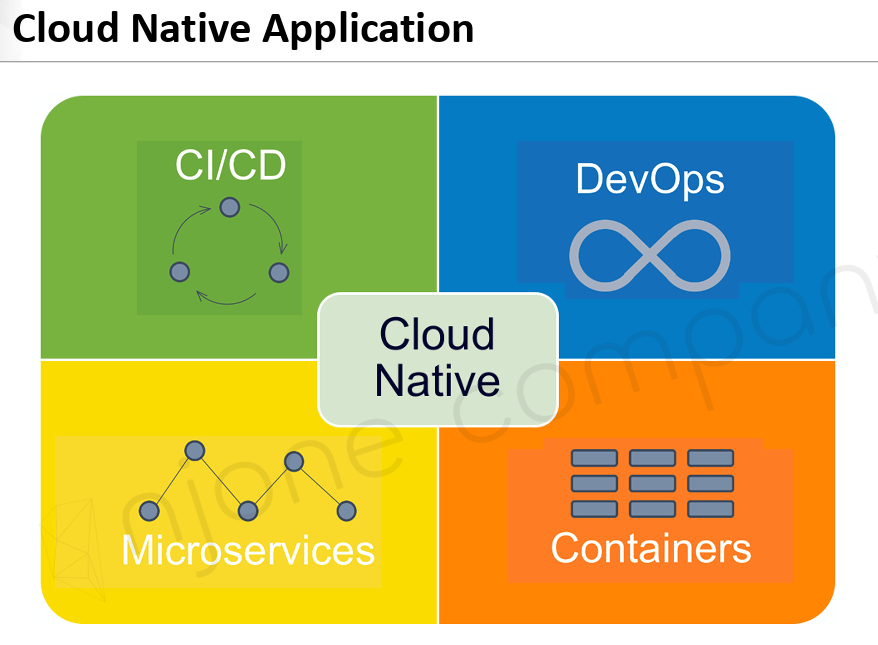
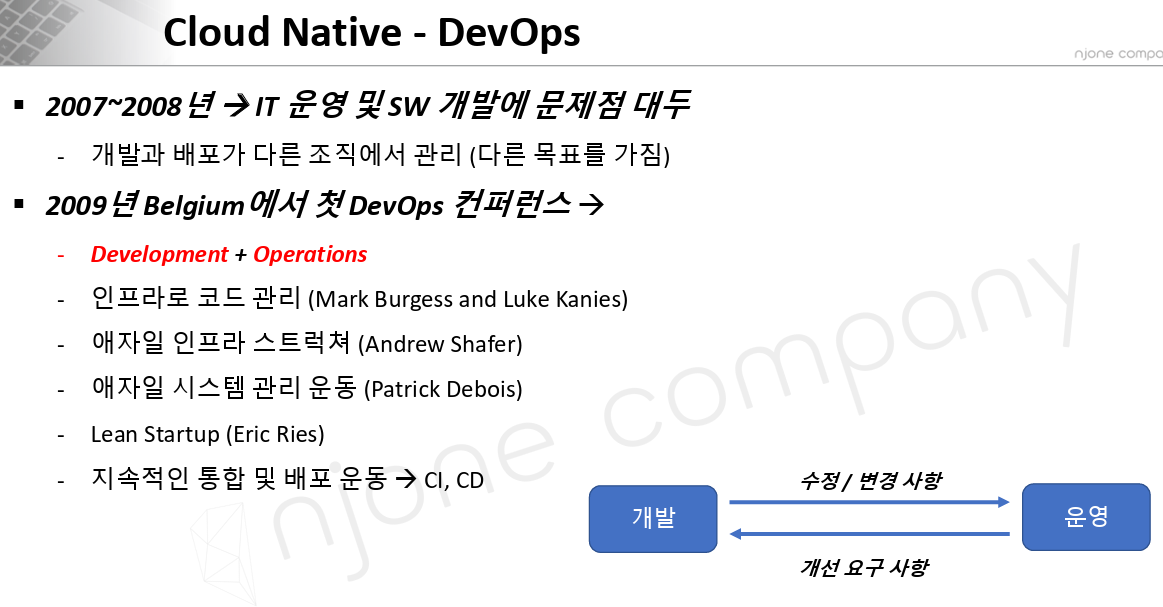
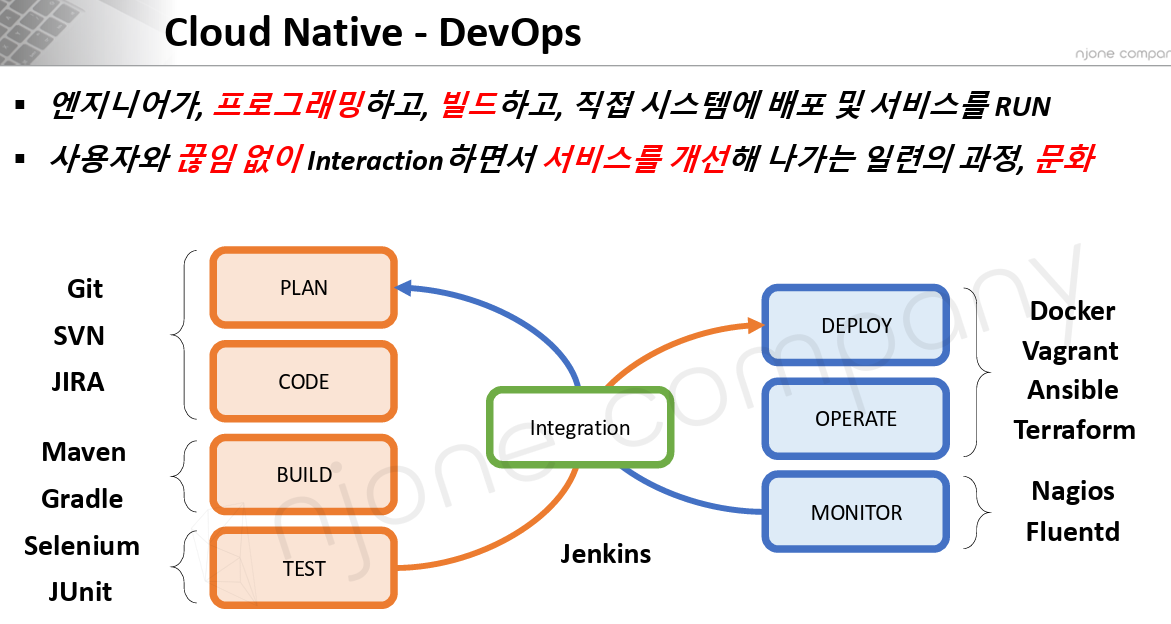
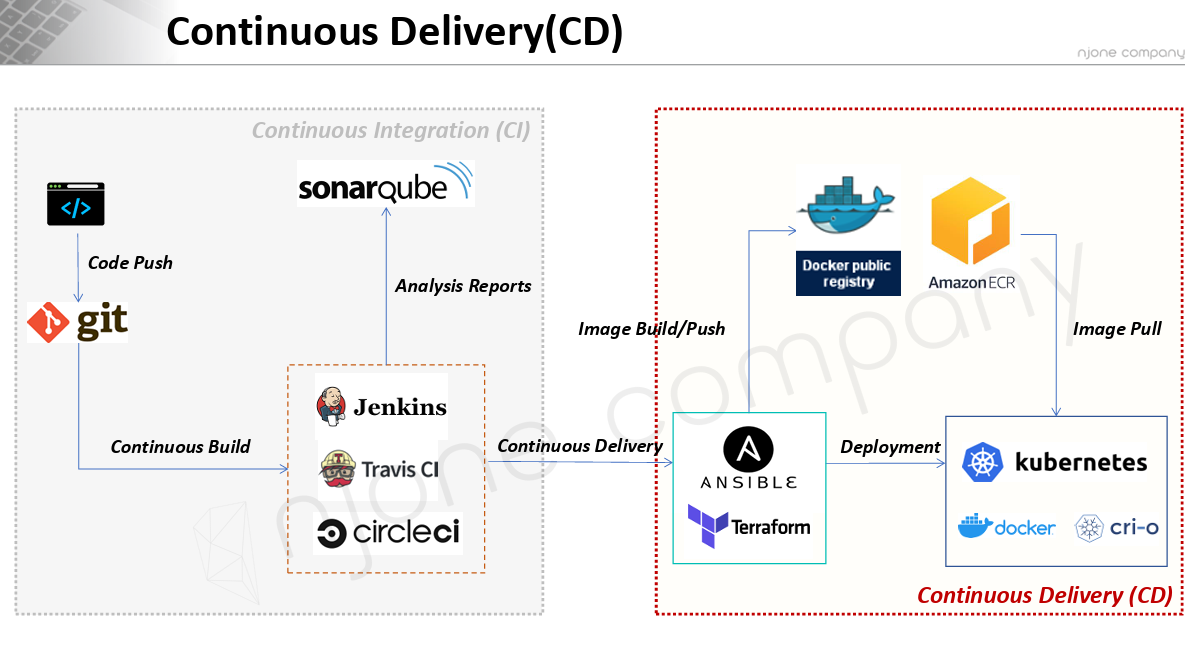
CI/CD
컨테이너 내리기
docker-compose -f docker-compose-outer.yml down
docker-compose -f docker-compose-inner.yml down
모두 clear
docker system prune
Jenkins
CI/CD에서 CI에 조금 더 맞춰져 있지만, CD도 부족하진 않다.
Jenkins 설치
toy-msa로 cd해서
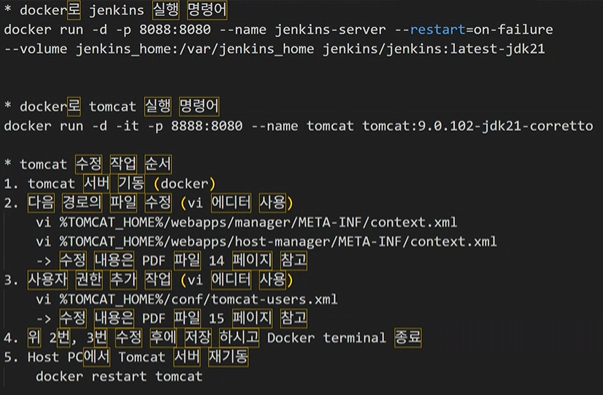
docker로 Jenkins 실행 명령어 🔽
docker run -d -p 8088:8080 --name jenkins-server --restart=on-failure --volume jenkins_home:/var/jenkins_home jenkins/jenkins:latest-jdk21
localhost:8088
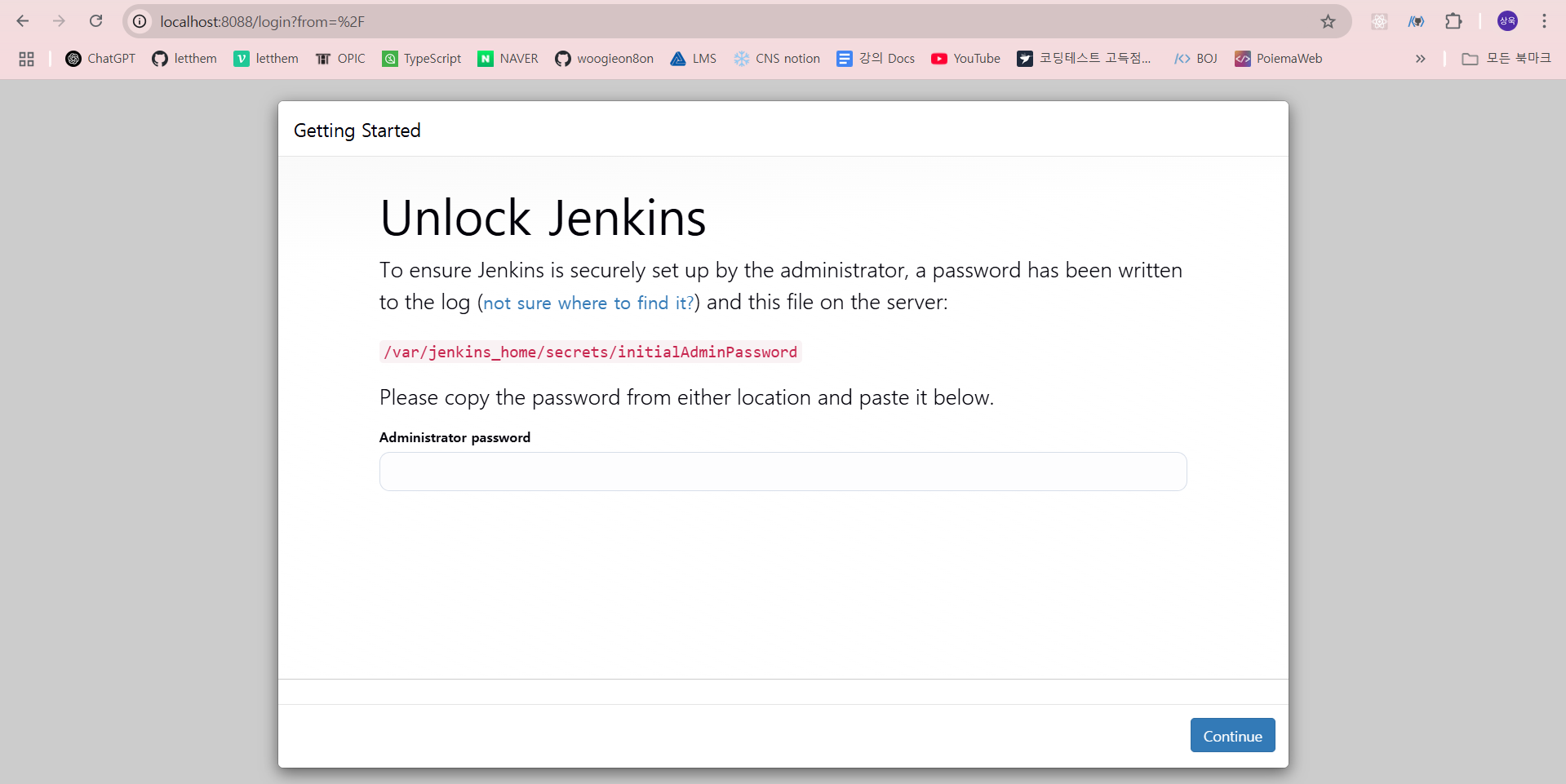
docker exec -it jenkins-server cat /var/jenkins_home/secrets/initialAdminPassword
터미널에 입력하면 password 가 나온다!
설치 진행 ..
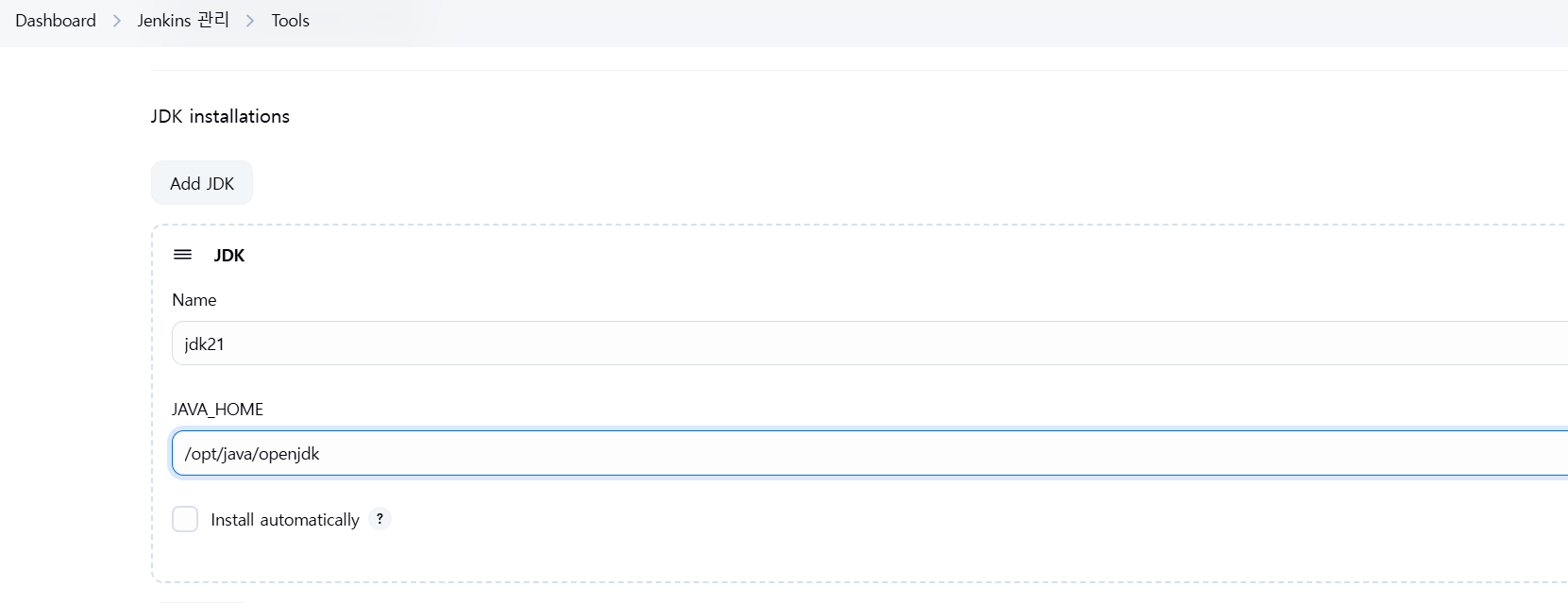
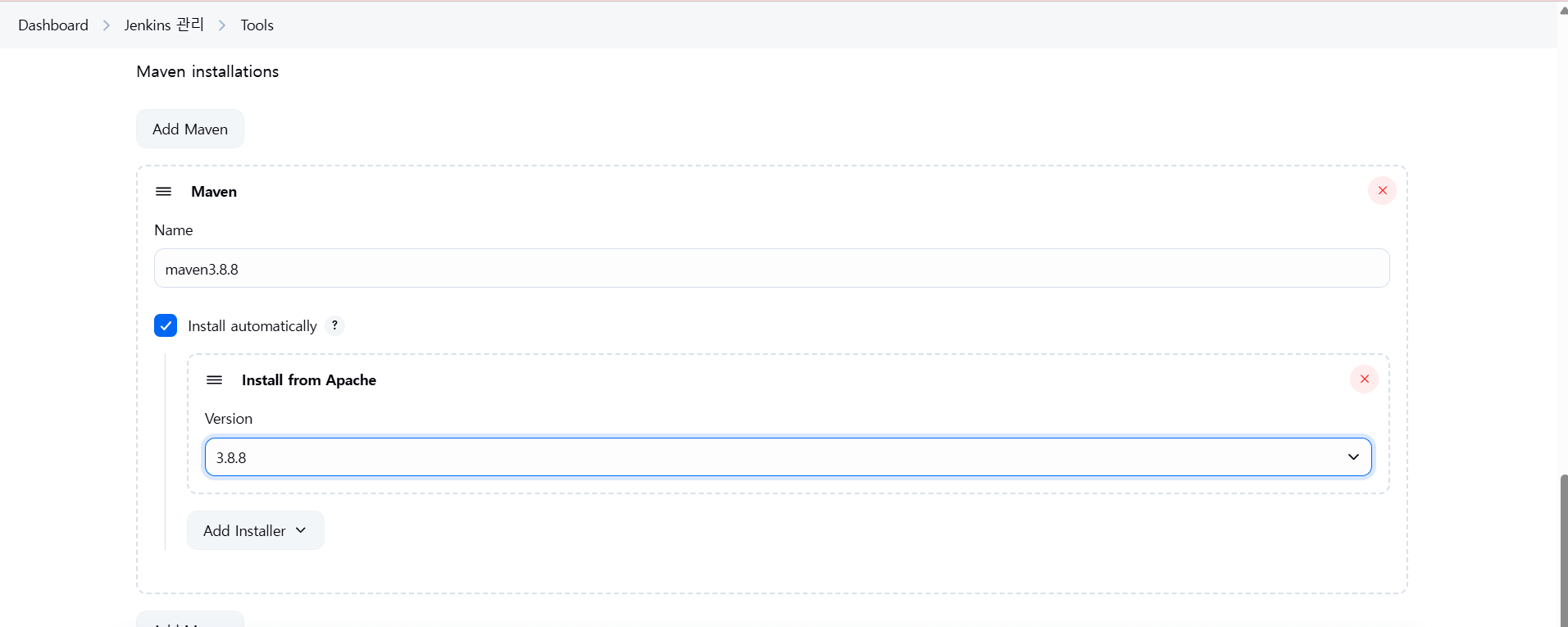
Dashboard > Jenkins 관리 > Tools
docker exec -it jenkins-server bash
cd /var/jenkins_home/ : jenkins 홈 디렉토리
cd /opt/java/openjdk/
java -version

My-First-Project
My-First-Project 만들고
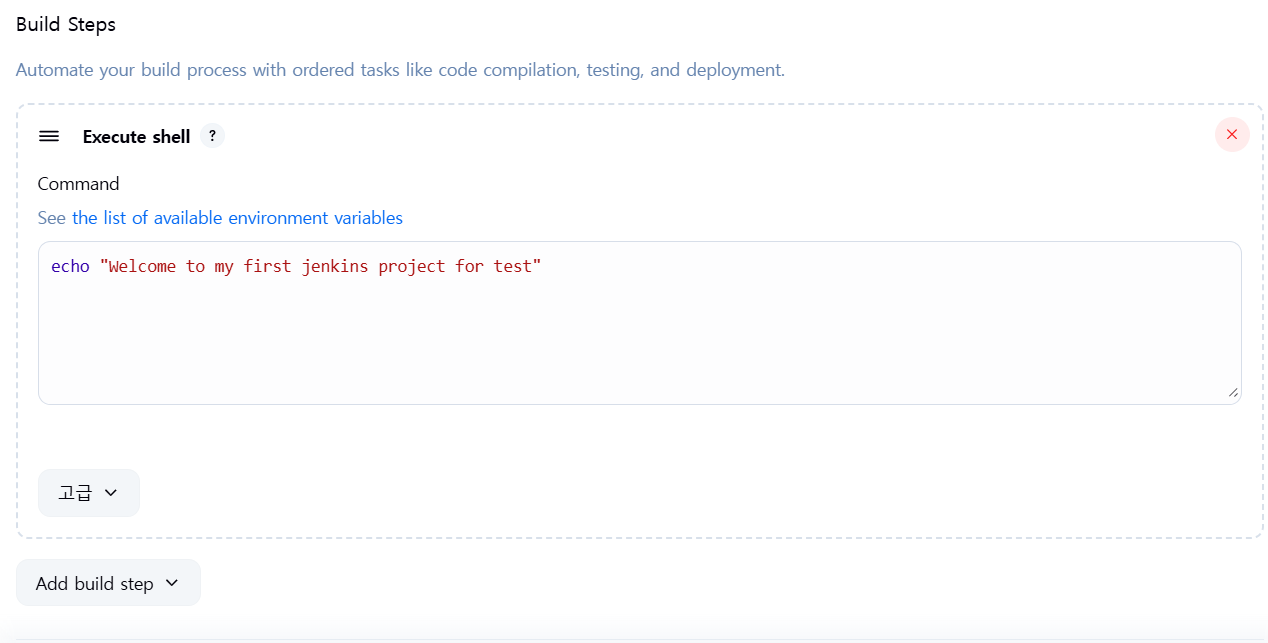
테스트 🔽
지금 빌드 클릭
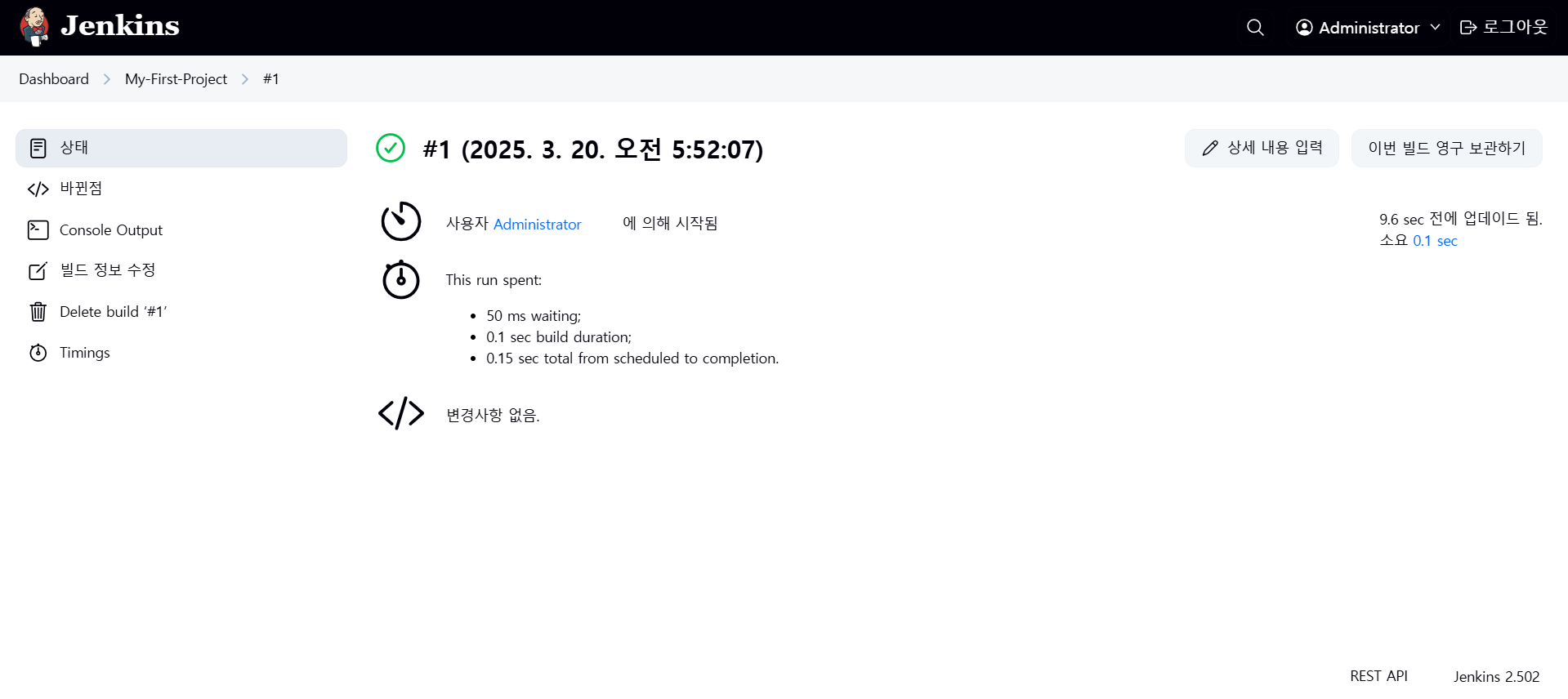
Console OutPut
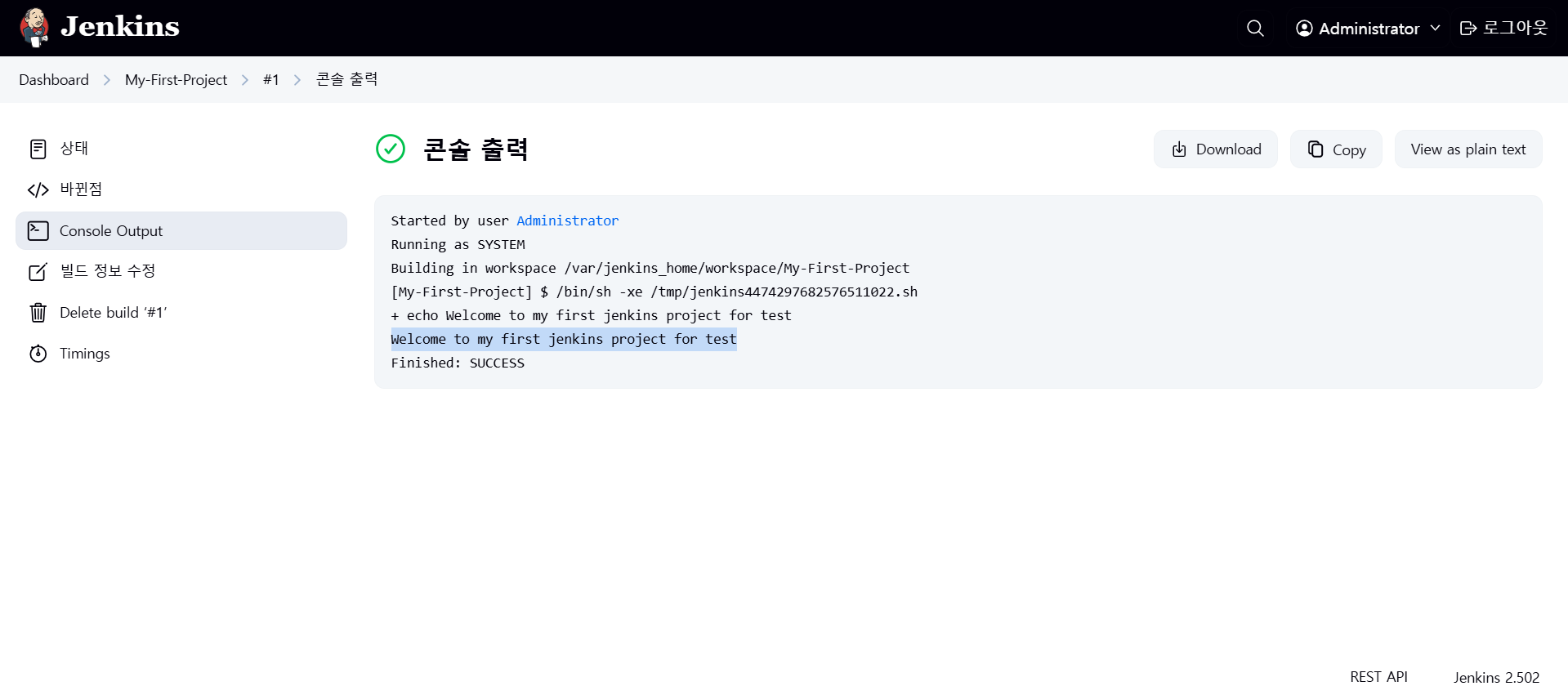
-> SUCCESS
터미널에서
jenkins 접속인 상태에서
~$ cd /var/jenkins_home/
cd workspace
ls -al 하면 My-First-Project가 나온다 !

Plugins에서 Available plugins 설치
- Github Integration
- Maven Integration
- Ceploy to container
- Publish Over SSH
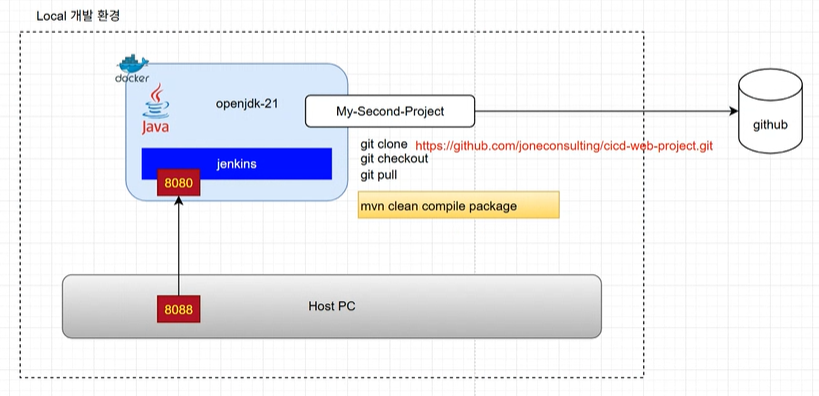
My-Second-Project
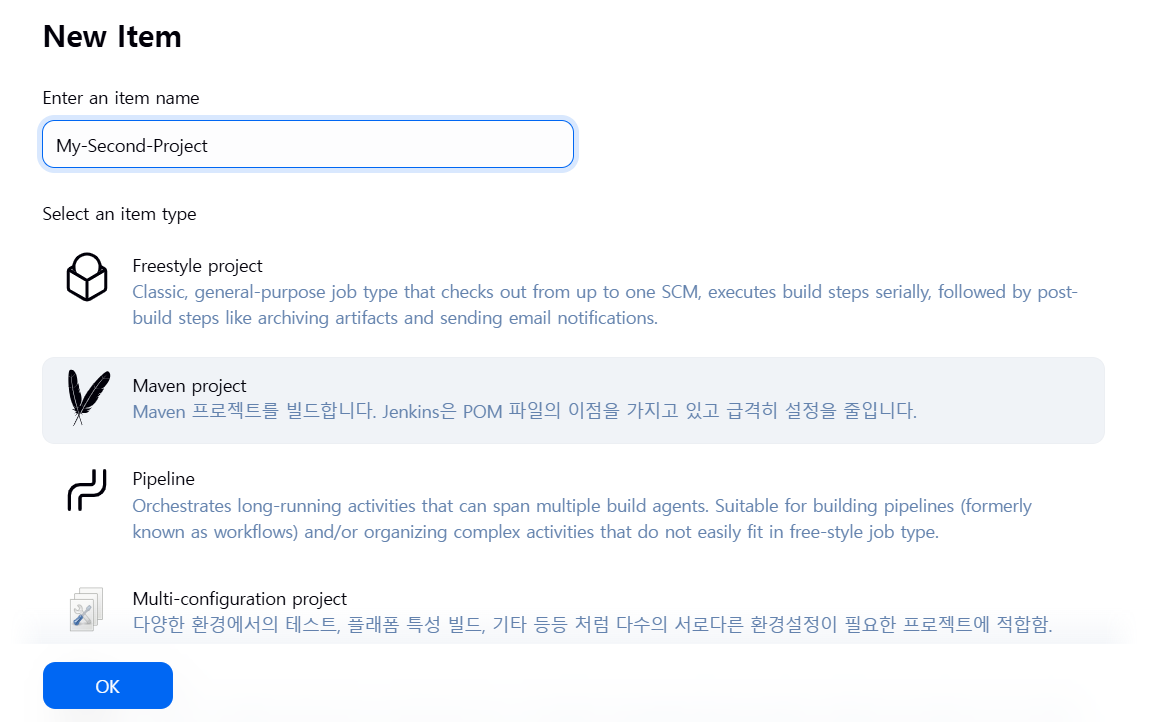
두번째 Jenkins 예제입니다.
Maven을 이용하여 Web Project를 빌드합니다.
https://github.com/joneconsulting/cicd-web-project.git
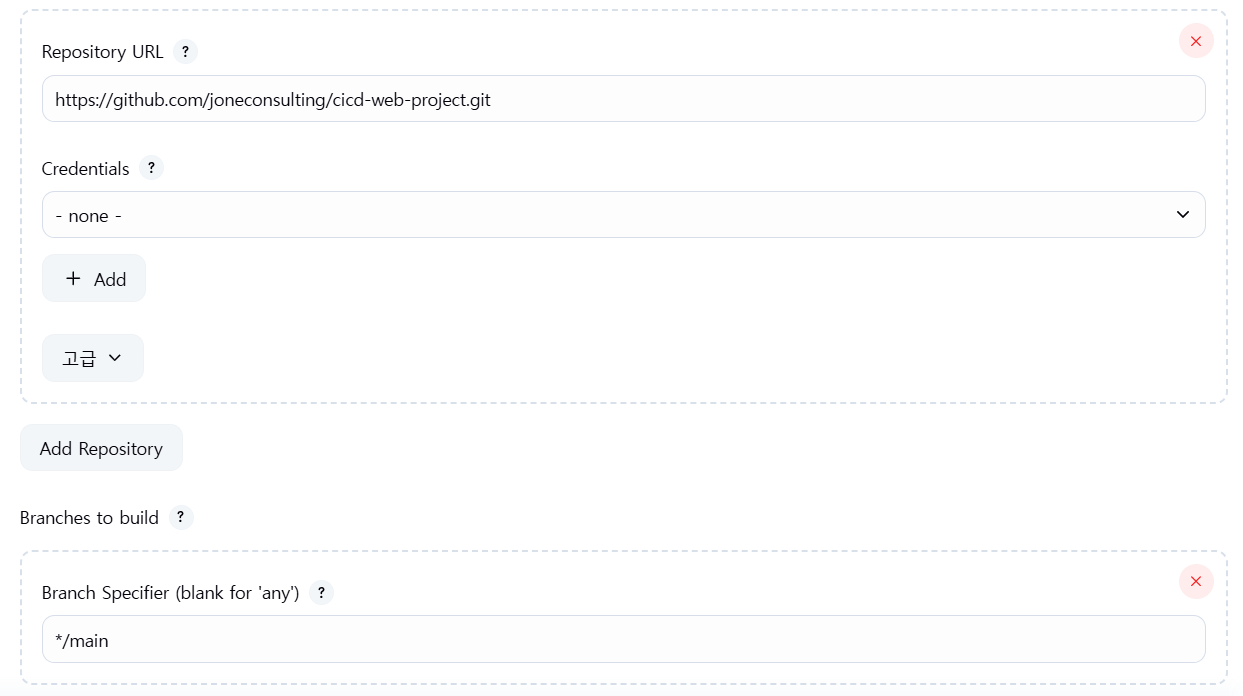
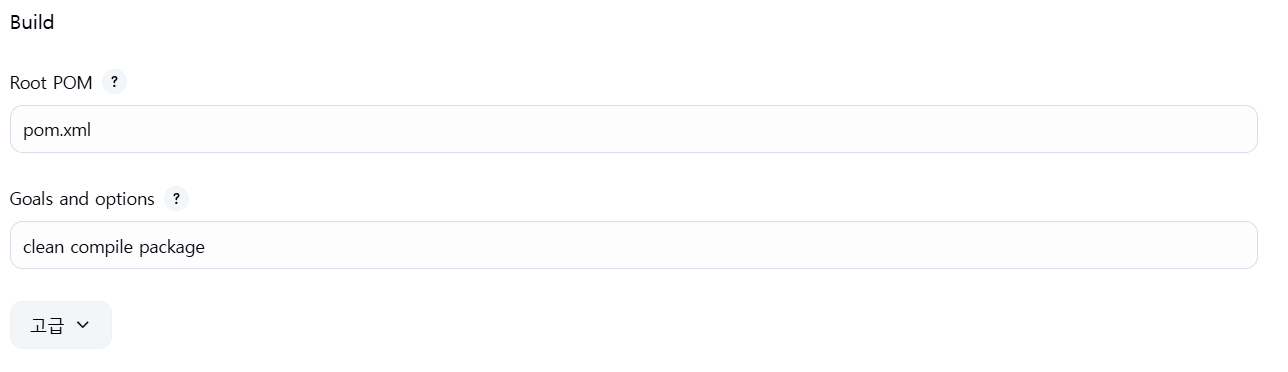
빌드 !
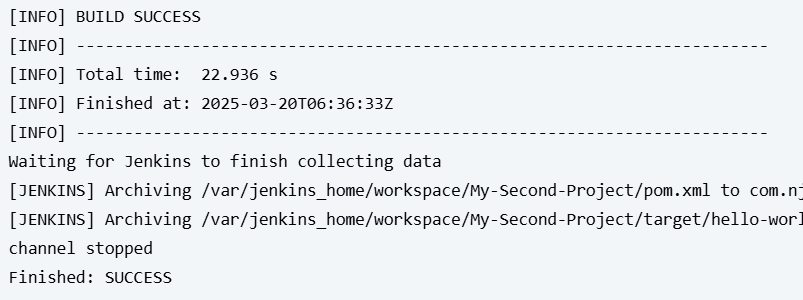
target은
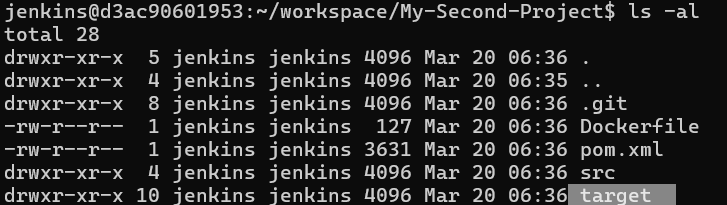
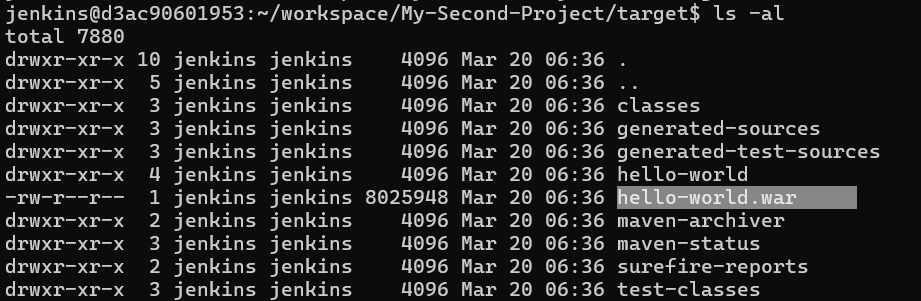
CI/CD해서 war 파일을 만들었다
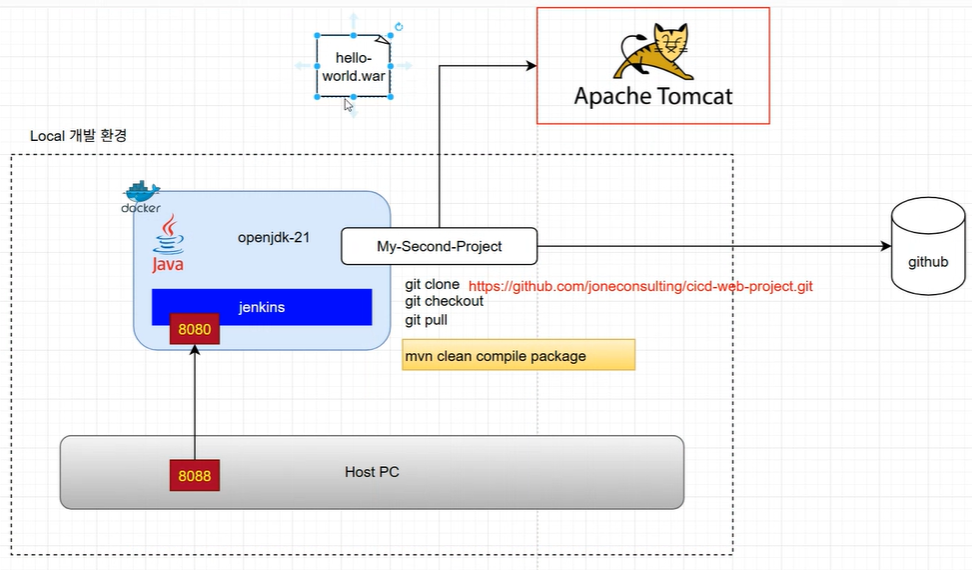
TOMCAT 서버에서 war 파일을 배포해보자 !
Tomcat
docker pull tomcat:9.0.102-jdk21-corretto
docker로 tomcat 실행 명령어
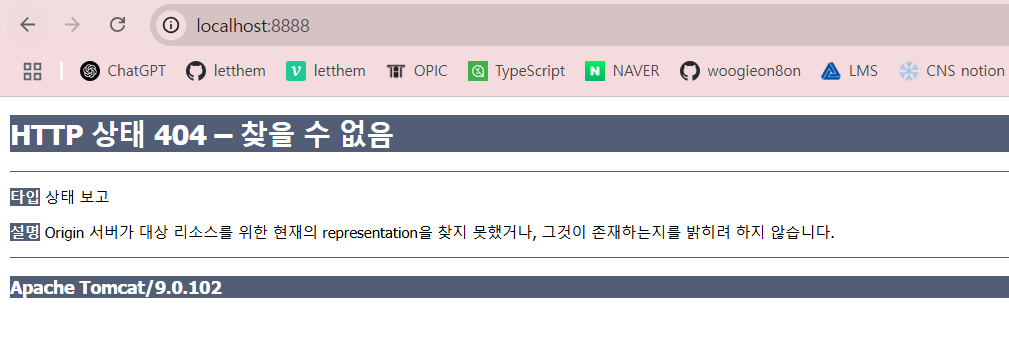
docker run -d -it -p 8888:8080 --name tomcat tomcat:9.0.102-jdk21-corretto
docker exec -it tomcat bash
bash-4.2# pwd
/usr/local/tomcat
bash-4.2# ls -al
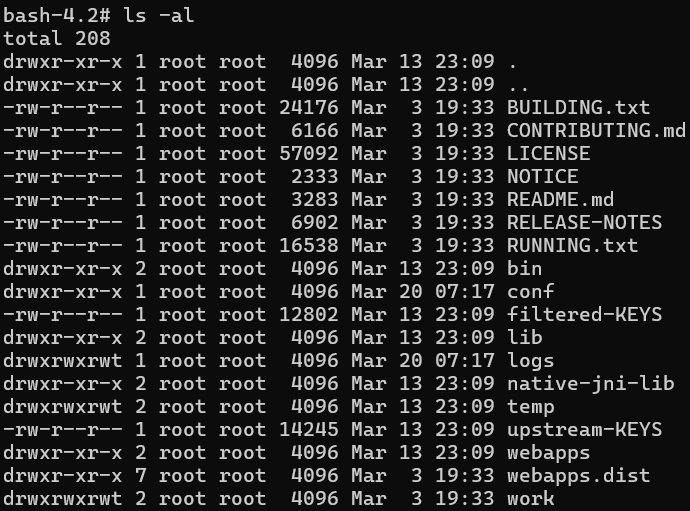
rm -rf webapps
파일명을 webapps.dist/ 에서 webapps/ 로 바꾸자
mv webapps.dist/ webapps/
cd webapps/
ls

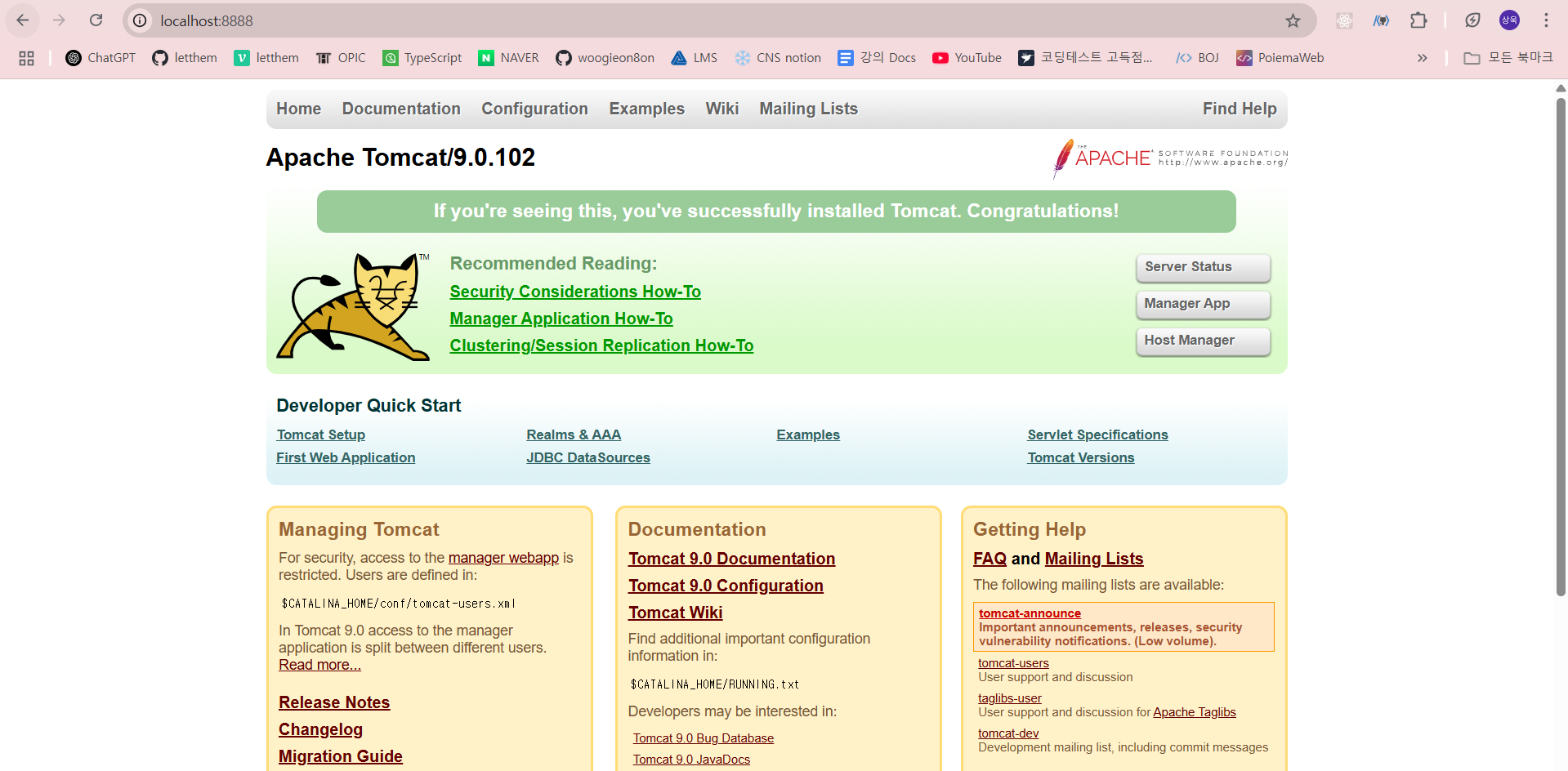
이제 톰캣 홈페이지가 잘 뜬다
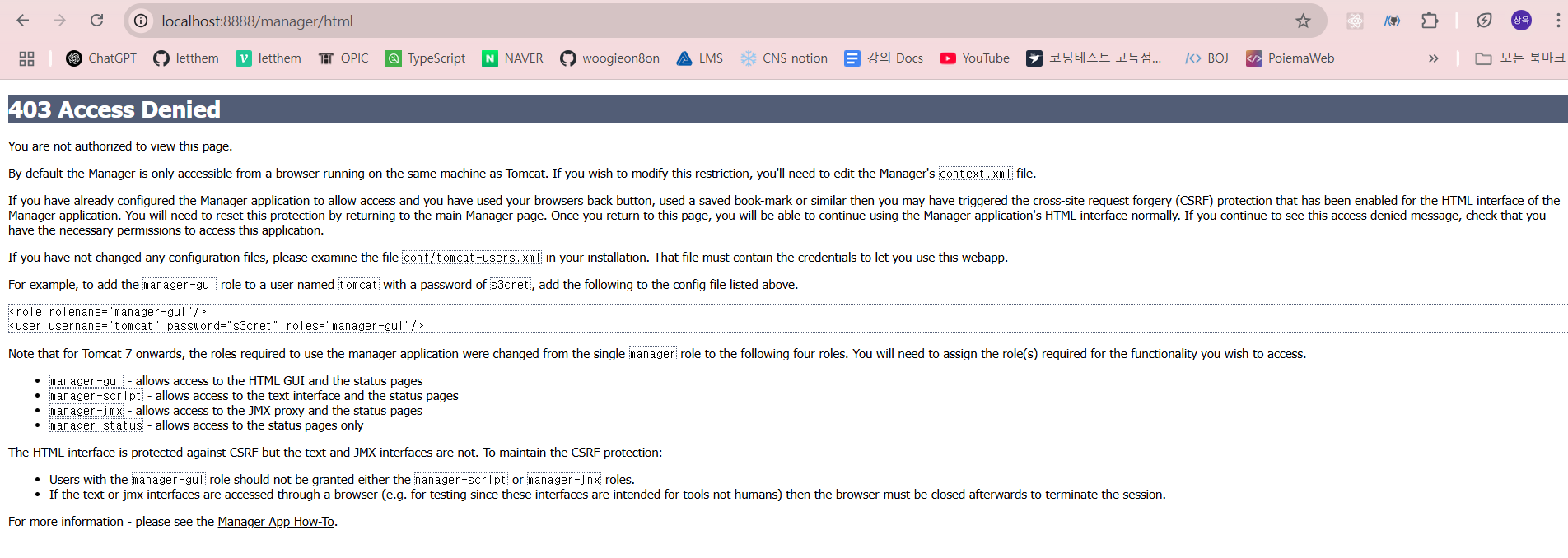
Manager App 들어가면 이렇게 뜬다.
TOMCAT이 웹서버라 보안이슈로 좀 귀찮긴 하지만 직접 수정해야한다.
권한을 설정해보자
bash-4.2# cd ../conf
bash-4.2# pwd
/usr/local/tomcat/conf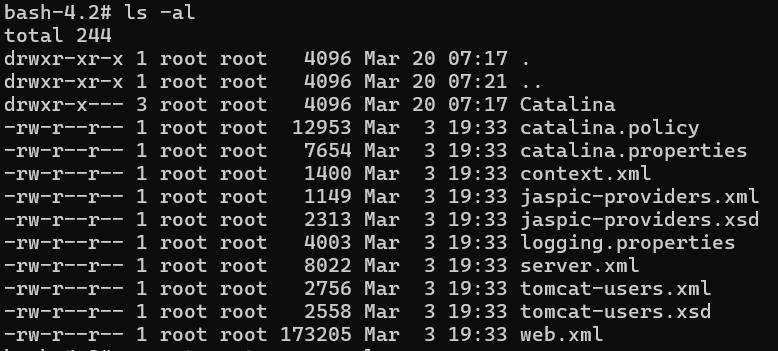
vi 편집기 들어가서
vi tomcat-users.xml
esc -> :set nu 하면 line number가 뜸
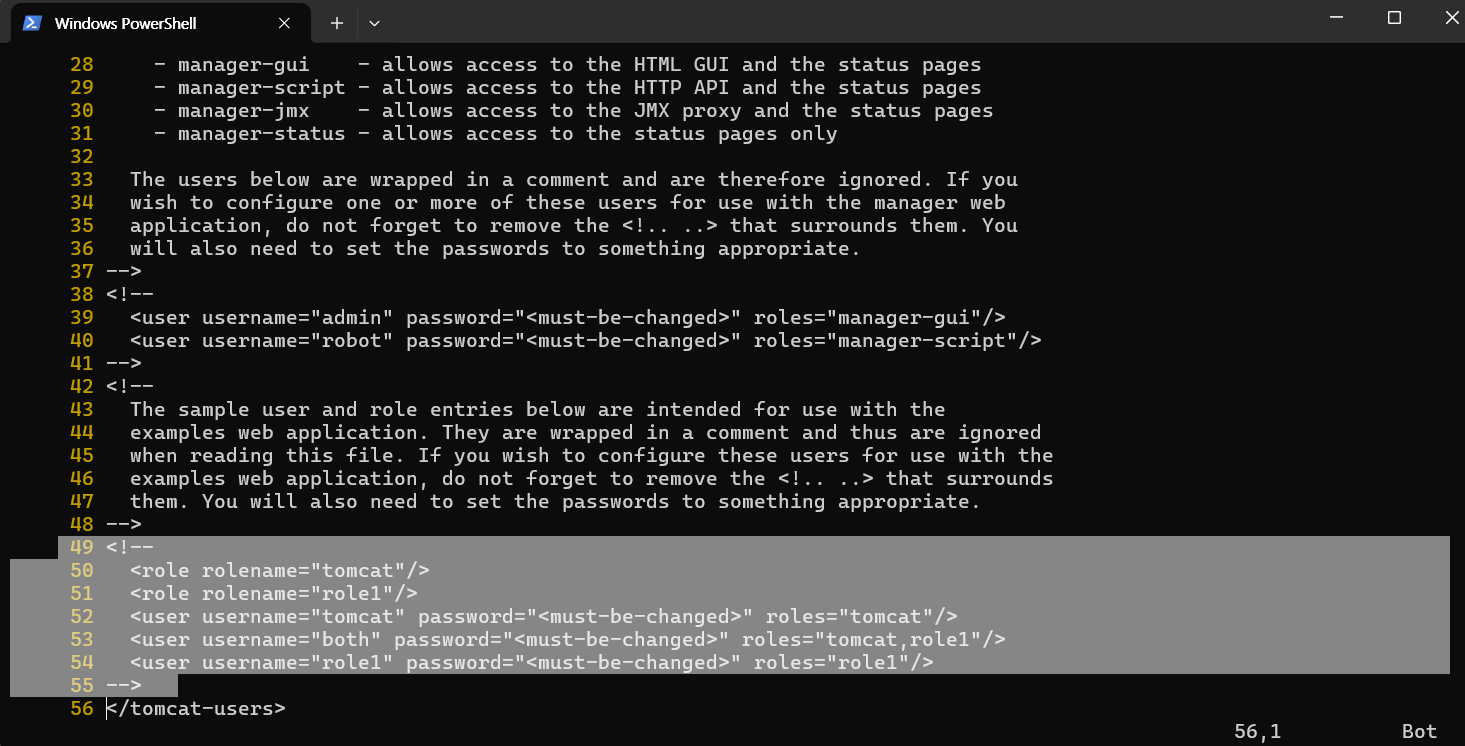
esc -> i (INSERT)

이렇게 수정하고, :wq로 저장 후 종료
리눅스 명령어
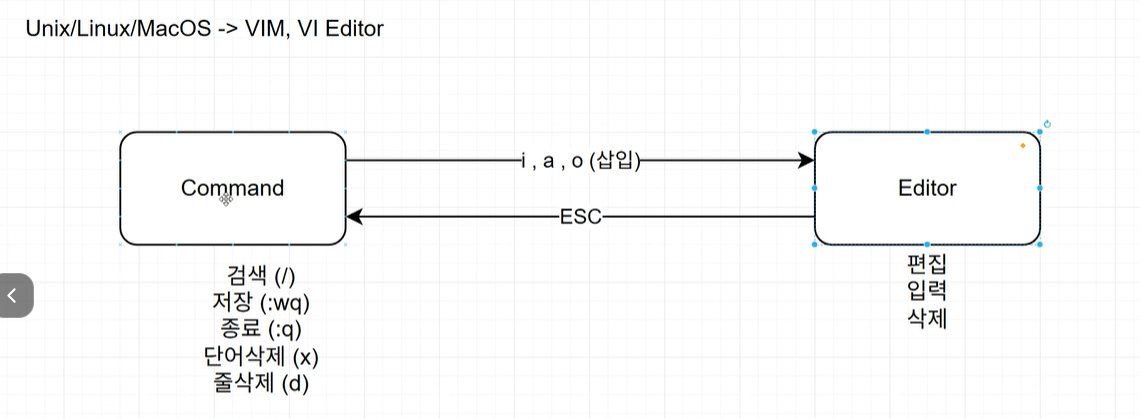
vi webapps/manager/META-INF/context.xml
vi webapps/host-manager/META-INF/context.xml
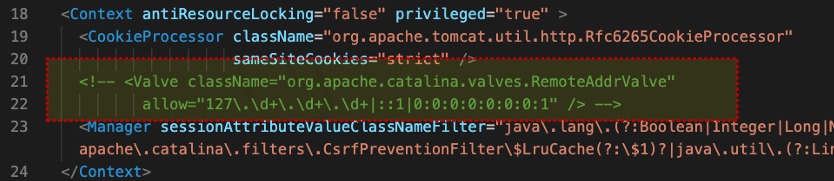

주석 추가
반영하려면 서버 재부팅해야 함
docker restart tomcat
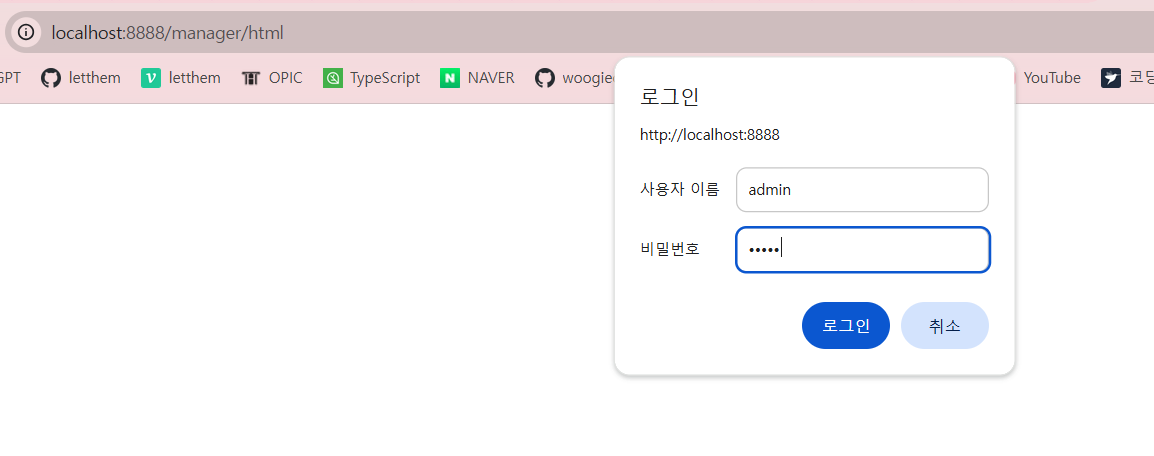
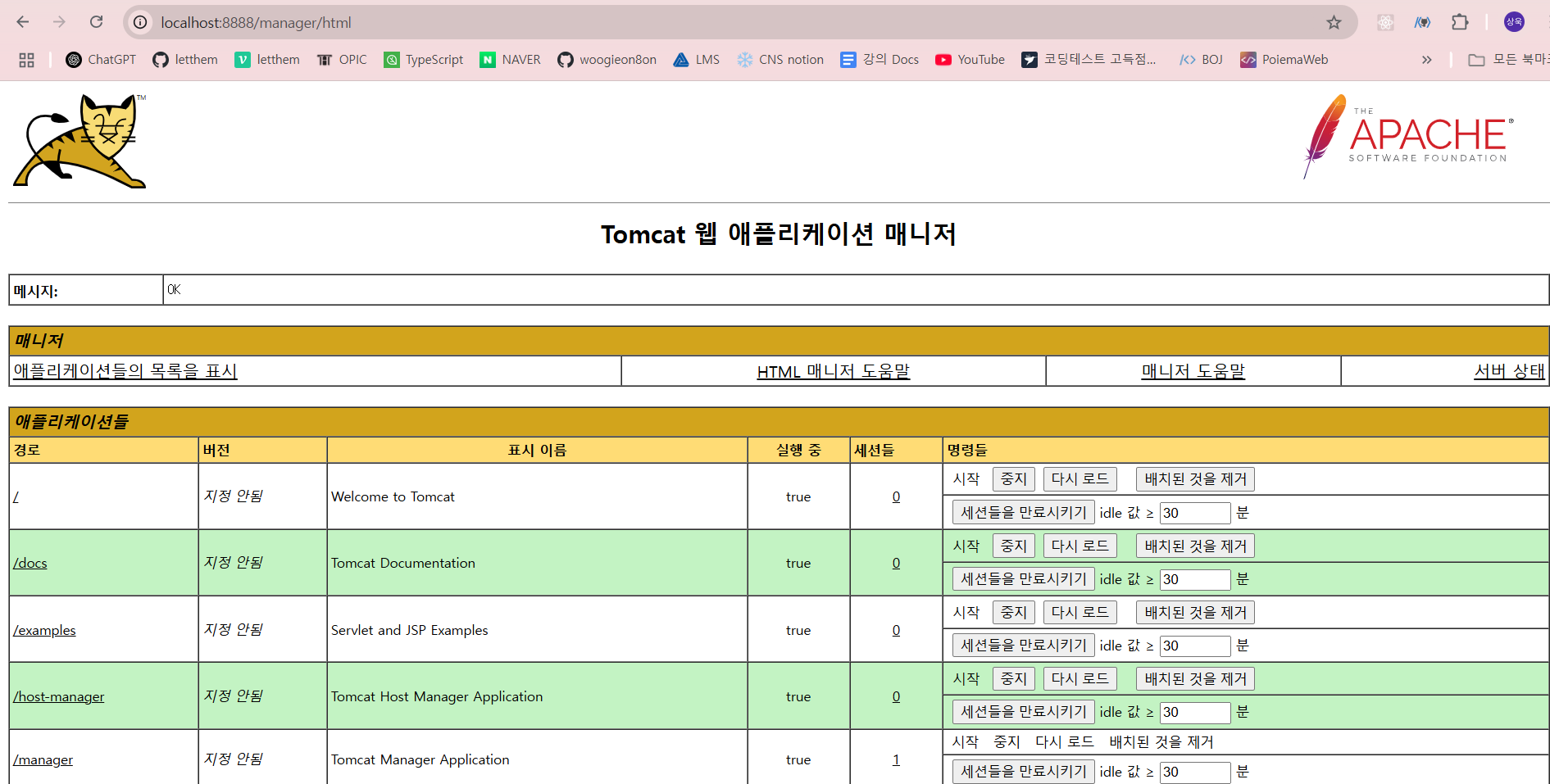
드디어 접속 가능 -!
정리