AWS EC2 배포를 위한 순서 및 유의점
1. AWS 인스턴스 생성 및 키페어 다운로드
- ubuntu로 생성
- 인스턴스 유형은 일단 프리티어가 제공되는 t2.micro로 사용
❗ 규모에 따라 필요 시 스케일 업하면 된다. - 생성하려는 키페어 이름 입력 후 다운로드
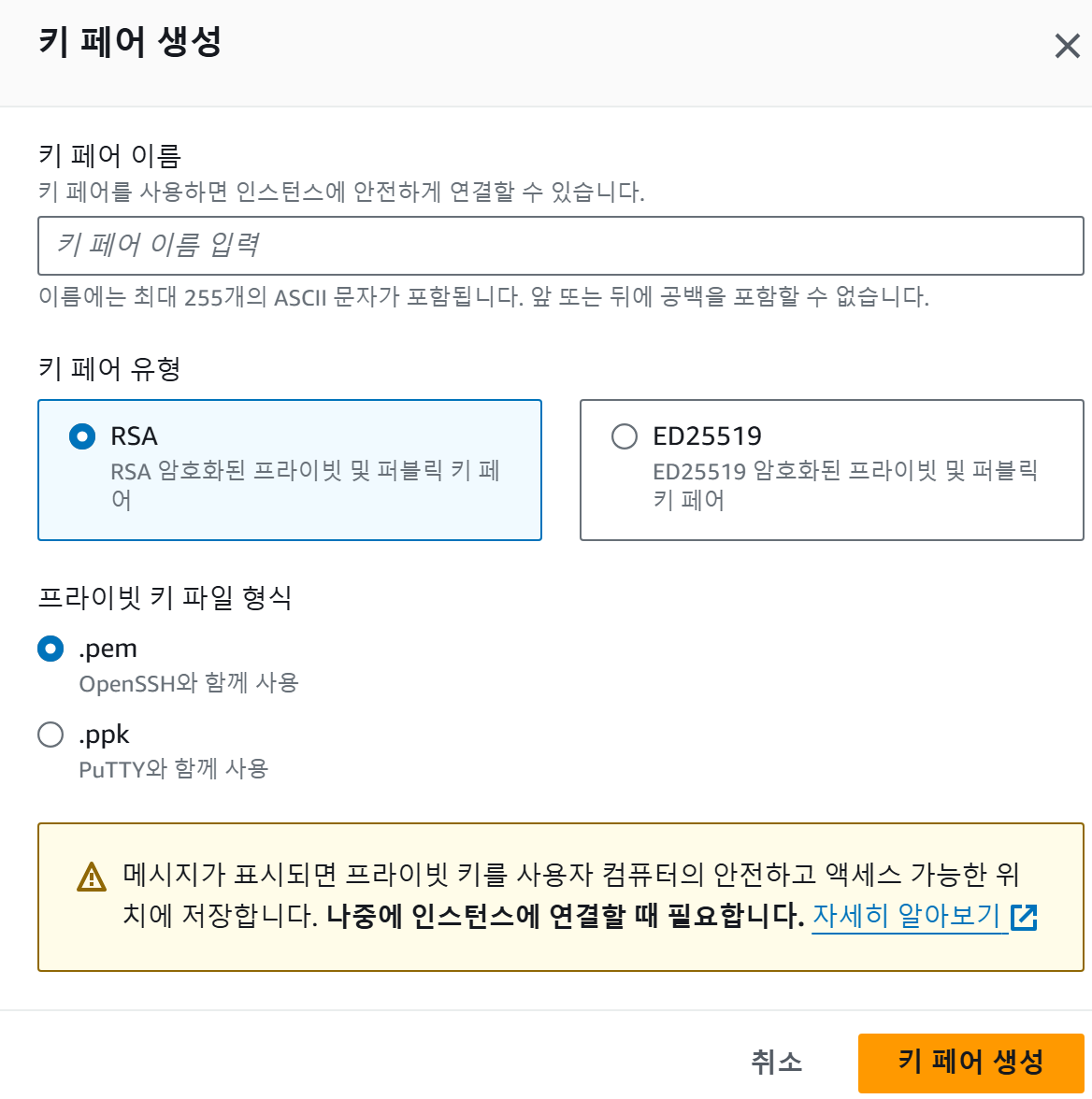
❗ 키페어는 .pem으로 다운로드 받아서 ppk로 만들 수 있다. 인스턴스 시작 버튼으로 인스턴스 시작
❗ 키페어 파일을 프로젝트에 추가하기
다운로드된 키 페어 파일을 프로젝트의 루트 경로에 추가될 경우, 깃허브에 노출되지 않도록 .gitignore에 키 페어 이름 .pem(or .ppk)를 추가
2. putty로 서버 접속
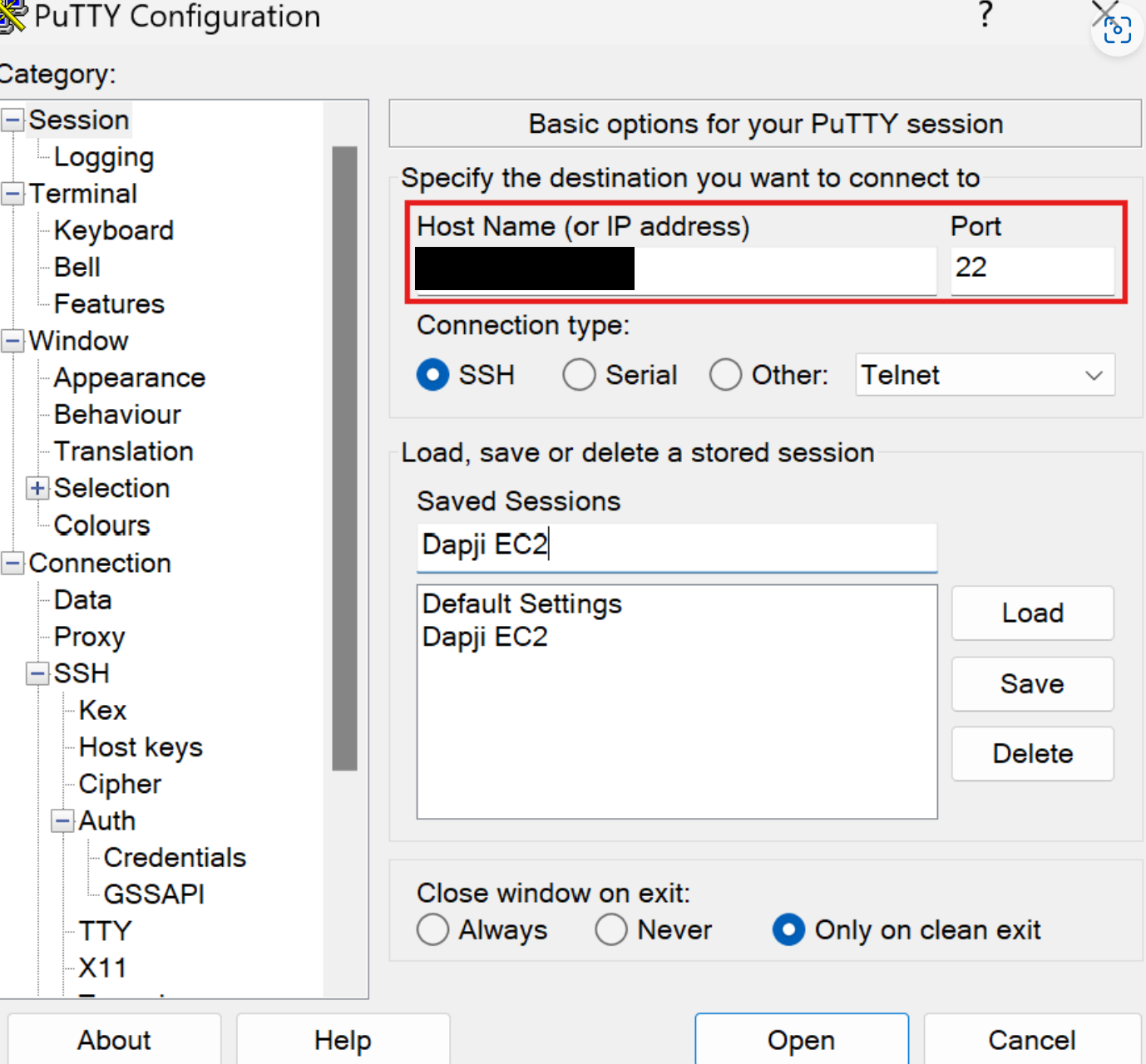
❗ Host Name에는 인스턴스를 시작해서 나온 퍼블릭 IP주소를 입력하고 Save Sessions에는 임의로 지어준다.(지금 생성하는 설정을 저장하는 것이다.)
다운로드받았던 키페어를 Credentials의 Public-Key에 넣어준다.
(❗putty니까 ppk 파일)
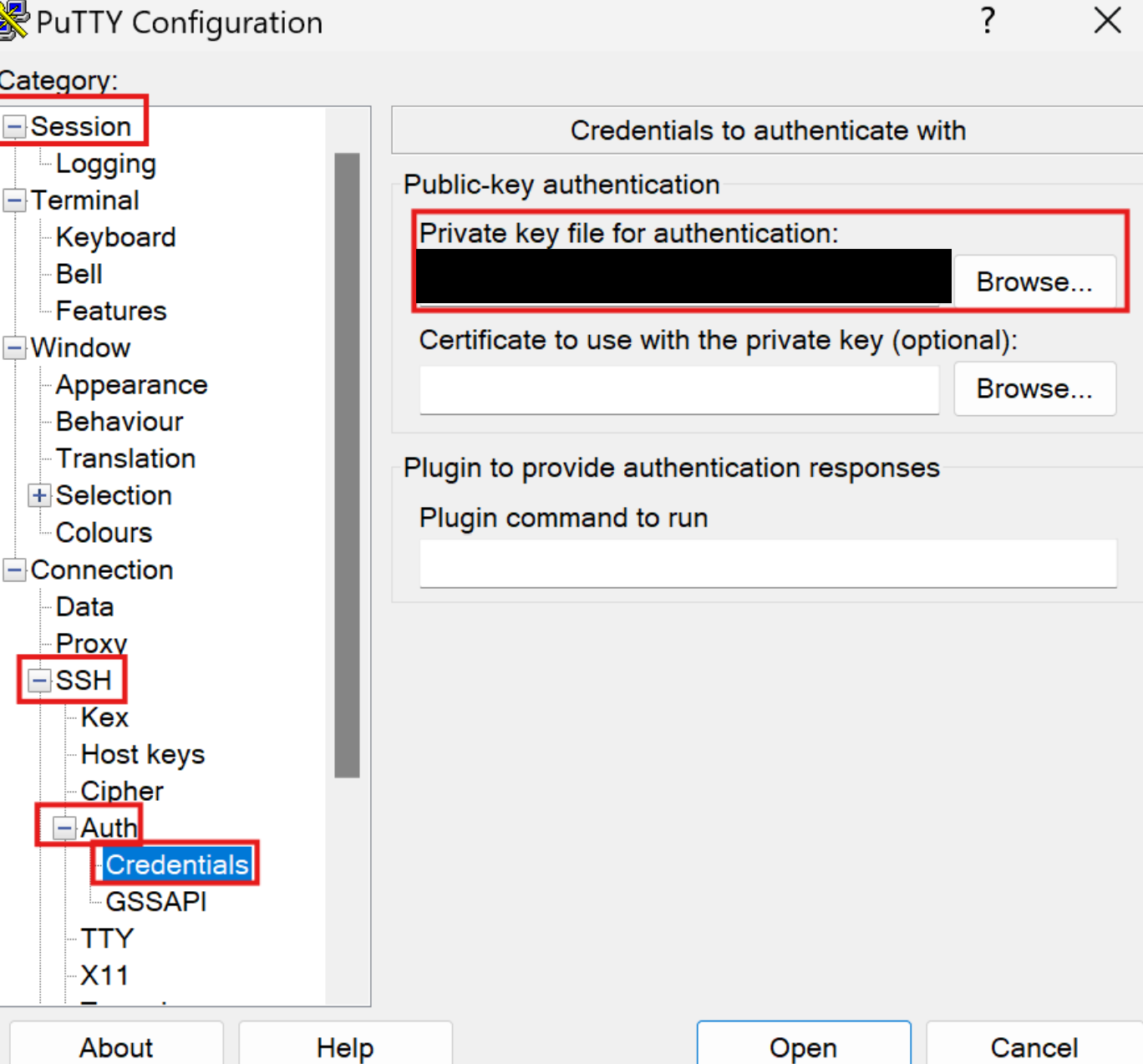
❗ 여기서 그냥 open누르면 안되고, 카테고리 최상단의 Session을 눌러서 Host Name을 넣었던 화면으로 돌아야한다.
-
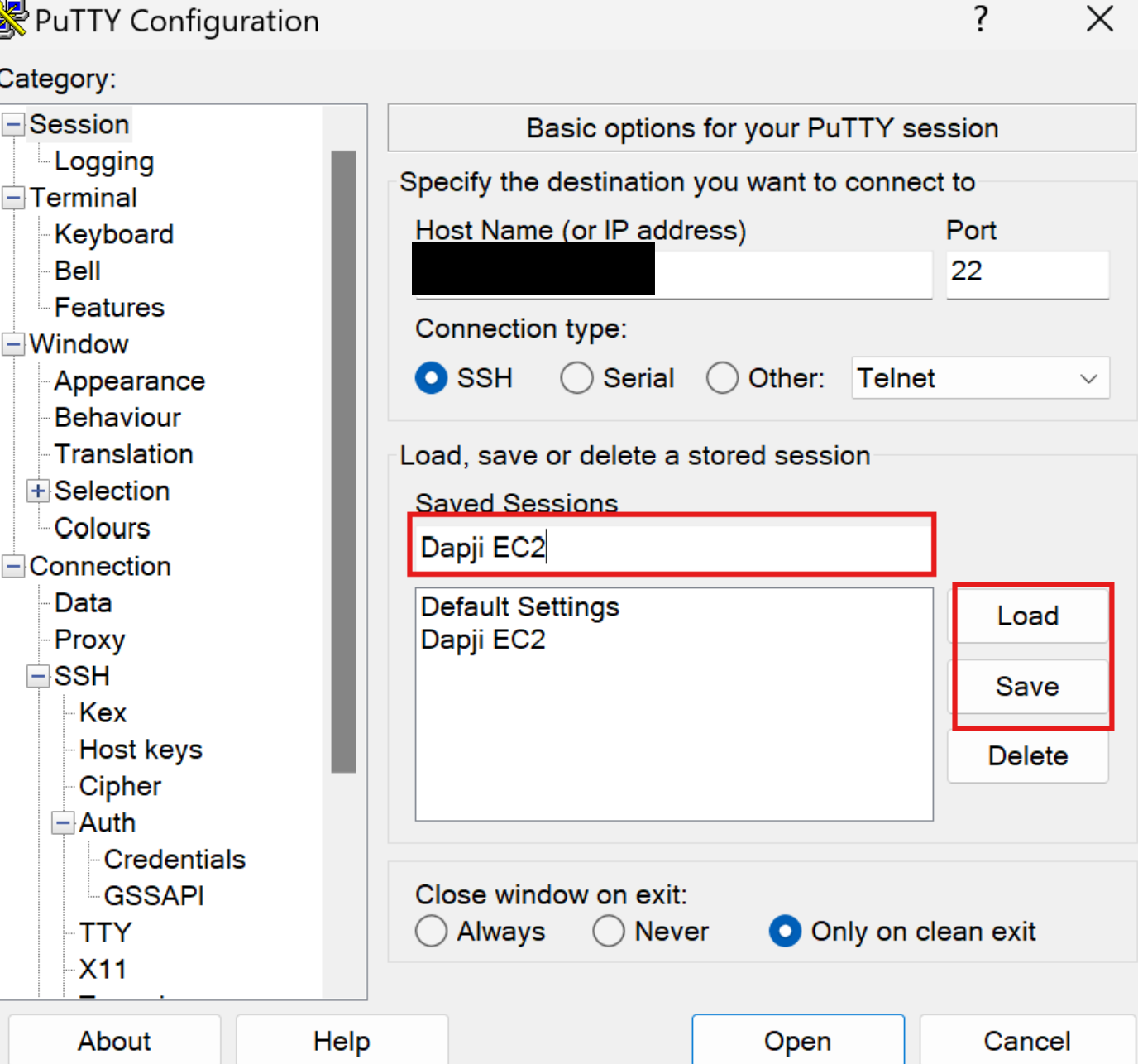
지금은 첫 생성이니까
save하고, -
다음 접속할 때는 저장된
Dapji EC2를Load한 후,open한다. -
putty 터미널에서 로그인한다.
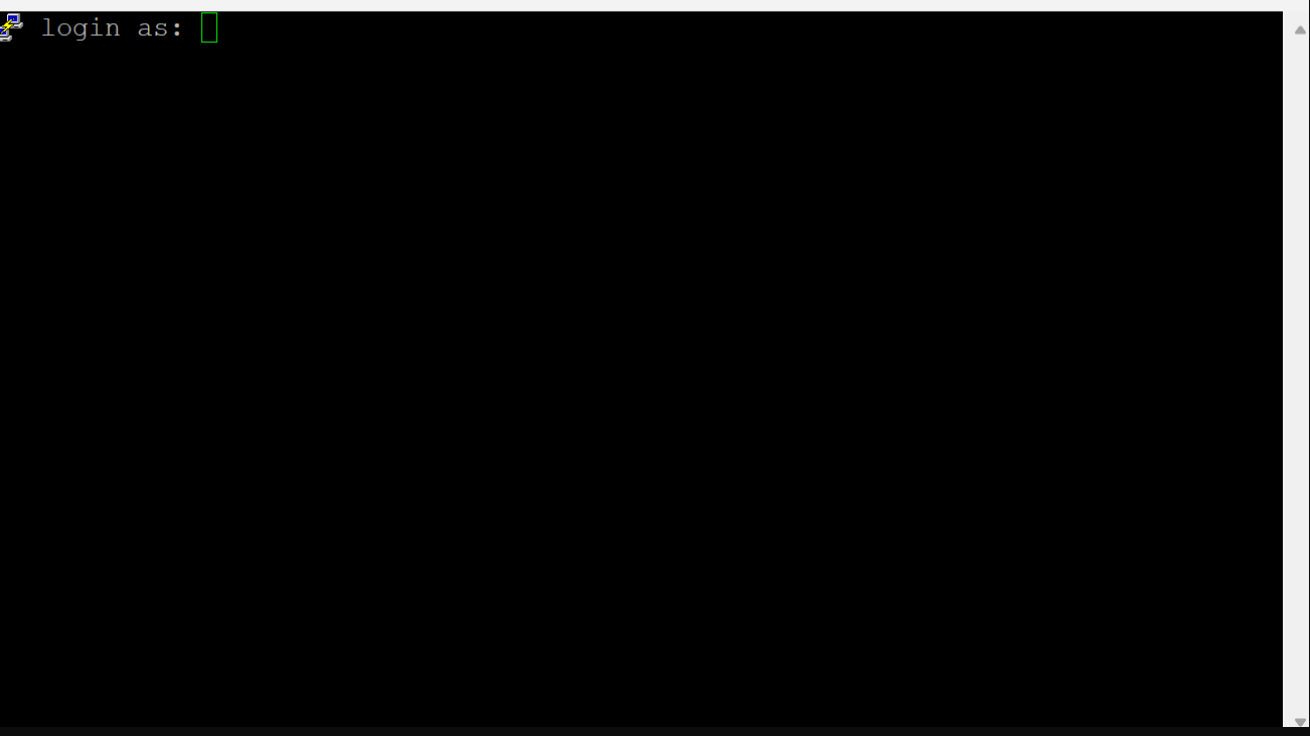
❗ 사용자이름은 보통 ubuntu

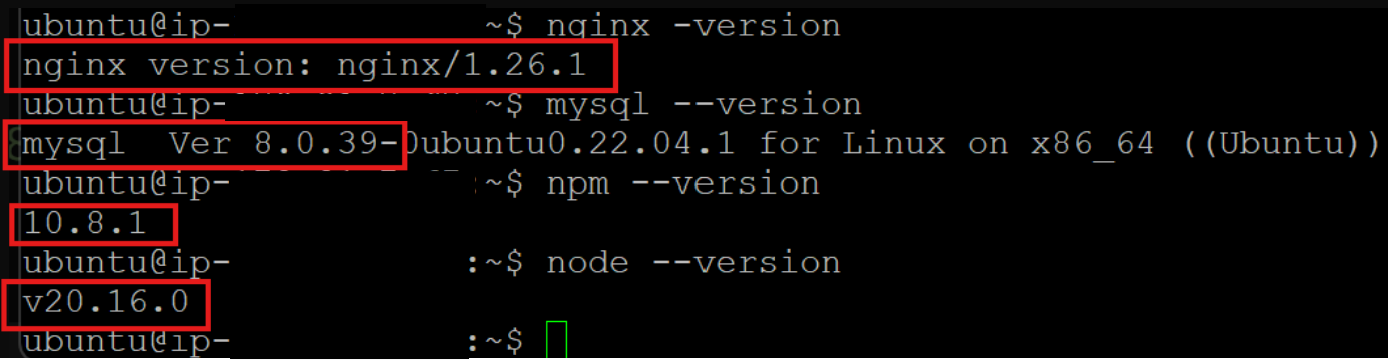
3. 접속 후 git, nginx, npm, node, mysql 등 필요한 패키지 설치
4. 백, 프론트 (재)빌드 과정
- 기존 디렉토리 삭제
- 프론트엔드 디렉토리 삭제:
rm -rf ~/frontend/front - 백엔드 디렉토리 삭제:
rm -rf ~/backend/back
- 프론트엔드 클론 및 빌드
- 프론트 파일 클론할 위치로 이동:
cd ~/frontend - 프론트 깃 클론:
git clone https://github.com/Dap-JI/front.git - 환경변수(env) 설정
touch .env(❗방금 클론한 front경로인지 확인) 후,nano .env로 에디터 열어서 env 코드 복사 - 의존성 패키지 설치(npm)
npm install
- ❓이 과정에서 서버가 멈출 때!
AWS의 EC2 프리티어 t2.micro의 RAM이 1GB 밖에 안돼서 램을 많이 사용하는 작업에서는 서버가 죽을 수도 있다. - ✅ 스왑 파일을 설정해서 스왑 메모리가 활성화되면, 물리적인 RAM이 부족할 때 디스크의 스왑 영역을 활용하여 메모리 부족으로 인한 시스템 다운이나 성능 저하를 방지할 수 있다.
//현재 스왑 활성화 상태 확인
//출력에 Swap 이 0 또는 비어있다면 스왑이 설정되지 않은 상태
free -h

// 2GB 스왑 파일 생성
sudo fallocate -l 2G /swapfile

// 권한 설정
sudo chmod 600 /swapfile

//스왑 영역으로 설정
sudo mkswap /swapfile

//스왑 활성화
sudo swapon /swapfile

//부팅 시 스왑 파일이 자동으로 활성화되도록 fstab 파일에 추가
echo '/swapfile none swap sw 0 0' | sudo tee -a /etc/fstab- 빌드 경로 초기화
sudo rm -rf /var/www/html/*후, 프론트엔드 빌드npm run build - 빌드된 파일을 Nginx 루트 디렉토리로 복사
sudo cp -r .next/* /var/www/html/ - pm2로 실행(프론트 경로에서)
pm2 start npm --name "next-app" -- start,pm2 save
- 백엔드 클론 및 구동
- 백엔드 파일 클론할 위치로 이동
cd ~/backend - 백엔드 깃 클론
git clone https://github.com/Dap-JI/back.git - 환경변수(env) 설정
touch .env(❗방금 클론한 back경로 확인) 후,nano .env에디터 열어서 env 코드 복사 - 백엔드
app.js에서 변경해야 할 포트번호나 IP주소 확인 후 수정nano app.js - 의존성 패키지 설치(npm) 설치
cd ~/backend/back,npm install - pm2로 백엔드 애플리케이션 실행(❗백엔드 경로에서)
pm2 start app.js --name backend,pm2 save - nginx 서버 재시작
sudo systemctl restart nginx