1. git repository clone 받기
- code 를 클릭한다.
- url 을 복사한다.
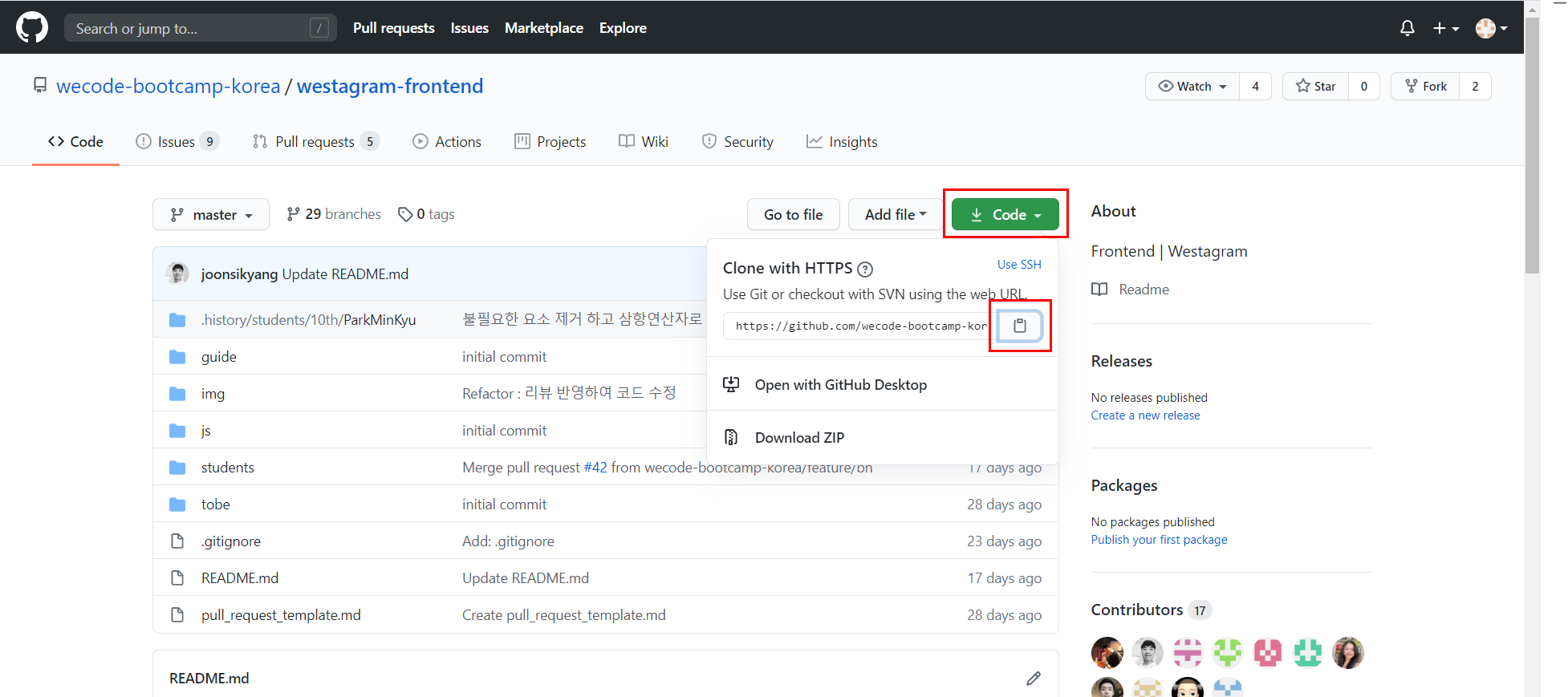
- repository 를 다운받고 싶은 경로로 이동한다.
- git bash 를 열고 (윈도우)
git clone url을 입력한다. cd westagram-frontend를 입력해서 경로로 이동한다.ls를 입력해서 리스트를 확인한다.
2. git branch & git checkout
- branch 를 만들어준다. feature 뒤에 해당 작업의 기능명을 적어준다.

- branch 가 생성되었는지 확인하기 위해서는
git branch를 입력한다.

* master는 현재 내가 master branch 에 있다는 뜻이다.- 생성한 branch 로 이동하기 위해서는 checkout 을 해준다.

3. VSCode
- git bash 로 해당 폴더 내의 파일을 vscode 로 한번에 열기! vscode 에서 shell extension 을 다운받는다.

code .를 입력하면 vscode 에 모든 파일이 열린다.

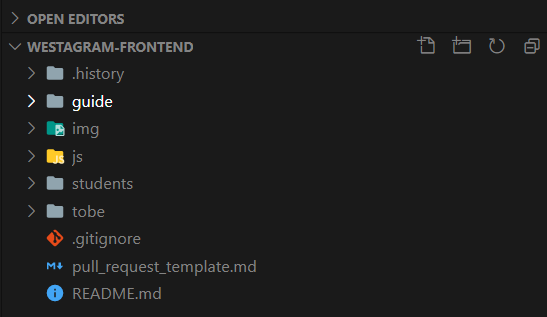
- vscode 자체에서도
ctrl+j로 터미널을 열 수 있다.
4. 브랜치 체크, git status, git add
- 브랜치를 체크하기 위해서는
git branch브랜치를 이동해서 작업을 해야한다. - 작업 완료 후 해야하는 과정 순서
- 변경사항 확인
- stage
- commit
- push
- 변경사항 확인을 위해서는
git status를 입력한다. - stage 는 git 에서 변경사항을 저장해주는 단계이고, staging 을 해줘야 commit 을 남길 수 있다.
git add .를 해주면 된다..을 붙이는 것은 모든 파일의 변경사항을 stage 하겠다는 뜻이다.
4-1. git add 취소하기
staging 한 파일들을 unstaging 하고 싶을 때 이렇게 한다.
// 파일별로 unstage
git reset HEAD 파일명

// 모든 파일 unstage
git reset HEAD
git status 로 확인해보면 초록색이었던 파일들이 빨간색으로 바뀌었을 것이다.
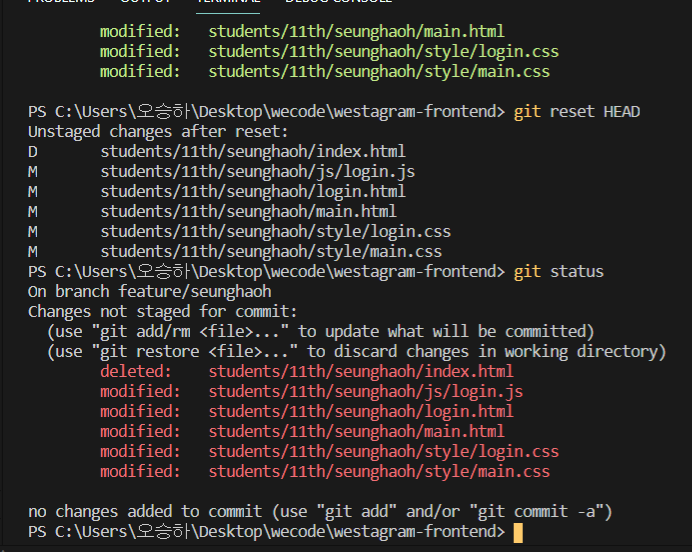
HEAD란?
: 하나의 브랜치에는 하나의 branch head 가 있다. 한 개의 브랜치 내에서 가장 최근에 추가된 커밋을 의미한다.
5. git commit
- staging 된 파일에 대한 commit 을 남기려면
git commit을 한다. - template 에 맞춰 커밋 메세지를 작성한다. (입력모드는 i 타이핑)
- (esc로 커밋 작성을 완료한 뒤)
:wq로 저장한다. - commit 메세지가 제대로 적용됐는지 확인하려면
git log를 입력한다. git log상태에서 나가려면q를 입력한다.
5-1. commit message 변경하기
commit message 를 변경하고 싶으면 이렇게 한다.
git commit --amend
그럼 이전에 작성했던 commit 을 볼 수 있다. 여기서 commit 내용을 수정하고 저장한다.
commit log 를 해보면 commit 이 수정된 것을 확인할 수 있다.
6. git push
- push 란, 내가 변경한 branch 를 github 에 밀어서 보내는 것이라고 생각하면 된다.
git push origin feature/브랜치명을 입력한다.

7. pull request
- 브랜치를 push 했으므로 해당 브랜치를 master 와 합치는 작업이 필요하다. 해당 작업을 요청하는 것을 pull request 라고 한다.
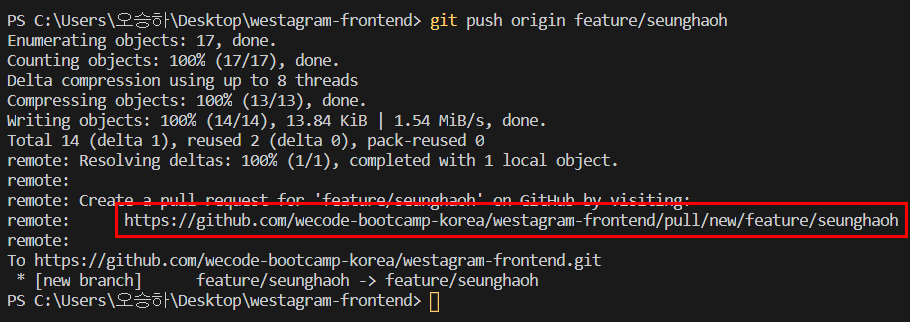
- 붉은 박스 안의 링크가 pull request 를 만드는 링크이다.
- 해당 링크로 이동하면 pr 을 날릴 수 있다.
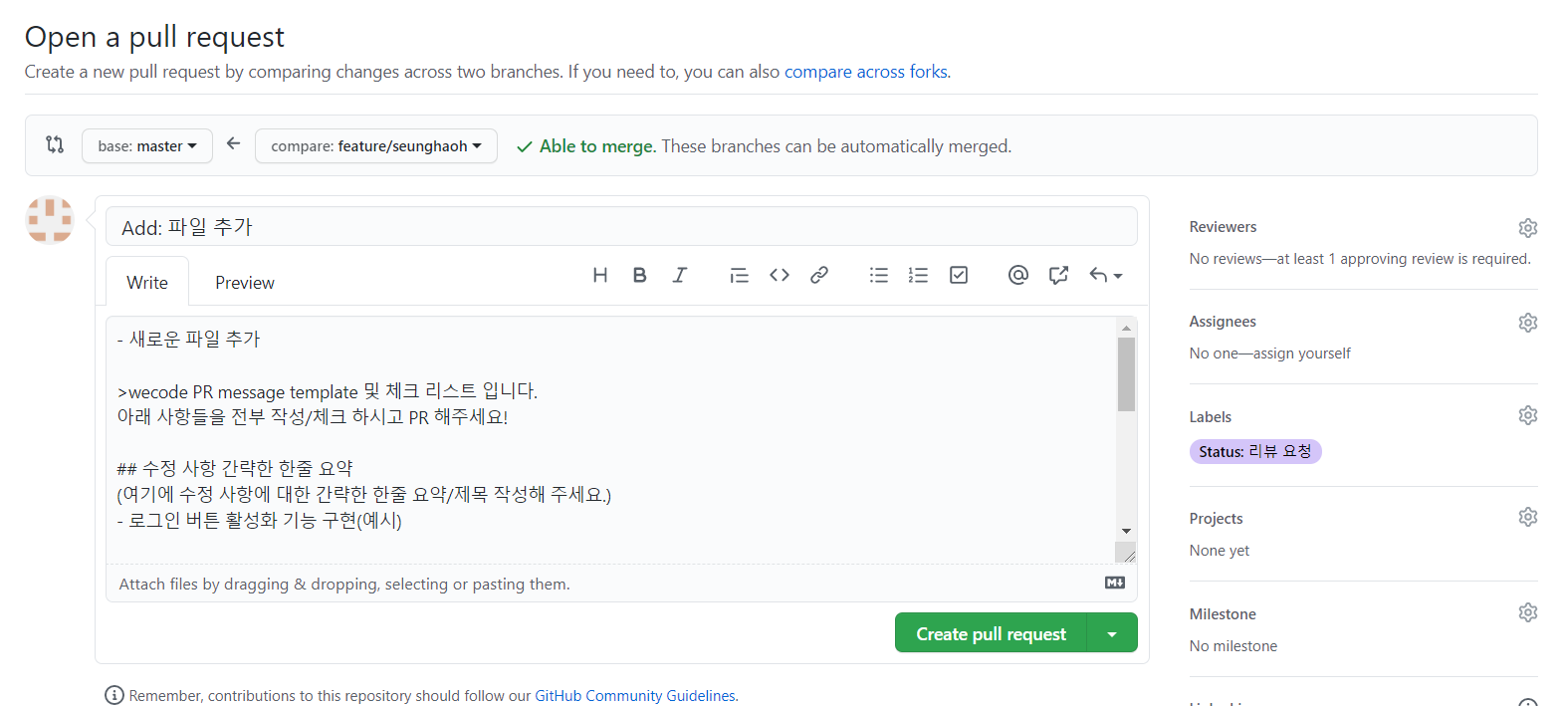
- 위와 같은 화면에서 내용과 라벨을 추가하고 create pull request 를 한다.
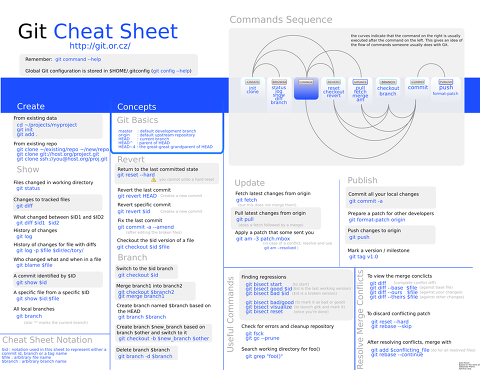
용어(cheat sheet)
- master: master branch 는 복사해 온 저장소 내의 HEAD 의 복사본이다.
- origin: origin 은 git 이 복사해 온 저장소를 가리키기 위해서 기본적으로 사용하는 이름이다.
- local repository, remote repository: git 의 커밋은 로컬 레포지토리에 저장되고, 리모트 레포지토리에 저장하기 위해서는 push 를 한다.
- 아래는 git cheatsheet
프로젝트 할 때 순서
- 파일 수정 후 커밋
- 마스터 브랜치로 이동 후 git pull (다른 사람의 수정 사항을 가져오기 위해)
- 내 브랜치로 이동하여 git merge master
- 커밋 충돌이 보이면 메세지를 선택하고
- add commit conflict 하여 충돌 사항을 반영
- git push 하고 pr
