
Ubuntu 서버 설치
: Ubuntu 서버는 노트북을 개인 서버로 변환하는데 사용할 수 있다. 자체적으로 서버 환경을 구축하고 테스트하기 위해 ubuntu 서버를 설치한다.
또한, 서버 관리를 위한 기능과 도구를 제공하여, 서버 관리자는 노트북에서 Ubuntu 서버를 설치하여 원격으로 서버를 관리하고 시스템을 설정할 수 있다.
+개인 프로젝트나 실험을 위해 노트북에 Ubuntu 서버를 설치하여 자신만의 웹 서버, 데이터베이스등을 구축하거나 실험환경을 구성할 수 있다.
Ubuntu 서버 설치하기
1. USB를 준비한다.
2. https://ubuntu.com/download/server에 접속하여 Ubuntu 서버 파일을 다운로드 한다.
3. 다운로드 하는 동안 부팅 USB를 만들기 위한 툴을 다운로드 받는다.
https://rufus.ie/ko/
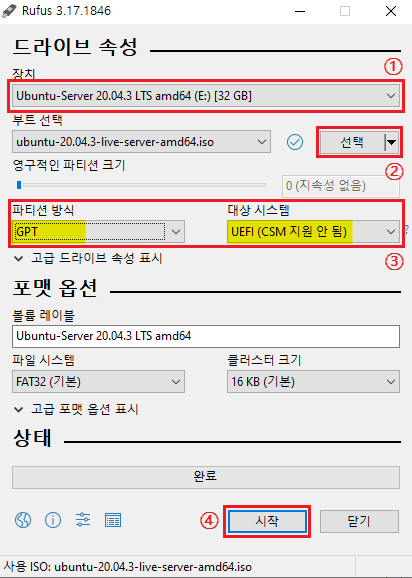
=> Ubuntu 서버를 다운로드 하게 되면 ①번에 저렇게 Ubuntu 서버를 선택할 수 있게 된다. 그리고 ②번을 눌러서 파티션을 선택할 수 있는데, 나의 경우에는 GPT가 먹히지 않아 오류가 발생했다. 그래서 GPT가 아닌 MBR 방식(BIOS 또는 UEFI)을 선택했다. 그리고 나서 밑에 포맷 옵션이나 고급 포맷 옵션은 변경할 필요 없이 시작을 눌러주면 끝!
4. 그리고 나서 PC를 종료하고 만들어진 USB를 장착한 다음에 다시 컴퓨터를 켜준다.
5. 이때 BIOS에 접속하기 위해 운영체제마다 다른 접속 방식으로 접속해준다. 내 노트북의 경우에는 F2였다.
6. 그럼 BIOS화면이 뜨게 된다. 마우스는 사용할 수 없고 방향키랑 엔터키로 조작할 수 있다. 밑에 사진 순서대로 하면 된다!
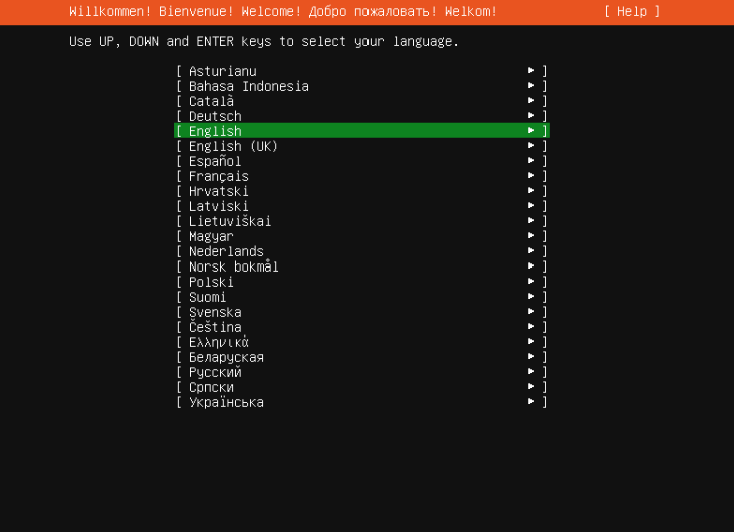
=> 영어 선택 -> done
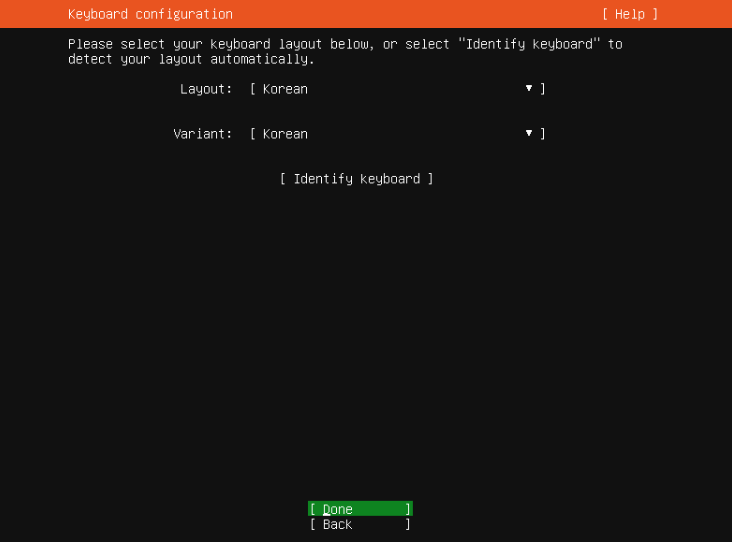
=> 한국어 선택 -> done
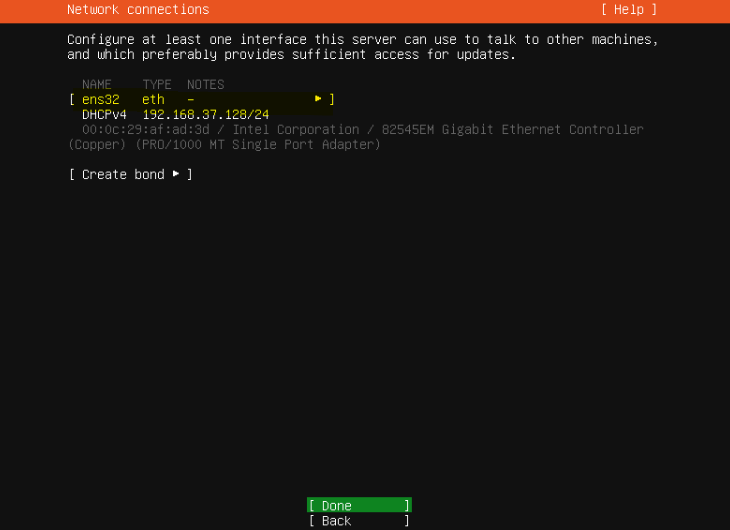
=> 네트워크 설정에서, 노란 부분을 선택하여 IPv4를 들어가서 DHCP를 자동으로 잡아야 하는데, 나의 경우에는 IP 주소를 알지도 못하고 계속해서 잡히지 않았다. 그래서 나의 경우에는 이 밑에 네트워크 설정이 하나 더 생겨져 있었고, 거기서 IPv4가 아닌 wifi 옵션이 있어 그것을 선택했고, 내 환경에 wifi를 잡아서 직접 연결했다. 그랬더니 with no network connections 버튼에서 done 버튼이 생겨났다. -> done 누르고 넘어감
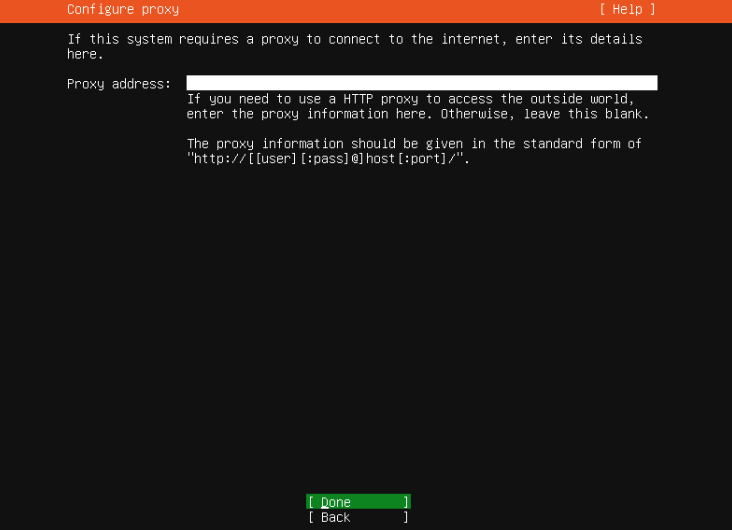
=> 변경 없이 -> done
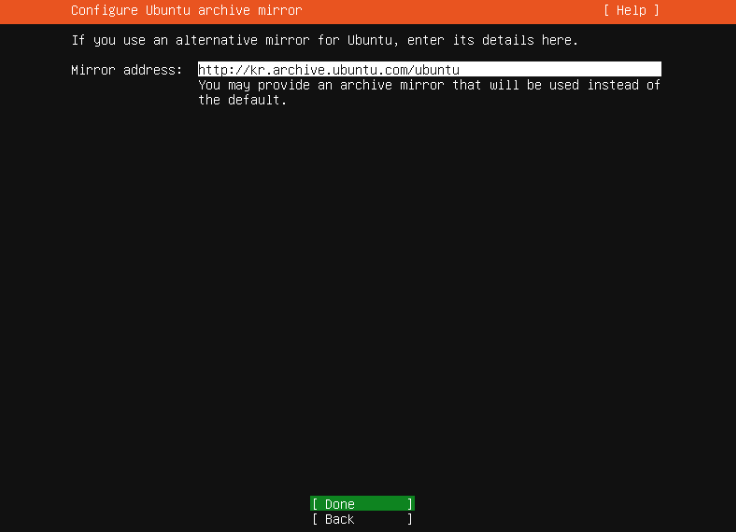
=> 변경 없이 -> done!
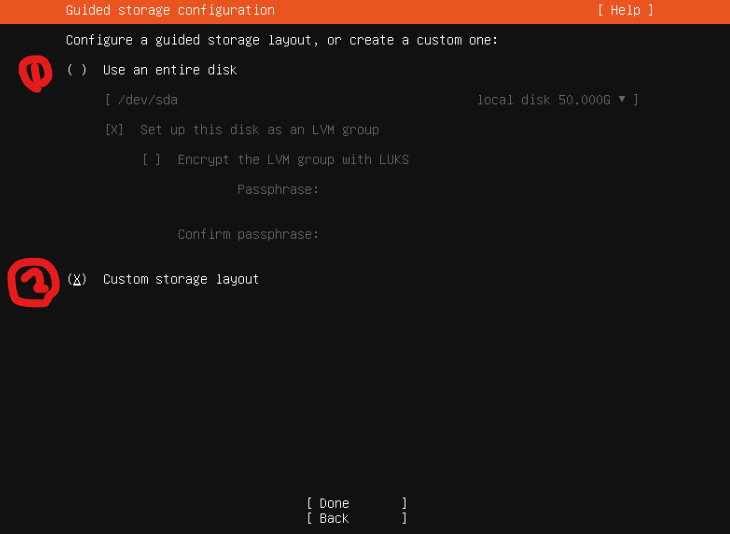
=> 여기서 나는 1번을 선택하고 그냥 넘어갔다. 구글링 했을 때, 1번을 선택해야한다, 2번을 선택해야한다 각각 말이 달라서 그냥 1번을 선택하고 넘어가게 되었는데, 여기서 용량 문제가 발생하고 말았다. 내 노트북 용량의 경우 만약 255GB를 가지고 있다면, 여기서 난 1번을 택하고 설정을 해 주지 않아 99GB밖에 설치되지 않았다고 된 것..! 그래서 여기서 설정을 먼저 해주면 된다.
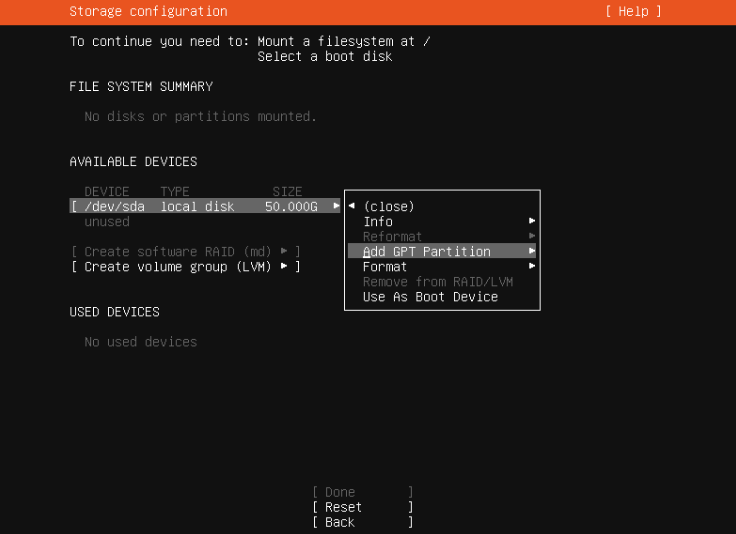
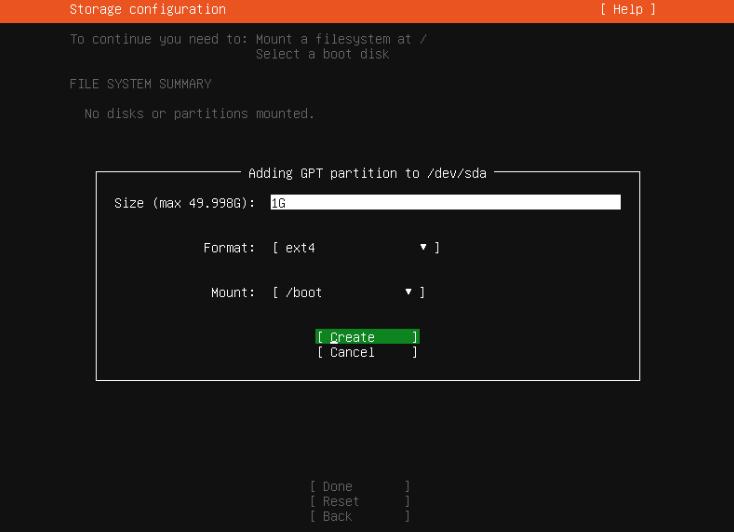
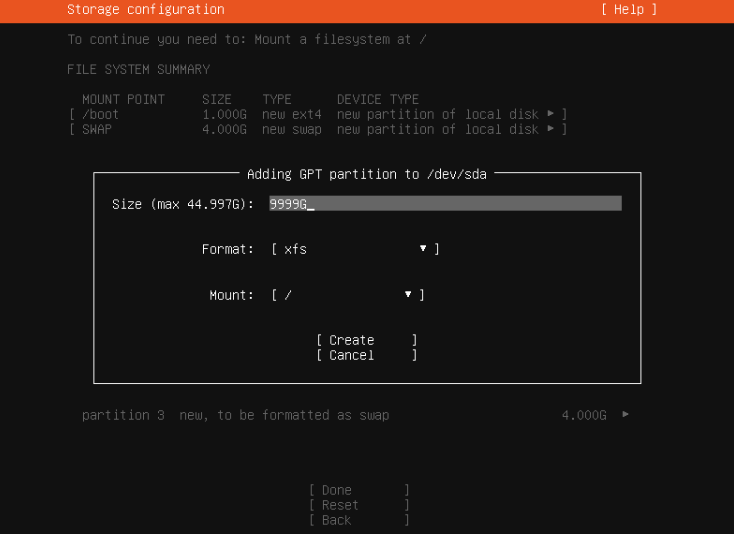
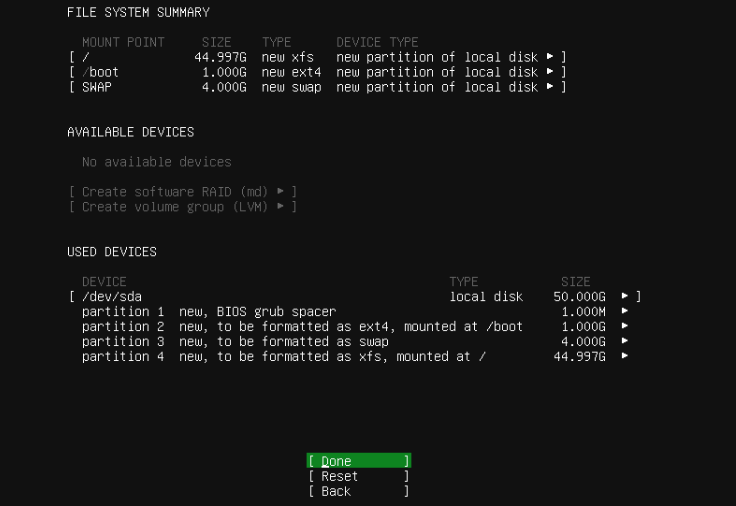
=> 이렇게 용량을 늘리고 -> done
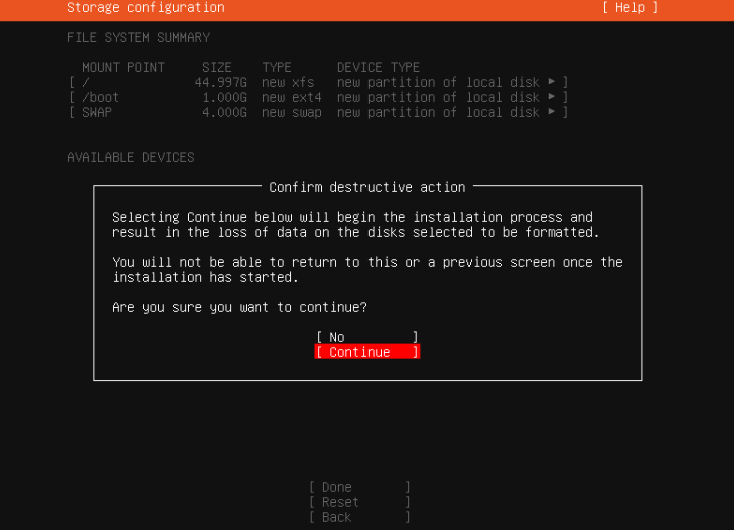
=> 변경 없이 -> continue
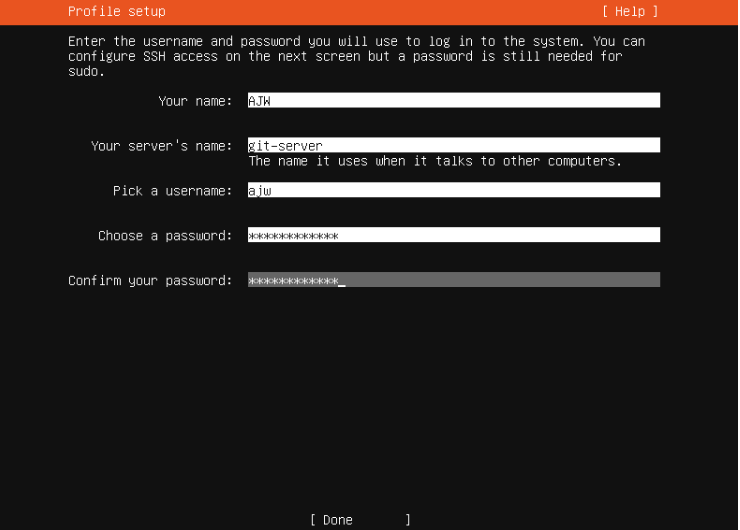
=> 이름, 서버 이름, 사용자 이름, 패스워드, 패스워드 확인 모두 마음대로 하되 기억은 할 것! -> done
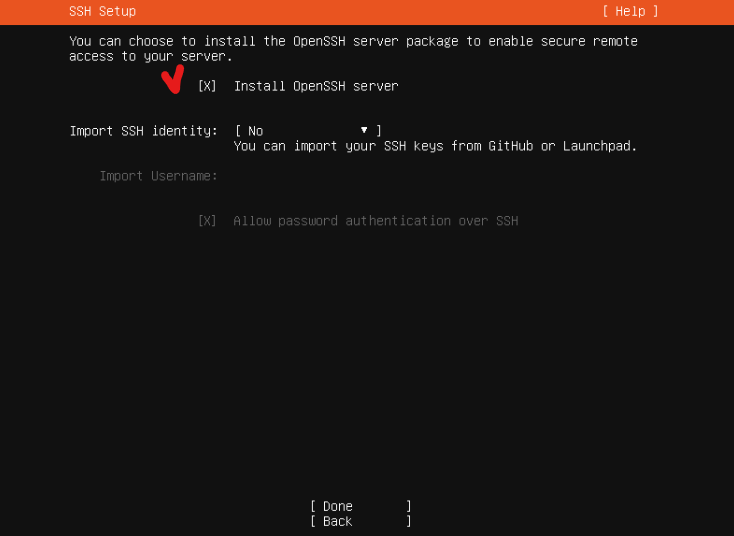
=> 체크 부분에 x 가 되어있지 않은데, 방향키로 선택해주고 스페이스바를 눌러 x 표시로 체크해주고 -> done
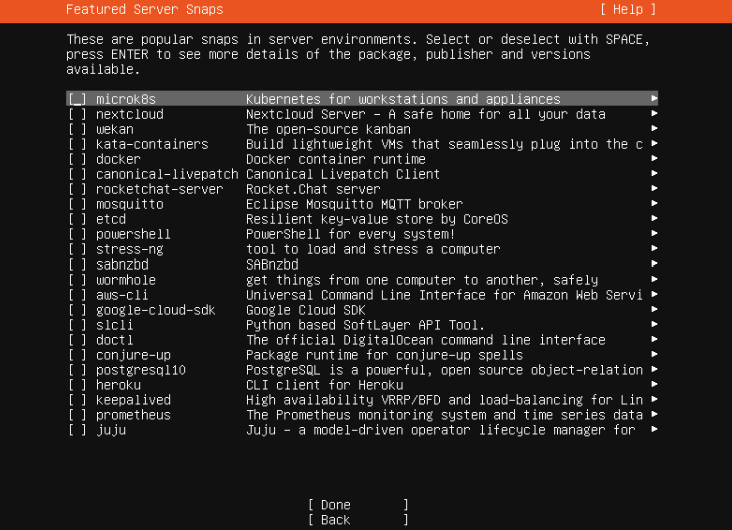
=> 변경 없이 -> done
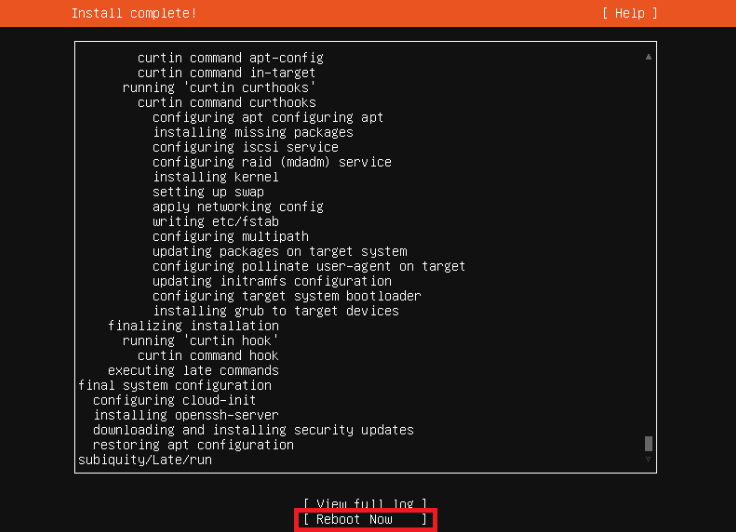
=> 이 창이 나오게 되면 주루룩 설치가 시작되는데, 나의 경우에는 또 또 Reboot now가 바로 나오지 않고 cancle update and rebooting? 이런식으로 나오게 되었다. 그래서 그걸 선택했더니 계-속해서 기다림만 반복되고 재부팅 되진 않았다 ..^^.. 그래서 많은 구글링 결과 그 버튼이 나와도 누르지 말고 기다리면 Reboot 버튼이 나올거다 해서 한참 기다린 후에야 reboot now 버튼을 나도 받을 수 있게 되었고, 그 버튼을 클릭해서 넘어가게 되었다.
7. 이렇게 재부팅 되고 나면 USB가 꽂혀져 있기 때문에 컴퓨터가 다시 켜지면서 이름을 입력하라고 나오고, 패스워드를 입력하라고 나온다. 이 때 내가 설정한 이름과 패스워드를 입력하면 우분투 서버가 열리게 된다.
df -h 코드를 입력하여 용량을 확인해 볼 것!
8. 나의 경우 우여곡절 끝에 설치가 다 되었다고 생각했지만 ..^^ 여기서 용량 문제가 발생하게 되었고, 따라서 용량을 확장하는 과정을 또 거치게 되었다.
sudo lvextend -l +100%FREE /dev/ubuntu-vg/ubuntu-lvdf -h로 다시 용량이 늘어났나 확인해보면 되어있지 않음 추가로 코드 입력!
sudo resize2fs /dev/mapper/ubuntu--vg-ubuntu--lv이 순서대로 치게 되면 용량 확장 완료 !
하지만 구글링 했을 때 사실 sudo를 뺀 코드들이 많이 나온다 ..^^.. 근데 난 계속해서 되지 않아서 sudo를 넣어 입력해보았더니 성공.. ㅎ..
이렇게 나의 .. 맨땅에 헤딩 + 우여곡절 많았던 우분투 서버 설치 완료 !
9. 컴퓨터를 껐다가 다시 시작할 땐 USB를 꽂으면 또 이름 입력 + 패스워드 입력!
참고
https://devjaewoo.tistory.com/40
https://coding-factory.tistory.com/494
https://yh-kr.tistory.com/34