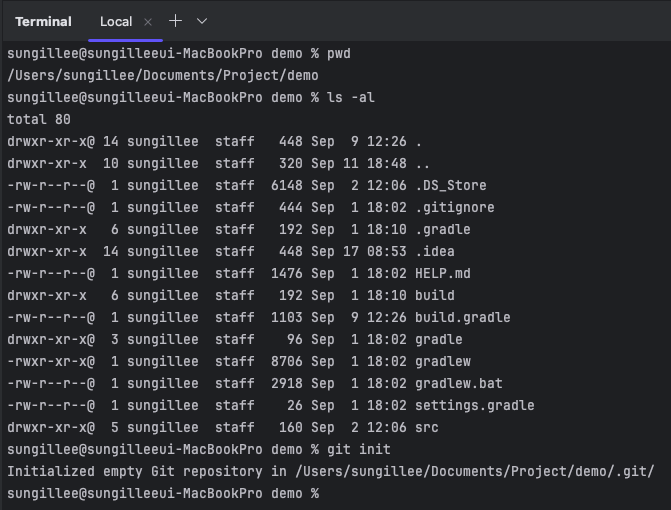
오늘은 프로젝트를 좀 더 쉽게 접근 및 관리할 수 있도록 Git Repository에 연결 해보겠습니다.
일단 프로젝트가 위치한 곳으로 이동 및 Git Initilaize를 해줍니다.
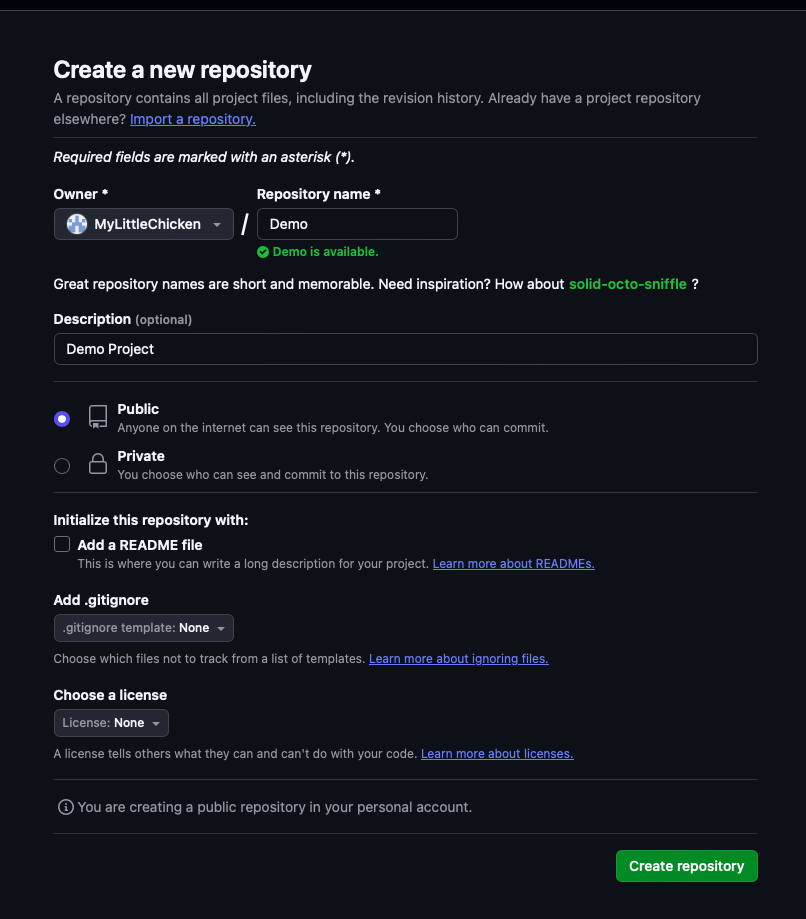
먼저 github을 이용할 것임으로 Repository를 생성하겠습니다.
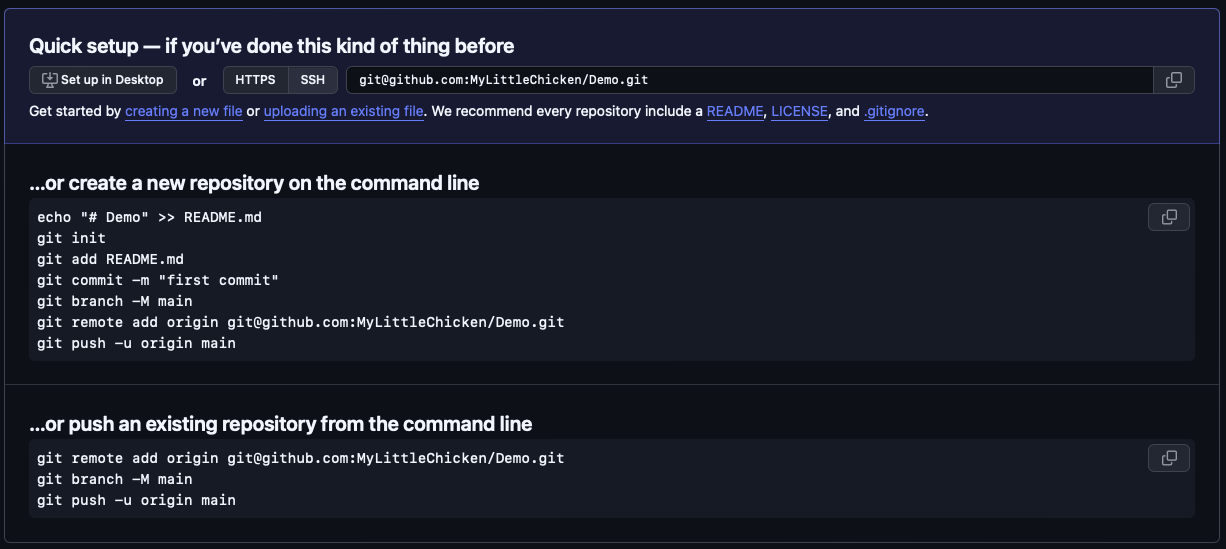
생성이 완료되니 친절하게 커맨드까지 안내해주네요.
저는 새로 만드는 입장이니 or create a new repository... 의 커맨드를 순서대로 입력해보겠습니다.
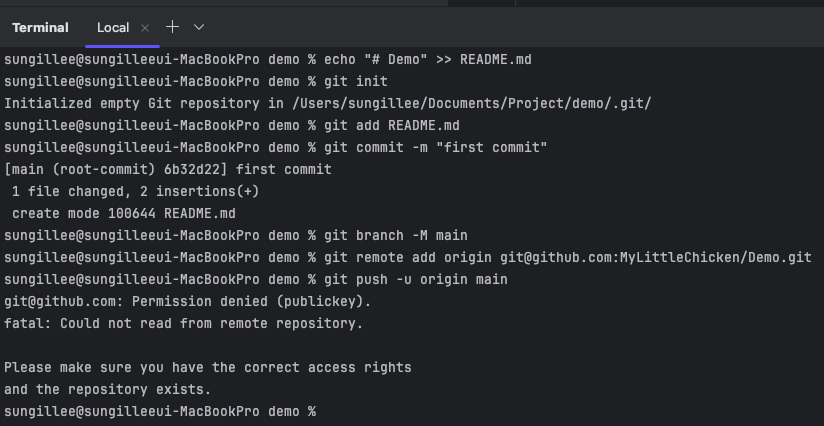
그랬더니 원격 저장소에 대한 권한이 없다는 문구가 보이네요!
이런 오류가 발생하는 이유는 해당 git@github.com 에 연결된 ssh key 설정이 안 돼 있기 때문입니다.
먼저 ssh key를 만들어 git에 등록부터 해야겠네요.
ssh key를 먼저 만들어봅시다.
cd ~/.ssh
ssh-keygen -t rsa -b 4096 -f my-demo-app-github
👉 -t : 키의 타입으로 이 경우 rsa를 이용,
   -b : 키의 비트 수로 이 경우 4096비트를 이용,
   -f : 키 파일의 이름을 별도로 지정 저는 my-demo-app-github로 지었습니다.
mv ~/.ssh/my-demo-app-github ~/.ssh/my-demo-app-github.pem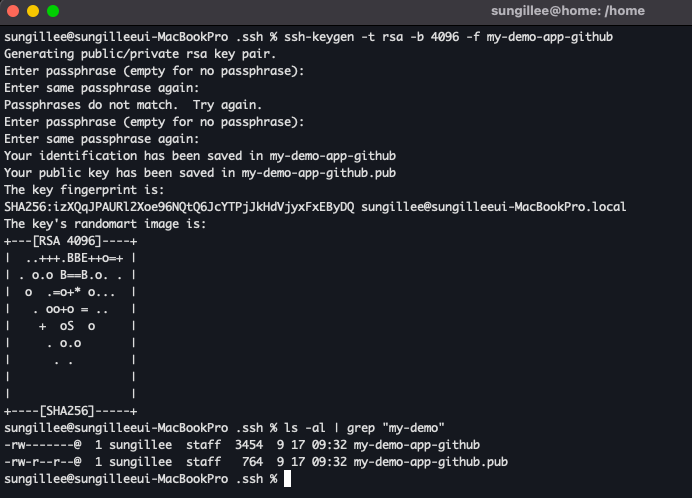
키 파일이 두 개 생성되었네요. pub 이라는 확장자가 붙은것이 공개 키, 아무런 확장자가 없는 키는 개인 키입니다.
이중에 우리는 공개 키를 github에 등록하고 개인 키를 이용해 본인임을 증명할 수 있게 됩니다.
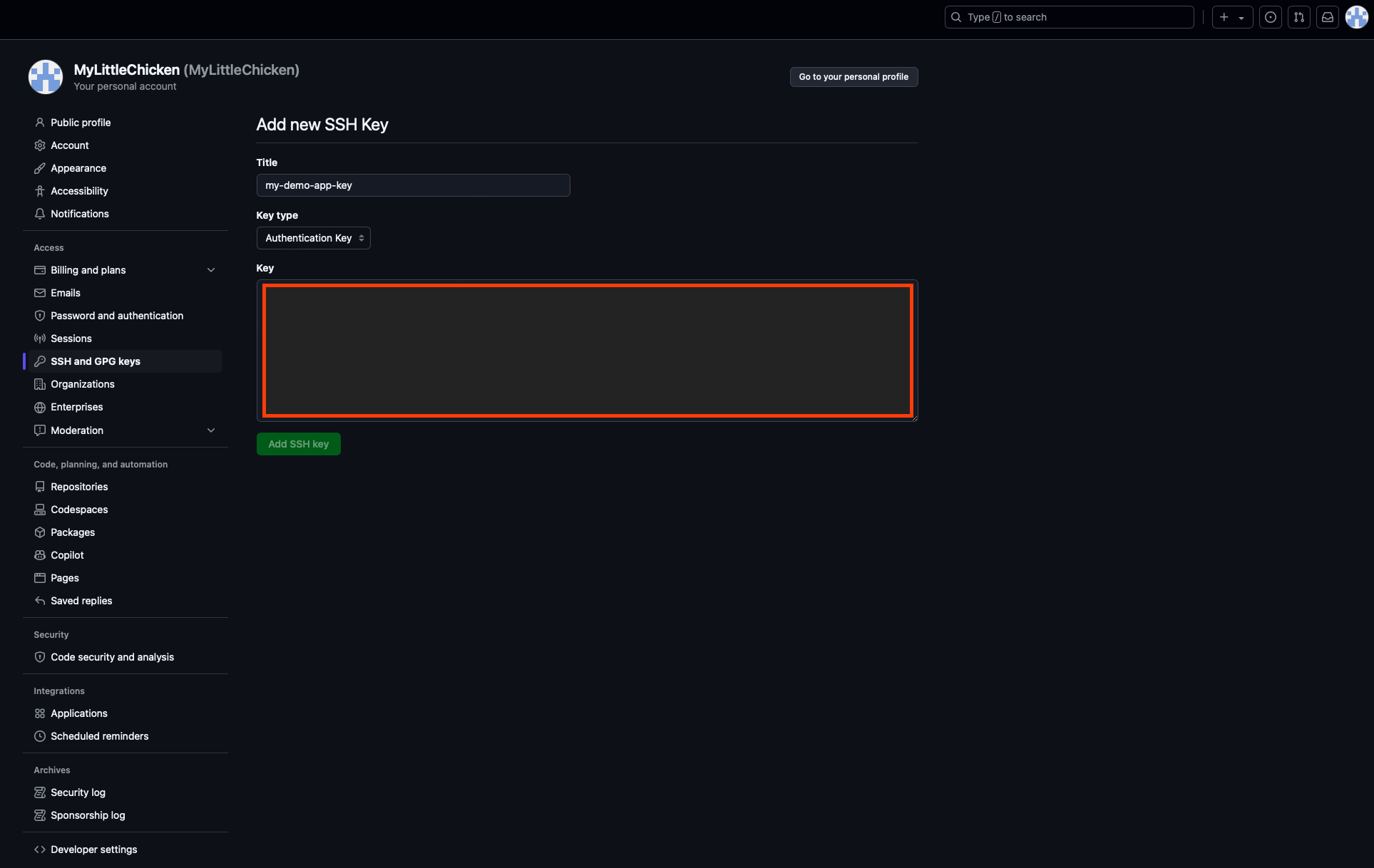
계정 설정의 SSH and GPG keys 항목에서 공개 키를 해당 영역에 복사 후 등록.
이 후 등록 절차를 진행해주시면 됩니다.
이후 간단한 커맨드로 등록된 key로 ssh 테스트를 진행할 수 있습니다.
ssh -T git@github.com -i ~/.ssh/my-demo-app-github.pem
그 후 ssh 에이전트에 해당 ssh key를 등록해준 후 다시 git push를 해보겠습니다.
ssh-add ~/.ssh/my-demo-app/github.pem
git push -u origin main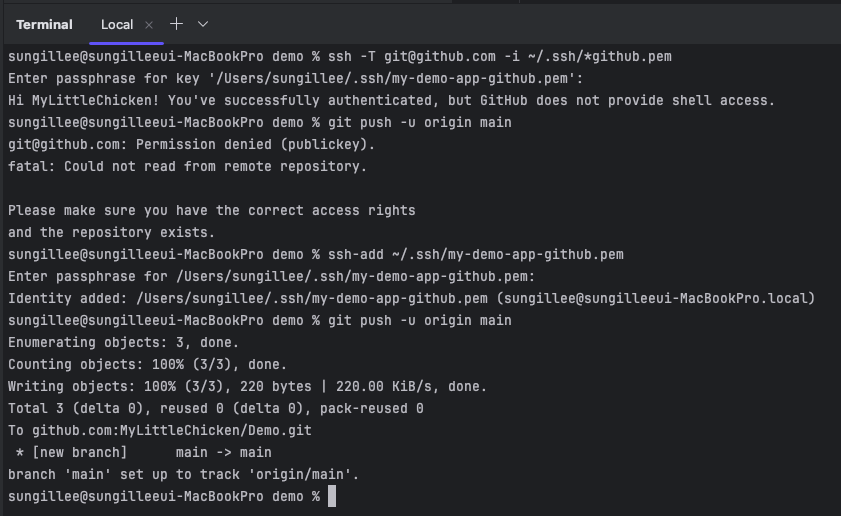
정상적으로 push가 완료되었네요.
마지막으로 프로젝트 전체에 대해 Git Reposiotry에 Push를 해보겠습니다.
git add .
git commit -m "second commit"
git push -u origin main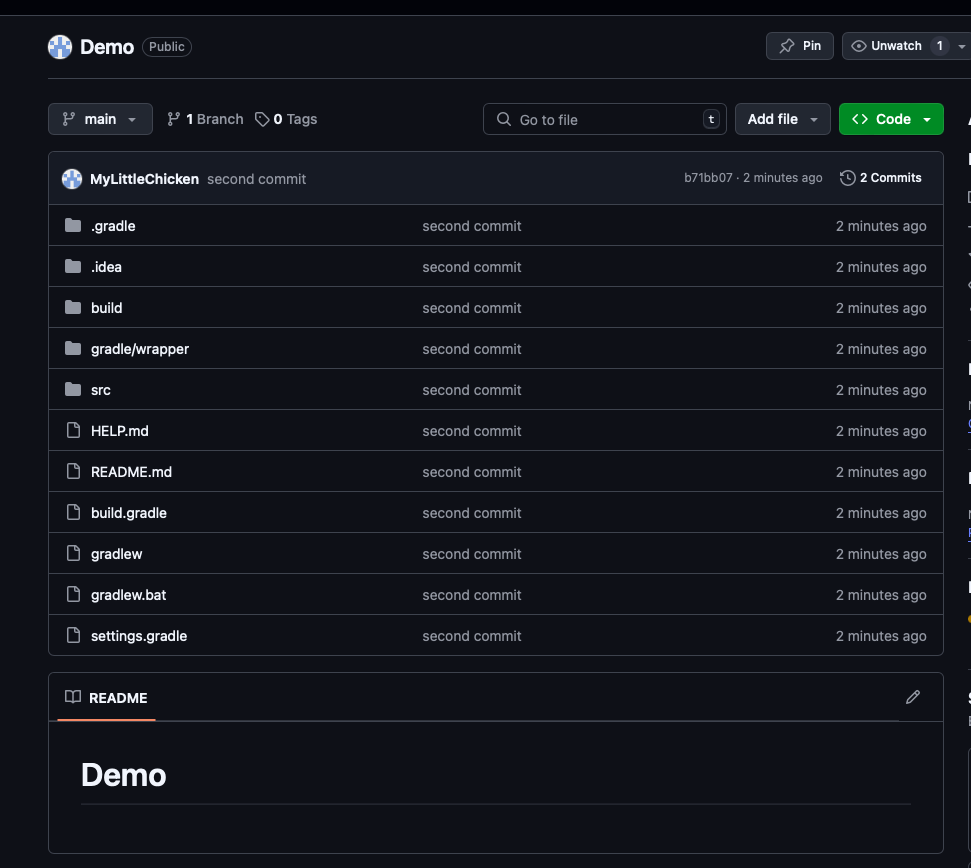
성공적으로 Git Repository에 로컬 프로젝트가 올라간 것을 확인할 수 있네요.
다만 공개가 될 필요가 없거나 버전 충돌 혹은 IDE, OS 등 사용자 환경에 따른 파일도 올라갈 수 있기 때문에
다음 포스팅에서는 git ignore 설정하는 방법을 알아보겠습니다.