Today's goal
프로젝트를 깃 허브 프로젝트를 깃 허브 레포지토리에 올려보자.
단, vsc에서 제공하는 git 연동 기능 대신 git bash 로 CLI 를 이용해보자.
Let's Go!!
1. 레포지토리 만들기
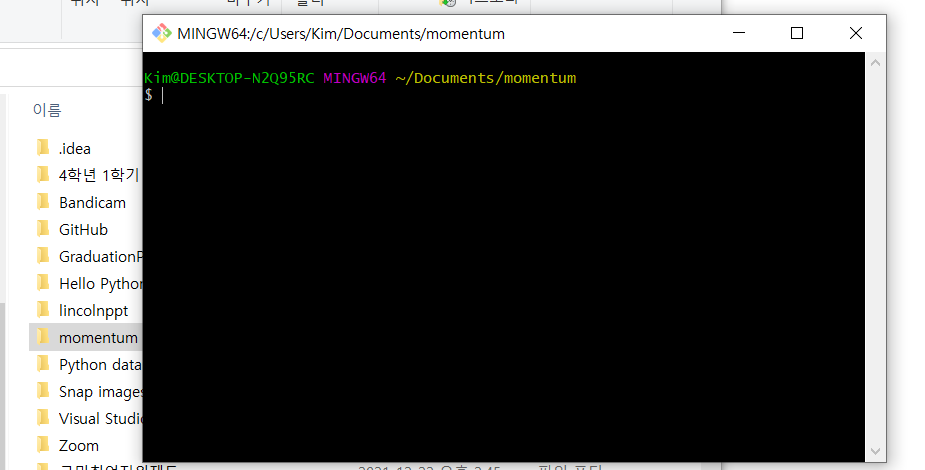
2. 깃허브 업로드할 파일 우 클릭, Git Bash Here 실행
3.
git config --global user.name "깃허브 이름"
git config --global user.email "깃허브 가입 이메일" 입력하기
4. git init : Git 저장소를 생성(초기화), 소스코드 파일을 Git 으로 관리해주기 위해 필수/ 프로젝트 폴더 안에 .git 생성됨

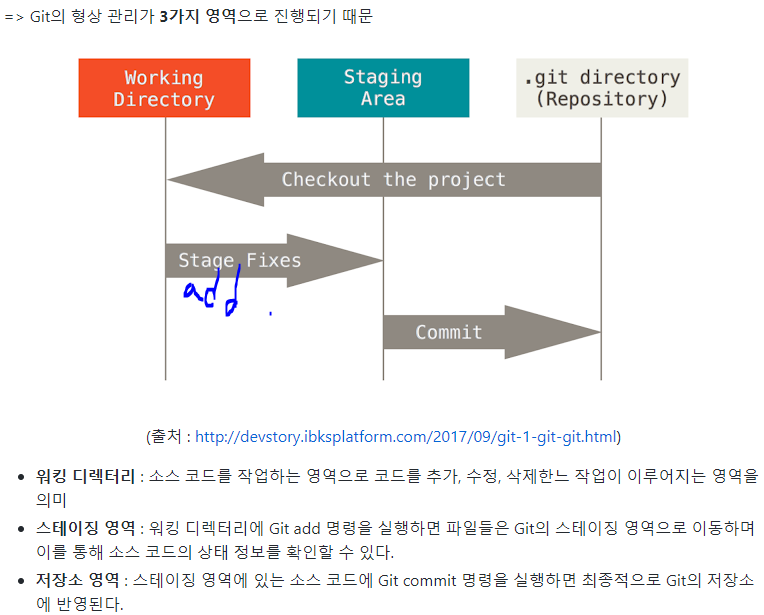
5. git add . :작업 디렉토리(working directory) 에서 변경 내용을 스테이징 영역(staging area) 에 추가하기 위해서 사용되는 Git 명령어
일단 이렇다 한다.
6. git status
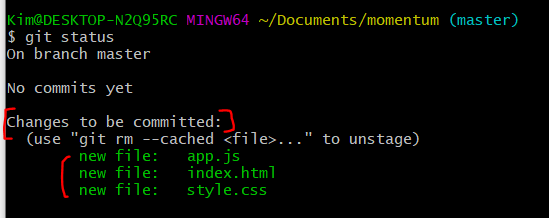
초록색으로 적힌 파일은 staged 상태의 파일.
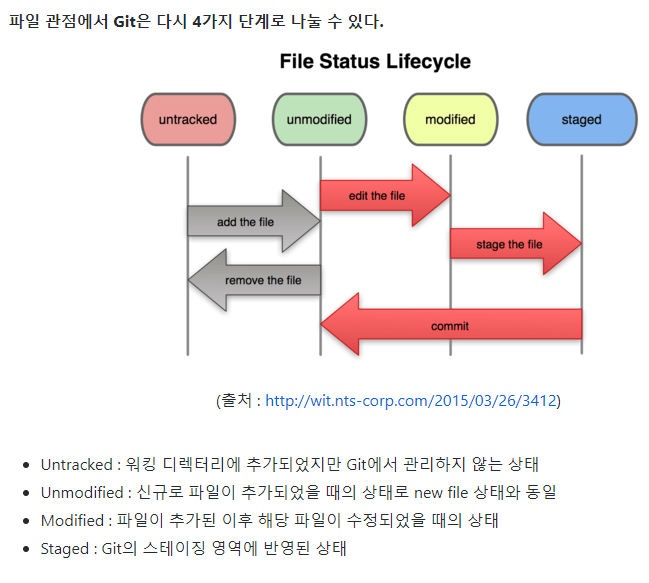
그럼 staged란? Git의 스테이징 영역에 반영된 상태
일단 아래 사진에 맨 끝이 staged
7. git commit -m "주석" : 주석 적어 주기
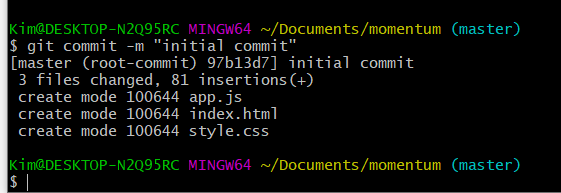
8. git remote add origin "깃 허브 레포 주소" : 원격저장소(내가 만든 repo) 를 연결 (origin = "깃 repo 주소'임 or also called "원격 저장소 주소" )

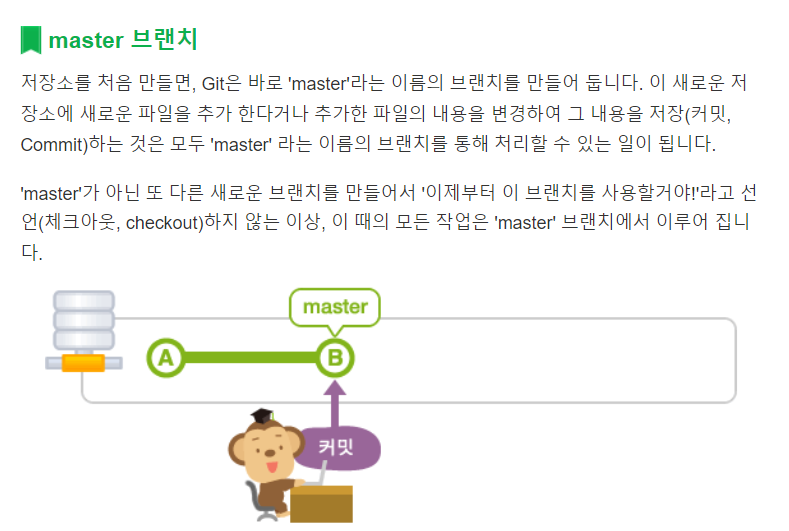
__9. Git push -u origin master : 원격 저장소에 로컬 저장소에 있는 거 집어넣기. Master는 git 에서 master branch 를 말함
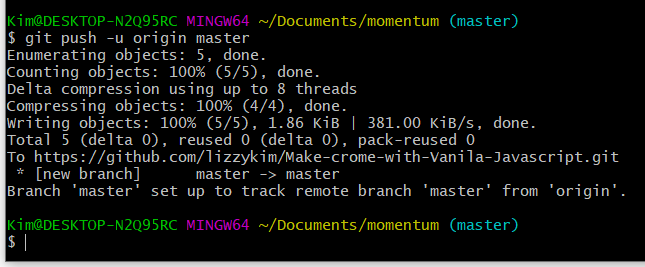
Branch 'master' set up to track remote branch 'master' from 'origin' -> 로컬 브랜치 master 를 origin master 로 복사했다.
알고 넘어가기)
지역 저장소 (.git) 과 원격저장소(repository) 를 한 번 연결했으면 (git push -u origin master ) 다음 부터 업로드는 git push 만 가능. -u 사용하면 안됨.
참고 자료
https://backlog.com/git-tutorial/kr/intro/intro1_1.html
https://psklog.tistory.com/26
https://shinye0213.tistory.com/242
https://kimseunghyun76.tistory.com/116
https://newindow.tistory.com/228
내일은 코드를 더 작성하고 작성한 코드 다시 github 에 올려보자!