1. 협업을 더 잘, 더 편리하게 하기 위해
협업 능력을 키우기 위해 협업에 편리한 툴을 소개한다.
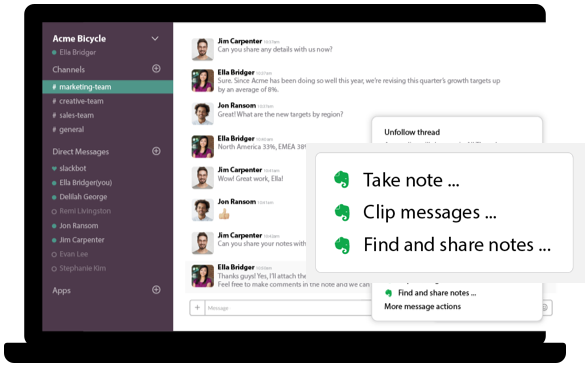
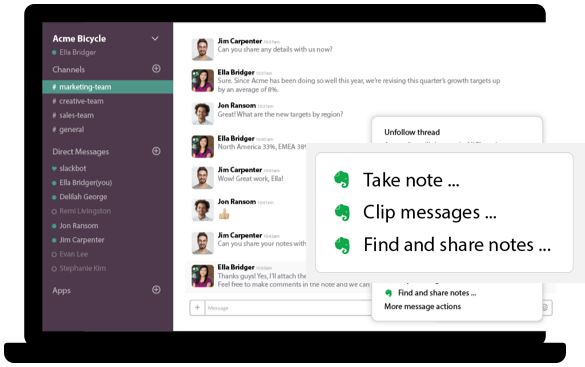
✔️ Slack (슬랙)
- 공식 사이트 링크
- 많은 사람들이 효율적으로 소통하는데에 최적화된 앱
- 장점
- 파일 공유
- 기존에 사용중인 서비스의 알림 통합
- 개발자들이 원하는 서비스로의 확장
- 단점
- 메신저 플랫폼의 한계 (이슈/주제가 아닌 대화창으로 정보를 구분, 이슈의 혼재 + 일상대화까지 혼재)
- 실시간 커뮤니 케이션의 비효율성
✔️ Notion (노션)
- 공식 사이트 링크
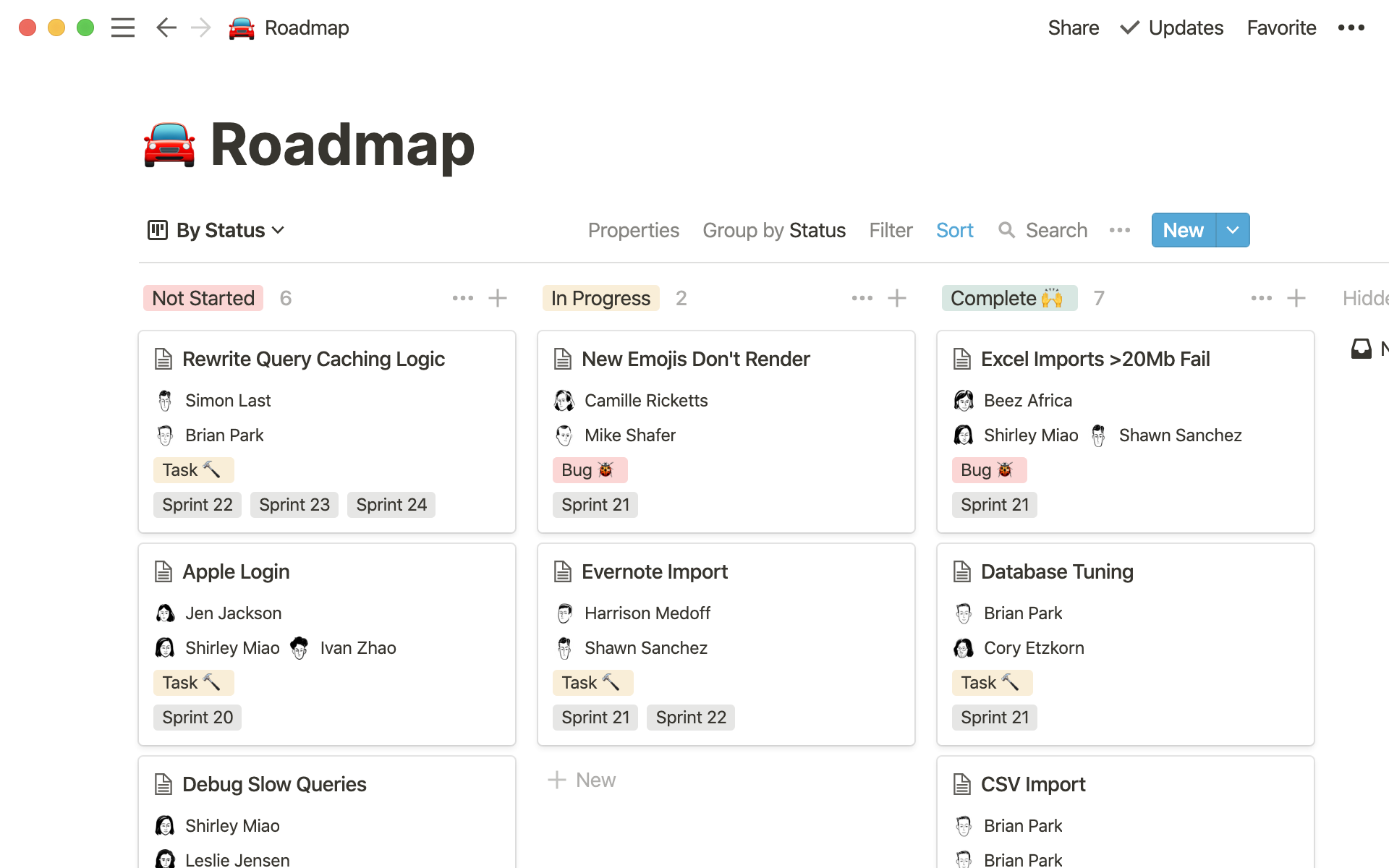
- 직관적이면서도 보기 좋은 문서를 편리하게 만들어 주도록 도와주는 앱
- 장점
- 비용 저렴
- 다양한 템플릿 제공
- 노션 자체의 기능 업데이트 지속적 진행
- 하나의 데이터를 여러 방식으로 사용 가능
- 데이터를 관리할 수 있는 양식이 다양
- Gallery vieww 방식에서 gif파일을 움직이는대로 볼 수 있다
- Embed 가능한 앱이 다양
- 단점
- 로딩 시간이 다소 느린편이다.
- 로딩 시간이 다소 느린편이다.
✔️ Trello (트렐로)
- 공식 사이트 링크
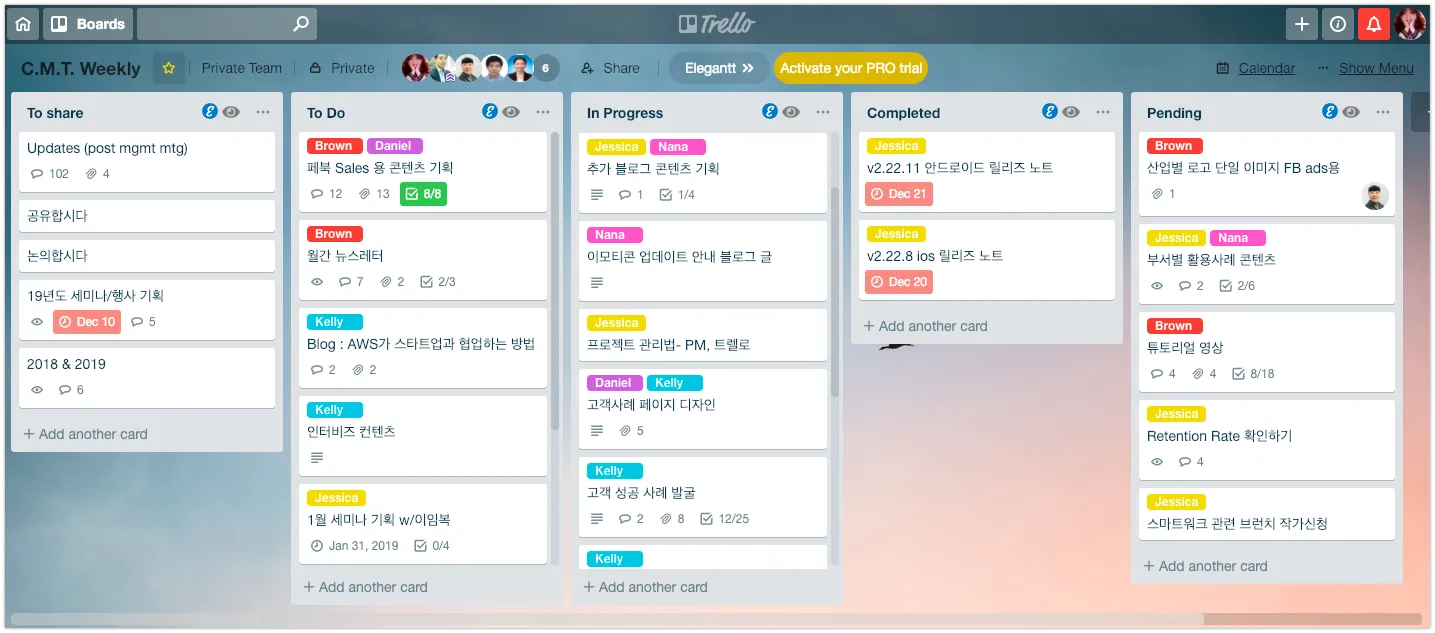
- 진행되고 있는 작업을 한 눈에 관리할 수 있는 앱
- 장점
- 업무내역의 칸반 기능
- 관리자 기능
- 쉬운 사용법
- 단점
- 이슈가많아지면 파악하기 어려움(중소규모 프로젝트에 용이)
- 대규모 프로젝트시에는 지라 추천
✔️Hangout(행아웃) / Zoom(줌) / Google Meet(구글밋) / Gather(게더)
- Hangout 링크 https://hangouts.google.com/
- Zoom 링크 https://zoom.us/
- Google Meet 링크 https://meet.google.com/
- Gather 링크 https://gather.town/
- 모두 화상회의를 위한 앱
💡 Keywords
- 개발자의 생산성
- 개발자를 위한 생산성 도구
- 개발자 협업
- 개발자 커뮤니케이션
2. Github
-
Git 이란?
개발을 진행하며 작성하는 소스코드가 업데이트 되는 버전을 기록해두고 관리할 수 있는 소스코드 버전 관리 시스템 -
Github 란? 깃허브 링크
GIt으로 관리하는 프로젝트를 호스팅하고, 시간과 공간의 제약 없이 협업할 수 있는 온라인- Git이 버전기록을 저장한다면, Github에서는 그 기록을 다른 사람과 함께 공유하며 협업할 수 있다.
- 로컬(Local)에서 작업한 내용을 Git이 저장해 두었다면, 그 기록을 온라인 작업공간인 Github에 올려 원격(Remote)으로도 작업할 수 있도록 한다.
깃허브 시작하기 링크 : https://blog.dalso.org/it/git/12790
3. Jupyter Notebook
- Jupyter Notebook 이란?
주피터 노트북 링크
Jupyter Notebook은 위와 같이 "문서" 작업과 "코드" 작업을 동시에 진행할 수 있는 어플리케이션이다.
Jupyter Notebook 시작하기
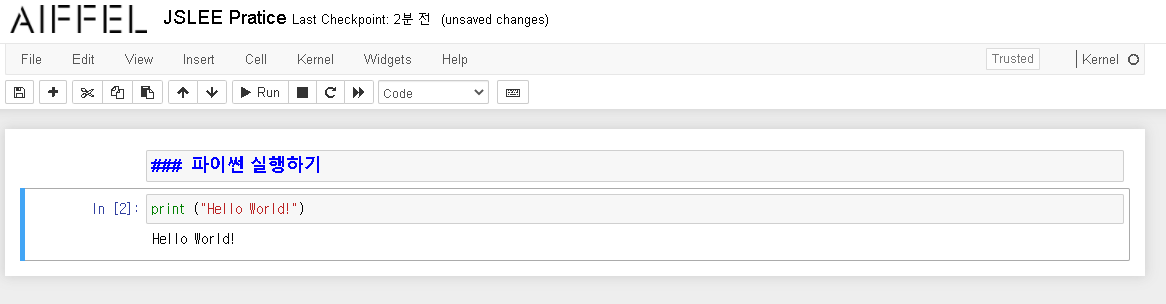
입력모드에서 명령모드로 변경하고 싶을때는 입력모드 상태에서 esc를 누르면 된다.
-
입력모드

-
입력모드에서 명령모드로 변경하고 싶을때는 해당 셀
Click

-
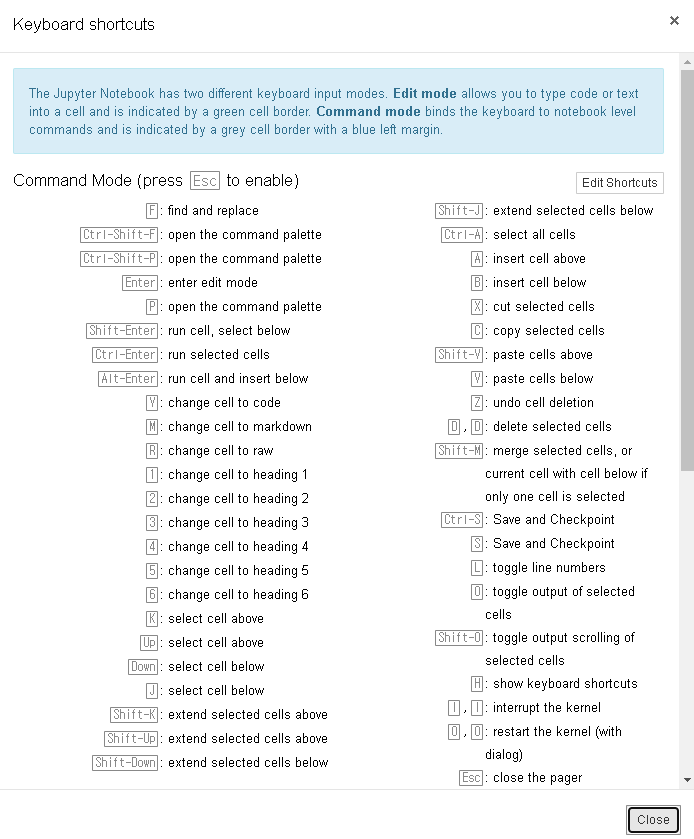
마크다운 셀로 변환하기 :
esc+m(명령모드로 변환 후 m )

-
코드 셀로 변환하기 :
esc+y(명령모드로 변환 후 y )

-
셀의 실행 :
Shift+Enter -
셀 삭제 :
esc+xoresc+dd -
셀 삭제 취소 :
esc+z -
위에 셀 추가 :
esc+a -
아래에 셀 추가 :
esc+b -
단축키 모음 보기 :
esc+h
4. Markdown
- Markdown 이란?
- 마크다운은 웹상에서 글을 쓰는 모든 사람들을 위한 글쓰기 도구(서식, 포맷, 양식) 이다.
- 마크다운은 HTML을 몰라도 약간의 노력으로 글자를 HTML형식으로 변환시켜 준다.(단 변환도구는 따로 있어야 합니다. 이건 나중에 따로 글을 적겠습니다.)
- 마크다운은 쉽게 글을 쓸 수 있도록 해 주고, 읽는 사람에게도 쉽게 읽힐 수 있도록 해 주는 간소한 서식(포맷)이다.
- 마크다운은 꾸밈없는 간소한 문법으로 글쓰기에 집중 할 수 있도록 도와준다.
(1) 제목달기
제목은 #으로 달 수 있으며 #의 갯수에 따라 제목의 크기가 달라지며 일반적으로 H6까지 가능
This is a H1
This is a H2
This is a H3
...
This is a H1
This is a H2
This is a H3
...
(2) 목록, 리스트 만들기
순서가 있는 리스트를 만들고 싶은 경우에는 숫자를 사용할 수 있다.
- 첫번째
- 두번째
- 세번째
- 첫번째
- 두번째
- 세번째
순서가 없는 리스트는 -, *, + 를 앞에 달아주면 된다.
- 빨강
- 노랑
- 파랑
- 노랑
- 빨강
  * 노랑
    + 파랑
(3) 구분선 긋기
구분선은 ---, *** 사용하면 된다.
---
***
(4) 링크 달기
링크는 [보여줄 이름](http://...link...)의 형태로 나타낸다.
[jslee velog](https://velog.io/@ljs3229)
(5) 볼드체, 이태리체, 취소선 등 강조하기
글씨 양쪽에 * 또는 _로 묶어주면 볼드체 또는 이태리 체를,
~로 묶어주면 취소선을 나타낸다.
single asterisks
single underscores
double asterisks
double underscores
cancelline
*single asterisks*
_single underscores_
**double asterisks**
__double underscores__
~~cancelline~~
(6) 코드블럽 입히기
코드블럭은 다음과 같이 ` 3개로 나타낼 수 있다.
첫 ``` 문구 뒤에 사용할 언어를 넣을 수 있따.
print("hello Velog!")` ` ` python print("hello Velog!") ` ` `
(7) 줄바꿈 하기
마크다운에서는 기본 enter로 줄바꿈이 되지 않는다.
해당줄 입력 후 띄어쓰기 세번 이상 해야 한다.
(8) 이미지 삽입하기
이미지는 이미지가 있는 경로를 잘 입력해주어야 한다.

사이즈 조절을 하고 싶다면 다음과 같이 HTML 코드로 입력하면 된다.
<img src="/path/to/img.jpg" width="450px" height="300px"></img><br/>