
Virtual Box 세팅
1. 가상환경 구성
-
Master Node : Ubuntu GUI
-
Worker Node : Ubuntu Server
https://ubuntu.com/download/server
1) 가상머신 Master, Worker 생성
1. 기본 설정
-
이름: 원하는 이름 (예:
Master,Worker1) -
폴더: 가상머신 저장 경로
-
ISO 이미지: 다운로드한 Ubuntu ISO 선택
-
무인 설치 건너뛰기 체크 ✅
-
CPU : Master(
2개), Worker1(4개) -
RAM : Master(
4GB), Worker1(8GB) -
하드디스크 : Master(
25GB), Worker1(40GB)
2) 가상머신 설치 및 설정
-
생성된 가상머신 (
Master) 선택 →시작클릭 -
"Try or Install Ubuntu Server" 화면에서
Enter -
언어 설정 →
Enter -
enter로 쭉 넘어가기 -
Done,continue -
profile configuration
- name : 아무거나
- servers name : 컴퓨터이름 (예:
master) - pick a username : 로그인할 계정이름 (예 :
jw) - choose a password : 설정할 비번
- confirm your password : 비번 확인
-
이후 계속
Done으로 넘어감 -
설치 완료 후
Reboot now
3) 가상머신 원격 접속 설정
1. ssh 설치 및 실행
sudo apt update
sudo apt install -y openssh-server
sudo systemctl start ssh
sudo systemctl status ssh

# ssh 방화벽 포트 개방
sudo ufw allow ssh
2. NAT 네트워크 생성
- IPv4 대역 :
192.168.56.0/24 - DHCP 활성화 체크 해제
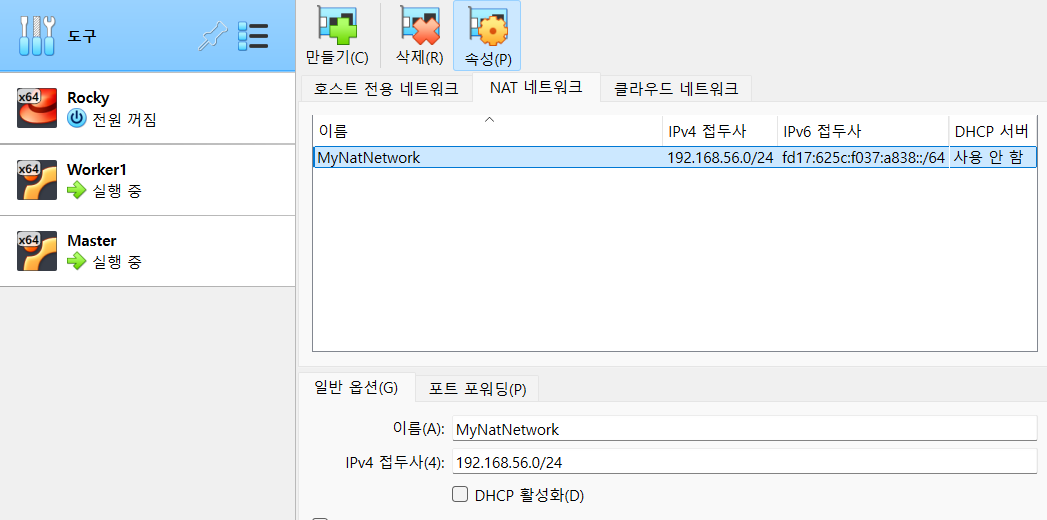
3. 가상머신(Master, Worker) 에 네트워크 설정
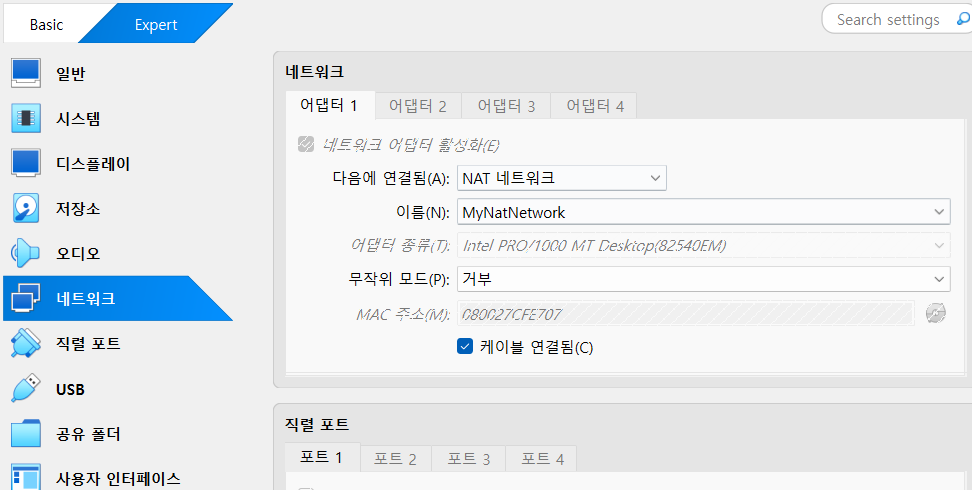
4. ubuntu에서 IP 설정
-
ip link show: 네트워크 인터페이스(enp0s3) 확인 -
/etc/netplan/50-cloud-init.yaml파일 작성sudo nano /etc/netplan/50-cloud-init.yaml
network:
  version: 2
  ethernets:
    enp0s3:
      dhcp4: no
      addresses:
        - 192.168.56.100/24  # 각각 ip 만 변경
      gateway4: 192.168.56.1
      nameservers:
addresses: [8.8.8.8]-
sudo netplan apply: 설정 적용 -
ip a: 설정 확인
5. NAT 네트워크 SSH 포트포워딩
-
CMD 창에서
ipconfig명령어로 현재 PC IPv4 주소 확인 -
현재PC_IP주소:10001-MasterIP:22 -
현재PC_IP주소:10002-Worker1IP:22
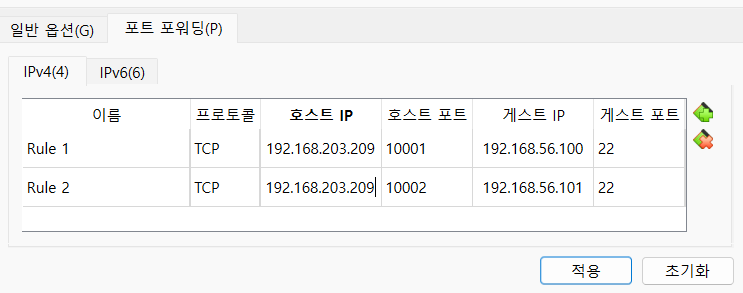
이제 CMD 창으로 원격 접속이 가능하다.
ssh 사용자계정@IP -p 포트번호

# 마스터 원격 접속
ssh jw@192.168.203.209 -p 10001

# 워커 원격 접속
ssh jw@192.168.203.209 -p 10002
4) 복제 시 ssh 에러 해결
VBox로 VM을 복제하면 /etc/ssh/까지 통째로 복사된다. 시스템이 새 머신인데 키가 예전 거랑 똑같다고 판단하고 자동으로 삭제하거나, 그 복제 과정에서 ssh-keygen이 안 돌면 키가 없어짐
따라서 ssh 키를 새로 생성해야 한다.
-
키 생성 :
sudo ssh-keygen -A -
적용 :
sudo systemctl restart ssh -
확인 :
sudo systemctl status ssh
active 상태이면 제대로 동작하는 것이다.
5) 호스트 설정
만약 가상머신을 하나만 만들고 복제해서 사용한다면 호스트 이름과 호스트 파일을 다시 설정해 주어야 한다.
1. 호스트 이름 변경
# 호스트 이름 변경
sudo hostnamectl set-hostname Worker

# 변경확인
cat /etc/hostname

# 적용
sudo reboot
2. 호스트 파일(/etc/hosts ) 변경
sudo nano /etc/hosts 127.0.0.1 localhost
127.0.1.1 Master # 자신의 호스트 이름 (Master면 Master, Worker1이면 Worker1) 으로 작성
192.168.56.100 Master
192.168.56.101 Worker1 2. Ubuntu gui 설치
Master 에 GUI 설치
1) 한글 로케일 설정
sudo apt update
sudo apt install -y language-pack-ko
sudo update-locale LANG=ko_KR.UTF-8
sudo dpkg-reconfigure locales         # 명령 후 ko_KR.UFF-8 선택

# 재부팅으로 설정 적용
sudo reboot

# 확인
locale
2) Ubuntu Server에 GUI 설치
sudo apt update
sudo apt install ubuntu-desktop