💻 Virtual Box
1️⃣ 가상 머신 내보내기, 가져오기
- 다른 PC나 백업용으로
.ova파일 형식으로 전체 가상머신을 하나의 파일로 내보냄
✅ 내보내기 방법
-
VirtualBox 실행
-
내보내고 싶은 가상머신 선택 (종료된 상태여야 함)
-
상단 메뉴에서:
파일(File)→내보내기(Export Appliance)클릭 -
가상머신 선택 → 다음(Next)
-
내보낼 파일 위치 지정 (예: UbuntuServer.ova)
-
설정 정보 확인 및 수정 가능 → 다음(Next)
-
마침(Finish) 클릭 → 내보내기 시작
⏳ 내보내기 후 생성되는 파일
-
.ova 파일(Open Virtual Appliance 형식)

-
이 파일 하나만 있으면 다른 PC에서도 쉽게 가져오기(Import) 가능
✅ 가져오기 방법 (Import Appliance)
-
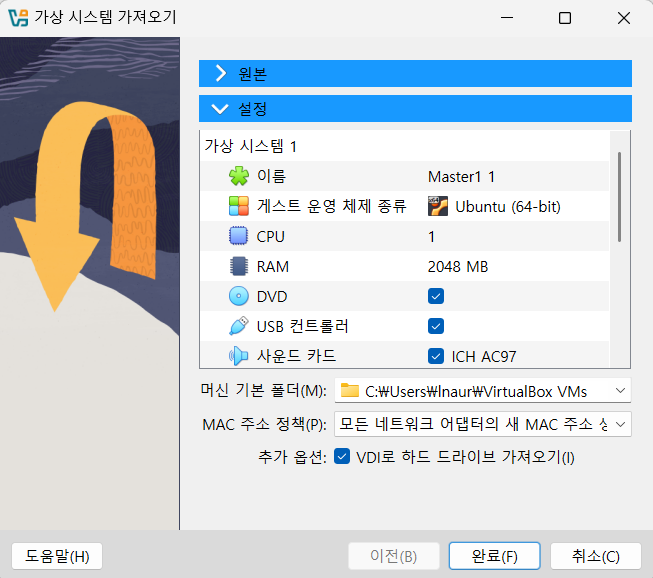
파일(File)→가져오기(Import Appliance)
-
.ova 파일선택 -
설정 확인
- MAC 주소정책 : 모든 네트워크 어댑터의 새 MAC 주소 생성
-
마침(Finish)
2️⃣ 가상머신 복제하기
[머신] - [복제]
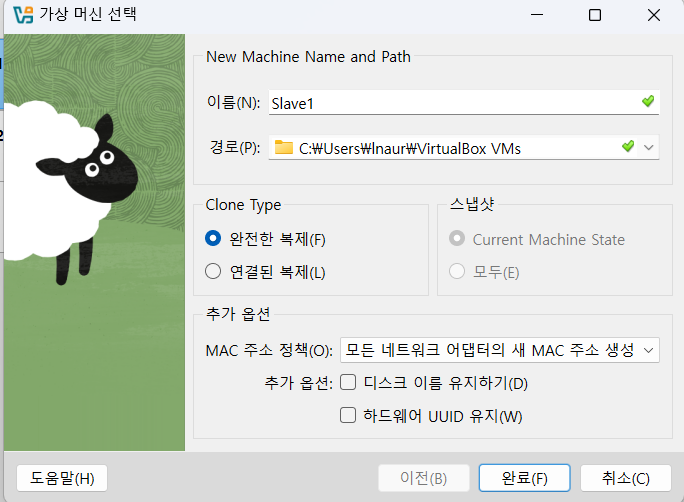
설정
- 이름 : 하고싶은 걸로
- MAC 주소정책 : 모든 네트워크 어댑터의 새 MAC 주소 생성
복제 완료
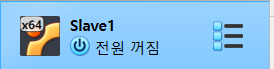
💻 원본 가상머신 만들어 놓기
- Ubuntu, ssh, yaml 파일만 설치되어 있는 VM 생성 후 복제해서 사용하면 편하다
ssh 설치
sudo apt update
sudo apt install openssh-server
📌 복제 시 주의사항
-
VBox로 VM을 복제하면 /etc/ssh/까지 통째로 복사됨
-
그런데 시스템이 "이건 새 머신인데 키가 예전 거랑 똑같네?" 라고 판단하고 자동으로 삭제하거나, 그 복제 과정에서 ssh-keygen이 안 돌면 키가 없어짐
항목 확인 /etc/ssh/ssh_host_*파일 존재 여부ls /etc/ssh/ssh_host_*없으면 → ssh-keygen -A로 생성✅ SSH 정상 실행 여부 sudo systemctl restart ssh
+sudo systemctl status ssh
etc/netplan/00-installer-config.yaml 파일 작성
-
yaml 파일은 띄어쓰기라던가 실수할 수 있기 때문에 만들어 놓고 ip 만 바꿔서 설정해주면 된다.
-
sudo nano /etc/netplan/00-installer-config.yaml
network:
  version: 2
  ethernets:
    enp0s3:
      dhcp4: no
      addresses:
        - 10.0.2.101/24
      gateway4: 10.0.2.1
      nameservers:
addresses: [8.8.8.8]-
CTRL+O: 저장 -
CTRL+X: 종료 -
sudo netplan apply: 설정 적용 -
ip a: 확인