
🔌 리눅스의 부팅과 종료
1️⃣ 리눅스의 부팅
💠 부팅과정
전원 → BIOS 단계 → Boot Loader → Kernel Init → Systemd → Login Prompt
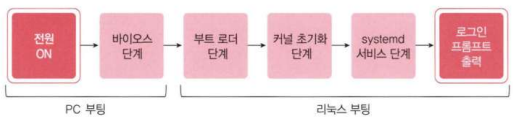
🔸 BIOS 단계
-
전원을 켜면 BIOS(Basic Input/Output System) 가 동작
-
기본적인 하드웨어(키보드, 디스크 등)의 상태를 확인하고 부팅 장치를 선택해서 부팅 디스크의 첫 섹터에서 512B를 로딩
-
첫 섹터의 512B를 MBR(Master Boot Record) 라고 하며 디스크의 어느 파티션에 2차 부팅 프로그램(Boot Loader)이 있는지에 대한 정보가 저장되어 있다
-
MBR은 부트 로더를 찾아 메모리에 로딩하는 작업까지 수행
🔸 Boot Loader 단계
-
부트 로더는 일반적으로 운영체제 중에서 부팅할 운영체제를 선택할 수 있도록 메뉴를 제공
-
우분투에서는 부트 로더로 GRUB 사용하는데 기본적으로 멀티 부팅이 아닐 경우 GRUB 메뉴를 출력하지 않고 바로 부팅 작업을 진행
-
부팅할 GRUB 메뉴를 출력하려면 /etc/default/grub 파일을 수정
GRUB_TIMEOUT_STYLE=hidden부분을 삭제 (#으로 주석처리)GRUB_TIMEOUT=0부분의 숫자를 다른 숫자로 변환(메뉴가 화면에 나왔을 때 얼마동안 동작이 없으면 기본으로 넘어갈 것인지의 설정)sudo update-grub명령 수행
🔍 GRUB 메뉴 출력 실습
-
sudo vi /etc/default/grub파일 수정
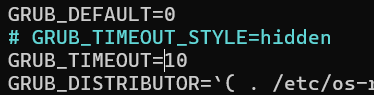
-
sudo update-grub명령 수행
- 설정파일을 바꾸면 다시 적용해야한다.
reboot: 재부팅
- GRUB 메뉴가 출력되는것을 확인할 수 있다
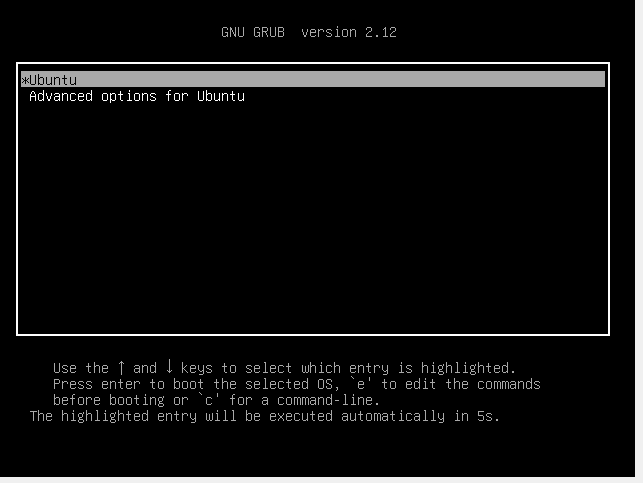
- 부트로더는 리눅스 커널을 메모리에 로딩하는 역할을 수행
- 리눅스 커널은
/boot디렉토리 아래에vmlinuz-버전명의 형태로 존재 - 우분투를 처음 설치한 후 업데이트를 하면 커널이 추가로 생성
ls /boot/vm*: 버전명 찾기

- 리눅스 커널은
🔸 커널 초기화 단계
-
시스템에 연결된 메모리, 디스크, 키보드, 마우스 등의 장치를 검사
-
사용가능한 하드웨어의 정보를 미리 확인했다가 부팅할 때 이러한 장치들이 사용가능한 상태로 유지되고 있는지 확인
-
기존적인 초기화 과정이 끝나면 일반적으로 프로세스를 만드는 방식인
fork를 사용하지 않고 프로세스와 스레드를 생성 -
이 프로세스와 스레드는 메모리 관리 같은 커널의 여러가지 동작을 수행
-
커널 프로세스의 개수는 버전에 따라 달라짐
-
이런 프로세스들은 다른 프로세스와 구분하기 위해서
[]로 표시되고 PID가 낮게 배정 -
ps -ef명령으로 확인 -
ps -A
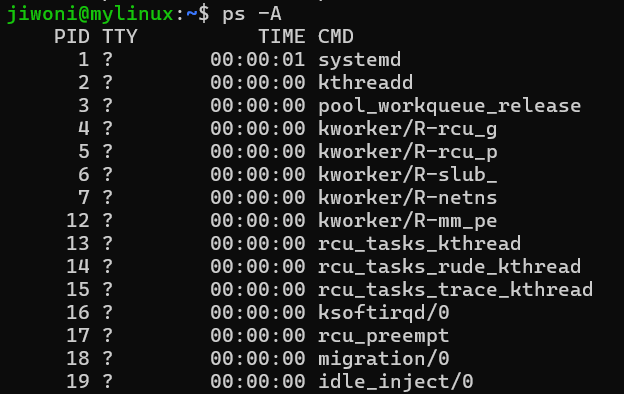
-
ps -ef
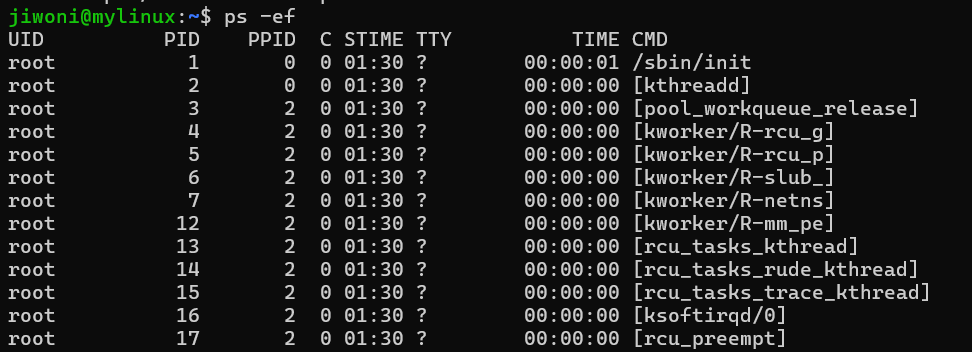
대괄호가 있는 프로세스는 건들이면 안됨
- 커널프로세스가 생성되면 커널이 수행할 작업이 끝나고 systemd 서비스를 동작
🔸 systemd 서비스 단계
-
리눅스가 본격적으로 동작하기 시작한 단계
-
우분투에서는 기존의 init 스크립트를 대체
-
각 서비스가 시작되는 과정을 메시지로 출력
-
우분투에서 GUI를 설치하게 되면 메시지가 전부 출력되지는 않고 Splash 이미지가 출력됨
🔍 GUI가 설치된 환경에서 Splash 이미지 말고 systemd 메시지를 출력하도록 설정
-
/etc/default/grub파일의GRUB_CMDLINE_ LINUX_DEFAULT=“quiet splash”에서quiet를 삭제 -
sudo update-grub를 실행하여 변경내용 적용
-
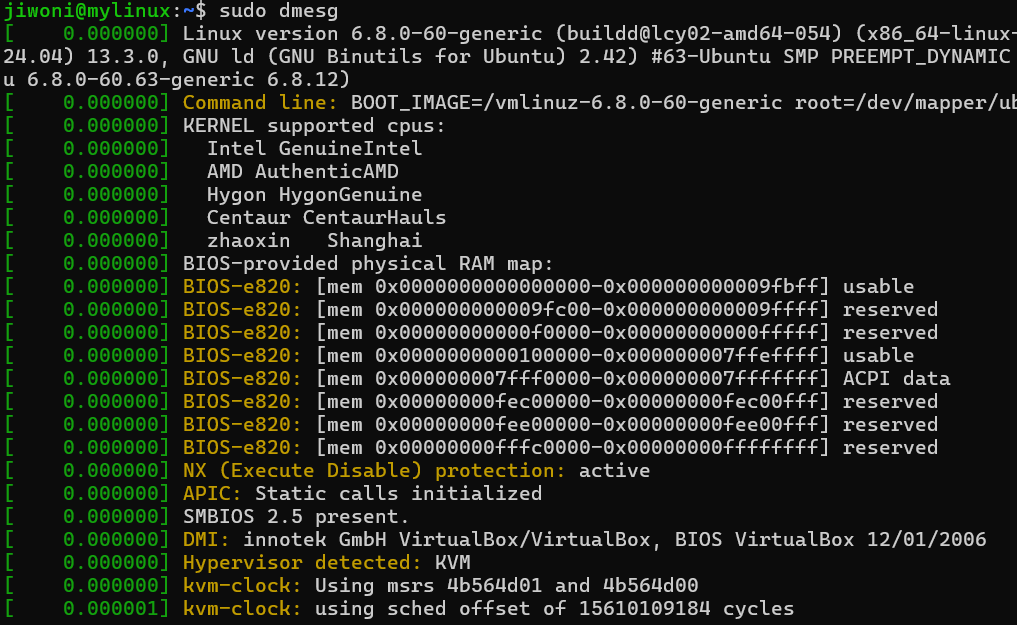
메시지는 부팅 후
dmesg명령이나more /var/log/boot.log명령으로 확인할 수 있음 -
dmesg 명령으로 출력되는 메시지에는 데몬의 시작과 관련된 것뿐만 아니라 하드웨어 검사와 관련된 것도 모두 포함되어 있음
-
sudo dmesg | more나less또는cat
-
systemd 서비스는 데몬을 모두 실행한 뒤 로그인 시스템을 출력
-
GUI를 설치한 경우는 GDM(Gnome Display Manager)를 출력
2️⃣ systemd service
- 기존에는 init 프로세스가 스크립트를 순차적으로 실행하여 다른 프로세스를 동작시켰음
- 현재는 init 서비스는 systemd 서비스로 대체되고 심볼릭 링크로 변경됨
💠 Run Level
-
init 프로세스는 없어졌지만 전통적으로 사용해온 init 프로세스의 run level 개념은 이해할 필요가 있다
-
run level : unix의 상태를 7가지로 구분하고 각 경우에 따라 스크립트 파일을 실행
런레벨 이름 의미 0 runlevel0.target - poweroff.target 시스템 종료 1 runlevel1.target - rescue.target 응급복구모드(단일 사용자 모드) 2 runlevel2.target - multi-user.target 다중사용자 모드 3 runlevel3.target - multi-user.target 다중사용자 모드 4 runlevel4.target - multi-user.target 다중사용자 모드 5 runlevel5.target - graphical.target 그래피컬 다중 사용자 모드 6 runlevel6.target - reboot.target 재시작
🔸 1 - 단일 사용자 모드
: 시스템에 문제가 발생한 경우 이 모드로 런레벨을 변경해서 다른 유저가 사용을 못하도록 하고 관리자가 수정을 할 수 있도록 한다.
이때 다른 모든 유저는 로그아웃을 해야 한다.
💠 systemd의 init에 대비한 장점
-
소켓 기반으로 동작하여 inetd와 호환성을 유지
-
셸과 독립적으로 부팅이 가능
-
마운트 제어가 가능
-
fsck 제어가 가능
-
시스템 상태에 대한 스냅샷(현재상태)을 유지
-
서비스에 시그널을 전달할 수 있음
-
셧다운 전에 사용자 세션의 안전한 종료가 가능
💠 systemd unit
- service : 시스템 서비스 유닛으로 데몬을 시작하고 종료하고 재시작하고 로드 ✅
- target : 유닛을 그루핑
- automount : 디렉토리 계층 구조에서 자동 마운트 포인트를 관리
- device : 리눅스 장치 트리에 있는 장치를 관리
- mount : 디렉토리 계층 구조의 마운트 포인트를 관리
- path : 파일 사스템의 파일이나 디렉토리 등 경로를 관리
- scope : 외부에서 생성된 프로세스를 관리
- slice : 시스템의 프로세스를 계층적으로 관리
- socket : 소켓을 관리하는 유닛으로 AF_INET, AF_INET6, AF_UNIX Socket Stream, Datagram, FIFO 지원
- swap : 스왑 장치 관리
- timer : 타이머 와 관련된 기능을 관리
💠 systemd 관련 명령
-
systemctl-
systemd 기반으로 서비스를 시작하거나 종료할 때 사용하는 명령어
-
systemctl 명령에서는 유닛을 지정할 때 유닛의 종류는 생략가능하다
-
sshd.service를 사용할 때는sshd라고만 해도 된다
-
-
형식 :
systemctl [옵션] [명령] [유닛명] -
옵션 :
-a: 상태와 상관없이 유닛 전체를 출력-t 유닛 종류: 지정한 종류의 유닛만 출력
-
명령 :
start: 유닛을 시작stop: 유닛을 정지reload: 유닛의 설정 파일을 다시 읽어옴restart: 유닛을 재시작status: 유닛 상태를 출력enable: 부팅 시 유닛이 시작되도록 설정disable: 부팅 시 유닛이 시작하지 않도록 설정is-active: 유닛이 동작하고 있는지 확인is-enabled: 유닛이 시작되었는지 확인isolate: 지정한 유닛 및 이와 관련된 유닛만 시작하고 나머지는 정지kill:유닛에 시그널을 전송
🔍 systemctl 실습
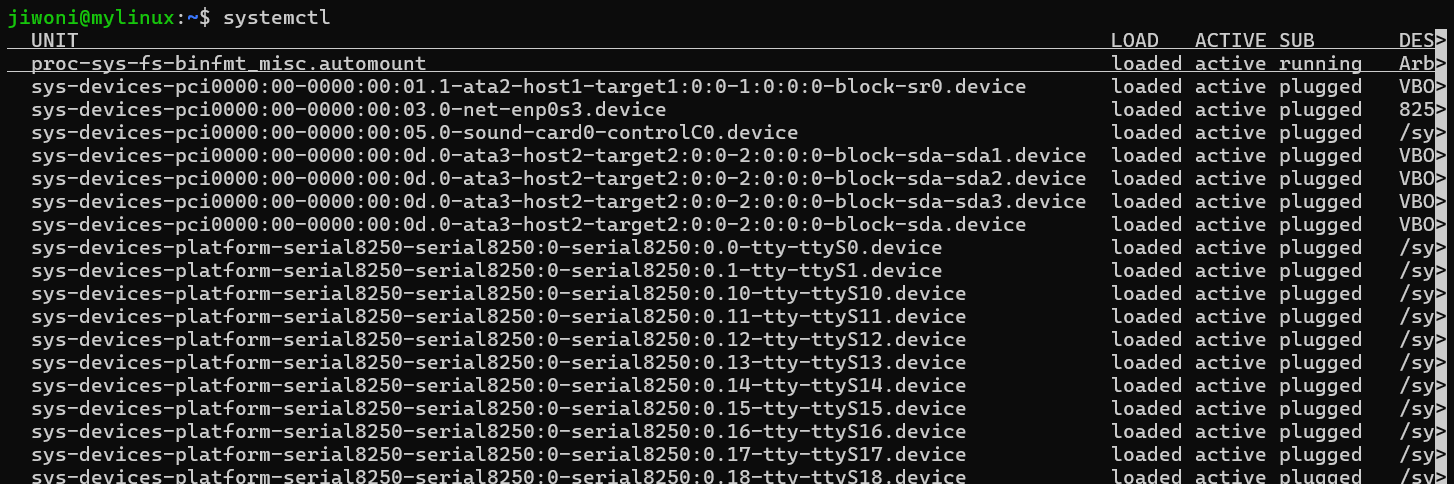
1. 동작중인 유닛을 출력
systemctl
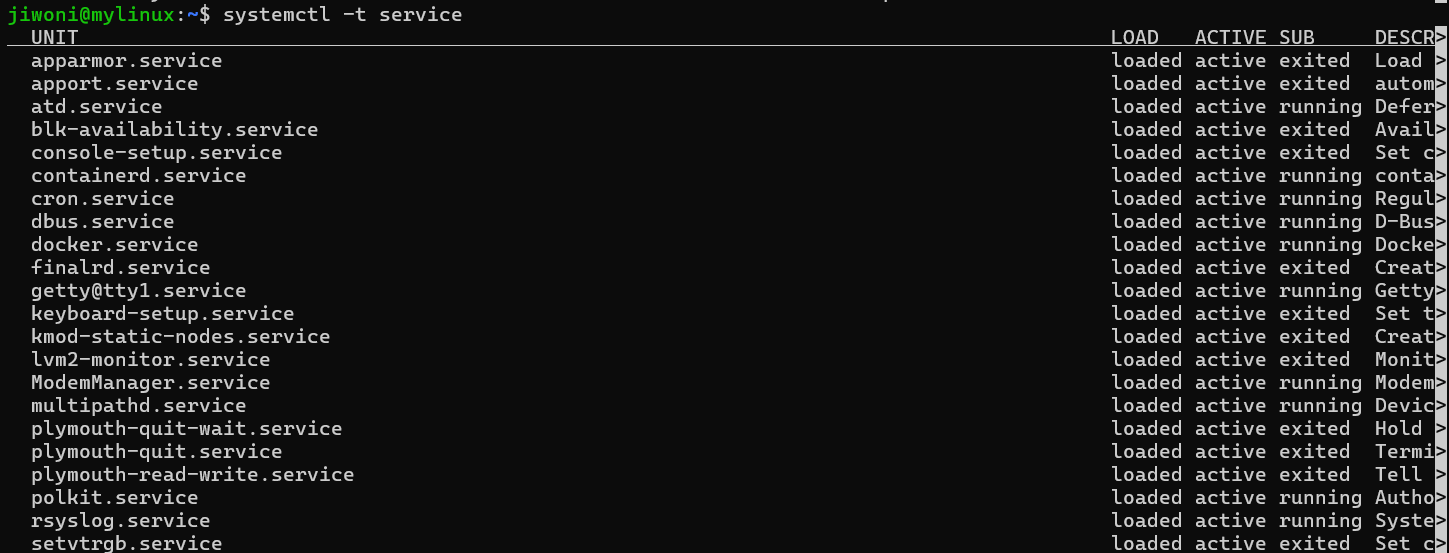
2. 특정 유닛 출력
systemctl -t service
3. cron 서비스 시작하기
sudo systemctl start cron
4. 유닛 상태 확인
systemctl status cron

Active : active 상태
5. 서비스 중지
systemctl stop cron
다시 유닛 상태를 확인해보면
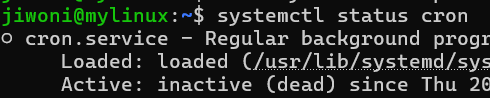
Active : inactive 상태
6. 현재 타겟과 런레벨 확인
systemctl get-default

7. 런레벨 변경
systemctl isolate 런레벨
- 런레벨 :
이름으로 작성 또는runlevel 숫자로 작성sudo systemctl isolate rescuesudo systemctl runlever 1
9. 기본타겟 설정
systemctl set-default <name of target>.target
10. 현재 target 변경
systemctl isolate multi-user
🔸 telinit과 init을 이용한 런레벨 변경
init --help : 런레벨 확인
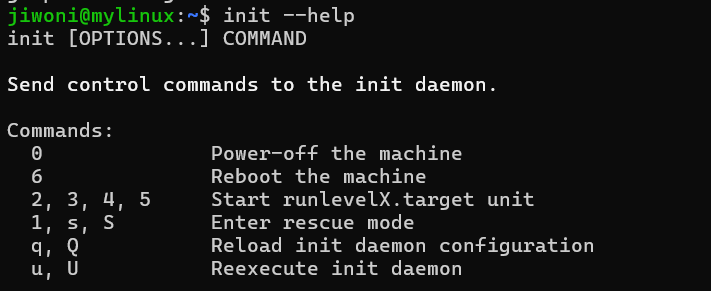
init 런레벨 : 런레벨 수정
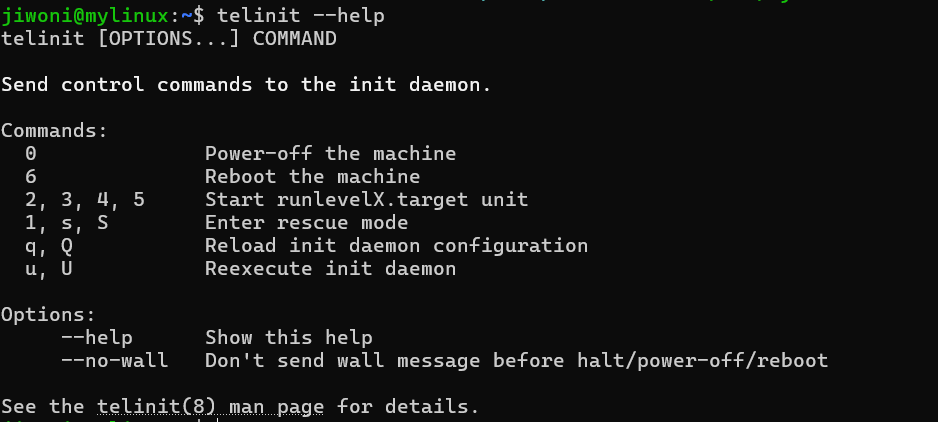
telinit은 systemctl 의 심볼릭링크 : ls -l /sbin/telinit

telinit --help
💡 연습문제
-
colord.service가 동작 중인지 is-active 명령으로 확인
systemctl is-active colord

-
colord.service 를 정지
systemctl stop colord -
colord.service의 상태를 확인
systemctl status colord -
colord.service를 다시 시작
systemctl start colord -
colord.service의 상태에서 PID를 확인
ps -ef
3️⃣ 리눅스 시스템의 종료
💠 종료 방법
shutdownhaltpoweroffrunlevel0으로 전환runlevel6으로 전환reboot- 전원차단
🔸 shutdown
-
리눅스 시스템을 가장 정상적으로 종료하는 방법은 shutdown 명령을 사용하는 것
-
시스템을 종료하는 다른 명령들과 달리 shutdown 명령은 다양한 종료 방법을 제공
-
시스템 종료 외에 런레벨을 바꿀 때도 사용할 수 있음
-
기본형식 :
shutdown [옵션] [시간] [메시지] -
옵션 :
-k: 실제로 종료를 수행하는 것이 아니고 메시지만 전달-r: 종료한 후 재시작-h: 종료하고 halt 상태로 이동-f: 빠른 재시작으로 fsck(파일 시스템 검사)를 생략 할 수 있음-c: 이전에 내렸던 shutdown 명령을 취소
-
시간 : 종료할 시간(hh:mm, +m, now)
-
메시지 : 모든 사용자에게 보낼 메시지
🔍 shutdown 예시
-
즉시종료
shutdown -h now -
3분 후에 셧다운 한다는 메시지를 보내고 종료 후 재시작
shutdown -r +3 "System is going down" -
종료 취소
shutdown -c
🔸 halt, poweroff, reboot
- systemctl 명령은 심볼릭 링크
- 3개의 명령은 전부
/sbin 디렉토리에 존재 - 심볼릭 링크인지 확인

4️⃣ Daemon Process
-
리눅스의 백그라운드에서 동작하며 특정한 서비스를 제공하는 프로세스
-
웹 서버나 데이터베이스 서버,원격접속 서버 등 각종 서비스를 제공하는 프로세스가 데몬
💠 데몬의 동작 방식
-
데몬 혼자서 스스로 동작하는 독자형(standalone)
- 시스템의 백그라운드에서 항상 동작하고 있는 방식
-
데몬을 관리하는 슈퍼 데몬에 의해 동작하는 방식
- 평소에는 슈퍼 데몬만 동작하다가 서비스 요청이 오면 슈퍼 데몬이 해당 데몬을 동작시키는 것
- 독자형보다는 서비스에 응답하는 데 시간이 좀 더 걸릴 수 있지만 자원을 효율적으로 사용한다는 장점이 있음
💠 super daemon
- 데몬의 개수가 늘어나면 이를 관리하기 위한 목적으로 탄생
- 유닉스에서는 inetd 였으나 리눅스에서는 보안 기능을 강화한 xinetd를 사용
- super daemon은 네트워크 서비스를 이용하는 데몬만 관리
💠 조상 데몬
- systemd daemon 과 kernel thread daemon
🔸 systemd daemon
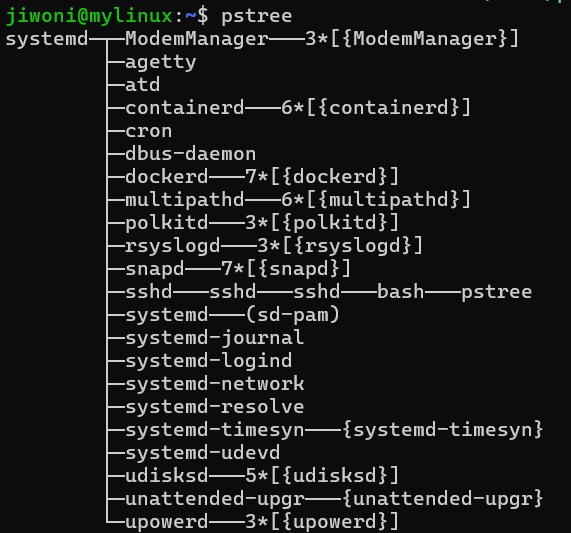
- init을 대체한 데몬
- 1번 프로세스
pstree명령을 이용하면 조상 데몬이라는 것이 확인됨
🔸 kernel thread daemon
- 커널 일부분을 프로세스처럼 관리하는 데몬
- ps 명령으로 확인했을 때
[]에 있는 프로세스들이 여기에 해당 - 대부분 메모리 관리, 입출력, 디스크 동기화 등을 수행
💠 주요 데몬
| 데몬 | 기능 | 데몬 | 기능 |
|---|---|---|---|
| atd | 특정시간에 예약한 명령을 실행 (at 명령) | popd | 기본 편지함 서비스 |
| cron | 주기적으로 실행하도록 예약한 명령 실행 | routed | 자동 ip 라우터 테이블 서비스 제공 |
| dhcpd | 동적으로 IP 주소를 배정 | smb | 삼바 서비스 제공 |
| httpd | 웹 서비스 제공 | syslogd | 로그기록 서비스 제공 |
| nfs | 네트워크 파일 시스템 서비스 제공 | sshd | 원격 보안 접속 서비스 |
| named | DNS서비스 제공 | in.telnetd | 원격 접속 서비스 |
| smtpd | 메일 전송 데몬 | ftpd | 파일 송수신 서비스 |
| sendmail | 이메일 서비스 제공 | ntpd | 시간 동기화 서비스 |
5️⃣ 부트로더 - GRUB
- 부트로더는 커널을 메모리에 로드하는 역할을 수행
- Linux에서는
LILO와GRUB를 지원하는데 ubuntu 에서는GRUB를 기본으로 지원 - GRUB 는 grand unified bootloader의 약자
💠 GRUB의 장점
- LILO는 리눅스에서만 사용이 가능하지만 GRUB는 윈도우에서 가능
- LILO에 비해 설정과 사용이 편리
- 부팅할 때 명령을 사용하여 수정할 수 있음
- 멀티 부팅 기능을 지원
💠 GRUB 관련 디렉토리와 파일
-
/boot/grub/grub.cfg파일- 기본 설정 파일이지만 직접 수정 안됨
- 이 파일은
/etc/default/grub파일과/etc/grub.d디렉터리 아래에 있는 스크립트를 읽어서 생성 - 파일의 내용을 수정하려면
/etc/default/grub파일과/etc/grub.d디렉터리 아래에 있는 스크립트를 수정해야 함
-
/etc/grub.d디렉터리- 스크립트들은 GRUB의 명령이 실행될 때 순서대로 실행되어
grub.cfg파일을 생성
- 스크립트들은 GRUB의 명령이 실행될 때 순서대로 실행되어
-
/etc/default/grub파일- 이 파일에는 GRUB 메뉴 설정 내용이 저장되어 있으며 GRUB 스크립트가 이 파일을 읽어서
grub.cfg에 기록 menu.lst파일과 비슷한 역할을 수행
- 이 파일에는 GRUB 메뉴 설정 내용이 저장되어 있으며 GRUB 스크립트가 이 파일을 읽어서
💠 암호 복구
- root 사용자의 암호를 잊어버린 경우
- 시스템을 재시작해서 GRUB 메뉴 초기 화면을 출력
- 재시작
- 메뉴 초기 화면에서
E를 눌러서 편집 모드로 전환한 후 커서를 아래로 내려서 수정ro splash $vt_handoff를rw init=/bin/bash로 수정 F10을 눌러서 재부팅- root 계정으로 접속되므로 이 상태에서 원하는 작업을 수행
💠 복구모드로 부팅하기
- 가장 기본적인 서비스만 제공하고 명령 모드로 작업
- 복구 모드 에서는 root 계정으로 로그인해서 시스템의 복구에 필요한 작업을 수행한다
- 부팅 과정
- 재부팅해서 GRUB 선택화면에 두번째 메뉴로 부팅
- 부팅과정이 진행되다가 복구 메뉴 화면이 출력
- root 로 로그인
- 마운트 :
mount -o remount.rw /