
💻리눅스 Shell과 명령어 기본
1️⃣ Shell
- 사용자가 입력한 명령을 해석해서 커널로 전달하거나 커널의 처리 결과를 사용자에게 전달하는 역할을 수행
- GUI 에서는 터미널이라는 프로그램을 이용해서 사용할 수 있고, 외부에서 SSH로 접속을 하면 Shell에 접속한것
2️⃣ 프롬프트
- 명령어를 입력할 때 보여지는 문자열
jiwon@kang:~$- jiwon : 사용자 이름
- kang : 호스트 이름(컴퓨터 이름)
~는 현재 디렉토리 경루인데,~: 사용자의 홈 디렉토리$이면 일반 사용자,#이면 슈퍼사용자
⌨️ 명령어 입력방식
-
대화형으로 명령어를 입력하고 바로 결과를 확인하는 방식
-
미리 파일에 명령어를 기록해두고 그 파일을 shell에 넘겨주는 스크립트 방식
3️⃣ 명령어 입력 시 발생하는 에러
-
키보드 입력이 안되는 경우 : 화면을 잠그는
CTRL + s를 눌러지는 경우로, 이 경우에는CTRL + q를 눌러서 화면 잠금 해제 -
실행한 명령이 종료되지 않는 경우 :
CTRL + c -
프롬프트의 문자가 깨지는 경우 :
CTRL + l을 눌러서 클리어
4️⃣ 명령어 구조
명령 형식
명령어 [옵션][인자]- 명령어 : 실제 사용되는 명령어
- 옵션 : 명령의 세부기능으로
-또는--로 시작-인 경우는 옵션이 한 글자--인 경우는 옵션이 단어- 옵션은 여러 개 사용이 가능하다
- 옵션은 대부분 순서가 없다
- 옵션은 결합이 가능하다
- 인자 : 명령에 전달하는 값
- 각 요소는 공백으로 구분
명령 실습
ls: 명령만 사용ls -a: a 옵션 사용ls -al,ls -a -l: 여러 옵션 사용ls /tmp: 명령과 인자 사용ls -a /tmp: 명령, 옵션, 인자 사용
5️⃣ 명령어 자동완성
-
현재 입력 중인 내용으로 시작하는 명령이 1개 밖에 없다면 입력하고
Tab을 누르면 명령어 완성- eg 를 입력하고 Tab 키를 누르면 egerp
-
명령이 여러 개 인 경우
Tab을 두 번 누르면 모든 명령을 출력- e를 누르고 Tab 키를 두 번 누르면 e로 시작하는 모든 명령을 조회
6️⃣ history
-
상 하 화살표를 이용하면 이전 명령이나 다음 명령을 호출 할 수 있다
-
history라고 명령을 내리면 명령어 수행 내용을 출력-
!!: 직전 명령을 재실행 -
!번호: 번호에 해당하는 명령을 재실행 -
!문자열: 문자열로 시작하는 마지막 명령어 재실행 -
history -d 라인번호: 라인번호에 해당하는 명령어 삭제 -
history -c: 명령어 전체 삭제
-
7️⃣ 명령어 도움말
--help: 이 옵션을 이용하면 도움말을 출력
cat --helpman [옵션][section] 명령어: 도움말 출력q로 종료
man ls8️⃣ 명령어 위치
echo $PATH
echo $PATH : shell이 명령어를 찾는 순서
jiwon@kang:~$ echo $PATH
> /usr/local/sbin:/usr/local/bin:/usr/sbin:/usr/bin:/sbin:/bin:/usr/games:/usr/local/games:/snap/bin
whereis
whereis [옵션] [명령]: 는 명령어의 실행 파일 위치, 소스 위치, man 페이지 파일의 위치를 찾아주는 명령어- 옵션
b: 바이너리 파일만 검색m: 매뉴얼만 검색s: 소스파일만 검색
jiwon@kang:~$ whereis find
> find: /usr/bin/find /usr/share/man/man1/find.1.gz /usr/share/info/find.info-2.gz /usr/share/info/find.info.gz /usr/share/info/find.info-1.gz
which
which [옵션][명령어]: PATH에 기록된 디렉토리에서 명령어의 위치를 검색- 옵션
-a,--all: 모든 내용 출력
🧾 리눅스 명령어
기본 명령어
passwd : 비밀번호 변경
exit : 터미널 종료, 원격 접속인 경우는 접속 해제
clear : 현재 보이는 화면 삭제
별명 명령어
alias : 현재 설정된 별명 확인
alias 별명='실제값' : 별명 설정방법
unalias 별명 : 별명 삭제 가능
type 명령어 : 별명인지 아닌지 확인 가능
원본 명령어 실행
- 전체 경로로 명령어를 실행 :
/bin/ls / command명령어 :command ls /\명령어 :\ls /
✍️ alias 실습
jiwon@kang:~$ ls -F/ 
jiwon@kang:~$ alias ls='ls -F'
jiwon@kang:~$ ls / 
✍️ type 실습
jiwon@kang:~$ type ls
날짜와 시간 명령어
date : 현재 시간, 날짜 출력
timedatectl : 더 자세한 현재 시간, 날짜 출력
시스템 사용자 정보
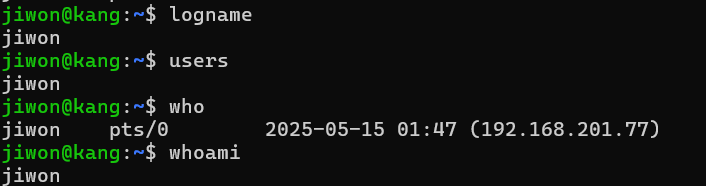
logname : 현재 사용 중인 계정 확인
users : 접속한 사용자의 계정 확인
who : 로그인 한 모든 사용자 계정 확인, 언제 어떤 ip로 접속했는지 확인 가능 ✅
whoami : 현재 ubuntu 사용자 확인
시스템 정보
uname [옵션] : 시스템 정보
- 옵션
a: 시스템의 모든 정보 확인m: 시스템이 사용 중인 하드웨어 정보 확인n: 호스트 네임 확인r: 운영체제 릴리즈 번호s: 운영체제 이름v: 버전 출시 일자

hostname : 현재 사용 중인 호스트 네임
arch : CPU 정보
env : 환경 변수 확인 ✅
sudo 와 su
sudo : 관리자의 권한을 빌려서 명령을 실행하는 것으로 관리자 비밀번호를 입력해야 함
su 계정 : 현재 계정의 환경 변수들을 유지하면서 다른 계정으로 전환
su - 계정 : 새로운 계정의 환경변수를 가져오면서 다른 계정으로 전환
su : 계정을 입력하지 않으면 root로 전환
종료
shutdown
shutdown -P +시간 : 시간 분 후에 종료
shutdown -r 시간 : 시간에 종료
shutdown -c : 예약한 shotdown 취소
shutdown -k +분 : 분 후에 접속한 사용자들에게 종료된다는 메시지를 전송하지만 실제 종료는 안 됨
재부팅
-
reboot:
가상머신에서만 사용 가능
-> cmd에서의 접속이 끊김
-> cmd에서 다시 연결해주어야 함 -
init 6
연습문제
-
다음 명령어의 기능을 작성
- date : 현재 날짜
- clear 화면 삿제
- man : 도움말
- passwd :비번변경
-
date 명령의 도움말을 확인
date --help -
터미널을 종료하는 명령?
exit