Docker를 이용한 Nginx 설치 및 접속 레포트
✨ 목적
Docker를 이용하여 가상머신 환경에서 nginx 웹 서버를 설치하고, 브라우저를 통해 정상적으로 접속되는지 확인하는 과정을 문서화한다. 이 레포트는 초보자도 설치부터 테스트까지 전 과정을 순차적으로 따라 할 수 있도록 구성하였다.
✅ 1. 가상머신 및 Debian OS 준비
1.1 VirtualBox 설치
- Oracle VirtualBox 7.1.10 설치
- Oracle Extension Pack 함께 설치하여 USB, 공유 클립보드 등 기능 활성화
1.2 Debian ISO 다운로드 및 설치
-
ISO:
debian-12.11.0-amd64-netinst.iso -
설치 중 설정:
- 사용자 계정:
imsungu - root 계정 별도 설정함
- GNOME 데스크탑 환경 선택
- 디스크 파티셔닝: 전체 디스크 자동 사용
- 사용자 계정:
🚀 2. Docker 설치 전 준비
2.1 root 계정 로그인
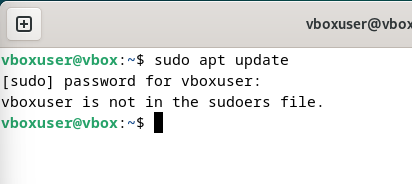
처음 설치 했을 때 root 계정을 건너뛰고 설치하였고
그로인해 데비안 설치가 안되서 처음부터 재설치 하느라 애를 먹었다.
su -
# 설치 중 지정한 root 비밀번호 입력
2.2 패키지 업데이트 및 도구 설치
apt update
apt install -y ca-certificates curl gnupg lsb-release
🚧 3. Docker 설치
3.1 설치 스크립트 다운로드 및 실행
curl -fsSL https://get.docker.com -o get-docker.sh
sh get-docker.sh
3.2 Docker 서비스 시작 및 자동 실행 설정
systemctl start docker
systemctl enable docker
🌐 4. nginx 컨테이너 실행 및 접속
4.1 nginx 이미지 다운로드 및 실행
docker run -d -p 80:80 nginx-d: 백그라운드 실행-p 80:80: 호스트 포트와 컨테이너 포트 연결
4.2 브라우저에서 확인
- GNOME에서 Firefox ESR 실행
- 주소창에 다음 입력:
http://localhost- ✅ 아래와 같은 페이지가 보이면 성공:
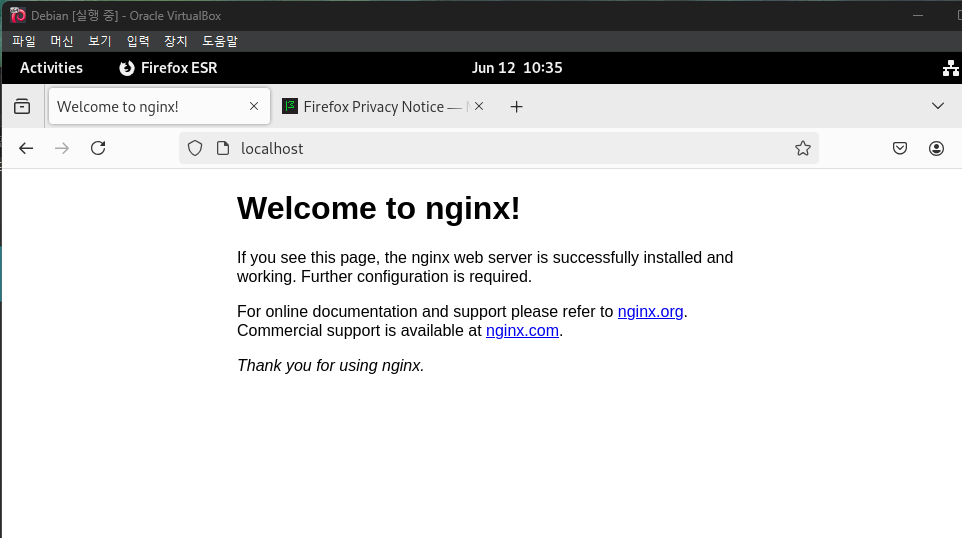
- "Welcome to nginx!"
⚠️ 5. 문제 해결 과정
| 문제 | 원인 | 해결 방법 |
|---|---|---|
| 사용자 붙여넣기 불가 | VBox Guest Additions 미설치 | /mnt/cdrom/VBoxLinuxAdditions.run 실행하여 설치 후 재부팅 |
| docker-ce 패키지 설치 실패 | apt 저장소 인증 오류 | 공식 설치 스크립트(get.docker.com) 이용하여 우회 설치 |
| nginx 접속 안 됨 | 외부 포트 연결 없음 | 내부 브라우저(Firefox)에서 localhost 접속으로 해결 |
🔢 6. 주요 명령어 정리
# docker 설치
curl -fsSL https://get.docker.com -o get-docker.sh
sh get-docker.sh

# docker 서비스 시작
systemctl start docker
systemctl enable docker

# nginx 실행
docker run -d -p 80:80 nginx

# 컨테이너 확인
docker ps
🔹 7. 느낀점
도커를 처음 사용해 보았고 데비안도 이렇게 다루어 본 것도 완전 처음이라 생각보다 시간이 엄청 걸렸다.
진짜 아무것도 모르는 초보자의 마음과 눈으로 임했고 그래서 더 자세하게 적을 수 있었던 것 같다.
확실히 한번 머리 부딪혀가면서 해보니까 더 머릿속에 들어온다.
역시 직접 해봐야 한다는 것을 느끼게 해주는 과제였다.

끝까지 가면 내가 다 이겨