자 출정이다!
임선구의 백엔드 취업 준비 시작이다.
데미안의 에밀 싱클레어급의 힘을 보여주마.

자바 프로그램 실행
HelloJava
public class HelloJava {
 public static void main(String[] args) {
 System.out.println("hello java");
 }
}
주의!
자바 언어는 대소문자를 구분한다. 대소문자가 다르면 오류가 발생할 수 있다.
실행 결과
hello java코드를 분석해보자. 지금 단계에서는 이 코드의 모든 내용을 이해할 수 없다. 앞으로 차근차근 하나씩 알아가보자
public class HelloJava- HelloJava 를 클래스라 한다. 클래스(class)의 개념을 학습해야 이해할 수 있다. 클래스는 뒤에서 학습한다.
- 지금은 단순히 HelloJava.java 라는 파일을 만들었다고 이해하면 된다.
- 파일명과 클래스 이름이 같아야 한다.
- {} 블록을 사용해서 클래스의 시작과 끝을 나타낸다.
public static void main(String[] args)- main 메서드라 한다. 함수, 메서드의 개념을 학습해야 이해할 수 있다. 함수, 메서드는 뒤에서 학습한다.
- 자바는 main(String[] args) 메서드를 찾아서 프로그램을 시작한다.
- 지금은 단순히 main 은 프로그램의 시작점이라고 이해하면 된다.
- {} 블록을 사용해서 메서드의 시작과 끝을 나타낸다.
System.out.println("hello java");- System.out.println() : 값을 콘솔에 출력하는 기능이다.
- -"hello java" : 자바는 문자열을 사용할 때 " (쌍따옴표)를 사용한다. 쌍따옴표 사이에 원하는 문자열을 감싸면 된다.
- ; : 자바는 세미콜론으로 문장을 구분한다. 문장이 끝나면 세미콜론을 필수로 넣어주어야 한다.
참고: 괄호
- 소괄호 ()
- 중괄호 {}
- 대괄호 []
실행 과정
- HelloJava 프로그램을 실행한다.
- 자바는 시작점인 main() 메서드를 실행한다.
- System.out.println("hello java") 을 만나고, 문자열 hello java 을 출력한다.
- main() 메서드의 {} 블록이 끝나면 프로그램은 종료된다.
블록(block) 예시
public class HelloJava { //HelloJava 클래스의 범위 시작
 public static void main(String[] args) { //main() 메서드의 범위 시작
 System.out.println("hello java");
 } //main() 메서드의 범위 끝
} //HelloJava 클래스의 범위 끝 - 블록( {} )이 시작되고 끝날 때 마다 들여쓰기가 적용되어 있는 것을 확인할 수 있다. 이것은 코드를 쉽게 구분하고 이해하도록 도와주는 좋은 관례이다. 블록이 중첩될 때 마다 들여쓰기의 깊이가 추가된다.
- 들여쓰기는 보통 스페이스 4번을 사용한다. 참고로 IntelliJ IDE를 사용하면 키보드 Tab 을 한번 누르면 자동으로 스페이스 4번을 적용한다.
- 참고로 들여쓰기를 하지 않아도 프로그램은 작동한다. 하지만 코드를 읽기에 좋지 않다.
추가 예제
프로그램 코드에 익숙해지도록 다음 코드를 작성하고 실행해보자
HelloJava2
public class HelloJava2 {
 public static void main(String[] args) {
 System.out.println("hello java1");
 System.out.println("hello java2"); System.out.println("hello java3");
 }
}
실행 결과
hello java1
hello java2
hello java3
프로그램은 main() 을 시작으로 위에서 아래로 한 줄 씩 실행된다.
주석(comment)
소스 코드가 복잡하다면 소스 코드에 대한 이해를 돕기 위해 설명을 적어두고 싶을 수 있다.
또는 특정 코드를 지우지 않고, 잠시 실행을 막아두고 싶을 때도 있다.
이럴 때 주석을 사용하면 된다. 자바는 주석이 있는 곳을 무시한다.
주석의 종류
- 한 줄 주석 (single line comment)
- // 기호로 시작한다. 이 기호 이후의 모든 텍스트는 주석으로 처리된다.
- 여러 줄 주석(multi line comment)
- / 로 시작하고 / 로 끝난다. 이 사이의 모든 텍스트는 주석으로 처리된다.
CommentJava
public class CommentJava {
 /*
 주석을 설명하는 부분입니다.
 */
 public static void main(String[] args) {
 System.out.println("hello java1"); //hello java1을 출력합니다. (한 줄 주석 - 부
분 적용)
 //System.out.println("hello java2"); 한 줄 주석 - 라인 전체 적용
 /* 여러 줄 주석
 System.out.println("hello java3");
 System.out.println("hello java4");
 	}
 }
 */
실행 결과
hello java1주석으로 처리한 코드가 실행되지 않은 것을 확인할 수 있다.
주석은 쉽게 이야기해서 자바 프로그램이 읽지 않고 무시하는 부분이다. 사람이 읽기 위해서 사용한다.
자바란?
자바 표준 스펙
자바 표준 스펙과 구현
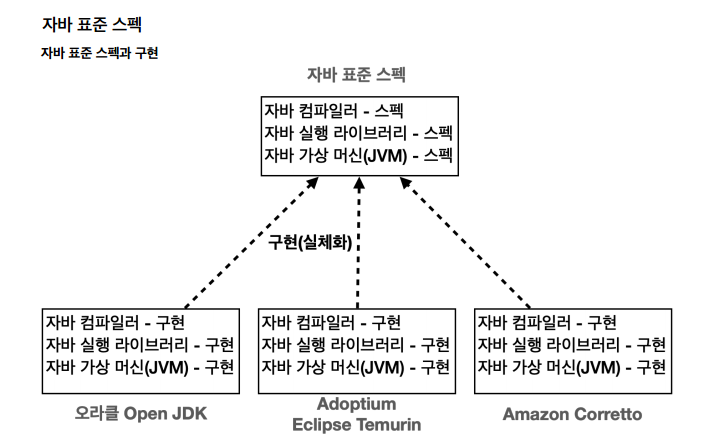 자바는 표준 스펙과 구현으로 나눌 수 있다.
- 자바 표준 스펙
- 자바는 이렇게 만들어야 한다는 설계도이며, 문서이다.
- 이 표준 스펙을 기반으로 여러 회사에서 실제 작동하는 자바를 만든다.
- 자바 표준 스펙은 자바 커뮤니티 프로세스(JCP)를 통해 관리된다.
- 다양한 자바 구현
- 여러 회사에서 자바 표준 스펙에 맞추어 실제 작동하는 자바 프로그램을 개발한다.
- 각각 장단점이 있다. 예를 들어 Amazon Corretto는 AWS에 최적화 되어 있다.
- 각 회사들은 대부분 윈도우, MAC, 리눅스 같이 다양한 OS에서 작동하는 버전의 자바도 함께 제공한다.
변경의 용이
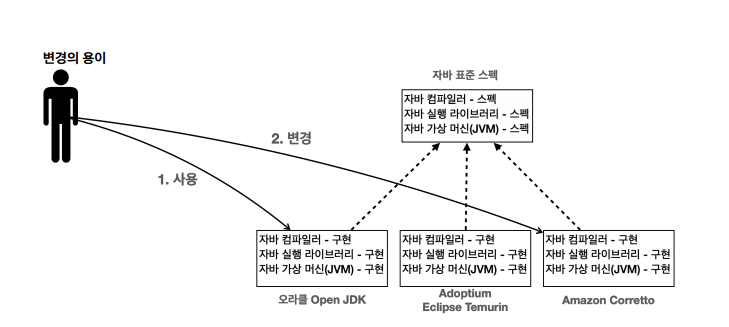
- 자바 구현들은 모두 표준 스펙에 맞도록 개발되어 있다. 따라서 오라클 Open JDK를 사용하다가 Amazon
Corretto 자바로 변경해도 대부분 문제 없이 동작한다.참고: 학습 단계에서는 어떤 자바를 사용하든 크게 상관이 없다.
컴파일과 실행
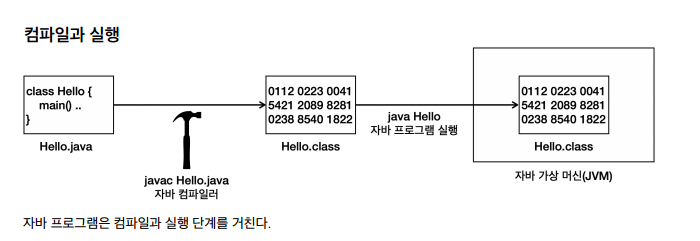
-
Hello.java 와 같은 자바 소스 코드를 개발자가 작성한다.
-
자바 컴파일러를 사용해서 소스 코드를 컴파일 한다.
- 자바가 제공하는 javac 라는 프로그램을 사용한다.
- .java .class 파일이 생성된다.
- 자바 소스 코드를 바이트코드로 변환하며 자바 가상 머신에서 더 빠르게 실행될 수 있게 최적화하고 문법 오류도 검출한다.
-
자바 프로그램을 실행한다.
- 자바가 제공하는 java 라는 프로그램을 사용한다.
- 자바 가상 머신(JVM)이 실행되면서 프로그램이 작동한다.
IDE와 자바
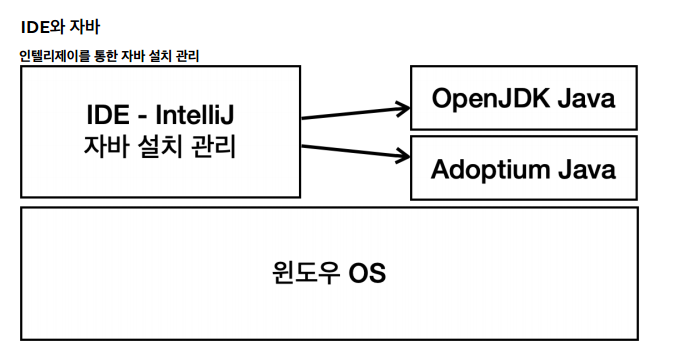
-
인텔리제이는 내부에 자바를 편리하게 설치하고 관리할 수 있는 기능을 제공한다.
-
이 기능을 사용하면 인텔리제이를 통해 자바를 편리하게 다운로드 받고 실행할 수 있다.
참고: 자바를 OS에 직접 설치해도 되지만, 처음 프로그래밍을 시작하는 사람에게 이 과정은 매우 번거롭다. 자바를 직접 설치하는 경우 환경 설정이 복잡하다. 그래서 자바를 설치하다가 잘 안되어서 시작도 하기 전에 포기하는 경우가 많다. 자바 언어를 배우는 단계라면 인텔리제이를 통해 자바를 설치하는 정도면 충분하다. 자바를 직접 설치하고 실행하는 내용은 별도로 다룬다.
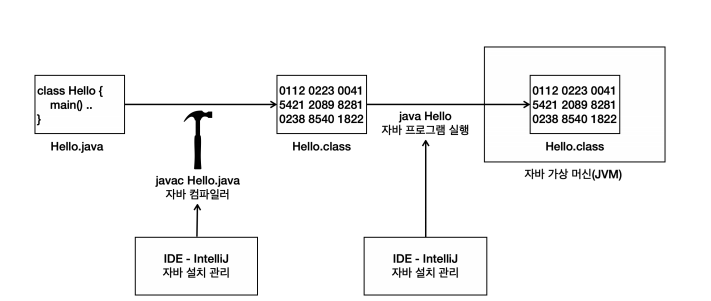
인텔리제이를 통한 자바 컴파일, 실행 과정
-
컴파일
- 자바 코드를 컴파일 하려면 javac 라는 프로그램을 직접 사용해야 하는데, 인텔리제이는 자바 코드를 실행할 때 이 과정을 자동으로 처리해준다.
예) javac Hello.java
- 인텔리제이 화면에서 프로젝트에 있는 out 폴더에 가보면 컴파일된 .class 파일이 있는 것을 확인할 수있다.
- 자바 코드를 컴파일 하려면 javac 라는 프로그램을 직접 사용해야 하는데, 인텔리제이는 자바 코드를 실행할 때 이 과정을 자동으로 처리해준다.
-
실행
- 자바를 실행하려면 java 라는 프로그램을 사용해야 한다. 이때 컴파일된 .class 파일을 지정해주면 된다.
예) java Hello , 참고로 확장자는 제외한다.
- 자바를 실행하려면 java 라는 프로그램을 사용해야 한다. 이때 컴파일된 .class 파일을 지정해주면 된다.
-
인텔리제이에서 자바 코드를 실행하면 컴파일과 실행을 모두 한번에 처리한다.
-
인텔리제이 덕분에 매우 편리하게 자바 프로그램을 개발하고, 학습할 수 있다.
자바와 운영체제 독립성
일반적인 프로그램
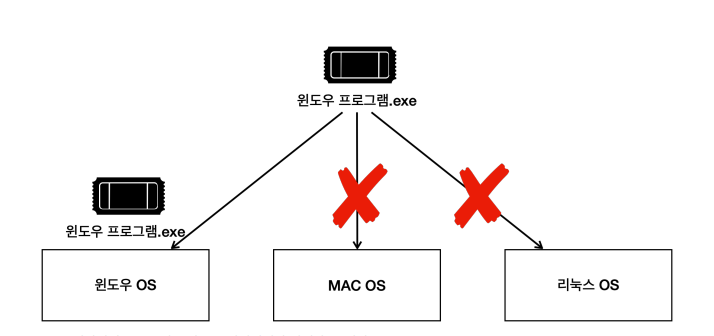
- 일반적인 프로그램은 다른 운영체제에서 실행할 수 없다.
- 예를 들어서 윈도우 프로그램은 MAC이나 리눅스에서 작동하지 않는다.
- 왜냐하면 윈도우 프로그램은 윈도우 OS가 사용하는 명령어들로 구성되어 있기 때문이다. 해당 명령어는 다른OS와는 호환되지 않는다.
자바 프로그램
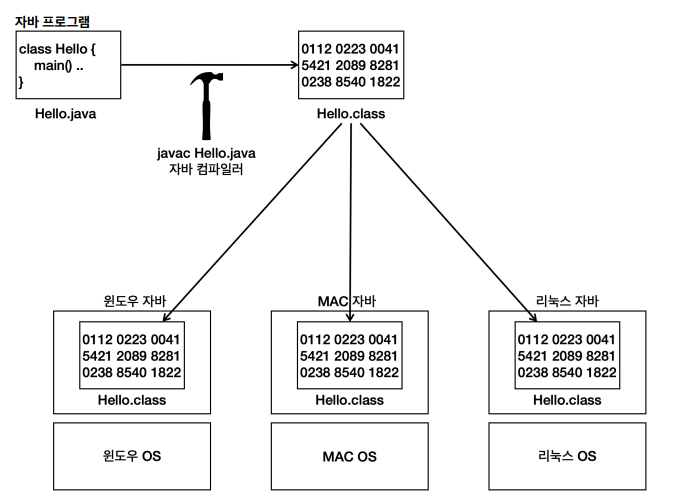
- 자바 프로그램은 자바가 설치된 모든 OS에서 실행할 수 있다.
- 자바 개발자는 특정 OS에 맞추어 개발을 하지 않아도 된다. 자바 개발자는 자바에 맞추어 개발하면 된다. OS 호환성 문제는 자바가 해결한다. Hello.class 와 같이 컴파일된 자바 파일은 모든 자바 환경에서 실행할 수 있다.
- 윈도우 자바는 윈도우 OS가 사용하는 명령어들로 구성되어 있다. MAC이나 리눅스 자바도 본인의 OS가 사용하는 명령어들로 구성되어 있다. 개발자는 각 OS에 맞도록 자바를 설치하기만 하면 된다.
자바 개발과 운영 환경
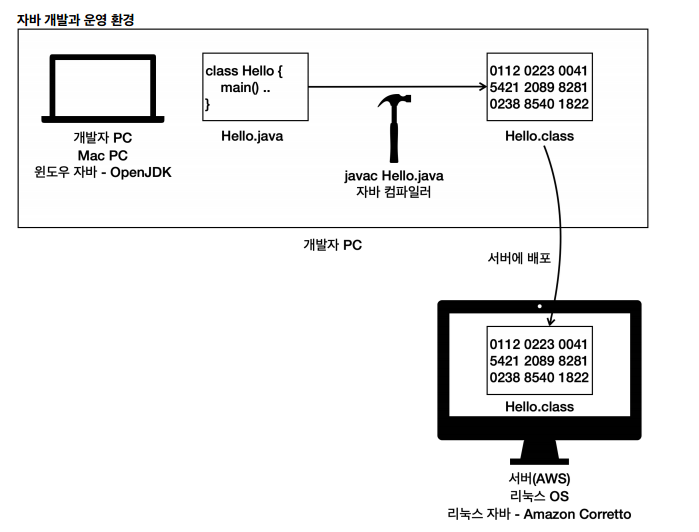
- 개발할 때 자바와 서버에서 실행할 때 다른 자바를 사용할 수 있다.
- 개발자들은 개발의 편의를 위해서 윈도우나 MAC OS를 주로 사용한다.
- 서버는 주로 리눅스를 사용한다. 만약 AWS를 사용한다면 Amazon Corretto 자바를 AWS 리눅스 서버에 설치하면 된다.
- 자바의 운영체제 독립성 덕분에 각각의 환경에 맞추어 자바를 설치하는 것이 가능하다.

좋은데요?