
 오늘의 잔디
🗓️ JWT 로그인 기능이 적용된 나만의 일정관리 캘린더 (개발 진행 중)
✅ 프로젝트 개요
JWT(Json Web Token)를 기반으로 사용자 인증 기능이 포함된 일정 관리 캘린더 웹앱을 개발 중입니다.
Spring Boot + MySQL 백엔드와 HTML/CSS/JavaScript 기반 프론트엔드를 연동하여 회원가입 → 로그인 → 개인별 일정 관리까지 구현을 목표로 합니다.
🔧 주요 기술 스택
- 백엔드: Java 21, Spring Boot 3.4.5, Spring Security, JWT
- DB: MySQL 8
- 프론트엔드: HTML, CSS, JavaScript (moment.js 활용)
- 툴: IntelliJ IDEA
🧩 현재까지 구현된 기능
- 🔐 회원가입/로그인 기능 (JWT 토큰 발급)
- 🧾 토큰 저장 및 인증 요청 시 헤더에 포함
- 🖥️ 로그인 후 index.html 페이지로 이동
- 🔐 로그아웃 버튼 클릭 시 토큰 삭제 및 로그인 페이지 이동
🐛
⚠️ 증상
- 로그인 후
index.html로 이동은 정상 - 상단바(
나의 일정 관리,로그아웃버튼)는 정상 표시 - 하지만 캘린더 렌더링 부분이 하얀 화면으로 비어 있음
🧪 콘솔 에러 로그
Refused to apply style from '/css/style.css' because its MIME type ('text/html') is not a supported stylesheet MIME type.
Refused to execute script from '/js/index.js' because its MIME type ('text/html') is not executable.🕵️♀️ 원인 분석
- 브라우저에서 로딩한 CSS/JS 파일이
text/html로 잘못 응답됨 - 이는 보통 파일을 못 찾았을 때 발생
- 정적 파일 경로가 잘못 지정되었거나,
브라우저에서 직접 열었을 경우 서버가 MIME 타입을 처리 못함
🛠️ 시도한 해결 방법
- ✅
index.html내부 경로를/css/style.css→css/style.css등 상대 경로로 수정 - ✅ 파일명 오타 확인
- ✅ 정적 파일이 있는 경로 구조 확인
- ❗ 하지만 여전히 "Cannot load resource - status 404" 오류 발생
✅ 다음 해결 계획
-
정적 파일을 불러오기 위해 로컬 서버 실행
python -m http.server 63342또는 Live Server, IntelliJ 내장 서버 등 사용- 단순히 HTML 파일을 더블 클릭하여 열면 MIME 처리 안됨
-
js/index.js,css/style.css파일이 실제 경로와 맞는지 점검 -
네트워크 탭에서 요청 경로 확인 및 응답 상태 확인
📌 느낀 점
이번 오류를 통해 브라우저가 정적 리소스를 어떻게 해석하는지, 그리고 정확한 MIME 타입과 서버 역할에 대해 배우는 중입니다.
한 줄 <script> 혹은 <link> 경로가 잘못되어 전체 화면이 먹통이 되는 경험을 하며, 세심한 디버깅의 중요성을 다시 느낍니다.
📍 캘린더 렌더링 오류가 해결되면 이 글을 마무리하고 "완성기"로 별도 작성 예정!
🎨 로그인 UI 개선
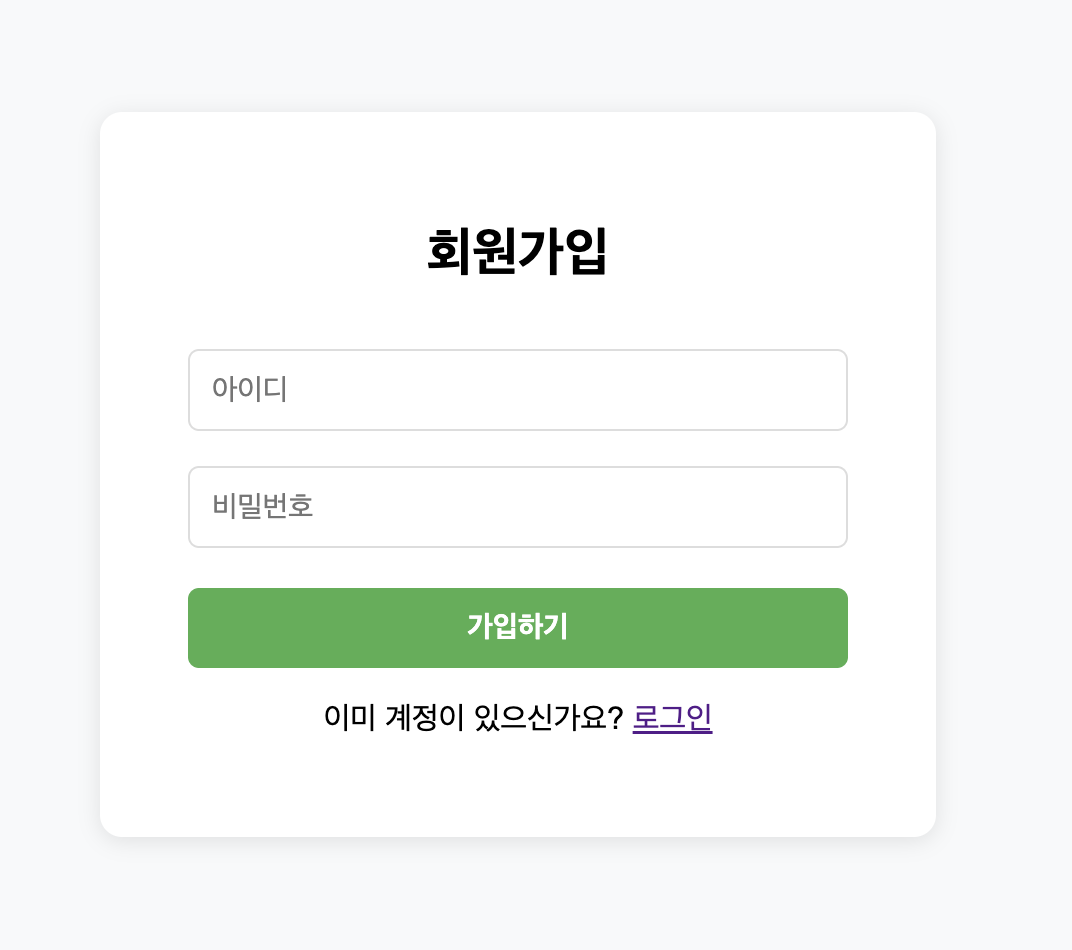
✅ 개선 전 문제점
- 입력창이나 버튼의 디자인이 너무 단순하고 정렬이 깔끔하지 않음
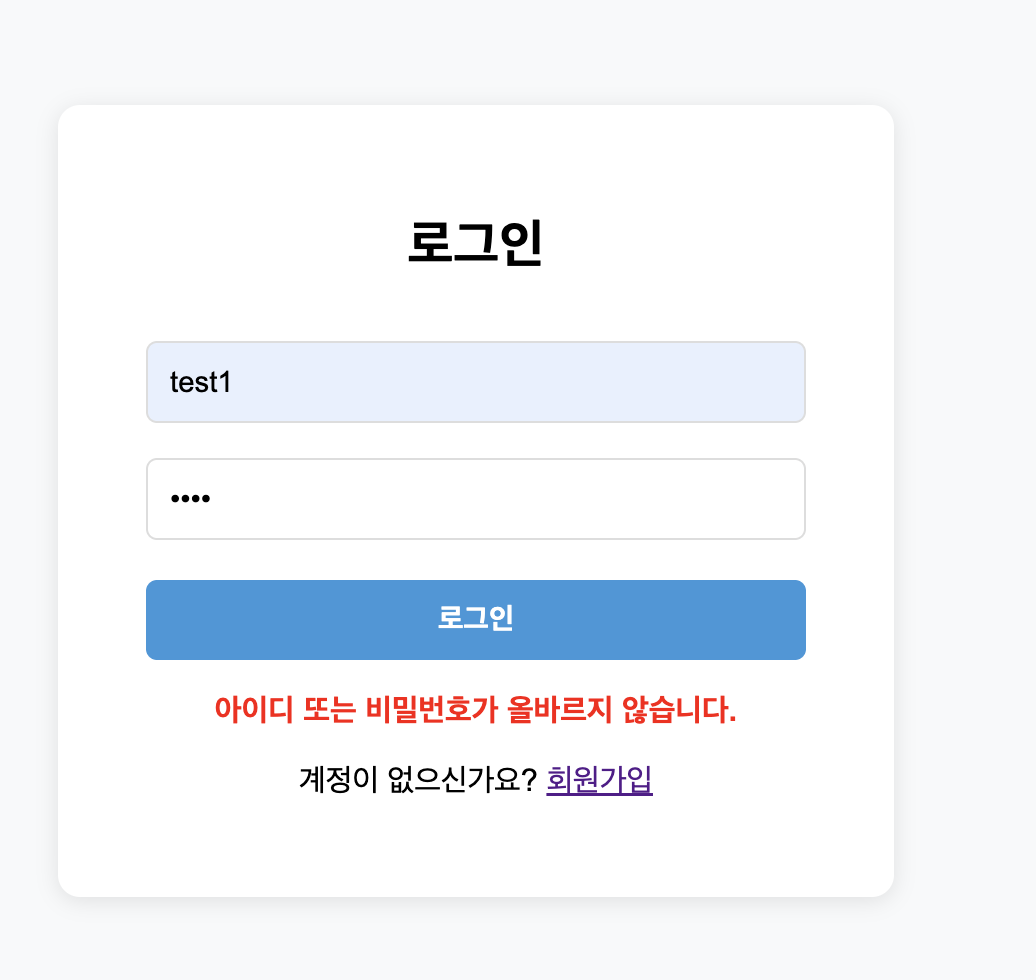
- 로그인 성공/실패 메시지가 단색 텍스트로 출력되어 사용자 인지 어려움
✅ 개선 내용
login.html,login.css,login.js를 다음과 같이 개선
| 항목 | 개선 내용 |
|---|---|
| 입력창 | 테두리, 여백, placeholder 스타일 개선 |
| 버튼 | 색상, hover 효과, 크기 통일 |
| 메시지 | 성공 시 초록색, 실패 시 빨간색으로 시각적으로 구분되도록 처리 |
| 정렬 | display: flex와 gap 활용하여 수직 정렬 및 가운데 정렬 |
✅ 로그인 성공 시 흐름
- JWT 토큰을 localStorage에 저장
- 1초 후
index.html로 이동 index.html에 있는 "나의 일정 관리" 페이지로 진입됨
⛏️ 개선된 코드 예시
<!-- login.html 일부 -->
<form id="login-form">
  <input type="text" id="username" placeholder="아이디" />
  <input type="password" id="password" placeholder="비밀번호" />
  <button type="button" onclick="login()">로그인</button>
  <p id="login-message"></p>
</form>
/* login.css 일부 */
#login-form input {
border: 1px solid #ccc;
padding: 10px;
width: 250px;
border-radius: 4px;
}
#login-form button {
background-color: #3498db;
color: white;
padding: 10px;
border: none;
width: 250px;
border-radius: 4px;
cursor: pointer;
}
#login-message.success {
color: green;
}
#login-message.error {
color: red;
}✨ 결과 화면
로그인 성공 시 ✅ “로그인 성공! 잠시 후 이동합니다...”
로그인 실패 시 ❌ “아이디 또는 비밀번호가 올바르지 않습니다.”
✅ 버튼, 입력창, 메시지가 사용자 친화적 스타일로 개선됨
📝 마무리 (진행 중 상태)
현재 로그인 → index.html 이동까지는 성공.
캘린더 표시 오류는 정적 리소스 경로 또는 MIME 관련 문제로 추정되며 해결 중입니다.

끝까지 가면 내가 다 이겨