AWS EC2
EC2 인스턴스 생성하기
1. AWS EC2 접속
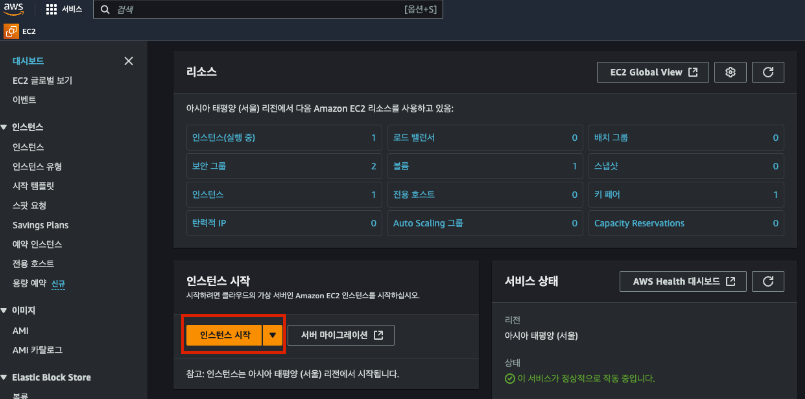
- AWS EC2 접속 및 인스턴스 시작 버튼을 누른다
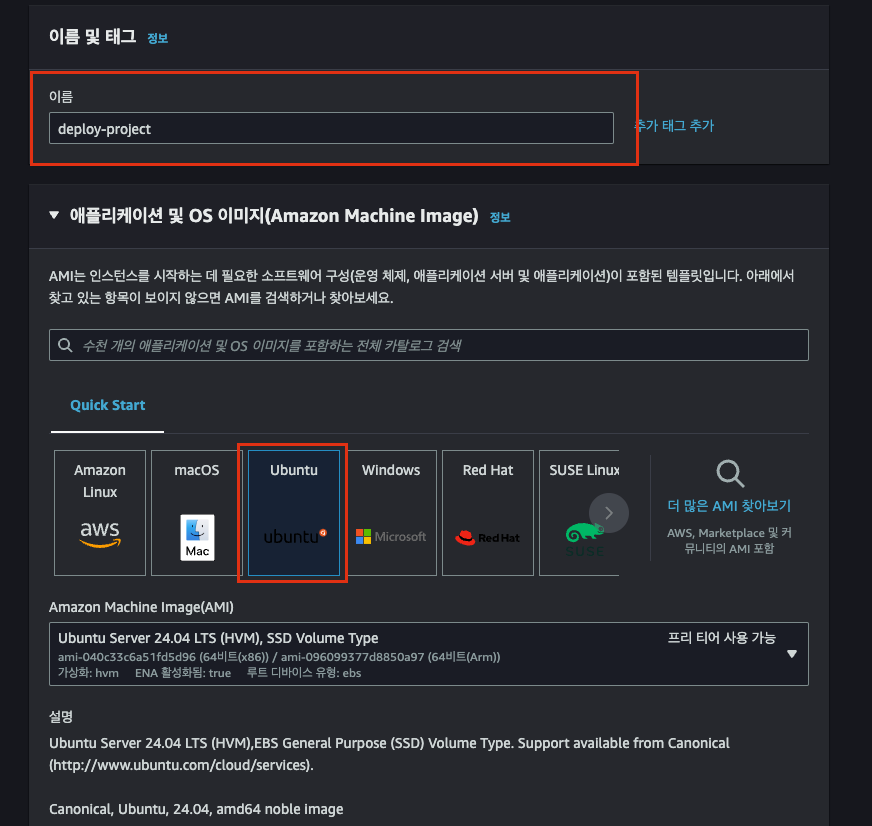
2. 인스턴스 이름 지정 및 OS 이미지 선택
- ubuntu를 이용
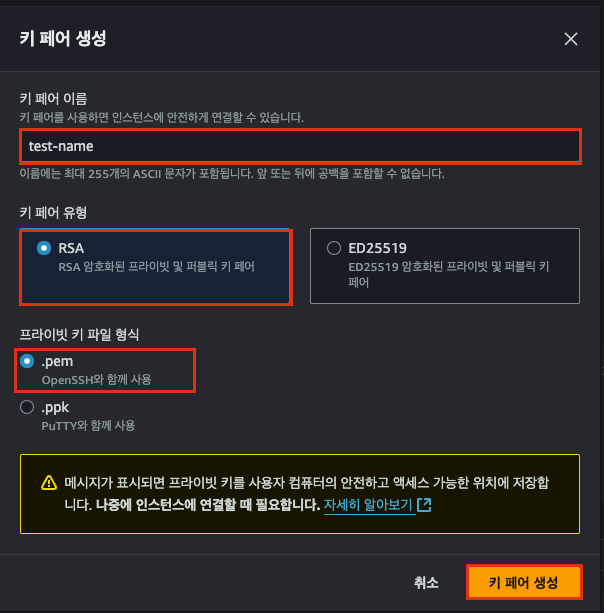
3. 인스턴스 유형 지정 및 키페어 생성
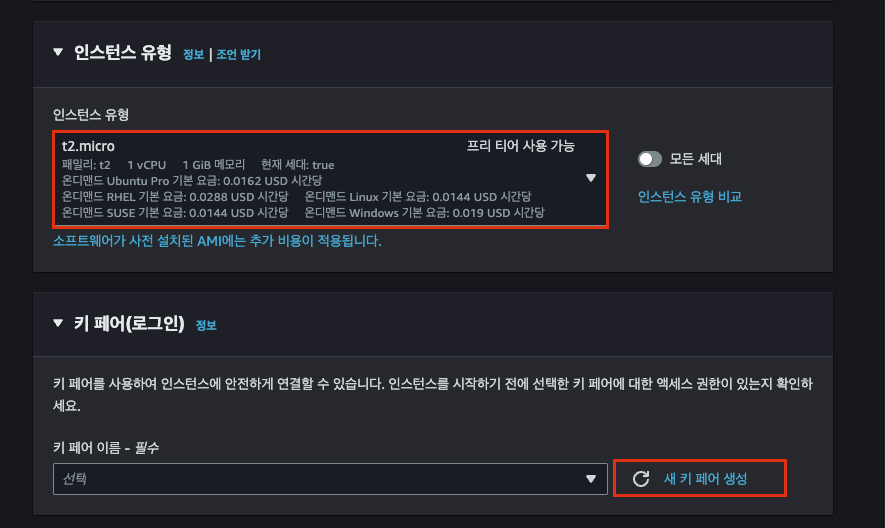
- 배포에 알맞는 크기의 인스턴스 유형을 선택
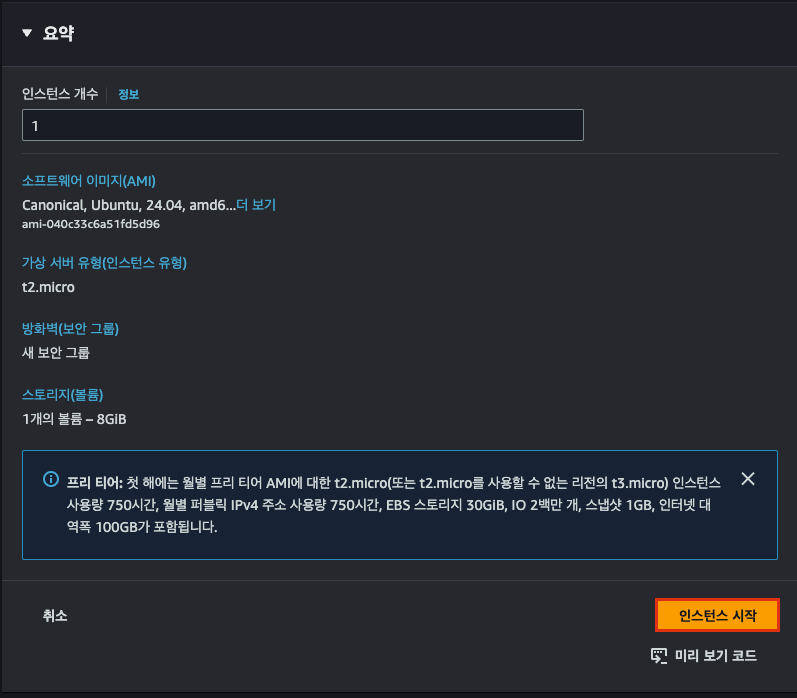
- 이건 테스트이기때문에 프리티어 기간동안 무료 사용가능한 t2.micro 사용 - 키 페어는 새로 생성하고 RSA 유형의 .pem 키로 생성
- 생성버튼을 누르면 자동으로 다운로드 된다.
- 다운로드된 pem키는 적절한 디렉토리로 이동시켜놓는다.
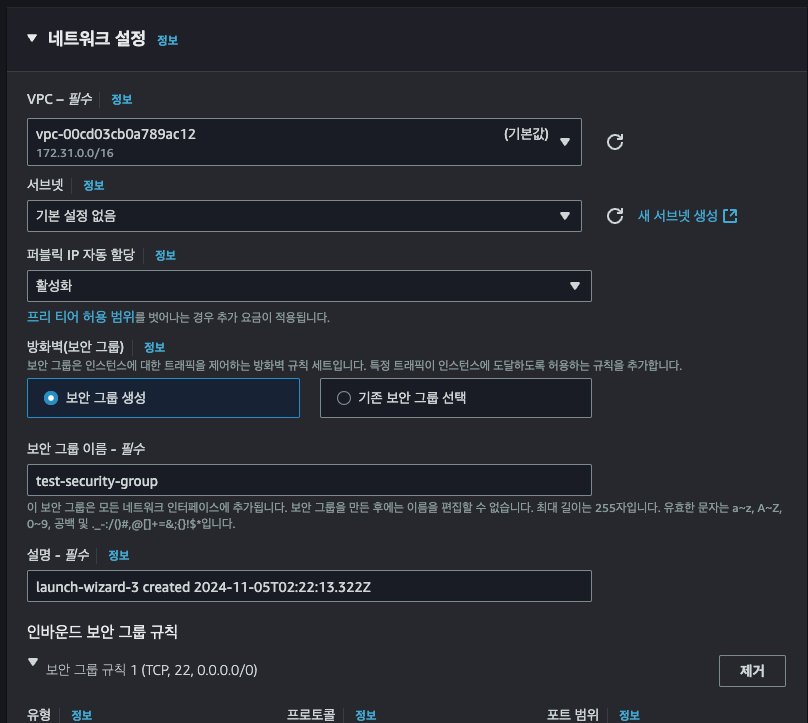
4. 네트워크 설정
- 편집 버튼을 눌러 보안그룹 이름을 지정
- 인스턴스를 생성하면서, 인바운드, 아웃바운드 규칙을 지정 가능하다.
- 하지만 난 나중에 지정할것이다.
5. 나머지 설정은 그대로 유지한채, 인스턴스를 시작
6. 인스턴스 정보
- 인스턴스 생성이 완료되면 해당링크를 통해 인스턴스 정보로 들어간다
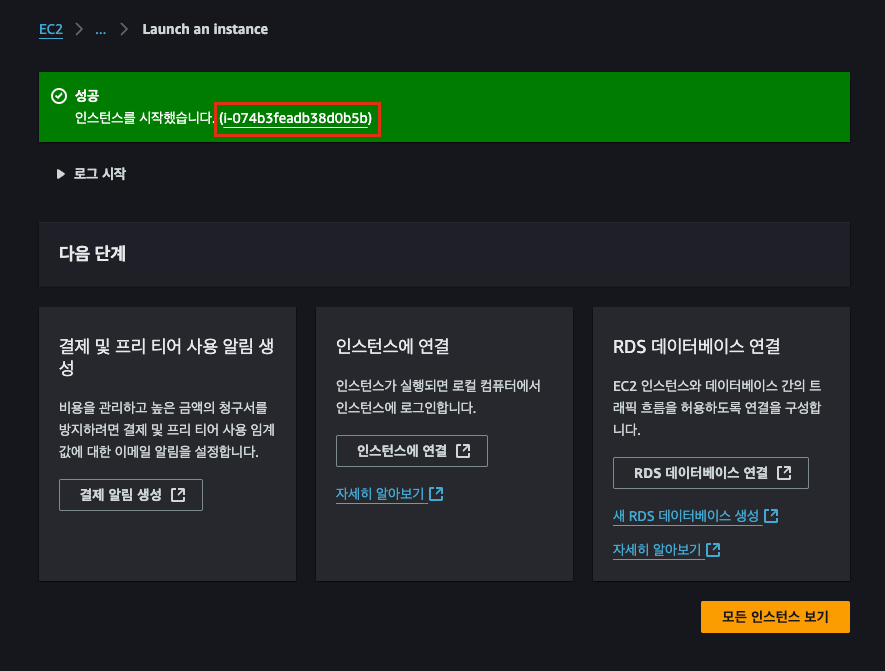
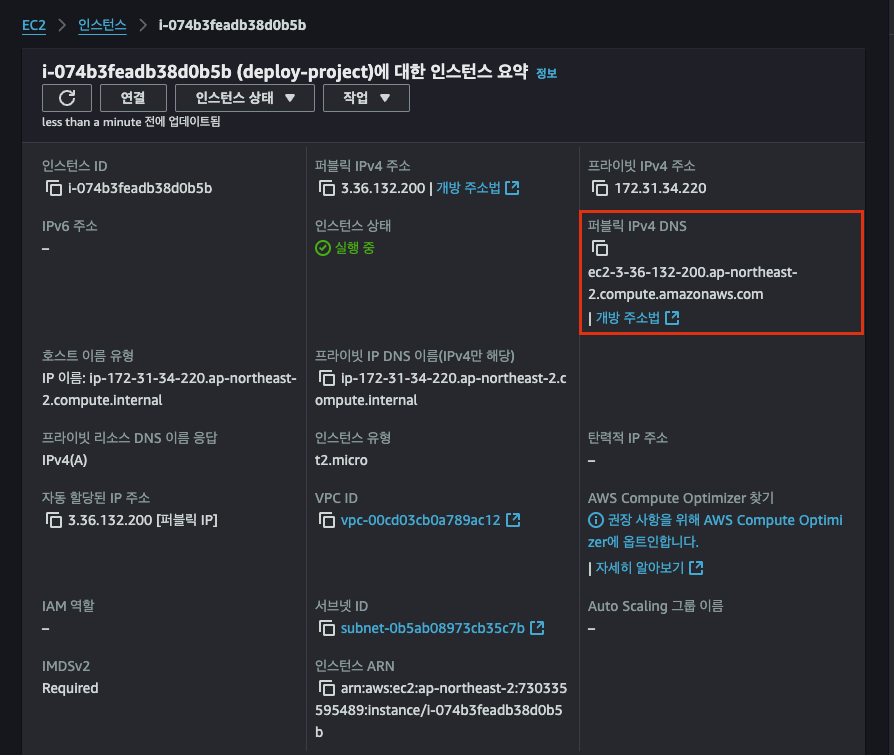
7. 해당 인스턴스 정보 보기
- ssh 요청할때 쓰이기 때문에 해당주소를 복사해 놓는다.
- 아까 저장해놓은 pem키의 위치도 기억해 놓는다.
EC2 인바운드 규칙 변경하기
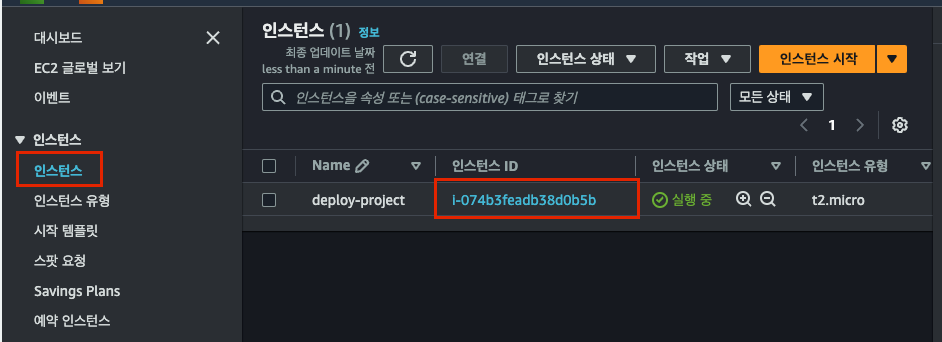
1. 인스턴스 정보 보기
- 초기화되었다면 해당 버튼을 통해 인스턴스 정보로 들어간다.
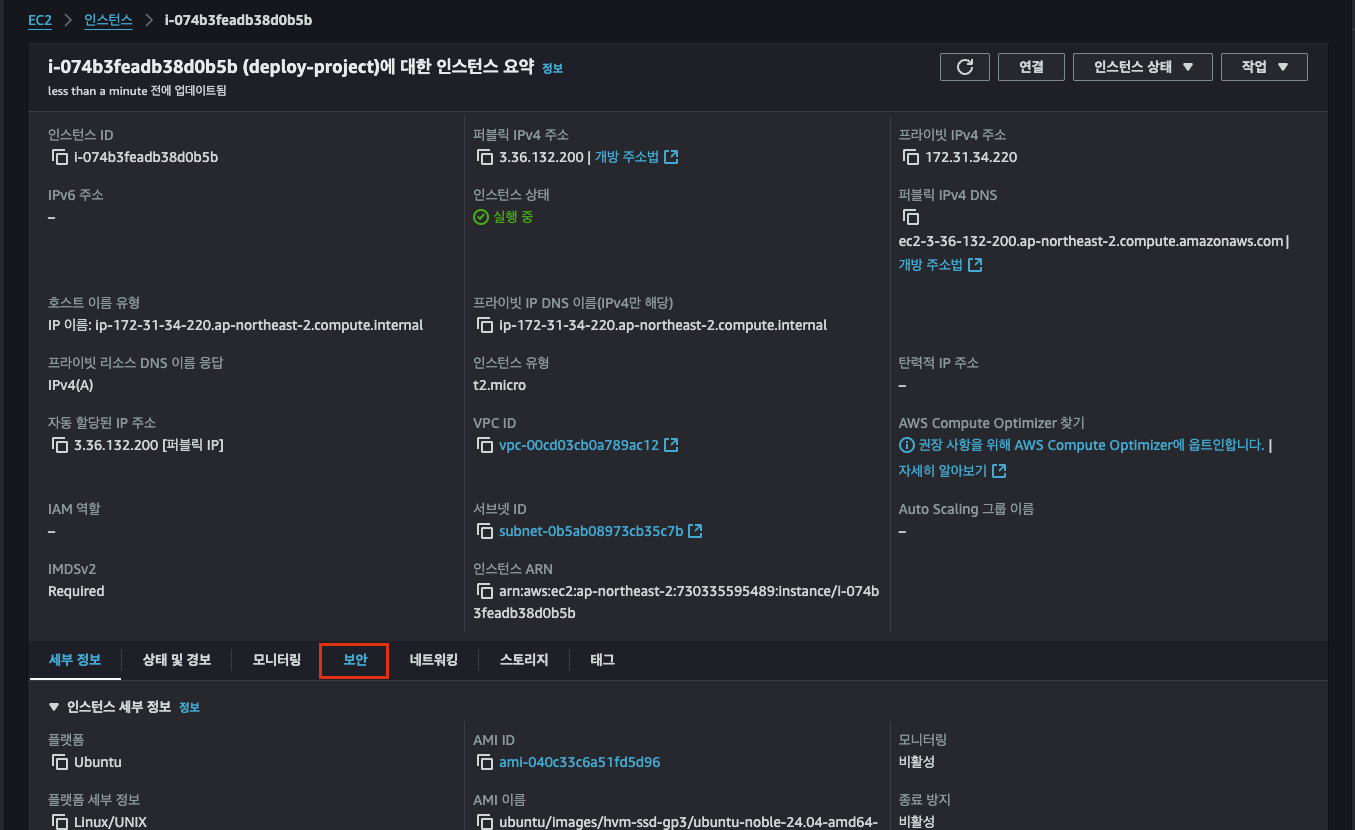
2. 보안 클릭
- 인스턴스 정보에서 보안을 클릭한다.
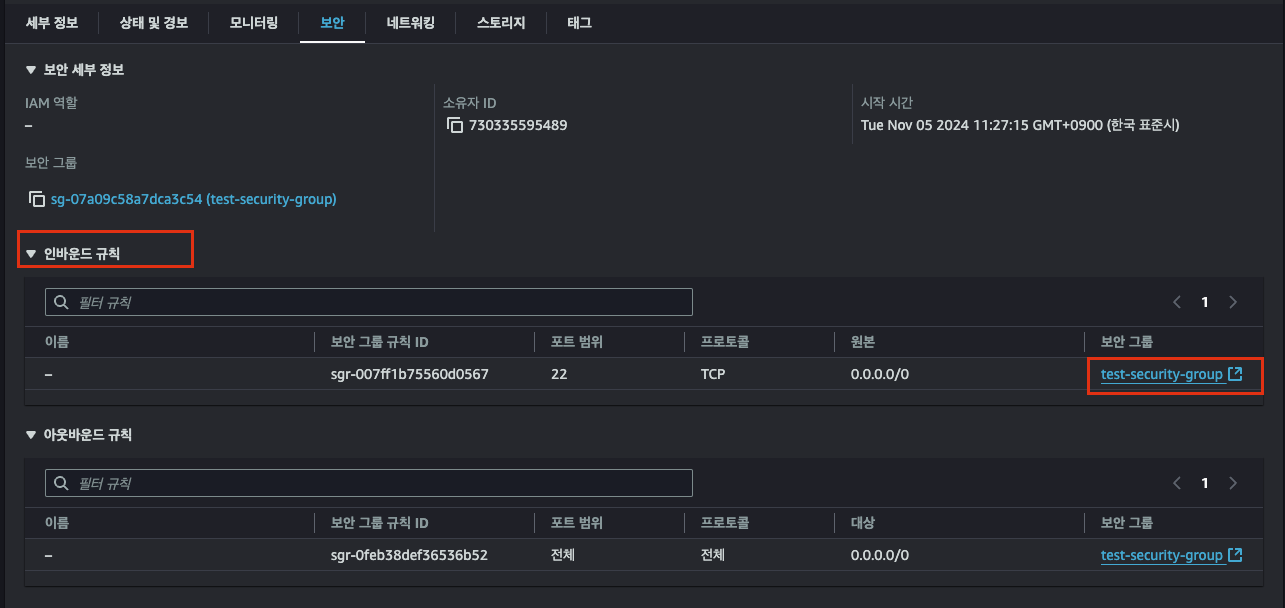
3. 인바운드 편집 > 보안그룹 name > 보안그룹 ID 클릭
4. 인바운드 규칙 편집
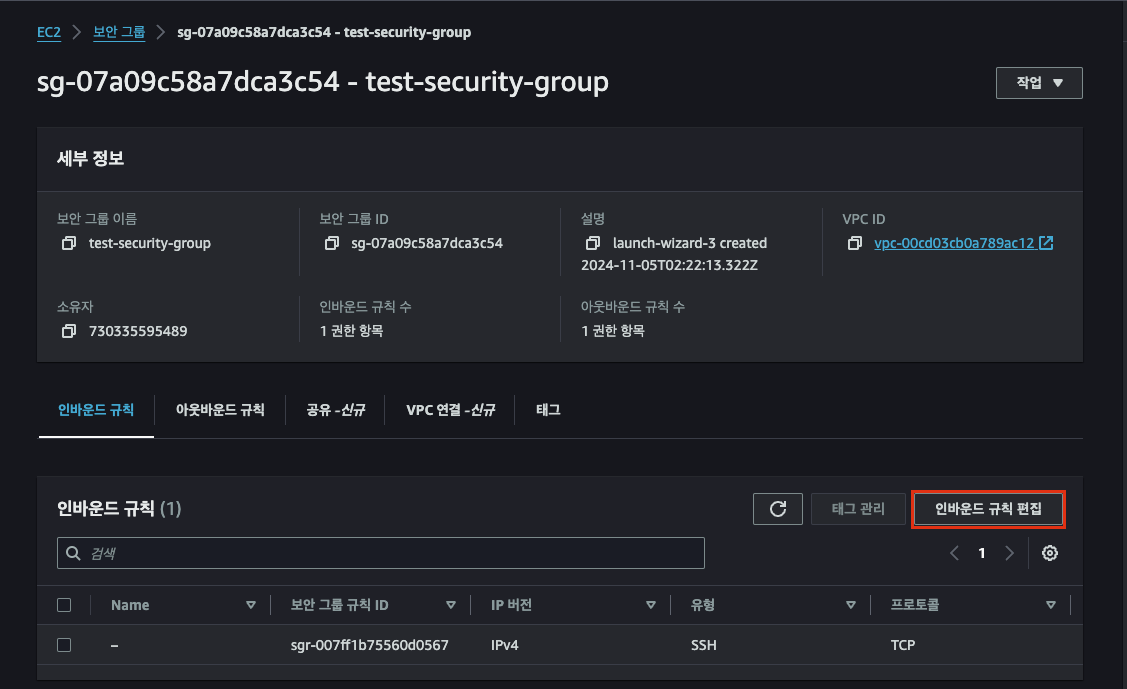
5. 규칙 추가 및 설정
- 규칙 추가 > 사용자지정 TCP > 사용하고자하는 포트번호 (예:8000) > 돋보기 > 0.0.0.0/0 클릭 > 규칙 저장
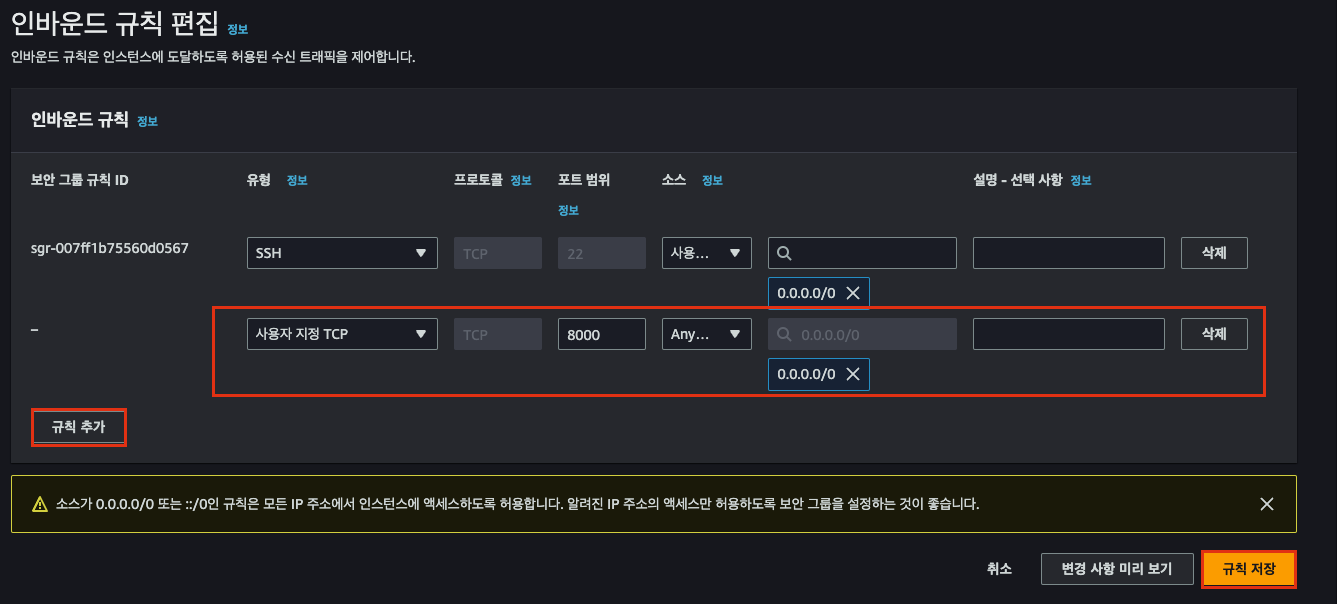
- 이렇게 설정하면 나중에 다른 pc로 해당 주소에 접속 가능하다.
인스턴스 생성 후 실행 방법에 대해 알고 싶다면 >> EC2 배포 후 서버 실행 (for MacOS)

집요한 주니어 개발자의 호되게 당했던 기록