Git을 이용하여 프로젝트 업로드 하는 법 정리
✔ 윈도우 기준으로 작성
✔ Git bash가 설치되어 있어야 하고, Github 에 본인 레포지토리를 생성할 수 있도록 계정이 존재해야 한다.
✔ Git bash에서는 ctrl+v (붙여넣기) 버튼이 작동하지 않는다. 따라서, 오른쪽 마우스 클릭 사용 추천
1단계: 깃허브 - 원격 저장소(repository) 만들기
- 'Repositories' 탭에서 'New' 버튼을 눌러 저장소 생성
2단계: 로컬 저장소 만들기
1. cd 디렉토리 경로    // 이때 디렉토리 경로는 업로드할 프로젝트 경로

2. git init // 이 명령어로 인해 디렉토리 경로 폴더 안에 .git 라는 폴더가 생성
            // but , 기본적으로 숨김처리
3단계: 로컬 저장소와 원격 저장소 연결
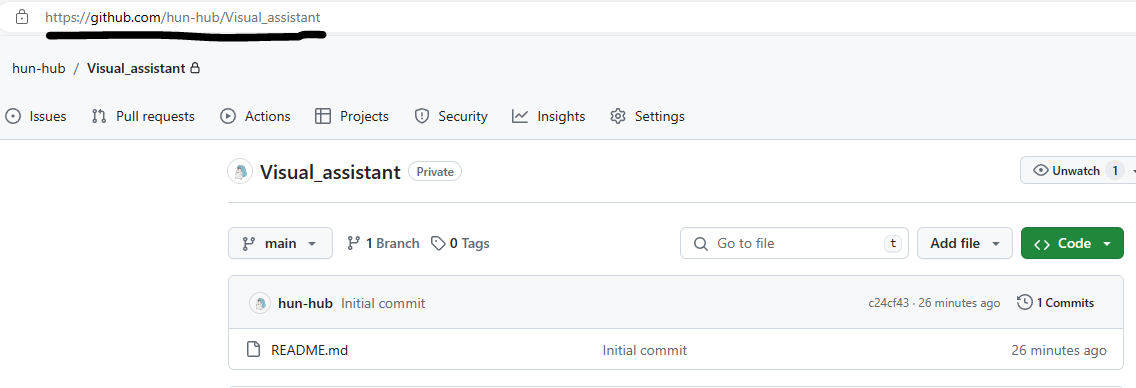
위의 주소에 .git 붙인 뒤 다음과 같이 작성
git remote add origin 원격저장소 주소

ex) git remote add origin https://github.com/hun-hub/Visual_assistant.git
✔ Tip. 로컬 저장소에 원격 저장소 잘 연결되었는지 확인
git remote -v // 연결이 잘 되었다면 원격 저장소 주소가 출력될 것✔ Tip. 원격 저장소를 잘못 연결 혹은 기존에 연결했던 것을 삭제하고 싶다면
아래 명령어를 통해 원격 저장소와의 연결을 끊을 수 있다.
git remote rm origin4단계: 파일 업로드 준비 (저장소 세팅)
- 4-1. 브랜치(branch) 이름 변경
- 깃허브 원격 저장소의 기본 branch 이름 : main
- 로컬 저장 기본 branch 이름 : master
=> branch 이름을 master에서 main으로 바꿔줘야 함
✔ Tip. 현재 브랜치 이름 확인git branch -m master maingit branch - 4-2. README.md 가져오기
로컬에는 README.md 가 없지만, 원격 저장소에는 있어서 맞춰주어야 한다.
=> 원격 저장소에 있는 것을 로컬 저장소로 가져오는 것을 pull 이라함.
git pull origin main5단계: 파일 올리기
※ add → commit → push
- Add : 원격 저장소에 올릴 파일들을 추가하는 작업
<모든 파일을 올리고 싶을 때>
git add .


<특정 파일을 올리고 싶을 때>
git add 파일/디렉토리 이름 //ex) git add file.txt- Commit : 원격 저장소에 올릴 파일들을 확정
git commit -m "commit message" // 커밋 할 때 커밋 메세지도 함께 작성 - Push : 로컬 저장소에서 원격 저장소에 파일 올리기
git push origin 브랜치 이름 // ex) git push origin main6단계 : 추후 수정 작업
$ git pull origin main // 이 경우는 해당하는 경우만
$ git add .
$ git commit -m "commit message"
$ git push origin main
위의 명령어 순서에 맞게 입력하여 수정하면 된다.

Data Scientist (Computer Vision, Multimodal)