오늘은
Tailwind CSS공식 문서에서Filters라고 분류된 클래스명들에 대해 알아보는 시간을 가지자 :)
1. Blur
말 그대로
Blur효과를 줄 수 있는 클래스이다!
① 클래스명
| 클래스명 | 내용 |
|---|---|
blur-none | • filter: blur(0) |
blur-sm | • filter: blur(4px) |
blur | • filter: blur(8px) |
blur-md | • filter: blur(12px) |
blur-lg | • filter: blur(16px) |
blur-xl | • filter: blur(24px) |
blur-2xl | • filter: blur(40px) |
blur-3xl | • filter: blur(64px) |
② 예
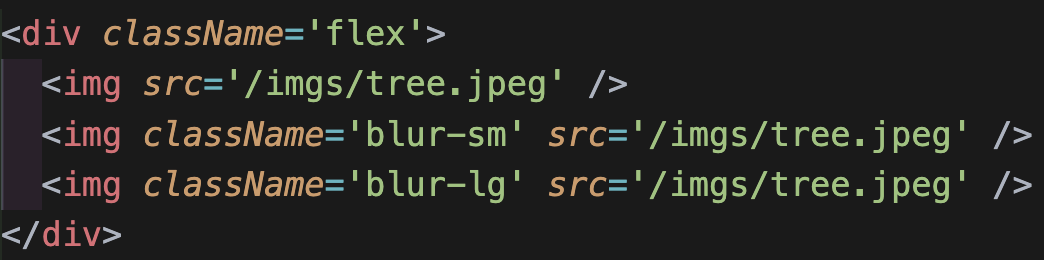
어떻게 적용되는지 아래 예를 보자
- 코드
- 결과

Blur를 적용하지 않은 제일 첫번재 사진과 비교하면 두번째, 세번째 사진은Blur가 잘 적용된 걸 볼 수 있다!
③ BreakPoint (반응형) / Hover, Focus 적용
Blur를 반응형 디자인과 Hover, Focus에 적용해보자
| 종류 | 문법 | 예 |
|---|---|---|
BreakPoint | <적용할 BreakPoint>:<클래스명> | md:blur-sm |
State | <적용할 State>:<클래스명> | hover:blur-sm |
위 표처럼 클래스명 앞에
BreakPoint/State+:만 붙여주면 된다 👍
④ Value Customizing
Blur클래스명에 사용되는Value를 커스텀하는 법엔 두가지가 있다
ⓐ tailwind.config.js 파일에 커스텀 값 저장하기
이 방법은 아래 순서대로 따라하면 된다
- 순서
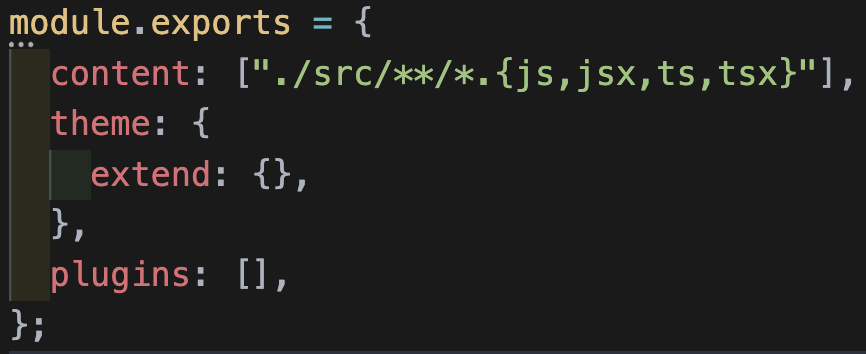
㉠ tailwind.config.js 파일 찾기 
㉡ theme.extend 내부에 blur 만들어 주기
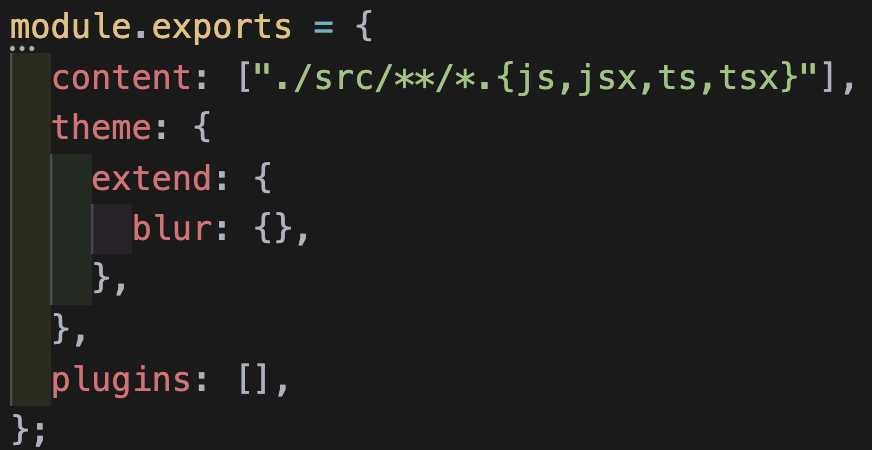
㉢ theme.extend.blur에 내가 원하는 값 설정
: "value name" : "value"
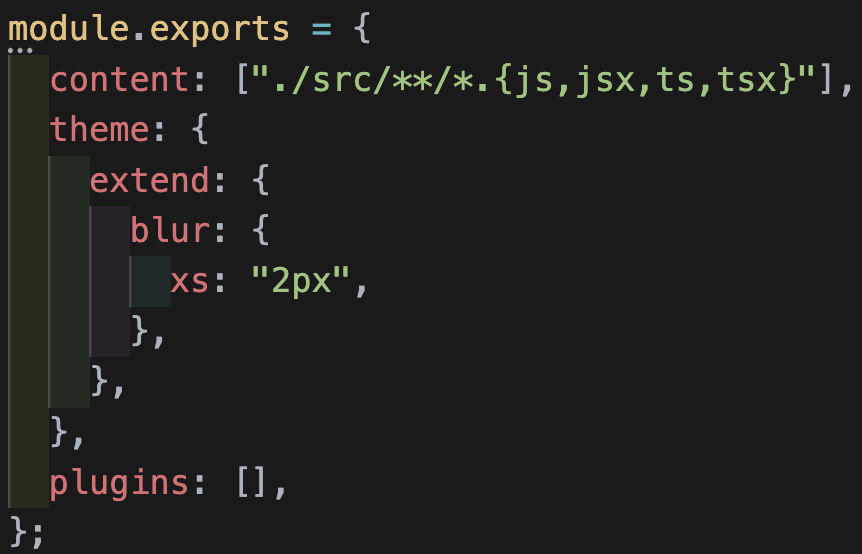
이제 아래 코드처럼
blur-xs라는 클래스명으로 사용할 수 있게 된다 👍
- 코드

- 결과

해당 방법은
tailwind.config.js파일 내에 저장한 값이면 어느 곳에서든 전역적으로 사용 가능하다
ⓑ 인라인 내에서 커스텀 값 적용하기
두번째 방법은 첫번째 방법과 달리 전역적으로 사용할 필요 없는 값들을 커스터마이징 할 수 있는 방법으로
[] 대괄호를 이용한다
- 문법
:blur-[주고자하는 blur 값]
- 코드

- 결과

2. Brightness
해당 요소의 밝기를 조절할 수 있는 간편한 클래스명도 존재한다 😀
① 클래스명
| 클래스명 | 내용 |
|---|---|
brightness-0 | • filter: brightness(0) |
brightness-50 | • filter: brightness(.5) |
brightness-75 | • filter: brightness(.75) |
brightness-90 | • filter: brightness(.9) |
brightness-200 | • filter: brightness(2) |
위 표의 클래스 이외에도 정도에 따라 세세하게 클래스명이 지정되어 있으니 Brightness 공식 문서를 참고하면 될 것 같다!
② 예
- 코드

- 결과

밝기 조절이 잘 되는 걸 볼 수 있다 👍
③ BreakPoint (반응형) / Hover, Focus 적용
Brightness를 반응형 디자인과 Hover, Focus에 적용해보자
| 종류 | 문법 | 예 |
|---|---|---|
BreakPoint | <적용할 BreakPoint>:<클래스명> | md:brightness-90 |
State | <적용할 State>:<클래스명> | hover:brightness-90 |
위 표처럼 클래스명 앞에
BreakPoint/State+:만 붙여주면 된다 👍
④ Value Customizing
Brightness클래스명에 사용되는Value를 커스텀하는 법엔 두가지가 있다
ⓐ tailwind.config.js 파일에 커스텀 값 저장하기
이 방법은 아래 순서대로 따라하면 된다
- 순서
㉠ tailwind.config.js 파일 찾기
㉡ theme.extend 내부에 brightness 만들어 주기
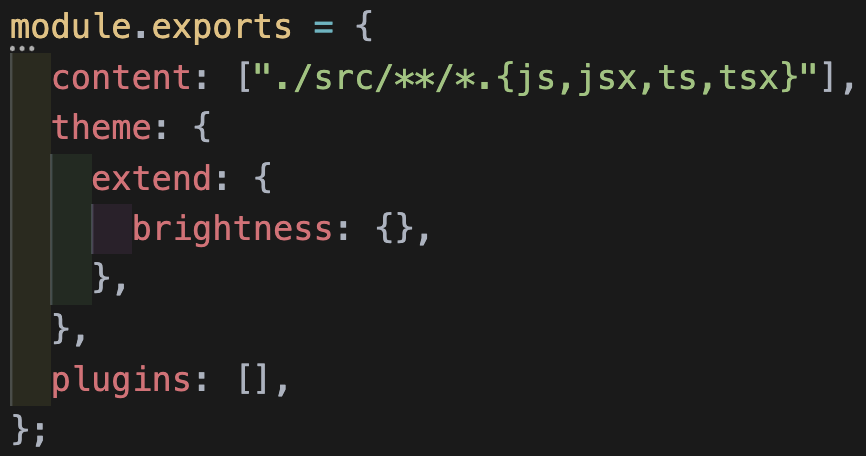
㉢ theme.extend.brightness에 내가 원하는 값 설정
: "value name" : "value"
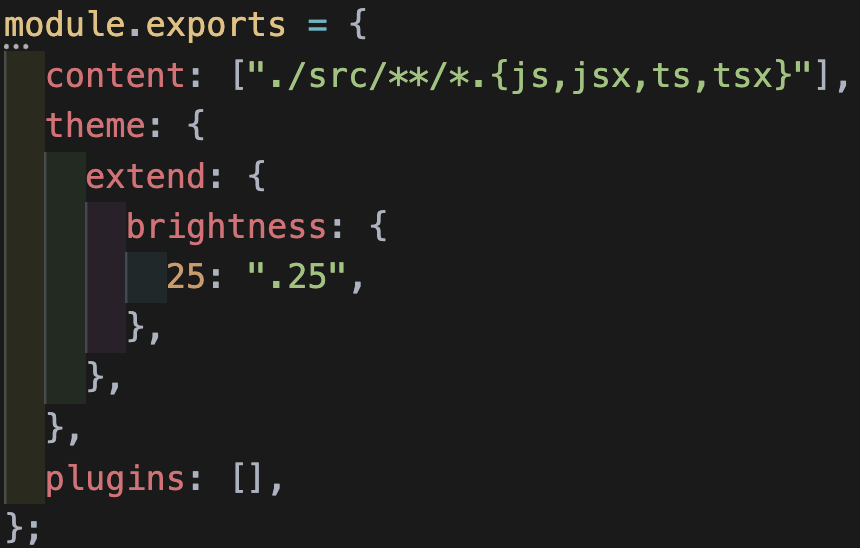
이제 아래 코드처럼
brightness-25라는 클래스명으로 사용할 수 있게 된다 👍
- 코드

- 결과

해당 방법은
tailwind.config.js파일 내에 저장한 값이면 어느 곳에서든 전역적으로 사용 가능하다
ⓑ 인라인 내에서 커스텀 값 적용하기
두번째 방법은 첫번째 방법과 달리 전역적으로 사용할 필요 없는 값들을 커스터마이징 할 수 있는 방법으로
[] 대괄호를 이용한다
- 문법
:brightness-[주고자하는 brightness 값]
- 코드

- 결과

3. Contrast
세번째로
Contrast에 대해 정리해보자!
① 클래스명
| 클래스명 | 내용 |
|---|---|
contrast-0 | • filter: contrast(0) |
contrast-50 | • filter: contrast(.5) |
contrast-75 | • filter: contrast(.75) |
contrast-100 | • filter: contrast(1) |
contrast-200 | • filter: contrast(2) |
Contrast도 값별로 세분화되어 클래스명이 더 존재하므로 Contrast 공식 문서 를 참고하면 된다!
② 예
이 클래스는 요소의 대비를 조절하는 데에 사용된다. 예를 한 번 보자!
-
코드

-
결과

원본인 첫번째 사진에 비해 대비가 50%인 두번째 사진, 그리고 대비가 2배인 세번째 사진을 확인할 수 있다
③ BreakPoint (반응형) / Hover, Focus 적용
Contrast를 반응형 디자인과 Hover, Focus에 적용해보자
| 종류 | 문법 | 예 |
|---|---|---|
BreakPoint | <적용할 BreakPoint>:<클래스명> | md:contrast-50 |
State | <적용할 State>:<클래스명> | hover:contrast-50 |
위 표처럼 클래스명 앞에
BreakPoint/State+:만 붙여주면 된다 👍
④ Value Customizing
Contrast클래스명에 사용되는Value를 커스텀하는 법엔 두가지가 있다
ⓐ tailwind.config.js 파일에 커스텀 값 저장하기
이 방법은 아래 순서대로 따라하면 된다
- 순서
㉠ tailwind.config.js 파일 찾기
㉡ theme.extend 내부에 contrast 만들어 주기
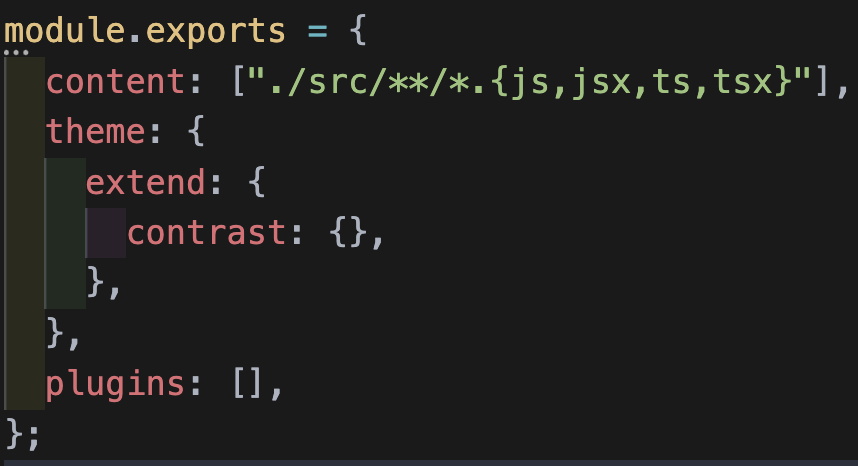
㉢ theme.extend.contrast에 내가 원하는 값 설정
: "value name" : "value"
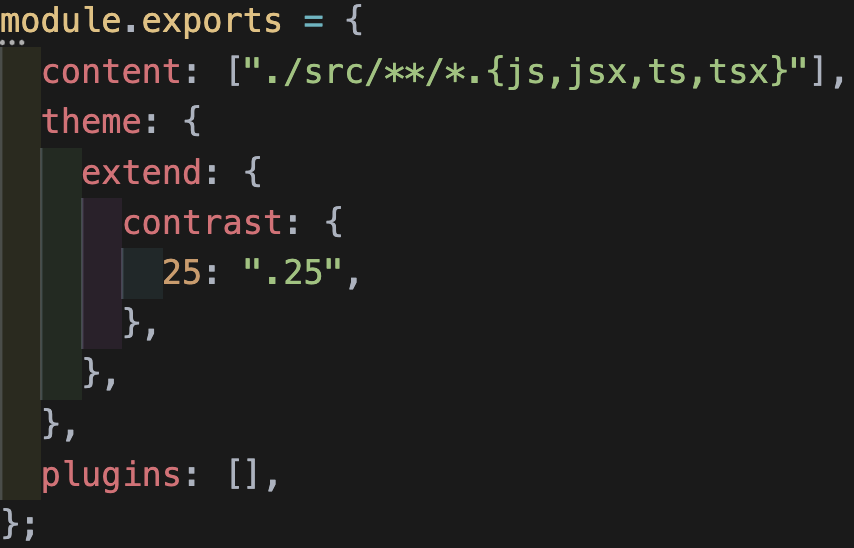
이제 아래 코드처럼
contrast-25라는 클래스명으로 사용할 수 있게 된다 👍
- 코드

- 결과

해당 방법은
tailwind.config.js파일 내에 저장한 값이면 어느 곳에서든 전역적으로 사용 가능하다
ⓑ 인라인 내에서 커스텀 값 적용하기
두번째 방법은 첫번째 방법과 달리 전역적으로 사용할 필요 없는 값들을 커스터마이징 할 수 있는 방법으로
[] 대괄호를 이용한다
- 문법
:contrast-[주고자하는 contrast 값]
- 코드

- 결과

4. Invert
Invert는 색상 반전을 적용할 수 있는 클래스이다
① 클래스명
| 클래스명 | 내용 |
|---|---|
invert-0 | • filter: invert(0) |
invert | • filter: invert(100%) |
Invert는 위의 두가지 클래스만 존재한다
② 예
-
코드

-
결과

원본인 첫번째 사진과 비교해보면 색상 반전이 잘 되는 걸 볼 수 있다
③ BreakPoint (반응형) / Hover, Focus 적용
| 종류 | 문법 | 예 |
|---|---|---|
BreakPoint | <적용할 BreakPoint>:<클래스명> | md:invert |
State | <적용할 State>:<클래스명> | hover:invert |
위 표처럼 클래스명 앞에
BreakPoint/State+:만 붙여주면 된다 👍
④ Value Customizing
Invert클래스명에 사용되는Value를 커스텀하는 법엔 두가지가 있다
ⓐ tailwind.config.js 파일에 커스텀 값 저장하기
이 방법은 아래 순서대로 따라하면 된다
- 순서
㉠ tailwind.config.js 파일 찾기
㉡ theme.extend 내부에 invert 만들어 주기
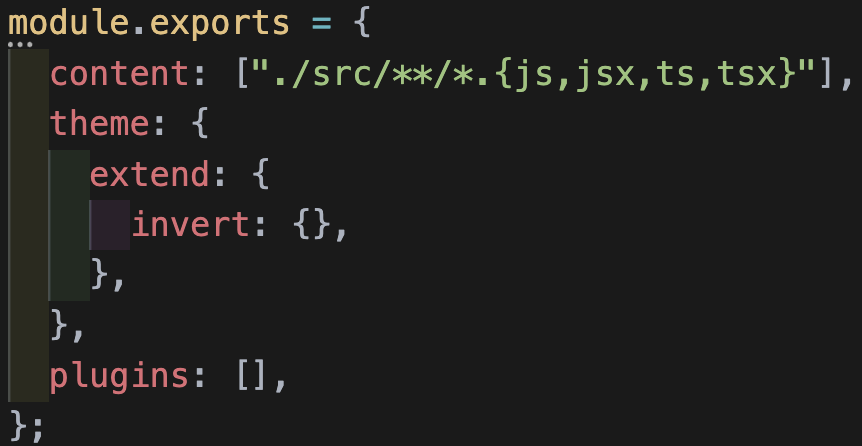
㉢ theme.extend.invert에 내가 원하는 값 설정
: "value name" : "value"
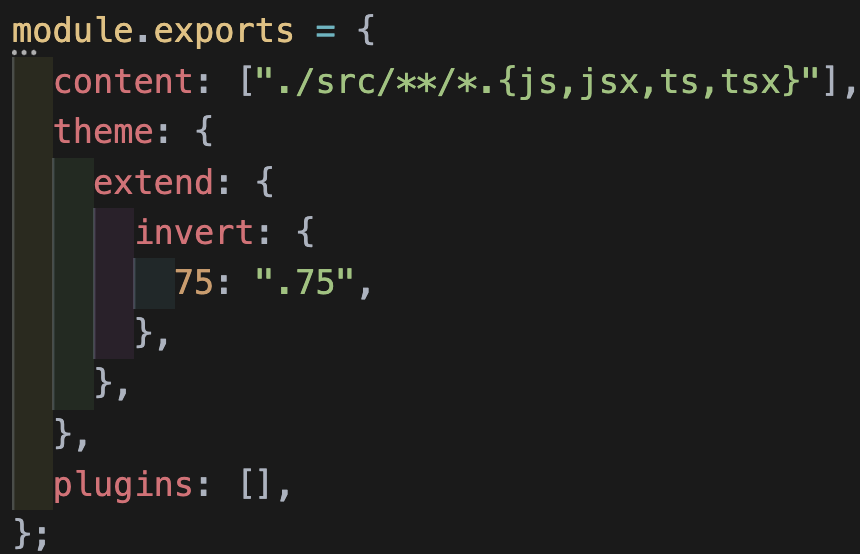
이제 아래 코드처럼
invert-75라는 클래스명으로 사용할 수 있게 된다 👍
- 코드

- 결과

해당 방법은
tailwind.config.js파일 내에 저장한 값이면 어느 곳에서든 전역적으로 사용 가능하다
ⓑ 인라인 내에서 커스텀 값 적용하기
두번째 방법은 첫번째 방법과 달리 전역적으로 사용할 필요 없는 값들을 커스터마이징 할 수 있는 방법으로
[] 대괄호를 이용한다
- 문법
:invert-[주고자하는 invert 값]
- 코드

- 결과

5. Drop Shadow
① 클래스명
| 클래스명 | 내용 |
|---|---|
drop-shadow-sm | • filter: drop-shadow(0 1px 1px rgb(0 0 0 / 0.05)) |
drop-shadow | • filter: drop-shadow(0 1px 2px rgb(0 0 0 / 0.1)) drop-shadow(0 1px 1px rgb(0 0 0 / 0.06)) |
drop-shadow-md | • filter: drop-shadow(0 4px 3px rgb(0 0 0 / 0.07)) drop-shadow(0 2px 2px rgb(0 0 0 / 0.06)) |
drop-shadow-lg | • filter: drop-shadow(0 10px 8px rgb(0 0 0 / 0.04)) drop-shadow(0 4px 3px rgb(0 0 0 / 0.1)) |
drop-shadow-xl | • filter: drop-shadow(0 20px 13px rgb(0 0 0 / 0.03)) drop-shadow(0 8px 5px rgb(0 0 0 / 0.08)) |
drop-shadow-2xl | • filter: drop-shadow(0 25px 25px rgb(0 0 0 / 0.15)) |
drop-shadow-none | • filter: drop-shadow(0 0 #0000) |
우선 클래스는 위의 표처럼 지정되어 있어서 해당 클래스를 적용하면 해당 요소에 그림자 효과를 넣을 수 있다
② Box Shadow 와 비교
그런데 공식 문서를 보다보니 아래와 같이 적혀있었다

읽어보면
Drop Shadow는 텍스트나 SVG 처럼 불규칙적인 모양을 가진 요소에 적합하고, 규칙적인 모양의 요소에는Box Shadow를 적용하는 게 더 좋다고 한다
나는Drop Shadow,Box Shadow둘의 차이점이 뭔지 궁금했다
찾아보다가 이해가 잘 되도록 설명해 놓은 포스팅(출처)을 발견했다. 아래를 보자.
ⓐ Box Shadow
Box(Border)에만 그림자 적용
ⓑ Drop Shadow
- 요소 전체에 그림자 적용이 되어
Box(Border)에만 국한되지 않고 내부의 투명하거나 반투명한 부분에까지 그림자 적용
이렇게 말로만 봐서는 감이 오지 않으니 직접적인 예를 살펴보자
ⓒ 예

위와 같은 SVG 요소 (
border radius : 50%)가 있을 때Box Shadow,Drop Shadow를 각각 적용한 예는 아래와 같다
㉠ Box Shadow

㉡ Drop Shadow

보다시피
Box Shadow는Border에만 그림자가 적용되고,Drop Shadow는 일종의 누끼를 따는 것처럼 요소의 외곽선마다 그림자가 적용된다 👍
이젠 둘 차이를 완벽히 알게 되었다 😎
③ BreakPoint (반응형) / Hover, Focus 적용
| 종류 | 문법 | 예 |
|---|---|---|
BreakPoint | <적용할 BreakPoint>:<클래스명> | md:drop-shadow |
State | <적용할 State>:<클래스명> | hover:drop-shadow |
위 표처럼 클래스명 앞에
BreakPoint/State+:만 붙여주면 된다 👍
④ Value Customizing
Drop Shadow클래스명에 사용되는Value를 커스텀하는 법엔 두가지가 있다
ⓐ tailwind.config.js 파일에 커스텀 값 저장하기
이 방법은 아래 순서대로 따라하면 된다
- 순서
㉠ tailwind.config.js 파일 찾기
㉡ theme.extend 내부에 dropShadow 만들어 주기
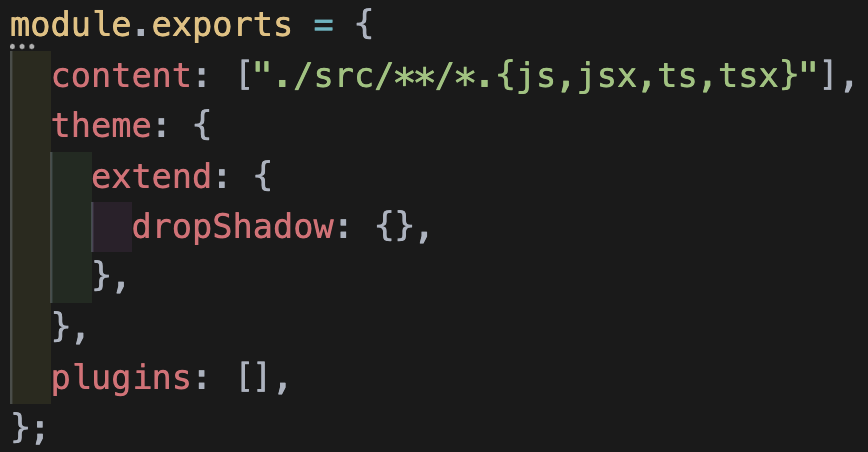
㉢ theme.extend.dropShadow에 내가 원하는 값 설정
: "value name" : "value"
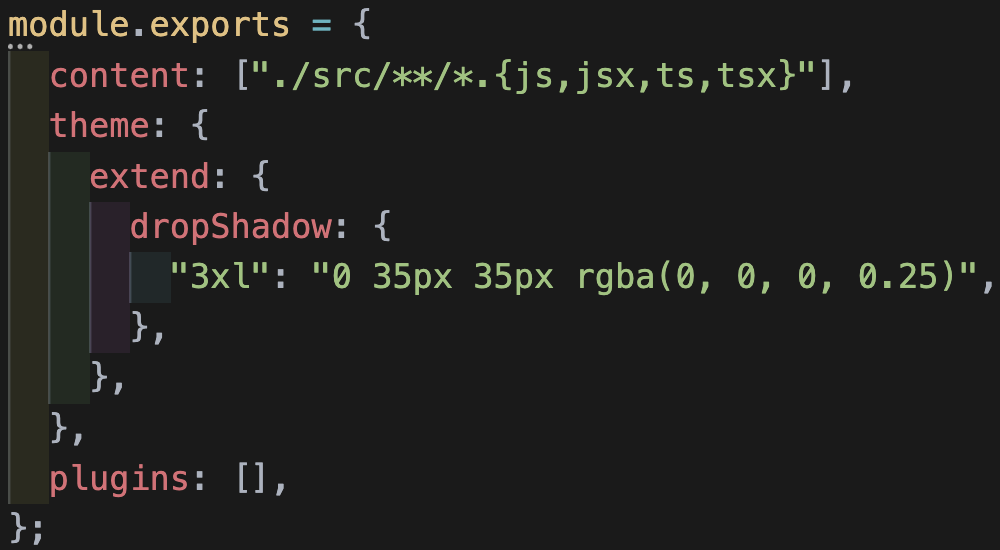
해당 방법은
tailwind.config.js파일 내에 저장한 값이면 어느 곳에서든 전역적으로 사용 가능하다
ⓑ 인라인 내에서 커스텀 값 적용하기
두번째 방법은 첫번째 방법과 달리 전역적으로 사용할 필요 없는 값들을 커스터마이징 할 수 있는 방법으로
[] 대괄호를 이용한다
- 문법
:drop-shadow-[주고자하는 drop shadow 값]
- 코드

6. 느낀점
여태까지 CSS에서 filter를 사용해 본 적이 없어서 이번 포스팅을 준비하면서 되게 신기했다.
물론 너무 복잡한 작업은 다른 전문 툴을 사용해야겠지만 간단한 블러, 밝기, 그림자, 대비, 반전 작업 정도는 코딩으로 가능하다니 신세계였다.
코딩은 무궁무진하다 😀
