아 다 작성했는데 제목 안 써서 날라갔다........
영상 감각 기르기 스터디
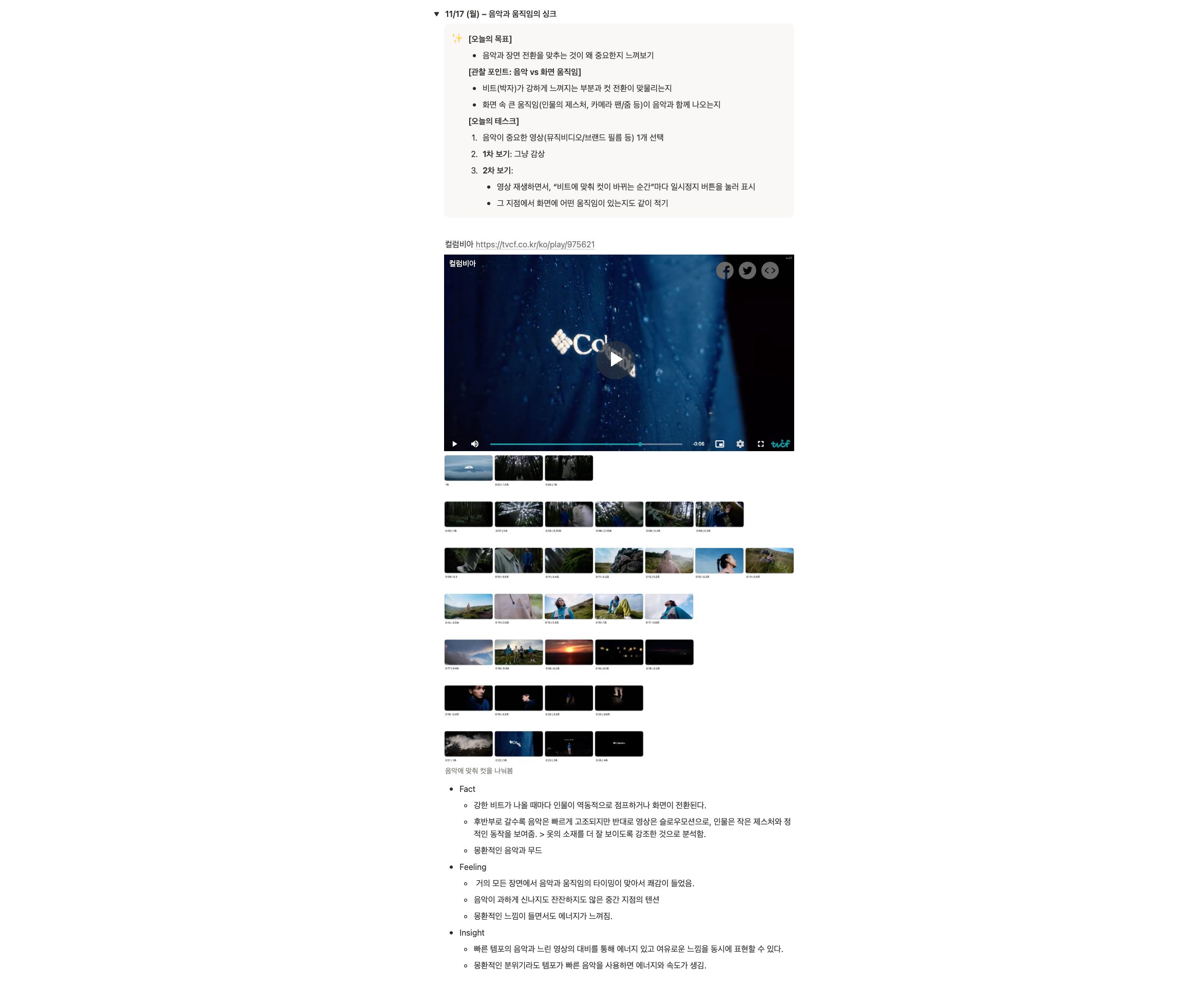
11/17 (월) – 음악과 움직임의 싱크
Illustrator 기초
1-2. 일러스트레이터 작업 환경
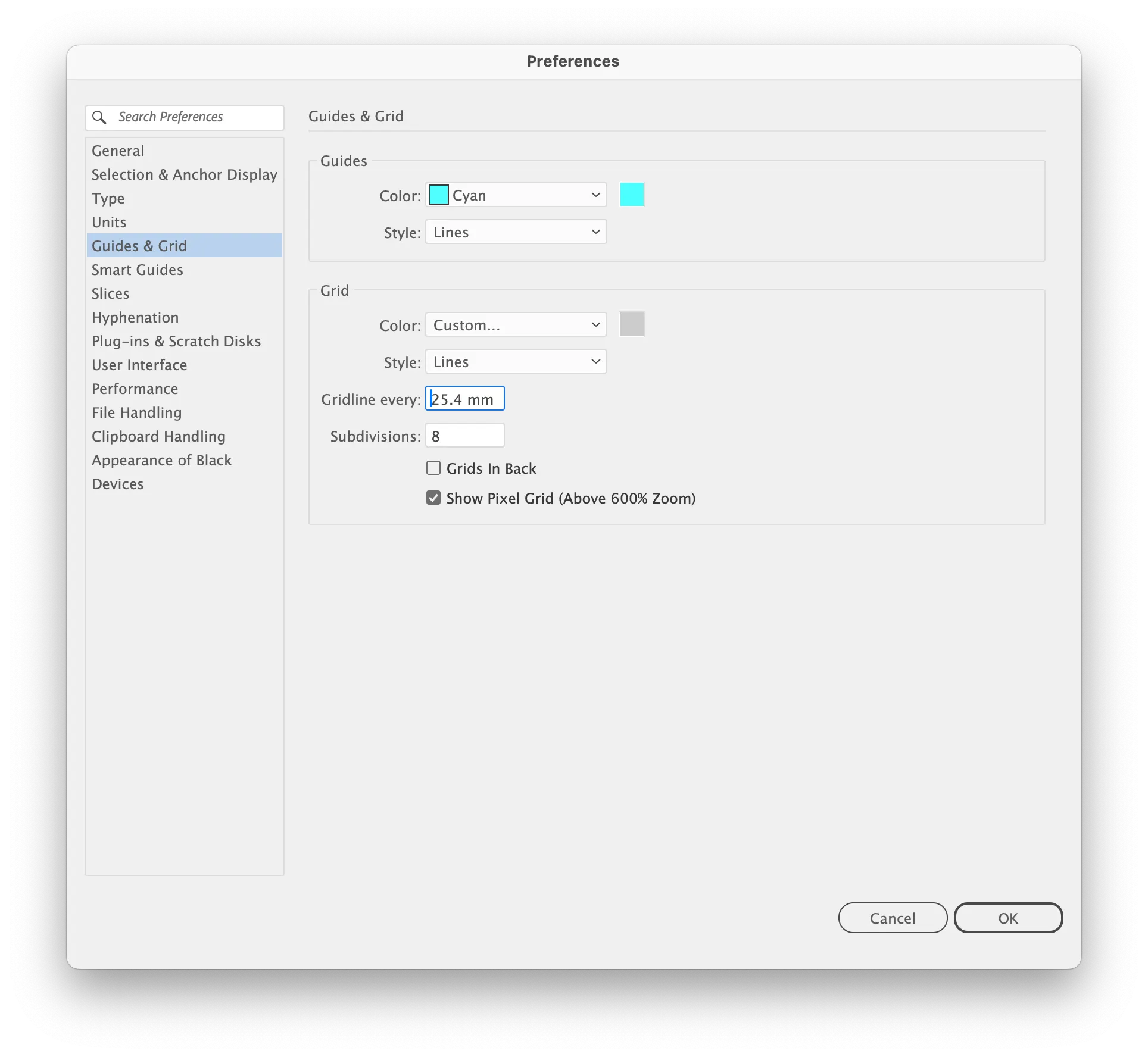
Gridline every: 그리드 한칸의 가로 세로 크기 의미
그리드 초기 값이 25.4mm인 이유: 1인치 기준으로 설정. 북미는 인치(inch), 야드(Yard), 마일, 피트(foot)를 사용. mm를 사용하지 않음!
우리나라는 디자인 인쇄나 작업에 있어서 수치 계산 편리를 고려해서 mm 단위로 보편화됨.(일본도 mm 씀, 북미만 안 쓰는 걸로 앎)
그래서 Gridline every를 10mm로 바꾸고, Subdivisions을 10으로 설정하면 한 칸에 수치가 1mm가 돼서 계산이 편한 값으로 변경해서 사용하는 것을 권장함.
Subdivisions: 그리드 한칸을 분할하는 갯수
1-3. 색상 시스템
처음 작업 시작 시 웹, 인쇄 용도를 판단 후 시작하는 게 좋음
도중 색상 모드 변경: 파일>도큐멘트 컬러 모드
RGB: 스마트폰, 컴퓨터 등 빛을 내는 제품에 적합. 휘도가 높은 색도 폭 넓게 표현 가능
휘도: 눈 부심의 정도를 나타내는 빛의 밝기 측정 단위
CMYK: 형광 컬러를 표현할 수 없음
물론 실제 인쇄할 때 아예 방법이 없는 건 아님. 펜톤 컬러 지정 후 별색이라는 특수 인쇄로 인쇄하는 방법이 있음. 그러나 일러스트레이터 화면 상에선 구현이 되지 않음
컬러 팔레트 패널: 아래에 자유로 색을 선택하는 기능이 있는데, 디자이너들은 그렇게 작업하지 않음
CMYK: 인쇄용 디자인에선 많은 훈련과 과정이 필요하겠지만 색을 수치값으로 환산하는 것에 조금 익숙해져야 함.
RGB 모드: 실제 웹용 작업할 때 RGB 숫자 값을 입력해서 색을 지정하지 않음. 대신 핵스코드를 사용함.
헥스코드: RGB 방식 디지털 색상 표기법.
헥사 코드를 외우진 않고, 컬러피커에서 얻거나 온라인에 헥사코드를 얻을 수 있는 방법이 다양하게 있음. 하지만 처음부터 온라인 툴로 추출하는 것은 비추천
스와치: 자주 사용하는 색을 넣어놓으면 간편함. 폴더로 넣어 그룹 지어주는 것도 가능
공식 스와치(펜톤 스와치)
현재 최신 버전의 일러스트에선 사용할 수 없음
디자인 작업 시 컴퓨터 화면에서 색을 확인하면서 작업하는데, 모니터 디스플레이가 사람마다 사용하는 게 다르고, 디스플레이마다 색이 정확히 일치하지 않음.
내 화면과 의뢰자의 화면이 달라서 오해가 생길 수 있고, 이러한 상황이 인쇄 시 일어나면 안 됨.
이 오해를 없애기 위한 것이 펜톤 컬러칩임.(=펜톤 코드)
일종의 컬러 스탠다드를 정하기 위해 펜톤을 사용하는 건데, 아주 보편적이진 않지만 전문적인 상황에선 꼭 필요한 경우가 있음.
그래서 원래는 일러스트레이터에서 이 펜톤 스와치를 제공했는데, 어느 순간부터 펜톤에서 이 스와치 구독료를 받기 시작함. 그래서 일러에서 사라짐.
Window > Swatch Libraries > Color Books(3번째 순서) > DIC Color Guide
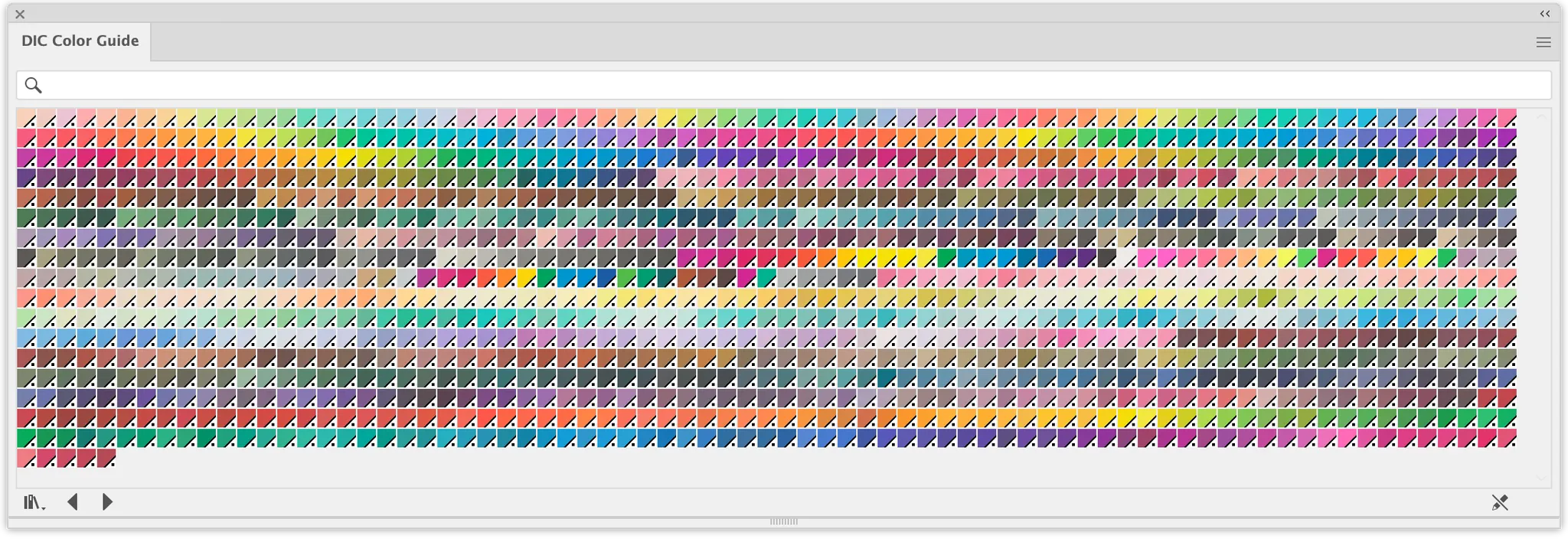
그나마 실무에서 종종 사용하는 현실적인 컬러북은 DIC Color Guide 정도임.
DIC Color Guide에서 컬러를 선택해 사용할 수 있음.
이 스와치는 스와치 패널에서 본 스와치와 차이가 있음.
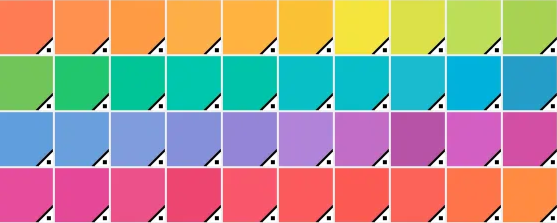
오른쪽 하단에 삼각형 표시: 이 컬러는 스팟 컬러(Spot Color/=별색)라는 뜻. 인쇄에서 별색을 쓰겠다는 의미. (만약이 삼각형이 없으면 프로세스 컬러라는 뜻임.)
별색이 아닌 컬러는 예를 들면 ‘C: 100’이면 인쇄는 망점이 찍히는 것. 모든 망점을 사이언 컬러로 100% 채우겠다는 뜻. CMYK 4가지 색의 혼합으로 만들어내는 것임.
근데 스팟 컬러(별색)를 쓰게 되면 특정 잉크를 부어서 그거 하나로만 쓰겠다는 뜻임.
인쇄소에선 CMYK 잉크통이 있는데, 다 비우고 별색 잉크를 따로 채워야 되기 때문에 번거롭고, 비쌈.
펜톤 스와치를 사용하려면: 펜톤 스와치를 제공하던 2022년 버전을 별도로 하나 더 설치하는 게 방법임.
Window > Swatch Libraries > Color Books >PANTONE+ Solid Coated
펜톤 스와치 목록이 10개 정도 있는데, 보통은 PANTONE+ Solid Coated를 제너럴하게 사용함.
물론 펜톤 스와치를 제대로 사용하려면 실물 펜톤 컬러북을 보고 선택하는 것이 정석임. =비싸다
디자인 실무를 하며 인쇄 제작할 때 색상 구현 이슈가 발생할 수 있음. 서로 다른 색으로 이해하는 커뮤니케이션이 발생하면 인쇄 제작 사고는 보통 돌이킬 수 없음. 온라인은 큰 실수를 해도, 고쳐서 업로드하면 되지만 인쇄는 돈을 들여서 다시 만들어야 함.
1-4. 저장하기
저장을 작업 다 하고 마지막으로 하는 것으로 생각하지 말라.
아트보드 생성 후 백지인 상태에서 먼저 저장부터 해서 파일 생성을 함. 그리고 작업이 끝나든지 상관없이 중간중간 저장한다.
저장은 마지막에 하는 작업이 아니라 수시로 하는 습관임.
Save: 작업 중인 파일을 특정 형식으로 저장해서 나중에 편집할 가능성을 염두해둠
Export(내보내기): Save와 다른 점은 작업물을 웹이나 인쇄 등 다양한 환경에서 사용할 수 있는 이미지 파일 형식으로 변환하는 것. 원본 그대로 두고 특정 형식으로 내보내는 방법. 내보내기는 최종 결과물을 다른 이미지 형식으로 웹에 올리거나, 다른 프로그램에서 사용할 때 사용하는 저장 기능.
Export As(개별 파일 내보내기): 한 번에 한 포맷을 저장할 수 있음
Use Artboards 체크: 오브젝트 상관없이 아트보드 영역만큼 내보내기
자주 사용하는 포맷: PNG, JPEG, PDF, SVG
Export for Screens: 다중 아트보드 배율 포맷으로 한꺼번에 내보내는 기능
UIUX 디자이너들이 자주 활용하는 기능임. 웹, 앱 아이콘, 다양한 해상도 이미지 제작에 최적화된 기능
여러개의 이미지를 동시에 내보낼 수 있는 기능도 있음
Formats: 스케일 1X, 2X 등 크기 배율을 설정해 그 배수만큼 키우거나 줄일 수 있음
Save for Web: 웹용으로 용량을 줄여서 내보내는 기능. 작업한 이미지를 웹에서 사용하려면 인터넷에서 빨리 구현되도록 파일 용량을 줄이는 것이 매우 중요함.
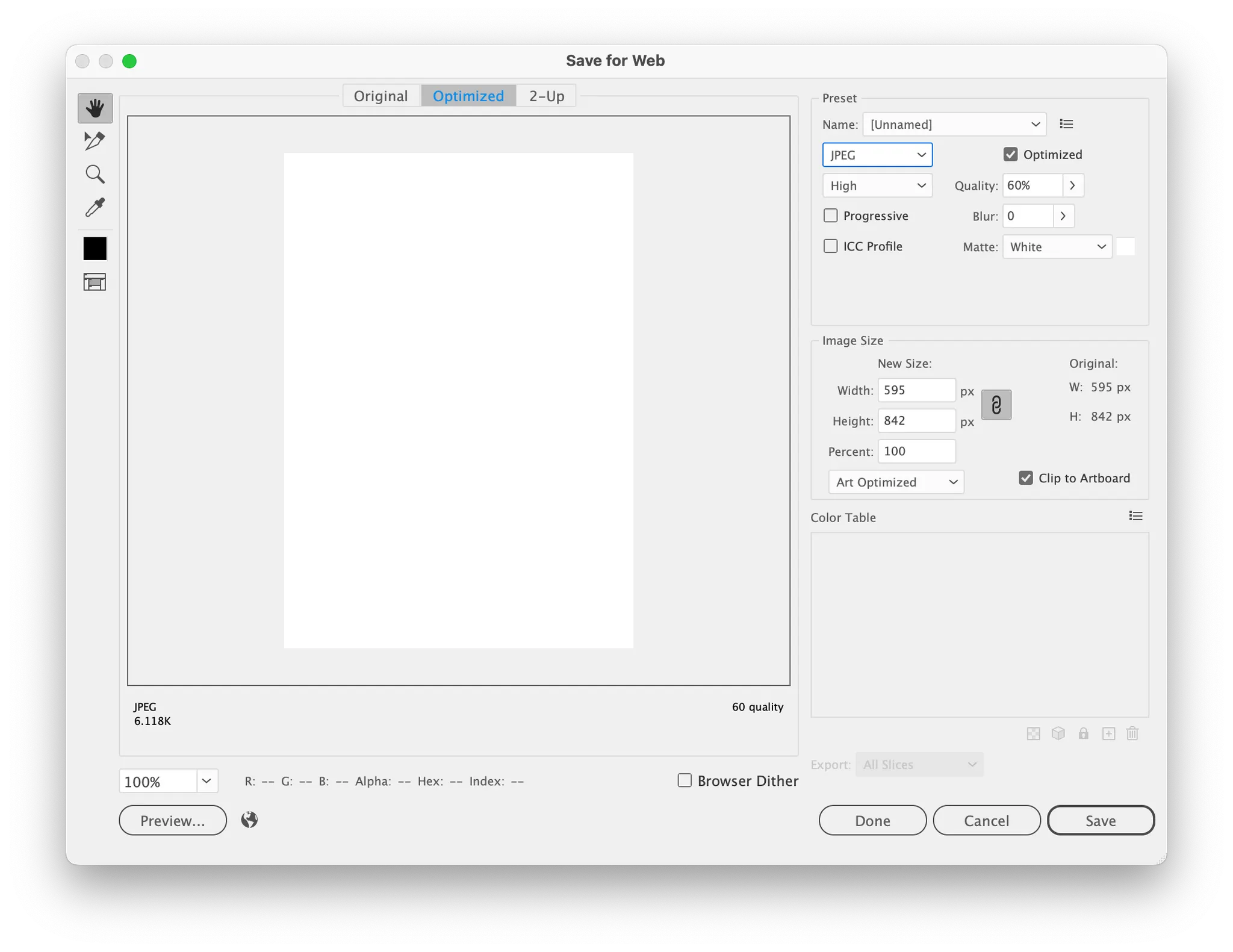
인쇄용 이미지는 용량을 줄일 필요X, 인쇄에 맞는 퀄리티로 추출하는 게 중요.
JPEG로 선택하면 퀄리티 설정 가능. Low / Medium / High / Very High / Maximum
%로 퀄리티를 미세하게 조절할 수 있음.
퀄리티가 낮아질수록 용량도 작아짐. 그래서 어떤 특정 용량을 맞춰야할 때, 이 퀄리티의 %를 올리고 내려서 최대한 그 용량에 맞출 때 이 Save for Web이 아주 적절함