목표
🔄 데이터드리븐 기획 강의 3강까지 수강(3-4까지 수강)
2 순위
✅ 도메인 스터디1 순위🌟 목표 달성률 : 80%
도메인 스터디
- 1차 : 소셜
- 2차 : 에듀테크
- 3차 : 미디어 콘텐츠
느낀 점
1. 나 캠프에 모르는 사람 정말 많구나 어떻게 이렇게 다들 초면인 얼굴들인지..
2. 아무리 생각해봐도 이커머스는 끌리지 않는다. 제일 인기 많긴 하지만 내 길은 아닌걸로..
3. 소셜도 재밌어보이는데 에듀테크로 맘이 끌림
4. 꼼꼼하고 스케줄 관리와 기록에 능한 팀원을 원함
강의
데이터드리븐 기획
2. 데이터 드리븐 기획 심화
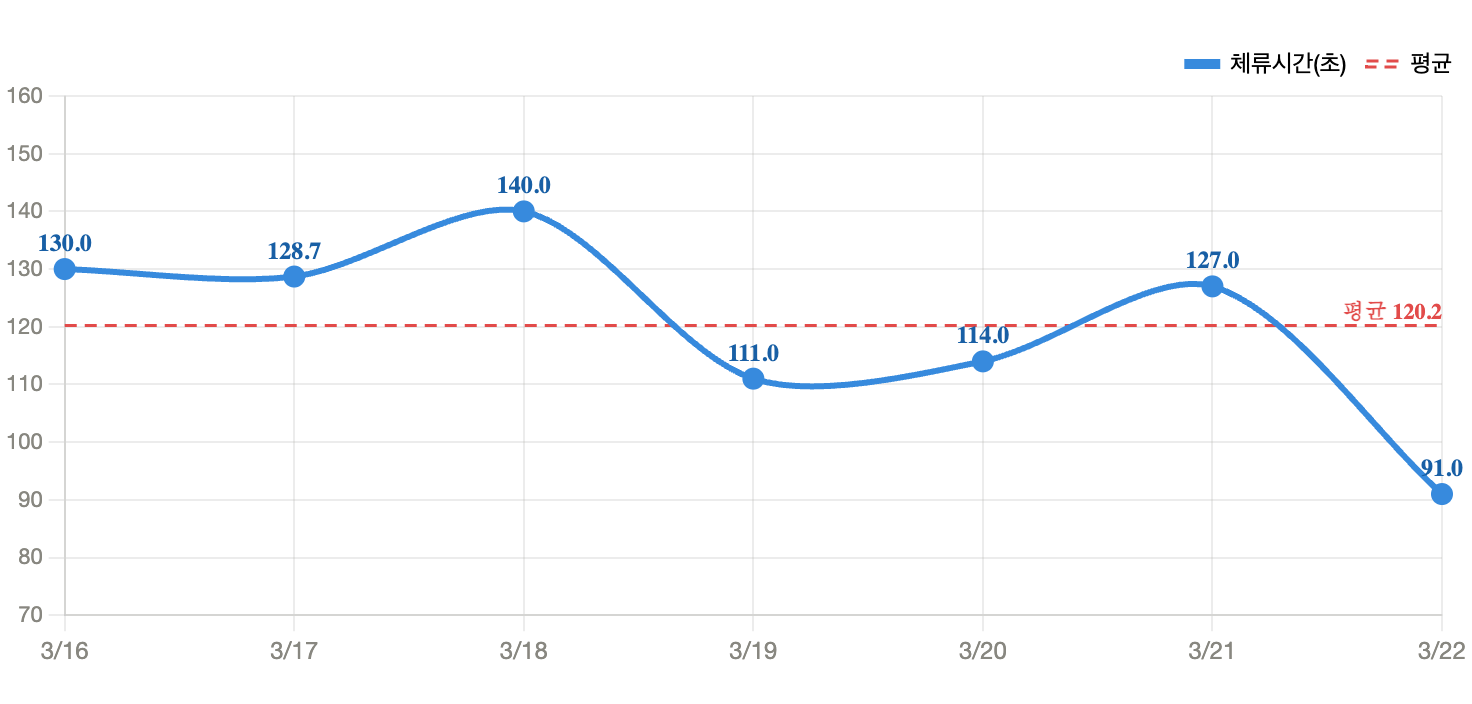
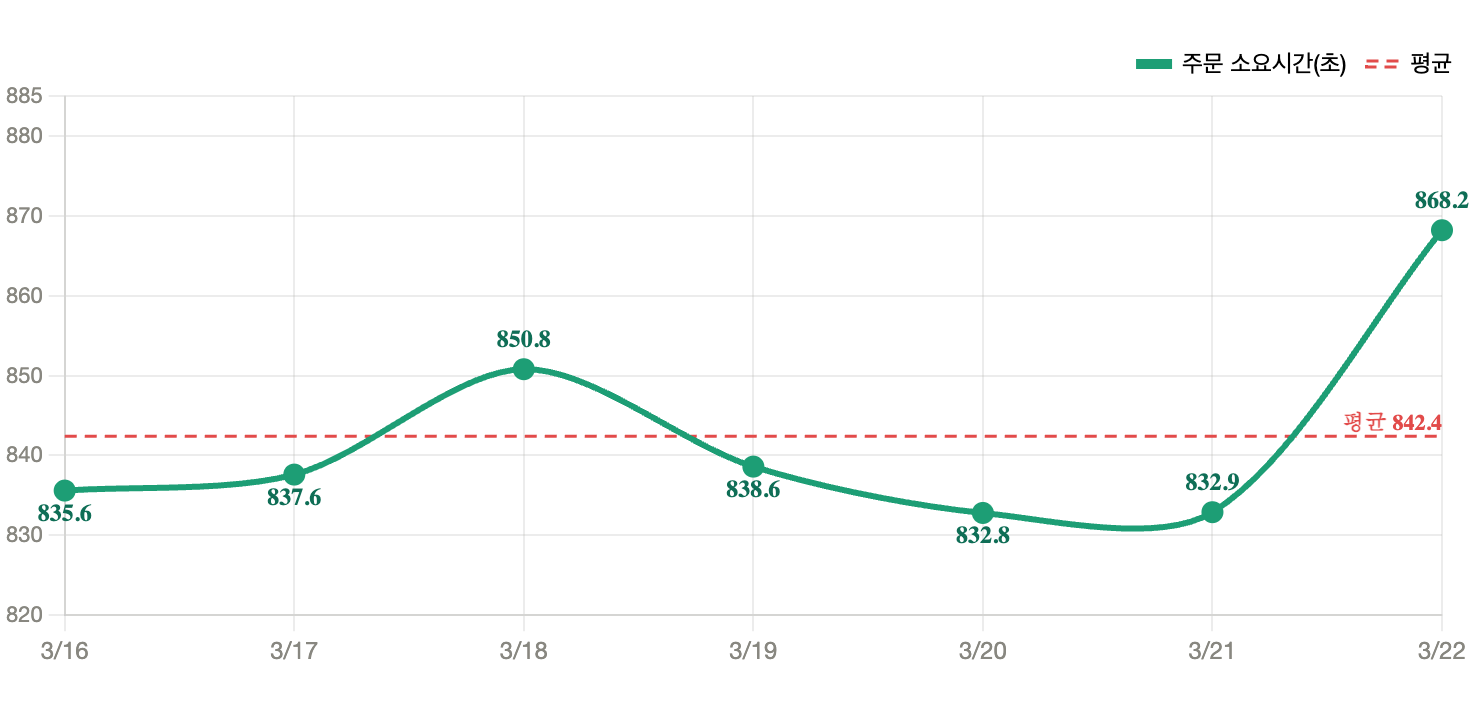
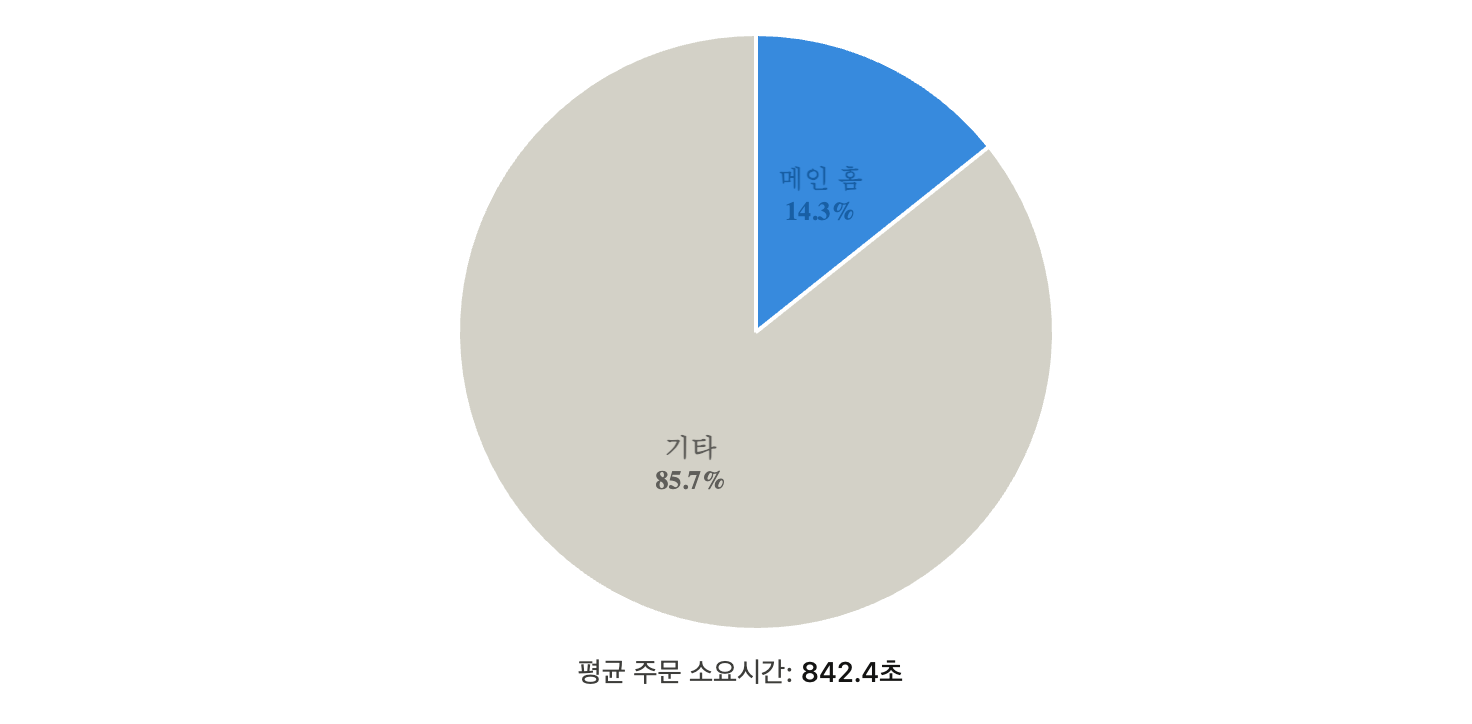
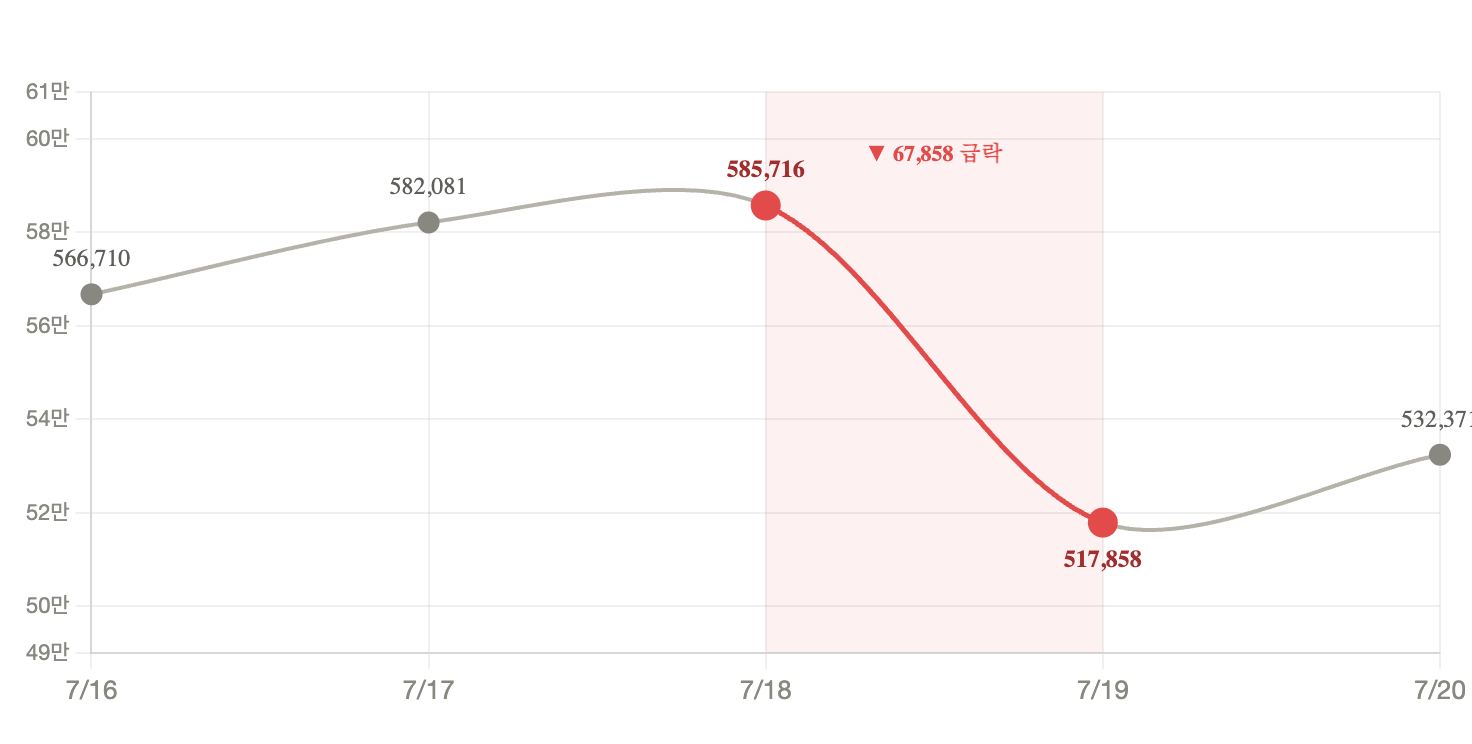
데이터 시각화 팁
그래프 선택
- 수치 비교 → 세로형 막대그래프 기본
- 긴 텍스트/항목 → 가로형 막대그래프
- 추세 확인 → 선 그래프
색상 사용
- 강조할 요소에만 색상 사용, 나머지는 회색 처리
- 색상 종류는 최소화, 굵기/크기/패턴 등으로 대체 가능
- 대비되는 색(빨강&파랑 동시 사용 등)은 강조점이 분산되므로 주의
- 그라데이션 사용 시 강조 데이터를 가장 진한 색으로
- 색의 관용적 의미 반영 (상승=빨강, 하락=파랑 / 목표달성=파랑, 미달=회색 등)
- 배경색은 흰색/연회색 유지, 데이터와 유사한 색 사용 금지
- 다크모드는 검정 배경 + 흰색 텍스트로 가독성 확보 가능
불필요한 요소 제거
- 3D 효과, 그림자, 과도한 격자선 지양
- 불필요한 테두리 장식 최소화
- 축과 라벨은 꼭 필요한 것만 표시
- 범례보다 라벨 직접 표시로 혼동 방지
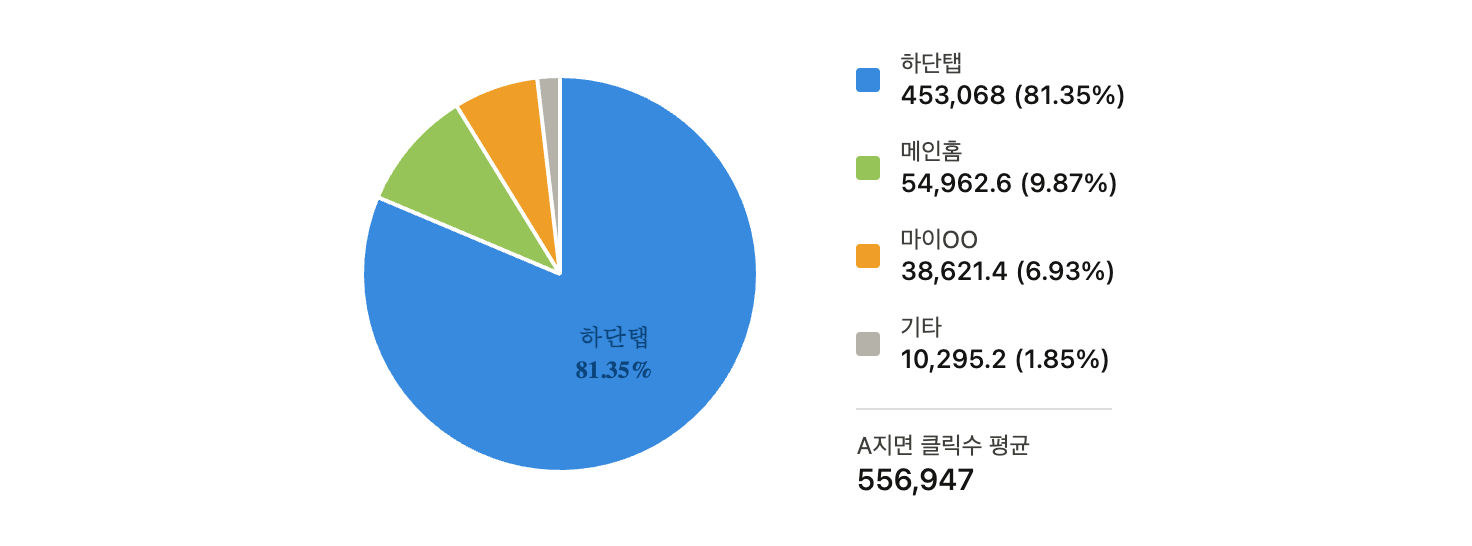
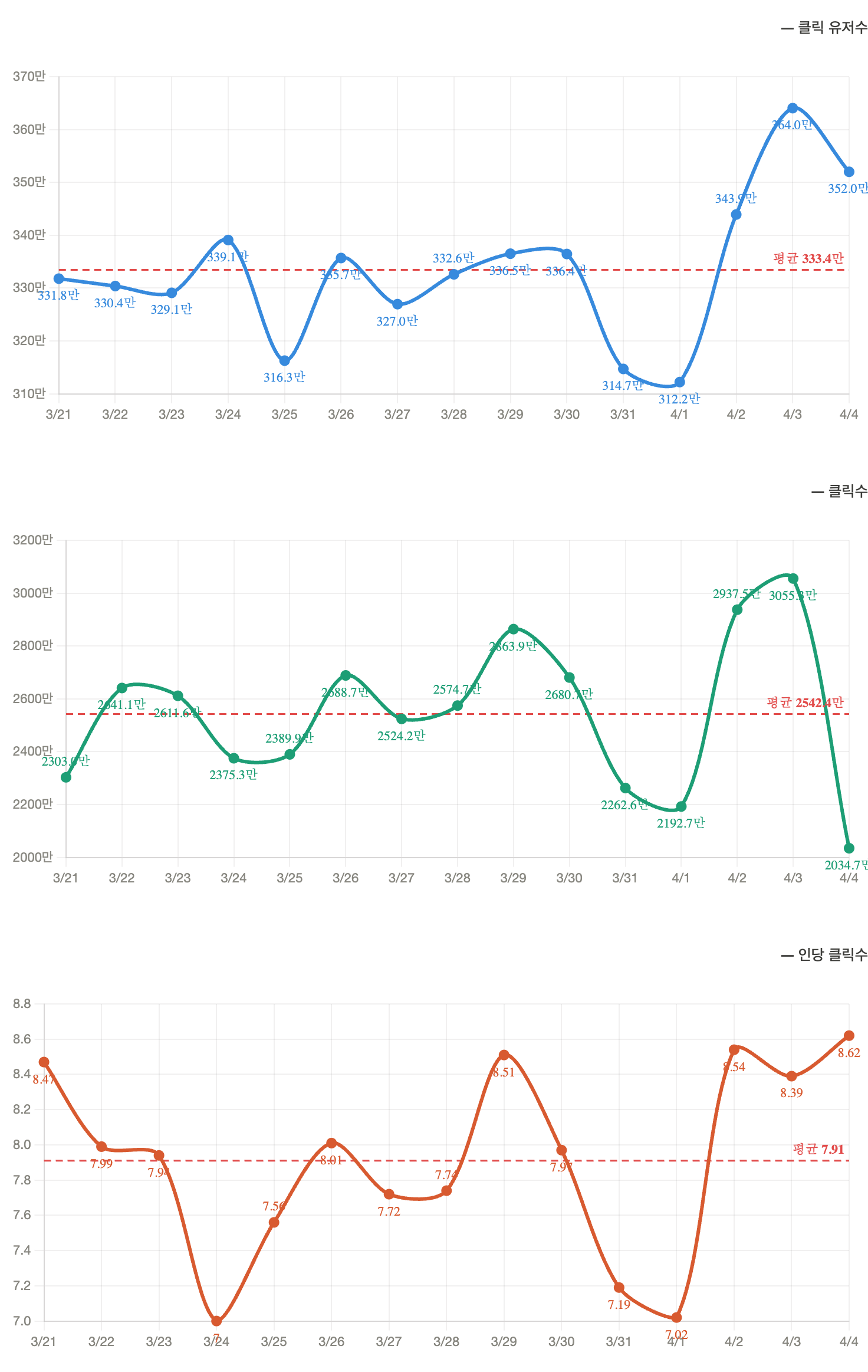
📝 심화 실습
- 사용 도구 : 클로드
3. 데이터 드리븐 기획 실전 기초
(1) 프론트 기획 : 회원 가입
📝 실습
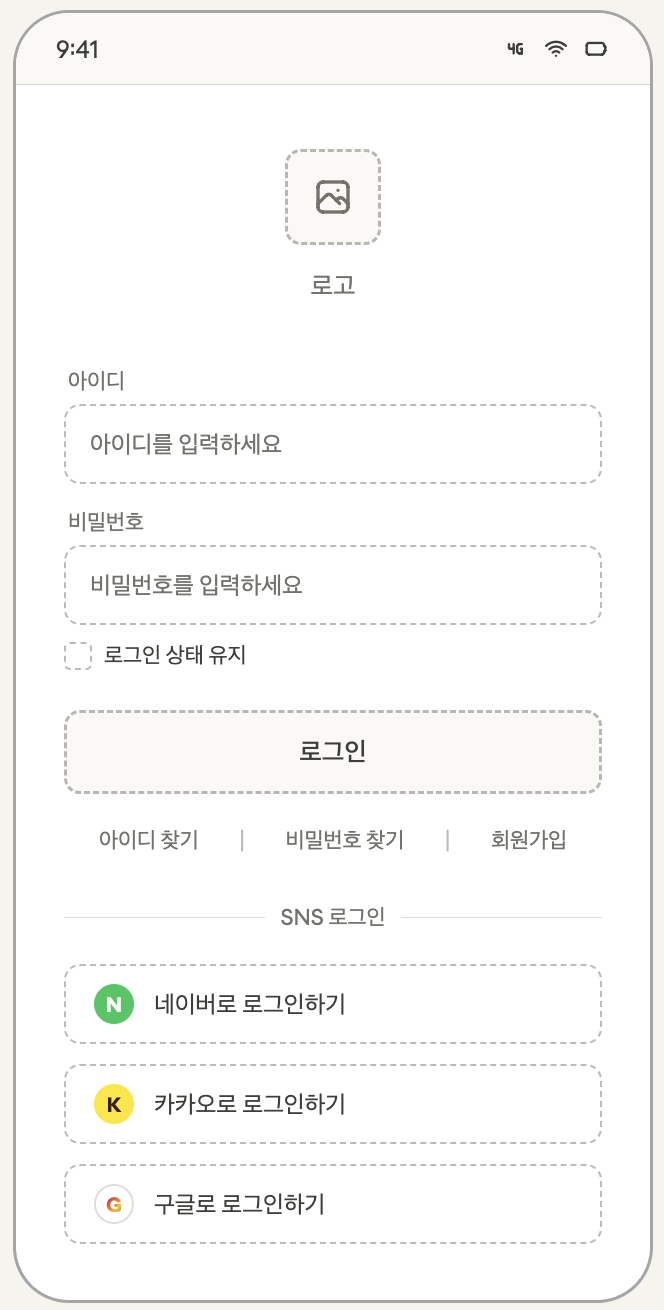
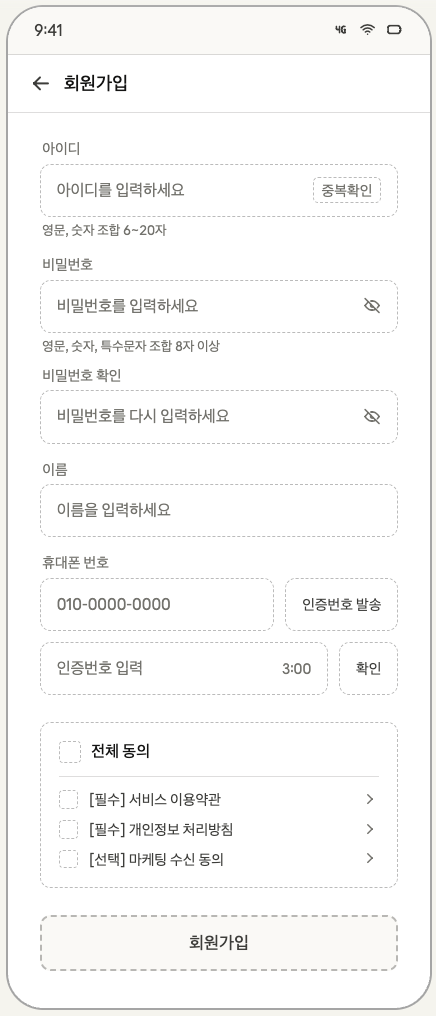
회원가입 기획안
상세기능 명세
- 로그인 및 회원가입
번호 항목 기능 명세 1 아이디 - 플레이스 홀더 내에 '아이디를 입력하세요'라고 표기된다
- 유저가 플레이스 홀더 클릭 시
1. 커서가 노출된다
2. '아이디를 입력하세요' 문구가 사라진다
3. 테두리가 진한 색 실선으로 변경된다
- 유저가 내용 입력 시, 입력값을 한 번에 삭제할 수 있는 X 버튼이 입력
필드 오른쪽 끝에 나타난다2 비밀번호 - 플레이스 홀더 내에 '비밀번호를 입력하세요'라고 표기된다
- 유저가 플레이스 홀더 클릭 시
1. 커서가 노출된다
2. '비밀번호를 입력하세요' 문구가 사라진다
3. 테두리가 진한 색 실선으로 변경된다
- 유저가 내용 입력 시
1. 입력되는 비밀번호는 로 처리되어 노출된다
2. 눈 아이콘이 오른쪽에 나타나며 상태에 따라 아래와 같이 동작한다
- 기본 : 빗금 눈 아이콘 노출 (비밀번호 숨김 상태)
- 클릭 시 : 일반 눈 아이콘으로 변경되며 실제 비밀번호가 노출된다
- 재클릭 시 : 빗금 눈 아이콘으로 복귀하며 비밀번호가 다시 로 처리된다
3. X 버튼이 눈 아이콘 오른쪽에 나타나며, 클릭 시 입력값을 한 번에
삭제한다
- 아이콘 노출 순서 : 입력값 → 눈 아이콘 → X 버튼3 로그인 상태 유지 - 클릭 시 체크박스가 활성화 ↔ 비활성화 토글된다
- 활성화 시 : 아이디 / 비밀번호를 저장하여 이후 로그인 시 자동으로
입력되도록 설정
- 비활성화 시 : 매번 아이디 / 비밀번호를 직접 입력하여 로그인하도록 설정4 로그인 버튼 - 아이디 / 비밀번호가 정확할 때 : 로그인 처리 후 이전 진입 화면으로 이동
- 아이디 / 비밀번호 중 하나라도 틀린 값 입력 시 : '아이디 또는 비밀번호가
잘못되었습니다. 정확히 입력해주세요.' 문구가 로그인 버튼 위에 노출된다5 아이디 찾기 아이디 찾기 화면으로 이동한다 6 비밀번호 찾기 비밀번호 찾기 화면으로 이동한다 7 회원가입 회원가입 페이지로 이동한다 8 SNS 로그인 각 소셜 버튼 클릭 시 해당 서비스의 로그인 단계로 이동한다
(네이버 / 카카오 / 구글)
- 회원가입 상세
번호 항목 기능 명세 1 아이디 - 플레이스 홀더 내에 '아이디를 입력하세요'라고 표기된다
- 유저가 플레이스 홀더 클릭 시 커서가 노출되며 '아이디를 입력하세요' 문구가 사라진다
- 유저가 내용 입력 시, X 버튼이 중복확인 버튼 왼쪽에 나타나며 클릭 시 입력값을
한 번에 삭제한다
- 중복확인 버튼 클릭 시 아이디 중복 여부를 확인한다
- 에러 메시지 (입력 필드 하단 노출)
- 조건 미충족 시 : '아이디는 영문, 숫자 조합 6~20자로 입력해주세요.'2 비밀번호 - 플레이스 홀더 내에 '비밀번호를 입력하세요'라고 표기된다
- 유저가 플레이스 홀더 클릭 시 커서가 노출되며 '비밀번호를 입력하세요'
문구가 사라진다
- 입력되는 비밀번호는 로 처리되어 노출된다
- 눈 아이콘 클릭 시 상태에 따라 아래와 같이 동작한다
- 기본 : 빗금 눈 아이콘 노출 (비밀번호 숨김 상태)
- 클릭 시 : 일반 눈 아이콘으로 변경되며 실제 비밀번호가 노출된다
- 재클릭 시 : 빗금 눈 아이콘으로 복귀하며 비밀번호가 다시 로 처리된다
- 에러 메시지 (입력 필드 하단 노출)
- 조건 미충족 시 : '비밀번호는 영문, 숫자, 특수문자 조합 8자 이상으로 입력해주세요.'3 비밀번호 확인 - 플레이스 홀더 내에 '비밀번호를 다시 입력하세요'라고 표기된다
- 유저가 플레이스 홀더 클릭 시 커서가 노출되며 '비밀번호를 다시 입력하세요'
문구가 사라진다
- 입력되는 비밀번호는 *로 처리되어 노출된다
- 눈 아이콘 동작 방식은 비밀번호 항목과 동일하다
- 에러 메시지 (입력 필드 하단 노출)
- 비밀번호 불일치 시 : '비밀번호가 일치하지 않습니다. 다시 확인해주세요.'4 이름 - 플레이스 홀더 내에 '이름을 입력하세요'라고 표기된다
- 유저가 플레이스 홀더 클릭 시 커서가 노출되며 '이름을 입력하세요' 문구가 사라진다5 휴대폰 번호 - 플레이스 홀더 내에 '010-0000-0000'이라고 표기된다
- 유저가 플레이스 홀더 클릭 시 커서가 노출되며 플레이스 홀더 문구가 사라진다
- 에러 메시지 (입력 필드 하단 노출)
- 번호 형식 불일치 시 : '올바른 휴대폰 번호 형식으로 입력해주세요.
(예: 010-0000-0000)'6 휴대폰 인증 - 인증번호 발송 버튼 클릭 시 입력된 번호로 인증번호가 발송되며 버튼 문구가
'인증번호 재발송'으로 변경된다
- 인증번호 입력 필드와 확인 버튼이 노출되며 3분 타이머가 시작된다
- 확인 버튼 클릭 시
- 인증번호 일치 시 : '인증이 완료되었습니다.' 문구가 입력 필드 하단에 노출된다
- 인증번호 불일치 시 : '인증번호가 올바르지 않습니다. 다시 확인해주세요.'
문구가 입력 필드 하단에 노출된다
- 타이머 종료 시 : '인증 시간이 만료되었습니다. 인증번호를 재발송해주세요.'
문구가 입력 필드 하단에 노출된다7 약관 동의 - 전체 동의 / [필수] 서비스 이용약관 / [필수] 개인정보 처리방침 /
[선택] 마케팅 수신 동의 항목이 노출된다
- 전체 동의 클릭 시 모든 항목이 일괄 체크된다
- 각 항목 우측 chevron 클릭 시 해당 약관 전문 화면으로 이동한다8 회원가입 버튼 - 필수 입력 항목이 모두 입력되고 필수 동의 항목에 체크되어야 버튼이 활성화된다
- 활성화된 버튼 클릭 시 회원가입이 완료되고 다음 화면으로 이동한다
(2) 프론트 기획 : 메인 홈 팝업
- 어드민 존재 여부에 따라 다름
- 팝업 유형(타겟) 및 목표 설정: 세분화 가능
- 디테일 조건 설정(ex/재방문 유저에게 한 번만 노출 한다)
- 팝업 우선순위 설정
오늘의 회고
- 잘한 점: 뽀모도로를 활용하여 집중 시간을 많이 늘림, 강의 실습 수행함, 도메인 스터디 시행함.
- 아쉬운 점: 목표를 달성하지 못함
- 원인: 실습 과제 하는 시간을 생각하지 못하고 타이트하게 목표를 잡음
- 개선 액션 아이템: 소요 시간 더 정확히 예측해보기
💭 오늘의 한 줄 평 : 나는 어떤 도메인에 가게 될까나