SwiftUI
값 타입에 대한 정보 은닉화
- 값 타입에 대한 정보를 숨기기 위해 2가지 옵션을 제공,
Opaque Types과boxed protocol type
Opaque Types
- 반환 되는 값(리턴 값)의 타입을 숨긴다.
- ‘역제네릭’이라고 일반적으로 표현
타입 유출을 방지하면서 얻는 장점
Generic과 Opaque Types 모두 공통적으로 타입에 대한 유연성을 확보할 수 있다. 두 키워드 모두 컴파일 시점에 타입이 결정되지만, Generic의 경우 타입이 선언자 외부로 유출되는 반면 Opaque Types의 경우 타입이 선언자 외부로 유출되지 않는다.
즉, 이를 통해 좀 더 높은 추상화 수준을 확보할 수 있게 된다. 따라서 내부 구현의 변경이 발생해도 특정 프로토콜만 준수할 경우 그 어떠한 인터페이스에 대해서도 대응이 가능해진다.
Opaque Types과 boxed protocol type 의 차이
Opaque Types
- 타입 일관성 보장
- 구체적 타입 정보를 은닉
- 컴파일 시점에 타입 결정
boxed protocol type
- 타입 정보 일부 노출
- 타입 다양성
- 런타임 시점에 타입 결정
SwiftUI의 기본 View에 적용된 Opaque Types
스유에서 기본 뷰 구조
struct AboutModifier: View {
    var body: some View {
        Text("Hello")
    }
}- 구조체가
View프로토콜 채택 - 내부 프로퍼티인 body에서 Opaque Types이 적용된
some View채택 - 따라서, 인터페이스 내부의 변경 사항에 따라 구체적인 타입은 물론 달라지지만 인터페이스 외부에서는 View 프로토콜을 채택한 추상화된 타입으로 인식
- 이를 통해 ViewModifier를 통해 내부가 변경 되더라도 body에 대한 타입 일관성, 유연성을 제공
ViewModifier & modifier(_:)
func modifier<T>(_ modifier: T) -> ModifiedContent<Self, T>- Applies a modifier to a view and returns a new view.
- modifier를 적용하면 새로운 View를 리턴한다.
View Protocol
associatedtype
Generic의 개념을 프로토콜에 적용시킨 것.
사용법
- 타입 정의
- 추가 타입 제약(필요 시 제약사항을 프로토콜로 추가할 수 있다.
View,Equatable등)
//SwiftUI의 View 프로토콜 내부
public protocol View {
		//연관 타입 Body 선언
    associatedtype Body : View
		//연관 타입 Body 타입인 body 계산 프로퍼티
    @ViewBuilder @MainActor var body: Self.Body { get }
}
View 제작
struct ContentView: View {
    var body: some View {

    }
}
빌드 시 에러 발생
- Property declares an opaque return type, but has no initializer expression from which to infer an underlying type
- Missing return in accessor expected to return 'some View’
발생 원인
View프로토콜을 채택한 ContentView는 필수적으로body프로퍼티를 선언해야 한다.
(상단 View Protocol 설명 참조)- 이때,
body는some View타입이며, 이러한 타입을 리턴해야 한다. - 위의 사례 처럼,
body프로퍼티 내부가 비어 있거나, 반환 타입을 명확히 추론할 수 없는 경우, Swift 컴파일러는 "Property declares an opaque return type, but has no initializer expression from which to infer an underlying type"와 같은 컴파일 에러를 발생시킨다. - 이는
body가 구체적인 뷰 타입을 반환하도록 요구, 따라서body의 내부에는 특정 View를 반드시 초기화해야 한다.
Property Wrapper
- 직역하면 ‘프로퍼티를 감싸는 장치’로 해석 할 수 있다.
개념
- Swift5.1에서 공개
- 이미 정의된 property가 존재하면, 이를 감싸서 새로운 속성으로 반환
wrappedValue
Property Wrapper내부에서 실제로 저장되는 값을 말함Property Wrapper내부의 연산 로직 등을 처리
wrappedValue
Property Wrapper의 추가 정보나 기능을 제공하기 위해 사용$키워드를 통해 접근
코드 예시
@propertyWrapper
struct DecimalValue {

    var defaultValue: String
    var projectedValue = "아무거나"

    var wrappedValue: String {
        get {
            return defaultValue
        }

        *set {*
            let result = Int(newValue)!.formatted(.number)
            defaultValue = result
            projectedValue = "이체할 금액은 \(result)입니다."
        }
    }
}

struct Example {
    @DecimalValue(defaultValue: "0원")
    var number
}

var example = Example()

example.number = "100000"
example.number // 1000,000원
example.$number // 이체할 금액은 1000,000원입니다.
Extract Subview
- 재사용 되는 뷰를 서브뷰로 빼주는 기능
- 서뷰뷰로 빼고 싶은 코드 블럭을 선택 후 우클릭
Extract Subview옵션 선택
struct ContentView: View {
    var body: some View {
        //View 1
				VStack(spacing: 10) {
            Image(systemName: "star.fill")
                .background(.red)
            Text("토스증권")
                .background(.green)
        }
        .padding()
        .background(.yellow)
				//View 2
        VStack(spacing: 10) {
            Image(systemName: "star.fill")
                .background(.red)
            Text("토스증권")
                .background(.green)
        }
        .padding()
        .background(.yellow)
        //View 3
        VStack(spacing: 10) {
            Image(systemName: "star.fill")
                .background(.red)
            Text("토스증권")
                .background(.green)
        }
        .padding()
        .background(.yellow)
    }
}

//Extract Subview
struct ContentView: View {
    var body: some View {

        HStack {
            CardView(name: "토스 증권", imageName: "star")
            CardView(name: "토스 증권", imageName: "star")
            CardView(name: "토스 증권", imageName: "star")
        }
    }
}

struct CardView: View {

    var name: String
    var imageName: String

    var body: some View {
        VStack(spacing: 10) {
            Image(systemName: imageName)
                .background(.red)
            Text(name)
                .background(.green)
        }
        .padding()
        .background(.yellow)
    }
}
Modifier 캡슐화
- Modifier ****또한 뷰처럼 캡슐화할 수 있다.
ViewModifier프로토콜을 채택한 구조체를 생성- 구조체 내부에
func body(content: Content) -> some View구현 - 이때, 인자인
content에 원하는 Modifier를 추가
예시코드
//파일 내부에서 private으로 설정 요망
private struct PointBorderText: ViewModifier {

    func body(content: Content) -> some View {
        content
            .font(.title)
            .padding(10)
            .foregroundColor(.white)
            .background(.purple)
            .clipShape(.capsule)
    }
}

extension View {
    func pointBorderText() -> some View {
        modifier(PointBorderText())
    }
}

struct CardView: View {

    var body: some View {
        VStack(spacing: 10) {
            Image(systemName: imageName)
                .background(.red)
            Text(name)
                .pointBorderText()
        }
    }
}
SwiftUI Data Flow
- 스유에서는 Source of Truth를 통해 데이터와 UI 간의 의존관계를 생성한다.
- 이를 통해 데이터의 변화에 따라 body를 Redering한다.
- 이를 그림으로 도식화하면 아래와 같다.
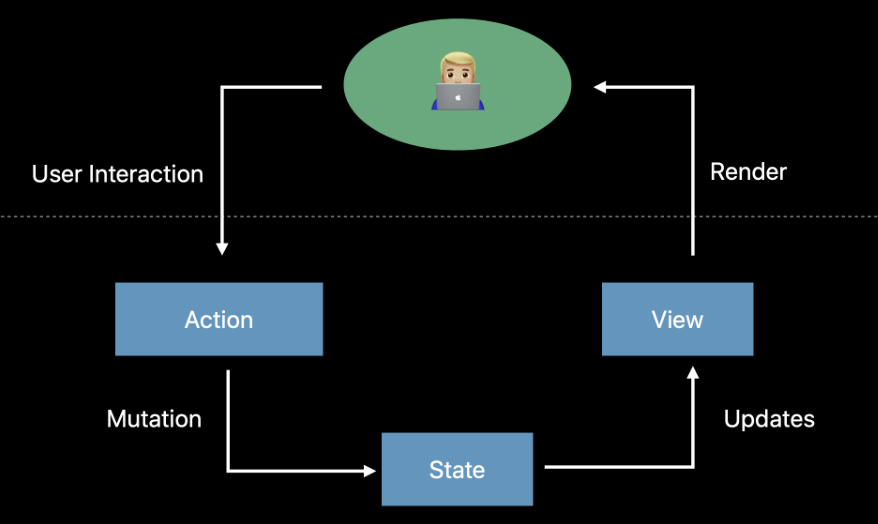
데이터 관리
- 스유에서는 보통 @State, @Binding, @ObservedObject, @EnvironmentObject 등의 속성 래퍼를 사용하여 데이터 모델을 관리한다.
@State: 프로퍼티(데이터)에 대한 상태를 저장하고 관찰,private을 통해 해당 View에서만 유효하다는 것을 명시@Binding: 상위 뷰가 가진 상태를 하위 뷰에서 사용하고 관찰한다.$라는 접두어를 통해 접근
코드 예시
@State를 통해 데이터 바인딩
struct TamagochiView: View {

    @State private var riceCnt: Int = 0
    @State private var waterCnt: Int = 0

    var body: some View {
        VStack {
            Text("밥알 갯수\(riceCnt)")
            Button("증가") {
                riceCnt += 1
            }
        }

        VStack {
            Text("물 갯수\(waterCnt)")
            Button("증가") {
                waterCnt += 1
            }
        }
    }
}- riceCnt와 waterCnt를
@State프로퍼티 래퍼로 감싸준다. - 이를 통해, 두 프로퍼티의 변화에 따라 UI가 다시 렌더링된다.
@Binding을 통해 하위뷰에 데이터 전달.
struct TamagochiView: View {

    @State private var riceCnt: Int = 0
    @State private var waterCnt: Int = 0

    var body: some View {
        VStack {
            CountView(cnt: $riceCnt, name: "밥알")
            CountView(cnt: $waterCnt, name: "물")
        }
    }
}

struct CountView: View {

    @Binding var cnt: Int
    let name: String

    var body: some View {
        VStack {
            Text("\(name) 갯수\(cnt)")
            Button("증가") {
                cnt += 1
            }
        }
    }
}
차이점
- 소유권:
@State는 뷰 내부에서 정의되고 관리되는 반면,@Binding은 외부에서 정의된 데이터에 대한 참조이다. - 데이터의 출처:
@State는 해당 뷰의 로컬 상태를 나타내고,@Binding은 다른 상태나 속성에 바인딩되어 있다.
@State는 주로 뷰의 내부 상태를 관리하는데 사용되고, @Binding은 부모-자식 뷰 간의 데이터 공유 및 동기화에 사용된다.
화면 전환
- SwiftUI에서 화면 전환 방식은 UIKit과 크게 다를 바 없다.
- Push, Sheet, Full 방식 존재
Push
NavigationView를 활용해 구성View를NavigationView로 감싸준 다음,NavigationLink를 통해 화면 전환
struct PushTransitionView: View {
    var body: some View {
        NavigationView {
            NavigationLink("Push") {
                ContentView() //이동할 View
            }
        }
    }
}
Sheet, Full
- 화면 전환에 대한 트리거 역할을 할 속성 래퍼 선언
- 원하는 시점에 트리거의 값 전환
.sheet,.fullScreenCovermodifier를 통해 화면 전환
struct PullSheetTransitionView: View {

    @State private var isFull = false
    @State private var isSheet = false

    var body: some View {
        HStack {
            transitionButton("Full", trigger: $isFull)
                .fullScreenCover(isPresented: $isFull, content: {
                    ContentView()
                })

            transitionButton("Sheet", trigger: $isSheet)
                .sheet(isPresented: $isSheet, content: {
                    ContentView()
                })
        }
    }
}

func transitionButton(_ title: String, trigger: Binding<Bool>) -> some View {
    Button(title) {
        trigger.wrappedValue.toggle()
    }
}isPresented파라미터의 타입은Binding<Bool>이다.- Full같은 경우 화면전환 시, 전환 된 화면에서 뒤로가기 생성 후
@Binding을 통해 상태 값을 동기화 시켜준다. 즉, 뒤로가기 버튼을 클릭하면isFull의 값을False로 전환
**AsyncImage**
- 비동기적으로 이미지를 로드하는 뷰
var body: some View {
    ScrollView {
        AsyncImage(url: url) { data in
            switch data {
            case .empty:
                ProgressView()
            case .success(let image):
                image
            case .failure(let error):
                Image(systemName: "star")
            @unknown default:
                Image(systemName: "star")
            }

        }
    }
}- 이미지 url을 할당한 후 여러 케이스에 대해 분기
- 이미지 로딩이 성공하면,
case .success(let image)에서 불러온 이미지를 설정할 수 있다.
NavigationLazyView
NavigationLink는 초기화 시 내부의 뷰를 즉시 생성- 이는 특히 복잡하거나 리소스를 많이 소모하는 뷰를 다룰 때 성능 문제를 야기
- 따라서,
NavigationLazyView를 활용해 사용자가 링크에 접근 시 생성하도록 설정
struct NavigationLazyView<T: View>: View {

    let build: () -> T

    init(_ build: @autoclosure @escaping () -> T) {
        self.build = build
    }

    var body: some View {
        build()
    }
}@autoclosure중괄호 생략 키워드
Dismiss
//Full된 뷰
@Environment(\.presentationMode) **var** presentationMode
.
.
.
presentationMode.wrappedValue.dismiss() //dismiss()@Environment는 앱 전체에 사용되는 환경 변수의 역할- 시스템에서 정의된 값을 감지하고 뷰를 업데이트 할 수 있다.
- 애플에서 제공되는 기본 값은
.presentationMode,.colorScheme등이 있고 커스텀도 가능함.//다크, 라이트 모드 대응 struct ContentView: View { @Environment(\.colorScheme) var colorScheme // <- var body: some View { Text("Hello, world!") .padding() .foregroundColor(colorScheme == .dark ? .black : .white) } }
NavigationStack
- iOS 16 +
- NavigationDestionation과 궁합이 좋다.
- 이전, NavigationView에서는 사용자가 직접 데이터 스트림에 대한 반응을 분기처리 했다.
- 하지만, NavigationStack은 NavigationDestionation을 설정함으로서 데이터 좀 더 동적으로 대응할 수 있다.
//NavigationView
var body: some View {
        NavigationView { // This is deprecated.
            List {
                NavigationLink("Purple") {
                    ColorDetail(color: .purple)
                }
                NavigationLink("Pink") {
                    ColorDetail(color: .pink)
                }
                NavigationLink("Orange") {
                    ColorDetail(color: .orange)
                }
            }
        }
        .navigationViewStyle(.stack)
    }

//NavigationStack
var body: some View {
            NavigationStack {
                List {
                    NavigationLink("Mint", value: Color.mint)
                    NavigationLink("Pink", value: Color.pink)
                    NavigationLink("Teal", value: Color.teal)
                }
                .navigationDestination(for: Color.self) { color in ✅
                    ColorDetail(color: color)
                }
                .navigationTitle("Colors")
            }
    }