Day1
-
측정값
숫자, 액션(끌어오기, 더블클릭), 설정된 집계에 따라 차트 만듦 -
차원
그 숫자들로 만들어진 차트를 어떻게 나눠서 볼 것인지 -
불연속형
파란색, 개별적, 유한, 뷰에 추가하면 머리글을 추가함 -
연속형
초록색, 단절 없고 무한, 뷰에 추가하면 축을 추가함
📝실습 과제
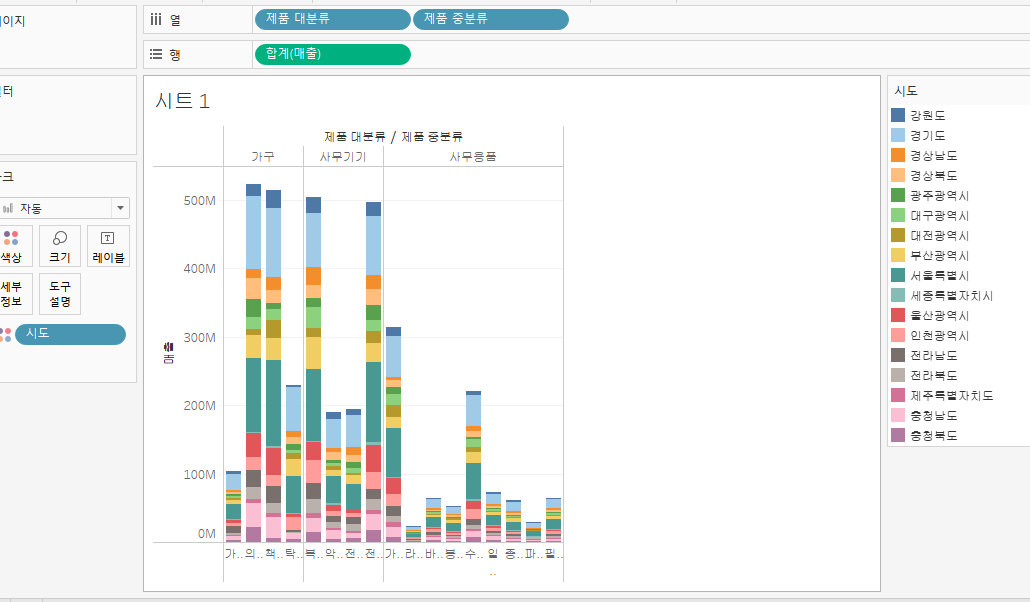
- SUPERSTORE_2019-2022 데이터에서 임의의 차원 2개와 측정값 1개 이상을 활용해 간단한 시각화를 해보시기 바랍니다.
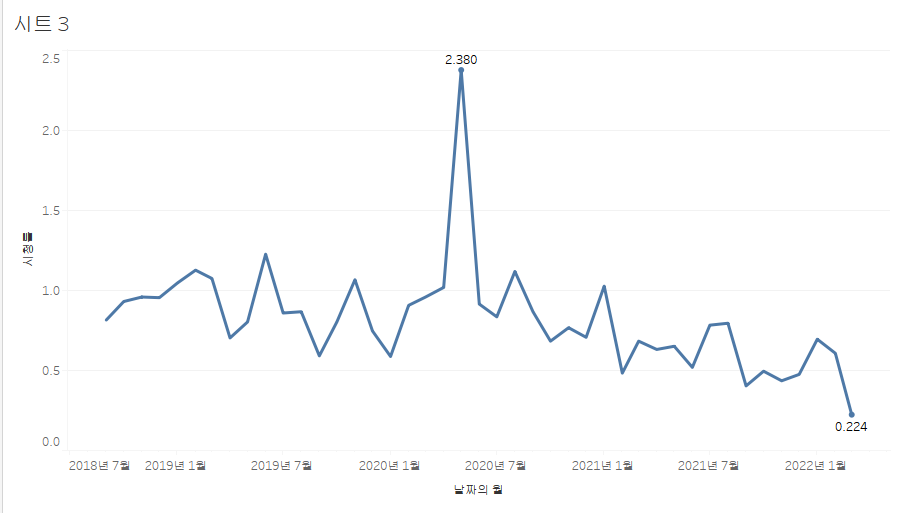
- 아는 형님 시청률.xlsx 파일을 이용해서 라인 차트를 표현해 봅시다.
Day2
- 막대 차트
- 라인 차트
📝실습 과제
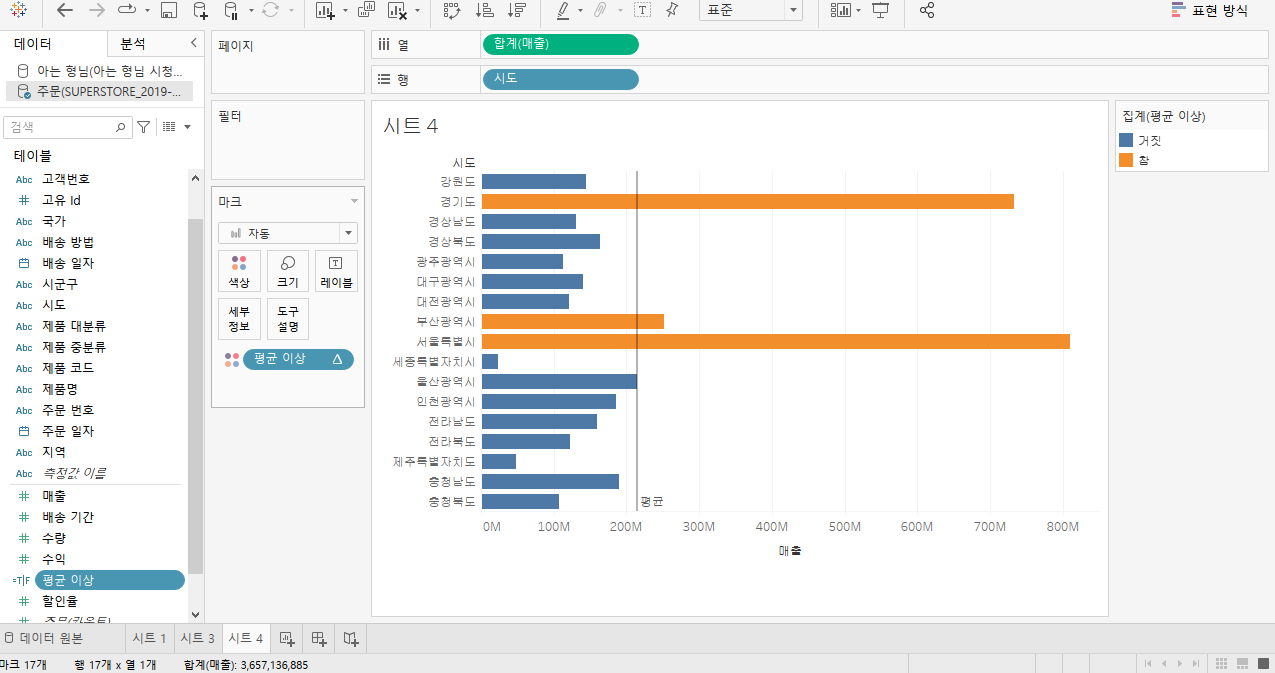
- [시도] 기준 [매출]에 대한 평균 라인을 추가하고, 평균 이상과 미만으로 색상을 구분한 막대 차트를 만듭니다.
👉 분석 > 평균라인 > 참조선 추가 테이블
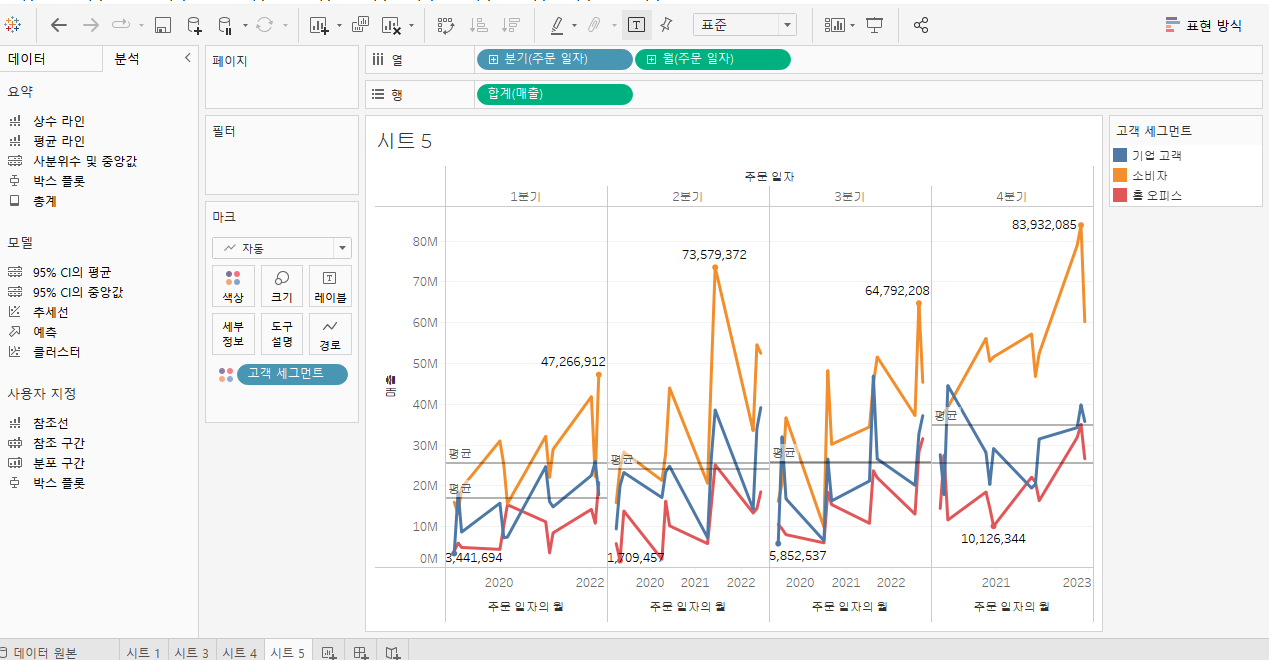
👉 데이터보기 > 계산된 필드 만들기 > sum(매출) >= window_avg(sum(매출)) - [매출], [주문 일자], [고객 세그먼트]를 활용해 라인 차트를 만들어 보세요.
Day3
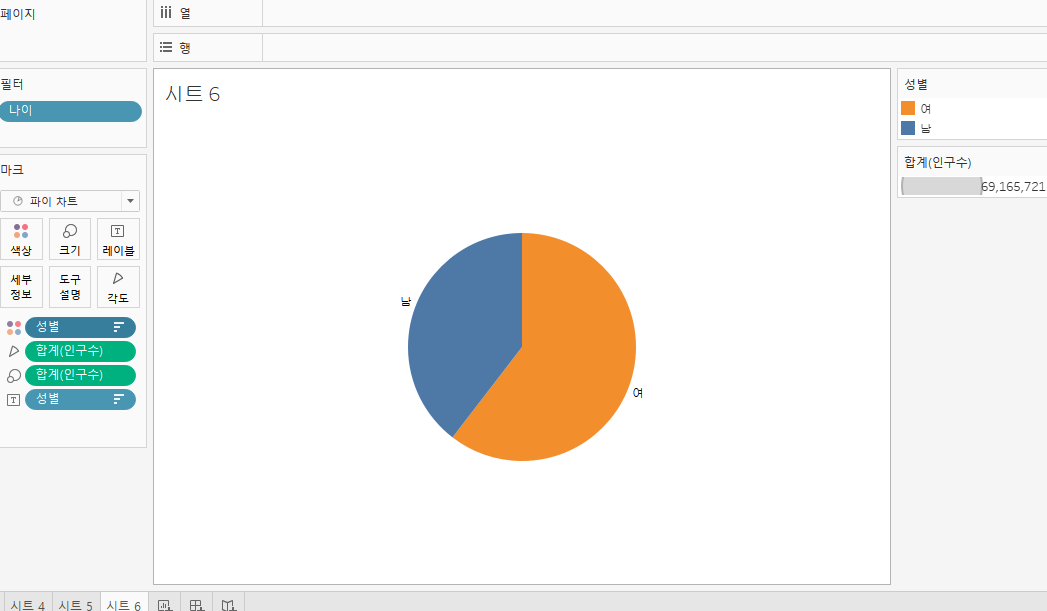
- 파이 차트
ctrl 눌러서 두개 항목 선택하고 전체 보기
원하는 항목 레이블에 넣기
- 필드 내림차순 정리하기
마크 색상역할 하고 있는 항목 클릭 > 정렬 > 정렬기준: 필드 > 내림차순 - 구성 비율
레이블 역할 하고 있는 항목 클릭 > 퀵 테이블 계산 > 구성 비율
레이블 두 개 끌어와서 둘 다 표현가능
드래그 시 위치 변경 가능 - 괄호 넣기
마크에서 레이블 항목 선택 > 텍스트에서 점 세개 클릭 > 원하는 부분 앞뒤로 괄호 넣어주기 - 특정 연도 보기
필터 선반에 끌어와서 선택 - 파이 차트 에서 열에 다른 항목 놓으면 여러개 생김
머리글에서 shift키 눌러서 여러 항목 선택 > 집합 만들기 > 다시 필터 선반으로 올리기
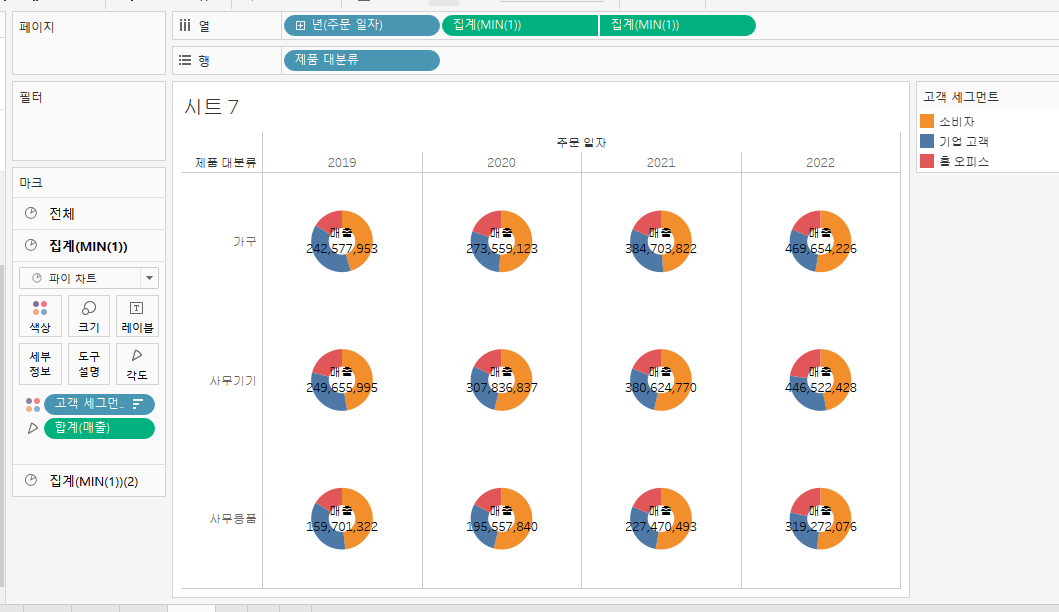
- 도넛 차트 (파이 차트보다 많이 씀)
- 열 선반에더블클릭 MIN(1) > 마크를 파이 차트로 변경 > 열 선반에 있는 거 ctrl+드래그(하나 더 추가) > 전체보기 > 차원에 있는 거 색상에 드래그 하면 파이차트 됨 각도에 합계 매출 같은 거 올림 > 색상 마크 정렬 > 필드 > 내림차순,필드명 매출 > 크기 키우기 > 열 선반 오른쪽에 있는 애 이중축 > 색상 흰색으로 지정 > 크기 키우기 > 합계 매출 레이블에 오기 > 텍스트 옵션에서 매출이라 쓰고 폰트 크기 키우기 > 주문일자 열선반에 올리면 4개 나옴 > 머릿글 표시 해제, 서식 선택 격자선 없음 > 행에 제품 대분류 올리기 > 열 선반의 MIN(1) 도구 설명에 포함 해제
📝실습 과제
- 연령별인구현황_2008-2022.hyper 데이터를 활용해 '2022년' (필터 적용) 기준 70세 이상 남녀 인구수 비교를 파이 차트로 만들어 봅시다.
- SUPERSTORE_2019-2022.xlsx 데이터를 활용해 고객 세그먼트별 연간 매출 비중을 도넛 차트로 만들어 봅시다.
Day4
-
분산형 차트
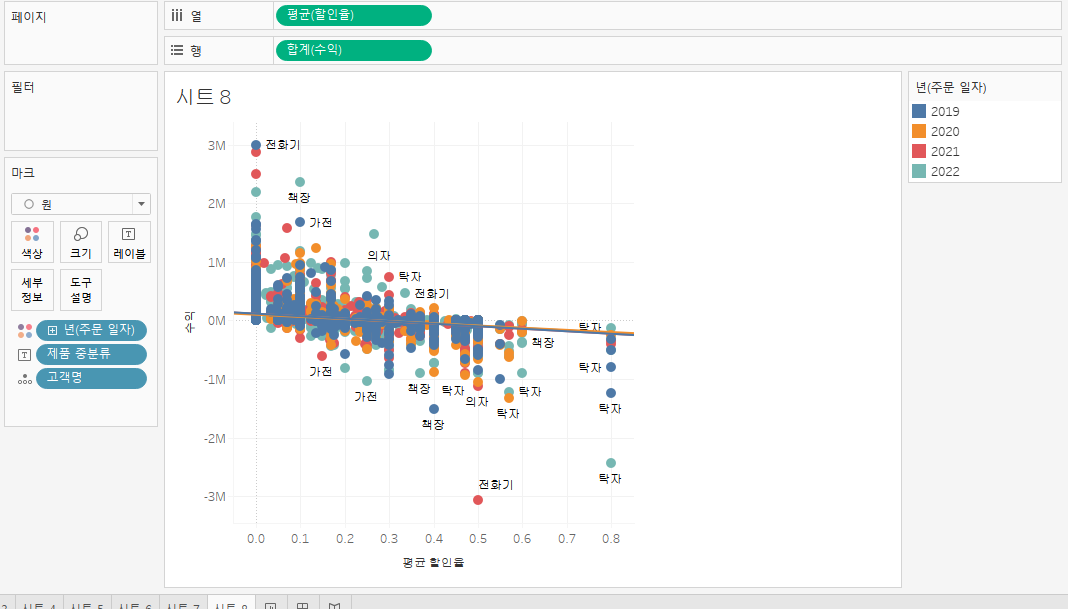
표현방식 > 하나 더블 클릭, 하나 더 클릭하면 분산형 차트 클릭 > 열 선반에 측정값 평균으로 변경 (다른 워크 시크에서는 계속 합계로 나옴 그래서 항목에서 기본속성 집계방식을 평균으로 바꿈) > 기본 속성 숫자형식 백분율 소수 첫째자리로 바꿀 수도 있음 > 고객명 필드 더블클릭 > 원마크로 변경 > 수익 드래그에서 색상에 옮기기 > 우측 상단의 색상 범례 더블클릭 > 고급 버튼 > 가운데 값 0임 +가 파란색 -가 오른색으로 표현되고 있다 > 븐석 추세선 드래고 선형 추세선으로 함 -
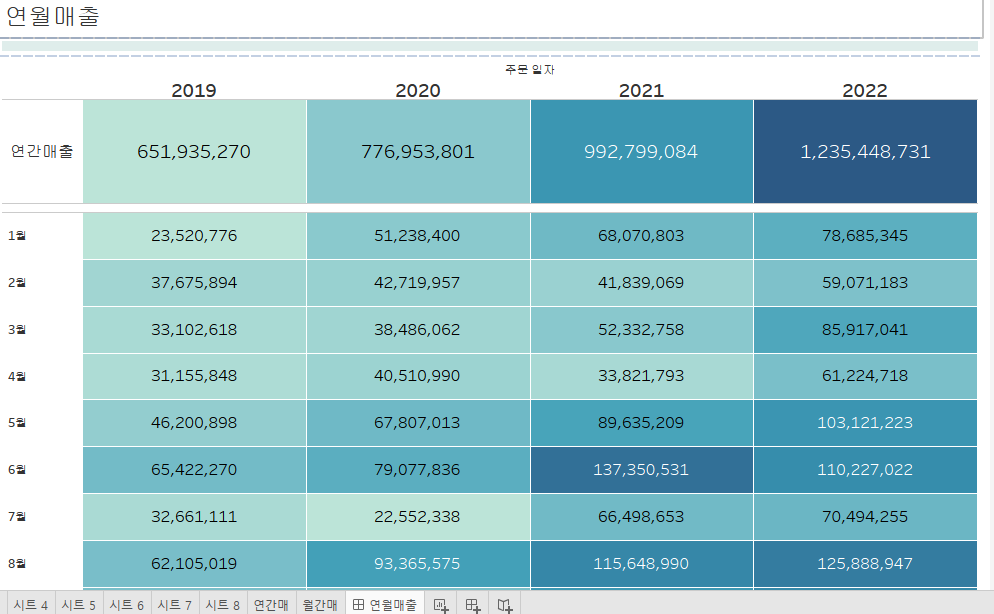
하이라이트 테이블 : 테이블 형태를 색상으로 구분해서 보는 차트
차원 주문일자 측정값 매출 선택 표현 방식 > 하이라이트 테이블 클릭 > 전체 보기 > 마크의 레이블 맞춤 가운데 정렬 글꼴 14 >색상 마크 테두리 흰색 > 연 주문일자 마우스 오른쪽 서식 글꼴 14 > 시트 이름 연간 매출로 변경
주문일자 더블 클릭 >주문일자 마우스 오른쪽으로 드래그해서 행 선반 불연속 월 주문일자 > 마크 사각형 > 색상에 매출 > 색상 범례 > ㅅ사용자 지정 값 중에 앞 시트랑 비슷하게 변경 > 전체 보기 > 색상 마크에서 테두리 흰색 > 레이블 맞춤 가운데 정렬 글꼴 12 > 월 주문일자 마우스 오른쪽 서식 맞춤 가로 가운데 정렬 글꼴 12 ,테두리서식 행 구분선 패널 없음 > 표에 있는 필드레이블도 숨김처리 > 마크 도구 설명 다 해제 > 월간 매출로 이름 변경
대시보드에서 연간매출 놓고 밑에 월간 매출 > 색상 범례 제거 > 제목 숨기기 > 연간매출 시트에서 행 선반 더블 클릭 '연간 매출' 쓰기 > 오른쪽 서식 맞춤 가운데 12 행 구분선 패널 없음
대시보드에서 월 매출 연도 없애기 > 연월 매출 대시보드로 이름 빠꾸기 > 대시보드 제목 표시 클릭 > 제목 가운데 정렬 > 텍스트 드래그해서 제목이랑 연도 사이에 놓기 > 레이아웃 패널에서 배경색 및 높이 조절
📝실습 과제
- 정답 파일을 활용해 제품 중분류별 수익 & 할인율 연간 추이를 분산형 차트로 만들어 봅시다. (영상 없이 정답 파일을 활용해 제작해 보세요. 주요 기능은 다음 주에 배울 이중 축 기능 활용)
- 하이라이트 테이블만 활용해서 연월 매출 대시보드를 제작합니다.
Day5
- 트리맵 차트
제품중분류 선택 컨트롤 누르고 매출 클릭 > 표현방식에서 트리맵 선택 > 전체 보기 > 매출 드래그해서 레이블로 올려놓음 > 레 이블 매출 퀵 테이블 계산 구성 비율 > 매출 레이블 마크 퀵테이블 계산 순위 테이블 계산 편집 특정 차원 제품 중분류 > 레이블 마크 선택 텍스트 편집
<합계[매출의 순위> 위 <제품 중분류> <합계[매출]에 대한 총계 %>
색상 마크에 제품 대분류 올림 > 또는 색상에 수익으로 올릴 수 있음 마이너스인지 아닌지
종목명에서 하이라이트 해서 원하는 기업 선택하고 볼 수 있음 도구로 크기도 조절 가능?
- 영역 차트
누적형태도 있고 마크 누적해제 하면 각가의 값을 보임
매출 더블 클릭 > 주문일자 마우스 오른쪽으로 드래그해서 열로 연속형 분기 선택 > 마크를 영역으로 변경 > 고객 세그먼트 색상에 올려놓기 > 행의 합계 매출 퀵테이블 계산 누계 선택 매툴에 대한 누계 보임 > 매출 드래그 레이블에 올려 놓음 > 레이블 마크 선택 맞춤 세로 아래쪽 분기별> 레이블 합계매출 퀵 테이블 계산 비율 차이 선택(전분기 대비 비율 차이 볼 수 있음) > 메출 드래그해서 레이블 마크에 올림 레이블 순서 바꿔줌 > 레이블 매출 서식 기본값 숫자 사용자지정 백만 소수자릿수는 1 > 도구 설명 편집
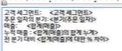
도구 설명에서 더 편하게 볼 수 있음.
행 선반의 합계 매출 에 서식 숫자 사용자 지정 소수자릿수 1 백만으로 지정 하면 도구 설명에서도 그렇게 나옴.
마크 색상 고객세그먼트 정렬 필드 필드명 매출 오름 차순 정리된다.
누적 안하고 싶으면 분석에서 마크 누적 해제하면 된다.
📝실습 과제
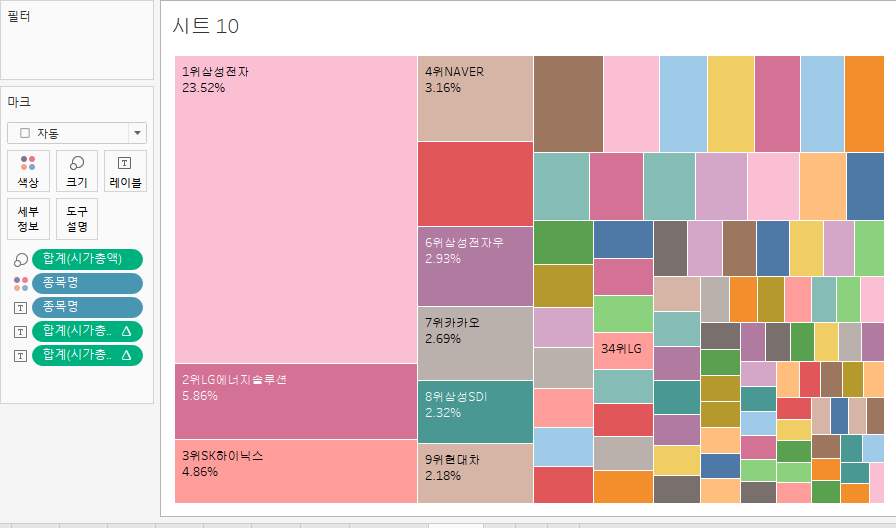
- 네이버 금융KOSPI시총 순위_20220331 기준.xlsx 파일을 이용해 코스피 시총 상위 100개 기업의 시총 구성 비율을 트리맵으로 표현해 봅시다.
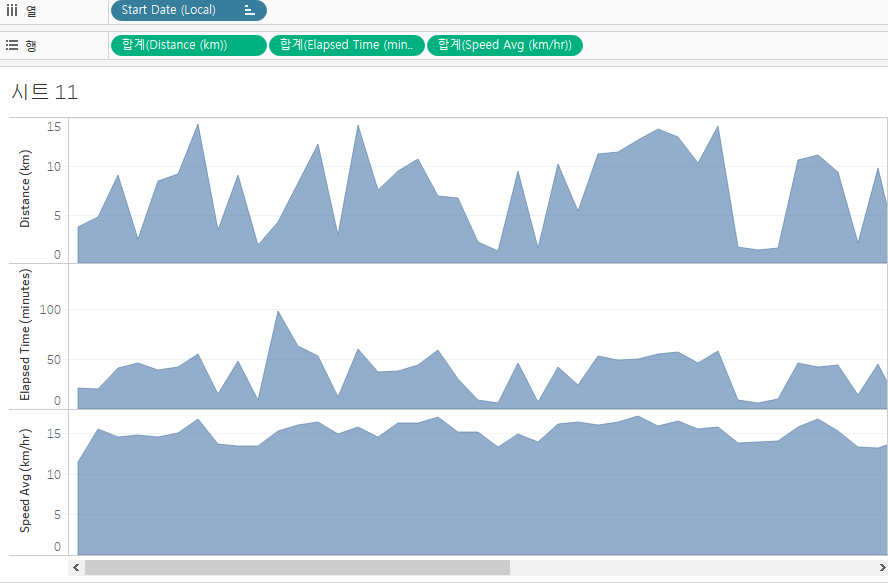
- KAKAO T Bike 이용 내역.csv 파일을 활용해 이동 거리, 경과 시간, 평균 속도를 영역 차트로 만들어봅시다.