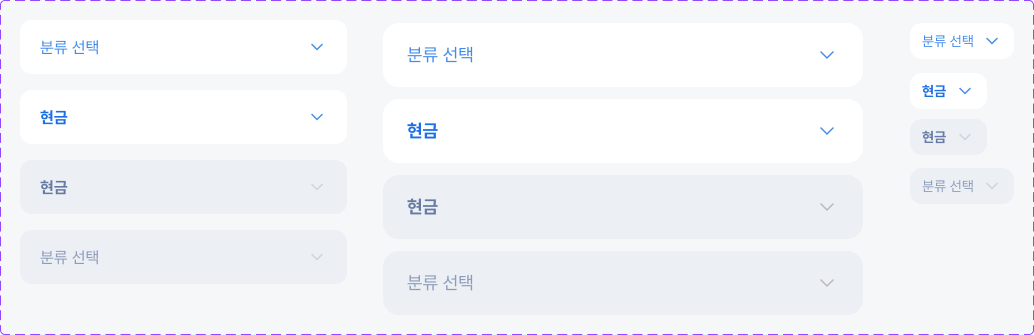
사이드 프로젝트에서 Ant design 컴포넌트를 활용하고 있는데, select의 padding을 반응형 대응되도록 변경하느라 조금 삽질을 했다.
결론부터 작성하자면
결론
Token을 이용하여 Antd compoent의 padding을 수정할 경우
- 기본 가로 패딩: paddingSM
- large 사이즈의 가로 패딩: ControlPaddingHorizontal
Ant Design 디자인 커스텀 방법
Ant design 컴포넌트의 css를 변경할 수 있는 방법으로는 크게 두가지가 있다.
1. css class 직접 수정하기
2. design token 이용하여 수정하기
나는 token을 이용하여 변경할 수 있는 부분은 가능한 token을 이용하고, 나머지 부분에 한해서만 css class를 수정하도록 개발하였다.
(참고로 useBreakPoint hook과 alias token의 screen property을 활용하여 컴포넌트가 768 미만 화면에서는 middle사이즈로, 768 이상 화면에서는 large사이즈로 렌더되도록 구현하였다.)
문제
Input 컴포넌트의 디자인을 변경하고 있었고, Ant design Input 문서의 Design Token 항목을 참고하여 작성했다.controlPaddingHorizontal과 controlPaddingHorizontalSM이 좌우 padding을 변경할 수 있다고 하여, 다음과 같이 작성하였다. (~SM은 small~medium 사이즈의 padding에 적용됨)
const inputToken = {
  // ...
  controlPaddingHorizontal: 24,
  controlPaddingHorizontalSM: 20,
  // ...
}
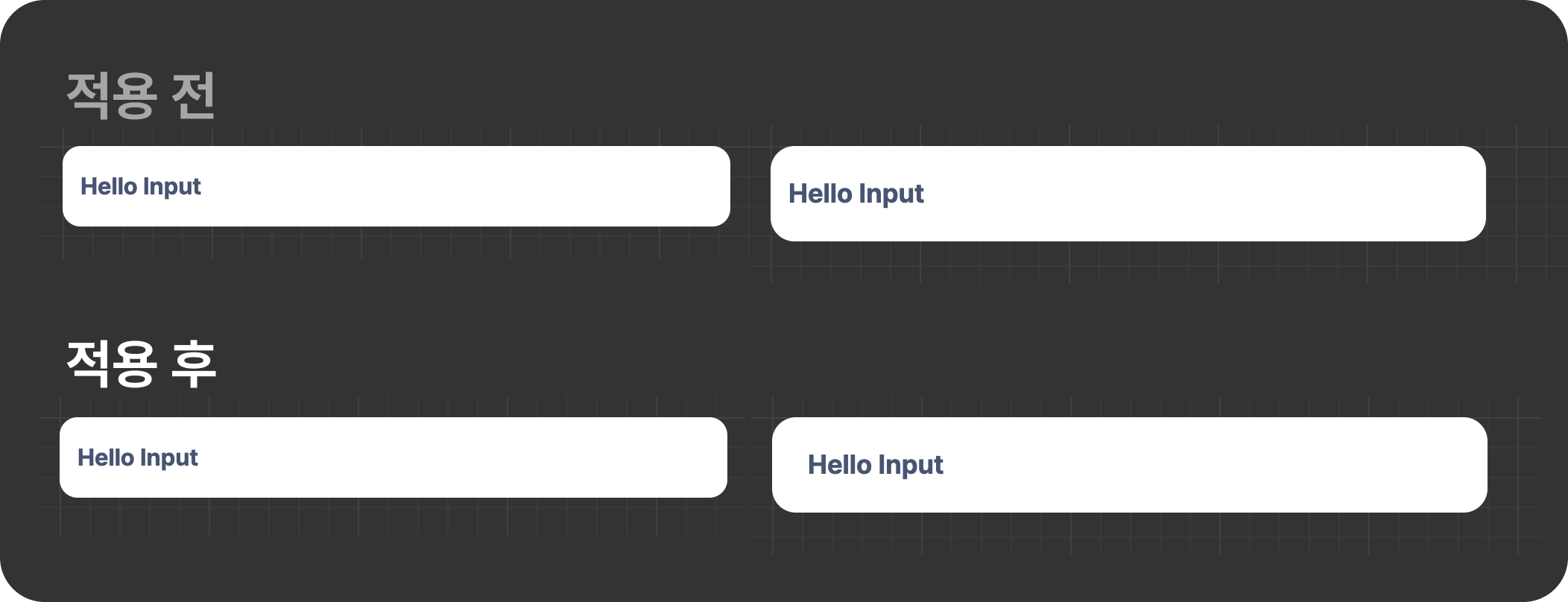
스토리북을 확인해보니 Large 크기에는 적용되었지만, middle 크기에는 적용되지 않았다.
해결
Ant design의 Input 컴포넌트에 Token 스타일을 적용하는 코드를 살펴보았다.
- genBasicInputStyle 함수에서
token.paddingInline을 좌우 Padding으로 입력한다. (line.205) paddingInline값은initComponentToken함수에서 계산된다. 관련된 수식은 아래와 같다. (line.1074)paddingInline: paddingSM - lineWidth, paddingInlineSM: controlPaddingHorizontalSM - lineWidth, paddingInlineLG: controlPaddingHorizontal - lineWidth,- 기본에는
paddingInline이, small 사이즈에는paddingInlineSM이, large 사이즈에는paddingInlineLG가 적용된다.
따라서 middle 사이즈의 컴포넌트의 좌우 padding을 변경하기 위해 paddingSM 값을 입력해주었다.
const inputToken = {
  // ...
  controlPaddingHorizontal: 24,
  paddingSM: 20,
  // ...
}
middle 사이즈에도 적절한 padding이 반영된 것을 확인할 수 있다.