
해도해도 새로운 git bash를 끝내보자!
수업 필기한 코드들을 매번 usb에 담거나 벨로그 정리하기가 버거워서 원격 저장소에서 올리기로 했다.
그런김에 겸사겸사 git bash 복습도 하고 과정도 기록해둬서 다음 초기설정 때 유익한 자료가 되도록 하고 싶다.
*의식의 흐름대로 작성하였다. 명령어는 상자안에 적어두었으니 급하면
이거 위주로 보기
1. git 설치
패스한다
2. git bash 설치
패스한다
3. git 계정 등록
패스한다
4. github 가서 레포지토리 하나 만들어오기
패스한다
5. gitbash에서 원격 저장소 등록
- 원격 저장소 있나 확인
git remote -v
로 원격 저장소 있나 확인
아무것도 안뜨면
- 원격저장소 등록
git remote add origin 깃헙주소
깃헙주소가 너무 길고 어려우니 도메인 네임처럼 origin이라고 짧게 부르는 것임. 하고싶은 이름으로 할 수 있으나 괜히 헷갈리기만 하니 걍 origin해라. (rani로 했다가 헤멘경험)
만약 git remote -v에서 뭔가가 뜬다면
- 원격저장소 삭제
git remote remote remove origin
이라고 입력후 다시 등록진행하면 된다.
원격저장소 등록후에는 git remote -v 로 다시 확인해주기.
6. git branch 만들기
부터 사실 하면 안된다.
6.1 첫 커밋 하기
왜냐면 깃 커밋을 한번 도 안한 상태에서는 브랜치를 만들 수 없다.
git branch master fatal 라고치면
: not a valid object name: 'master' 라는 에러
를 봤다면 커밋 한번도 안해본 repogitory 라서 그렇다.
- git add . (또는 git add 파일명.확장자)
- git commit -m "initial commit" (또는 git commit -m "커밋메시지")
이라고 한 후 브랜치를 만든다.
6.2 git branch 만들기
- 브랜치 생성
git branch main
( git branch 브랜치명)
으로 브랜치를 생성한다.
- 브랜치 이동
git checkout main
( git checkout 브랜치명)
을 통해 해당 브랜치로 이동가능하다.
7. 원격 저장소에 push
하기 전에 잠깐만 멈춰
7.1 git ignore파일을 만들자
쓸데 없는 파일을 올리지 않도록 깃 ignore를 해주자.
나의 경우엔 .metadata 나 bin/ 같은 것들을 입력해주었다.
참고) gitignore파일 생성
(+ 레포지토리 생성시 깃헙에서생성하는법도 설명되어있다.)
https://swalloow.tistory.com/65
참고) 자바개발자를 위한 git ignore 파일
https://gist.github.com/Yousha/6d8aeb70705e1aba749d8f30097ed077
7.2 아까 했던 커밋 취소
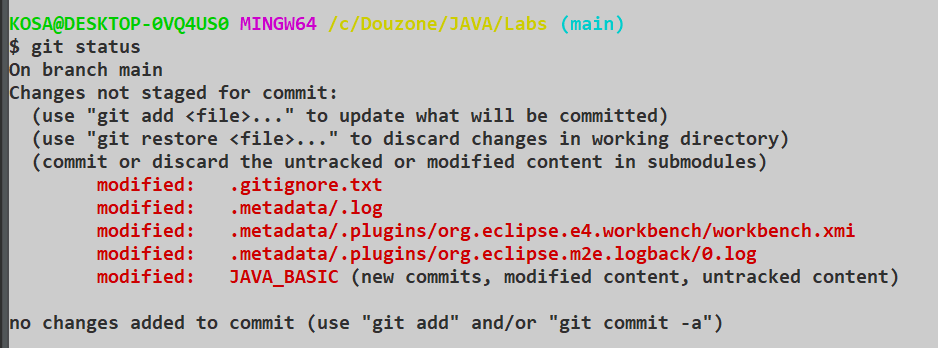
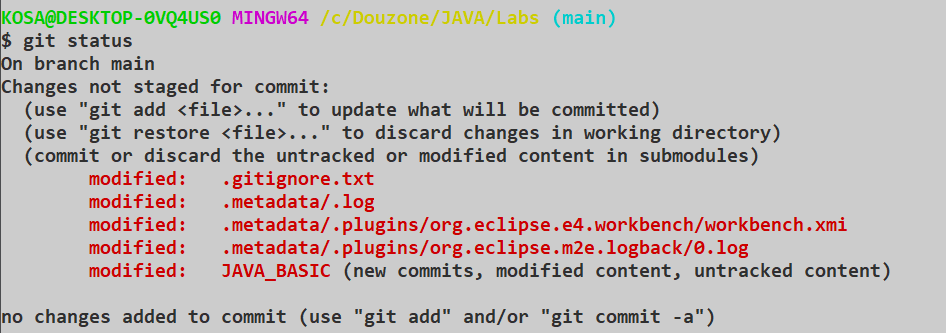
- 현재 커밋 상태확인
git status
- 커밋 취소하기
git reset --mixed HEAD^
위에가 git reset 옵션 HEAD^ 명령어의 기본 옵션이고 git reset HEAD^로 쳐도 된다.
위 기본옵션
git reset --mixed HEAD^
은 commit을 취소하고 해당 파일들은 unstaged 상태로 워킹 디렉터리에 보존된다고 한다.
워킹 디렉터리에서 삭제되면.. 파일이 날아가나?? 다음에 연습해봐야겠다.
git reset 에 대한 설명은 아래 주소에서 참고하였다. 설명 짱짱맨~
참고
https://gmlwjd9405.github.io/2018/05/25/git-add-cancle.html

근데 난 에러남.. 휴
리셋이 안되니 어쩔수 없지.
이 기회에 commit두번 하면 기록에 어떻게 남는지 보기로 했다.
확인 후 삭제할 box
commit메세지 "inital commit"은 .gitignore 파일 올리기 전이고
commit메세지 "inital commit2"는 .gitignore 파일 올린 후 이다.

8 원격 저장소에 push
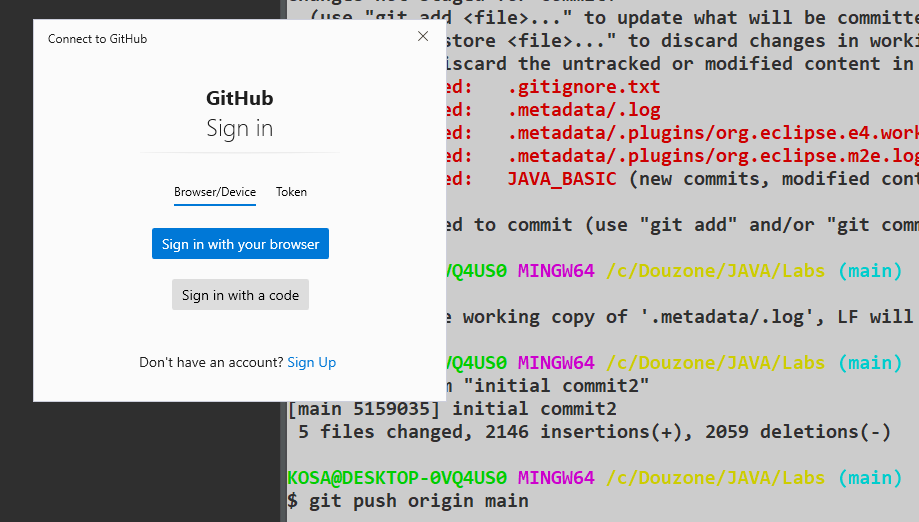
오잉또잉 이거 뭐야
분명 계정 등록은 git config 명령어로 확인했는데 깃허브 로그인 하라는 창이 떴다.
첫 커밋이어서 그런건지 계정 등록이 덜 된건지는 아직 모르겠다.
아래 회색 글씨로 된 코드로 로그인 골라서 코드입력 후 비번 입력했더니
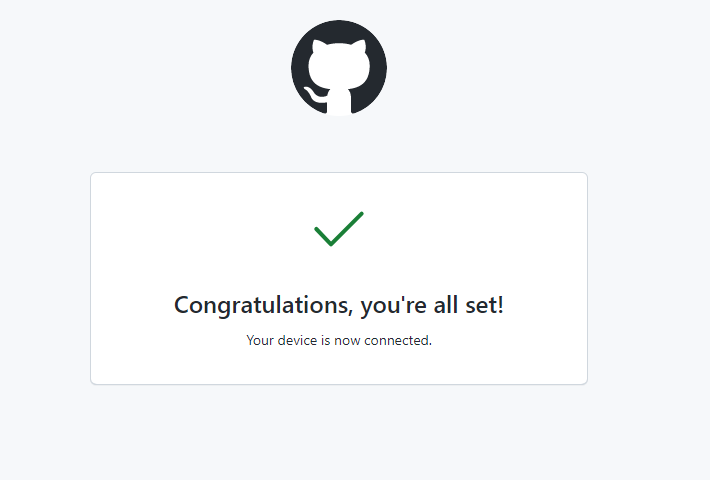
이 뜨고 동시에 깃 배쉬에서는
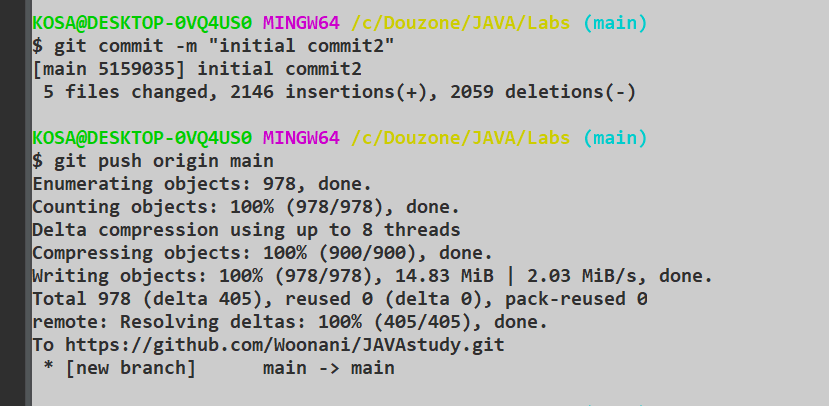
이렇게 됨!
개못하네
그런데 지난 반년간 깃으로 협업해온 사람 맞냐..
됐고. 푸쉬까지 했으면 야무지게 깃허브도 확인해보자
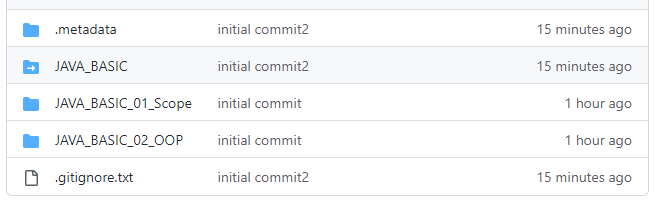
아.. 역시 리셋 안되고 다 올라가 버렸다..
첫 커밋을 했으니 깃 리셋 명령어가 적용될 지도 모르겠다.
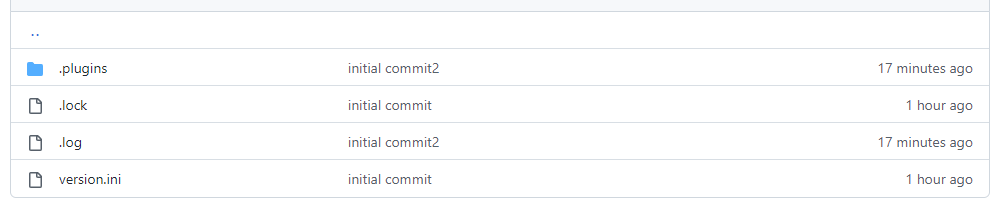
그리고 gitignore 파일에 .log 확장자를 등록안해서 두번째 커밋에 .metadata파일 일부도 올라가 버렸다.
(.log를 실무에서 중요한지는 모르겠지만 혼자 학습용으로 만든 지금은 필요없다)
그렇담 다음 깃 공부는!!
- 깃 리셋 명령어로 "initial commit" 삭제해보기.
gitignore 파일에 .log 추가하기- 아니 그냥 metadata/이거 다 무시 입력하기
- 연습파일을 하나 만들고 파일 삭제한거 깃에 반영되도록 해보기
오늘 깃 공부 요약
목차대로 함
5번 깃 원격저장소 등록 ~ 8번 깃 원격저장소에 push 까지!
etc issue
LF CRLF 뭐시기

이거 늘 궁금했었는데 아래 주소님이 짱잘설명해두셨다.
난 혹시몰라서 warning이니까 무시!