
프로젝트 리뷰 외에 개발 일지를 기록해보려고 합니다.
러프하게 수행했던 작업을 기록해보겠습니다.
1. 들어가며
지난 글에서 이번에 사용하기로 한 배포 구조를 설명했습니다.
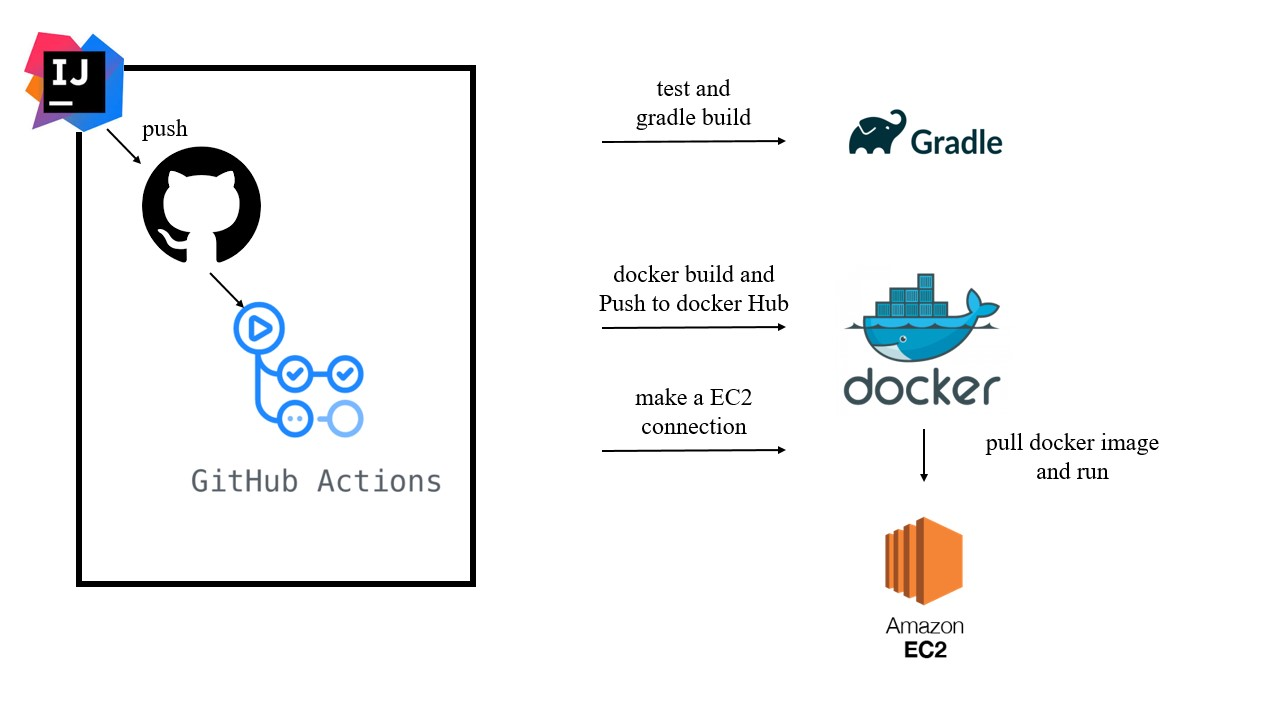
GiHub Actions를 사용한 CI/CD 전 배포가 어떤 과정으로 이루어지는 지 코드를 작성해보고자 합니다. 오늘은 도커를 윈도우와 EC2에 설치할 것입니다.
전체 배포 과정은 다음과 같습니다. (1)도커를 설치한 뒤 (2)IntelliJ에서 프로젝트를 빌드하고 (3)EC2에서 배포를 하도록 하겠습니다.
Docker
이번 배포 도커를 사용하기로 결정했습니다. 먼저 EC2와 로컬 환경에 도커를 설치해주어야합니다. 우선 저는 운영체제로 윈도우를 사용했기 때문에 WSL2를 추가적을 설치했습니다.
1. 로컬 환경에 도커 설치
1) WSL2 설치
도커는 리눅스 컨테이너를 구현하는 애플리케이션입니다. 윈도우는 터미널에서 리눅스를 사용할 수 없기 때문에 설치하는 작업을 우선 진행해야 합니다. WSL을 설치하는 작업은 두 블로그 글을 참고했습니다.
- https://velog.io/@hanjuli94/%EC%9C%88%EB%8F%84%EC%9A%B0%EC%97%90%EC%84%9C-%EB%8F%84%EC%BB%A4-%EC%8B%A4%EC%8A%B5%ED%95%98%EA%B8%B0
- https://www.lainyzine.com/ko/article/a-complete-guide-to-how-to-install-docker-desktop-on-windows-10/
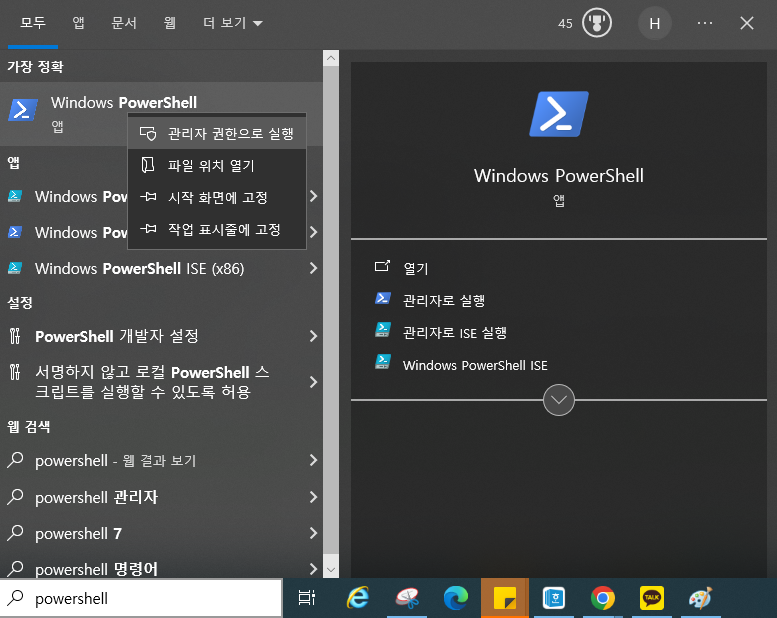
우선 PowerShell을 관리자 권한으로 실행해줍니다.
(1) Linux용 Windows 하위 시스템 사용
파워쉘에 다음과 같은 코드를 입력해줍니다.
# dism.exe /online /enable-feature /featurename:Microsoft-Windows-Subsystem-Linux /all /norestart(2) Windows 버전 확인
WSL2를 사용하기 위해서는 아래와 같은 기준을 충족해야합니다.
x64 시스템의 경우: 버전 1903 이상, 빌드 18362 이상
ARM64 시스템의 경우: 버전 2004 이상, 빌드 19041 이상
18362보다 낮은 빌드는 WSL2를 지원하지 않습니다.
(출처: juritical.log 님의 velog)
아래와 같은 코드를 통해 버전을 확인해줍니다.
# winver(3) Virtual Machine 기능 사용
이후 다음과 같은 코드를 입력해줍니다.
# dism.exe /online /enable-feature /featurename:VirtualMachinePlatform /all /norestart(4) WSL2를 설치하고 활성화 합니다.
환경 세팅을 마쳤다면 다음과 같은 코드를 입력해 WSL2를 설치해줍니다.
$ wsl --install
이후 아래와 같이 WSL2 버전을 기본 값을 2로 설정해줍니다.
$ wsl --set-default-version 2(5) docker-desktop 설치
도커 공식 홈페이지
에서 윈도우용 데스크탑 버전을 설치하고 실행히줍니다. 회원가입도 같이 진행해줍니다.
- 참고: 도커 데스크탑 실행 시 가상환경 문제가 발생할 경우
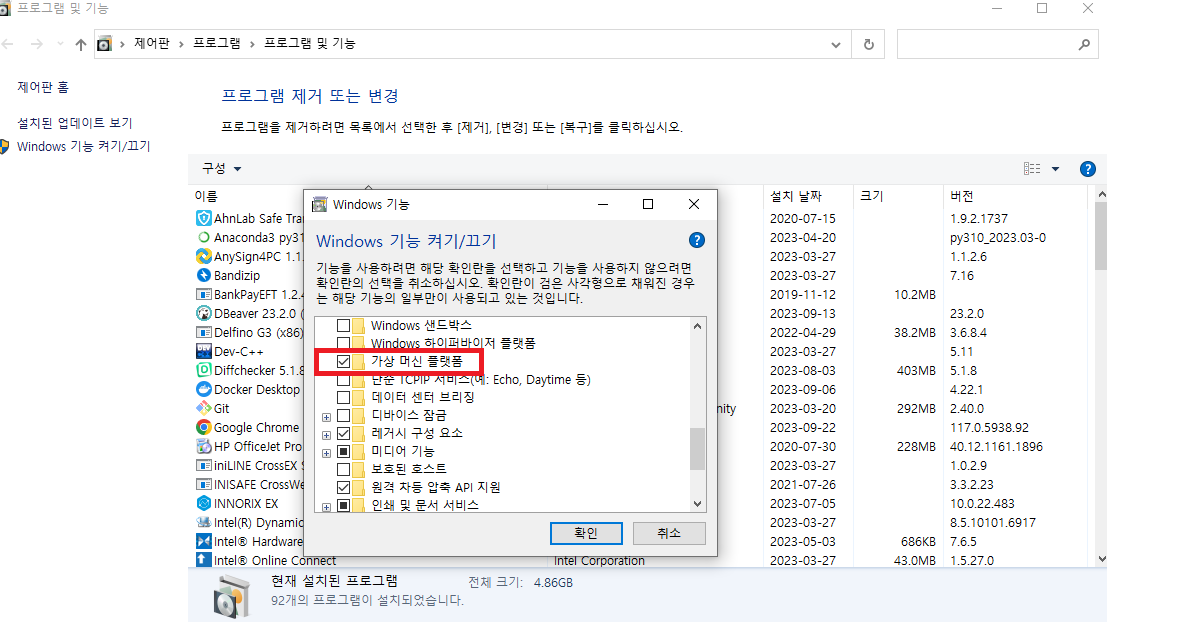
저는 WSL2를 설치해주었는데도Cannot enalbe Hyper-V service오류가 생겼습니다. 다른 팀원은 문제가 없었지만 혹시 문제가 발생하실 경우 참고하시라고 기록합니다.
삵 izz well 님의 블로그 글을 참고했습니다.
윈도우 버튼 우클릭 - 앱 및 기능
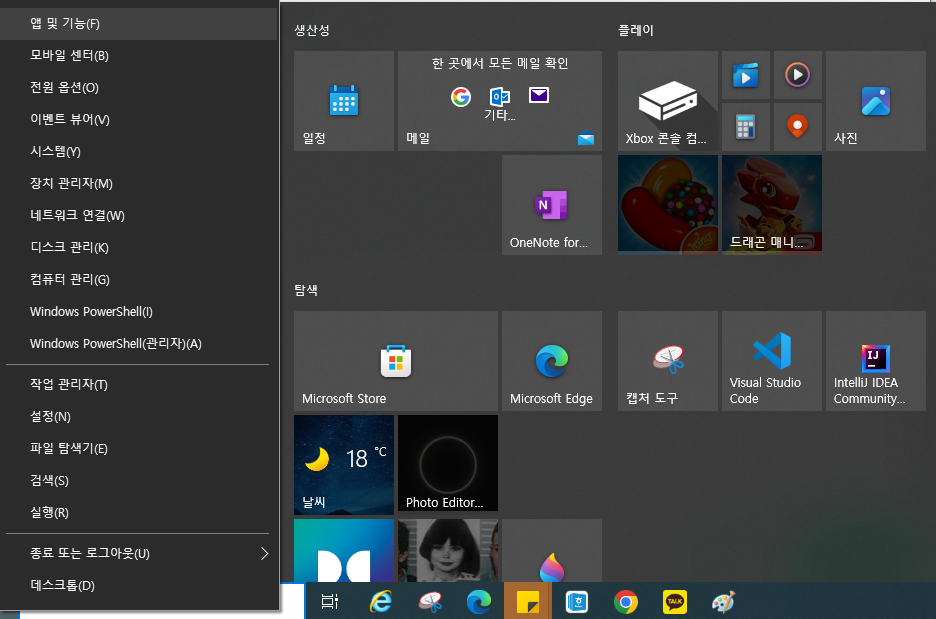
프로그램 및 기능 선택

windows 기능 켜기 / 끄기 - Hyper-V 체크 박스 선택
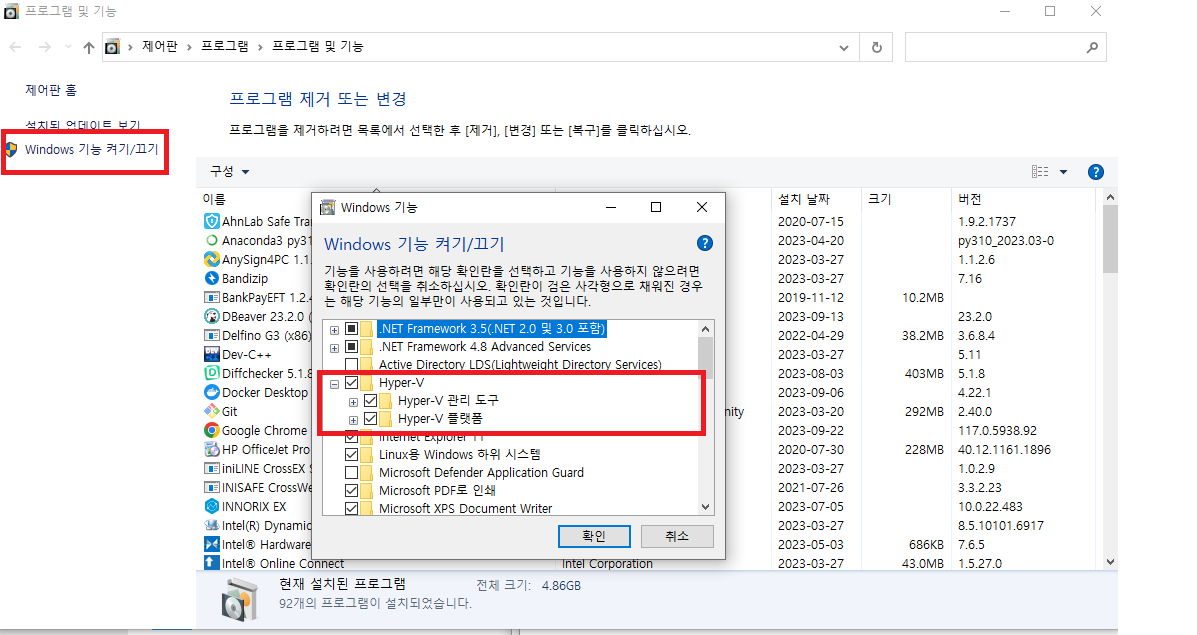
가상 머신 플랫폼 체크 박스 선택
2. EC2에 도커 설치
지난 글에서 EC2 생성과 ssh를 통한 접속을 설명했습니다. ssh 서버에 접속한 뒤 터미널에 다음과 같이 코드 입력해 도커를 설치한 뒤 실행해 주겠습니다.
sudo yum install docker -ydocker -vsudo service docker startsudo usermod -aG docker ec2-user마치며
오늘은 배포 과정 중 활용할 Docker를 설치했습니다. 다음 글에서는 IntelliJ에서 프로젝트를 build 하는 방법과 EC2에서 컨테이너를 생성해 배포하는 방법을 작성하겠습니다.