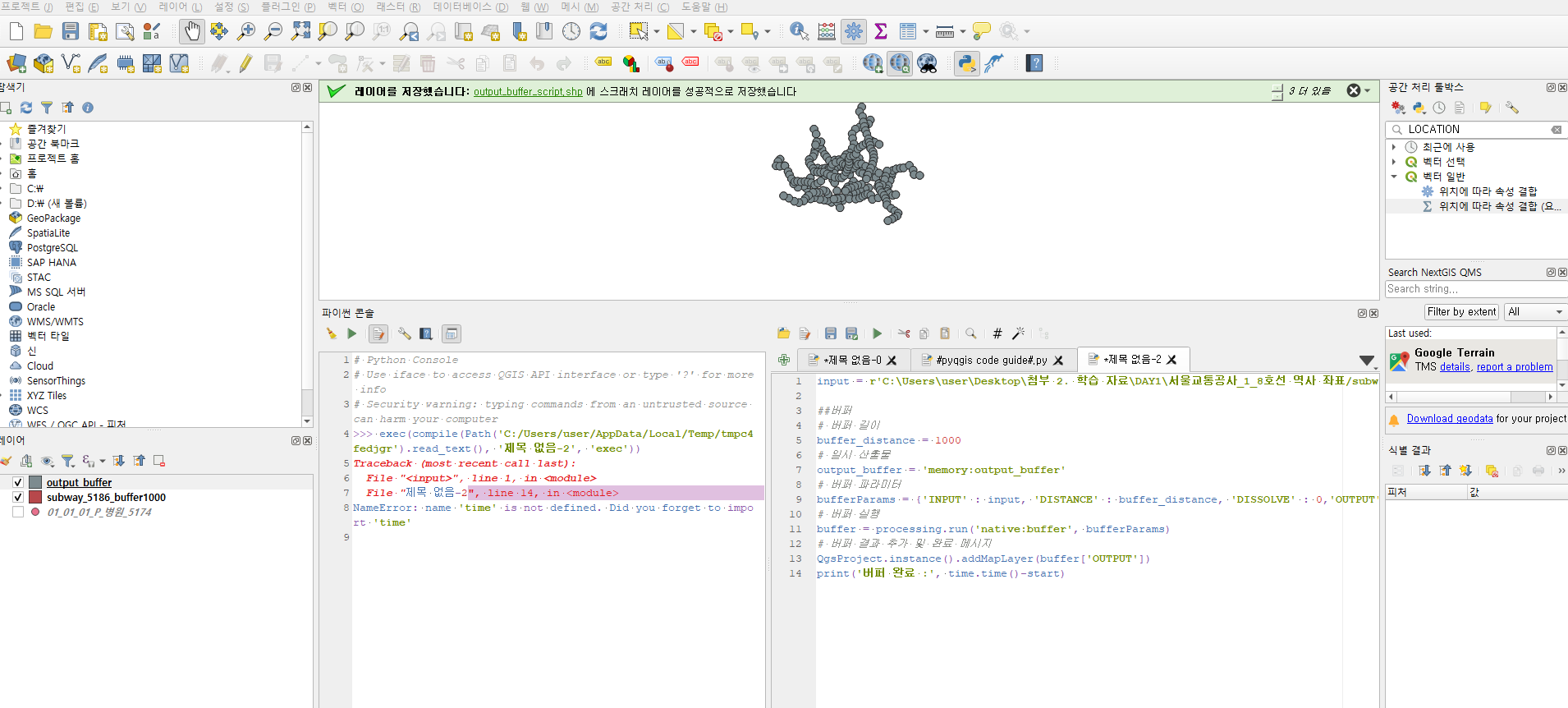
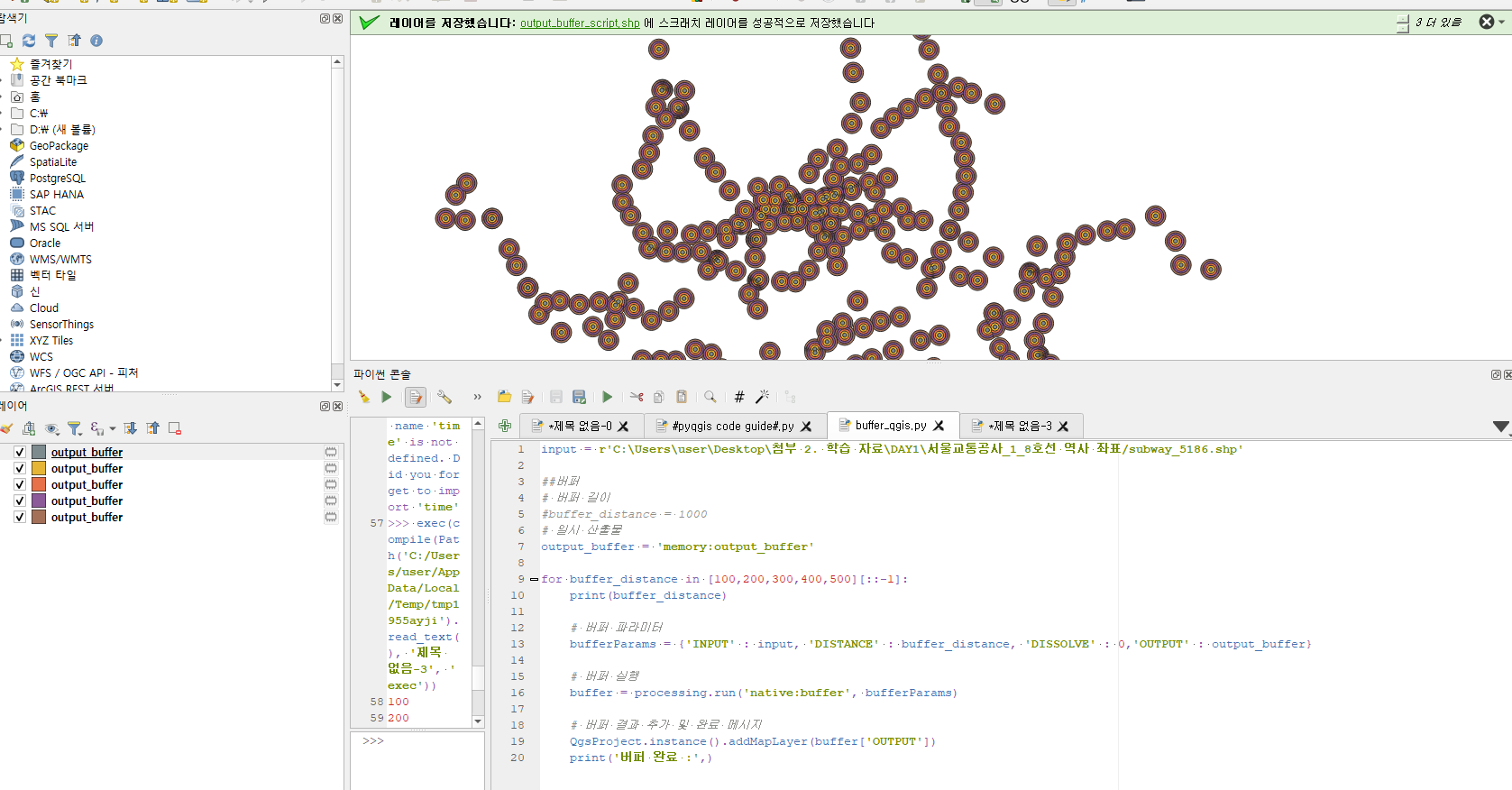
1. 필수파일 확인하기
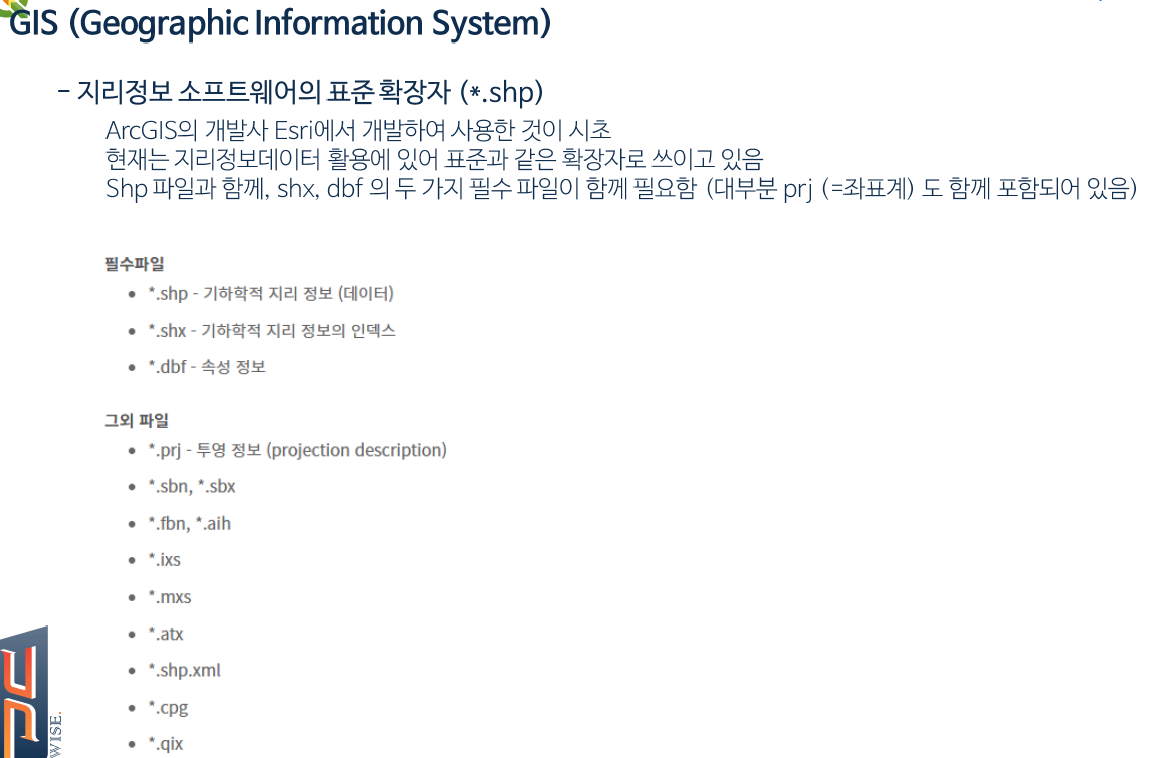
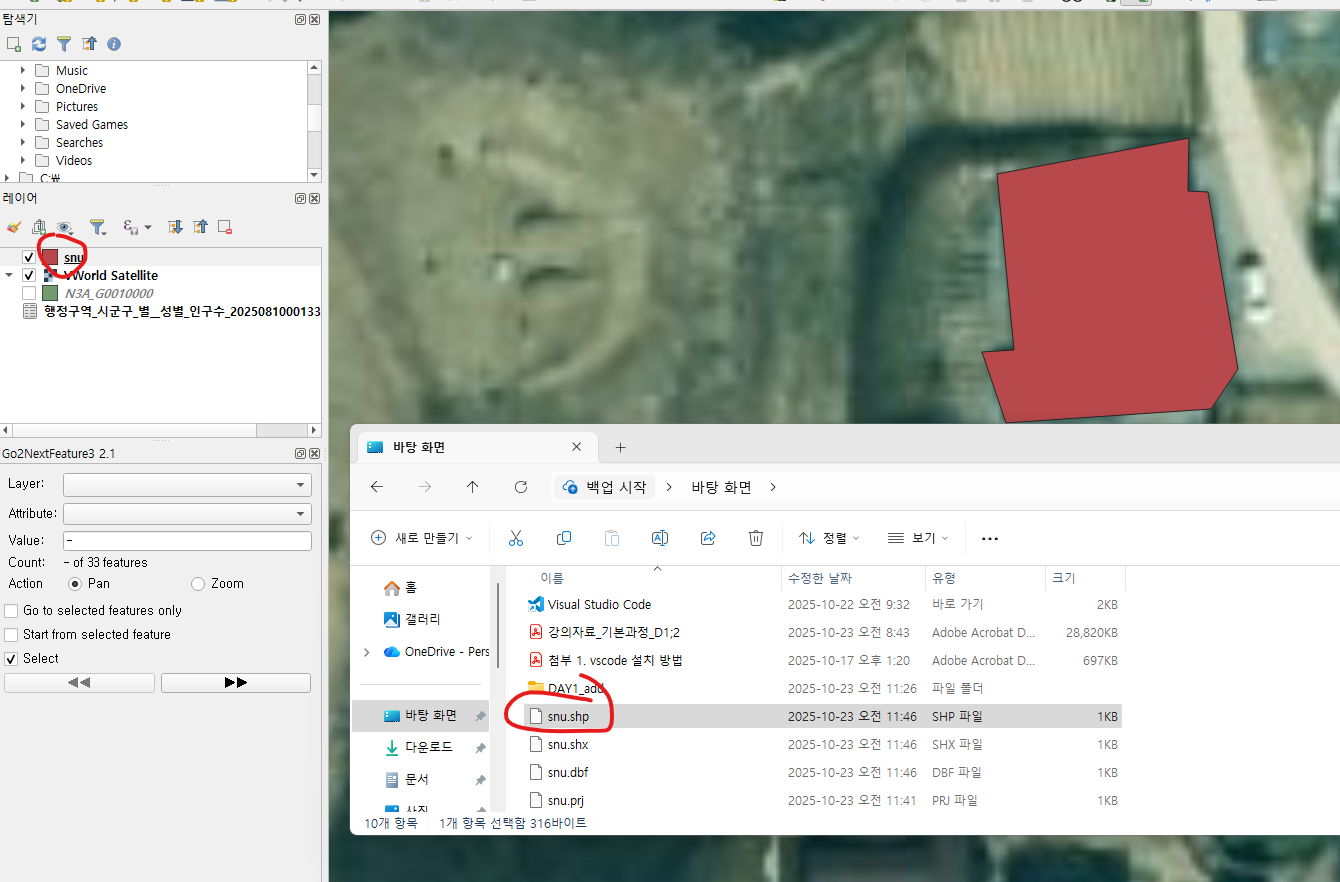
qgis는 shp파일 외에 적어도 shx파일, dbf파일 이렇게 3개는 있어야 정상적으로 qgis툴에서 작동이 가능하다.
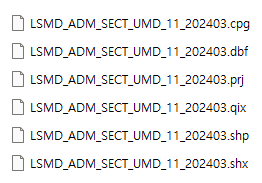
↑ 파일 예시
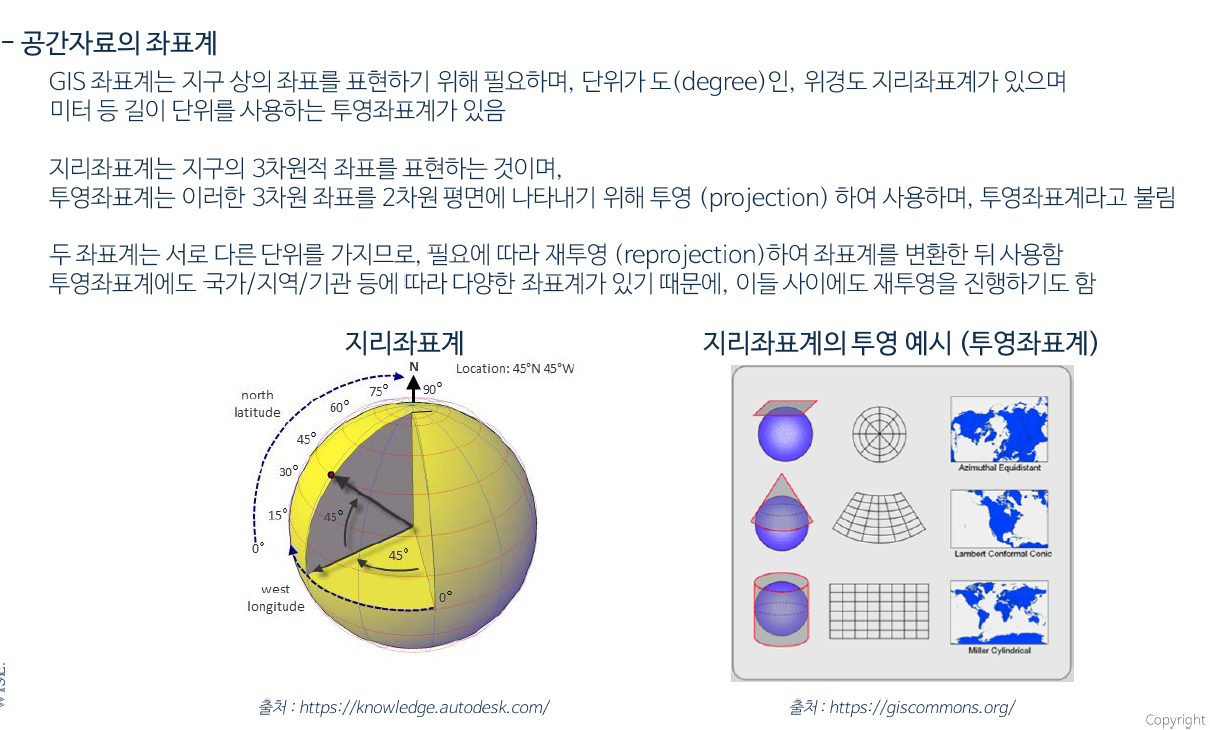
2. 지리좌표계와 투영좌표계
위경도 지리좌표계(단위가 도)와 투영좌표계(단위가 미터 등 길이)가 있다.
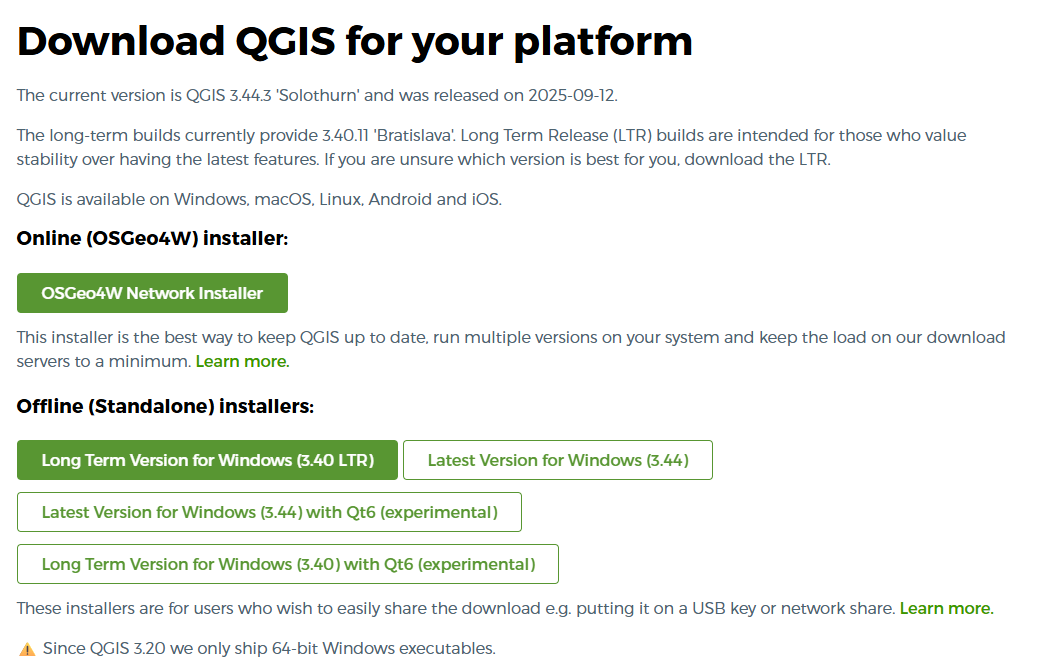
3. 툴 다운로드 및 공식 레퍼런스
QGIS 공식 레퍼런스
툴 다운로드 시 LTR(long term release)로 받아야 안정적으로 사용 가능.
4. 주요 플러그인 설치
1) 한국맵 (카카오, 네이버 등) : 설치 후웹탭에서 확인 가능↓ 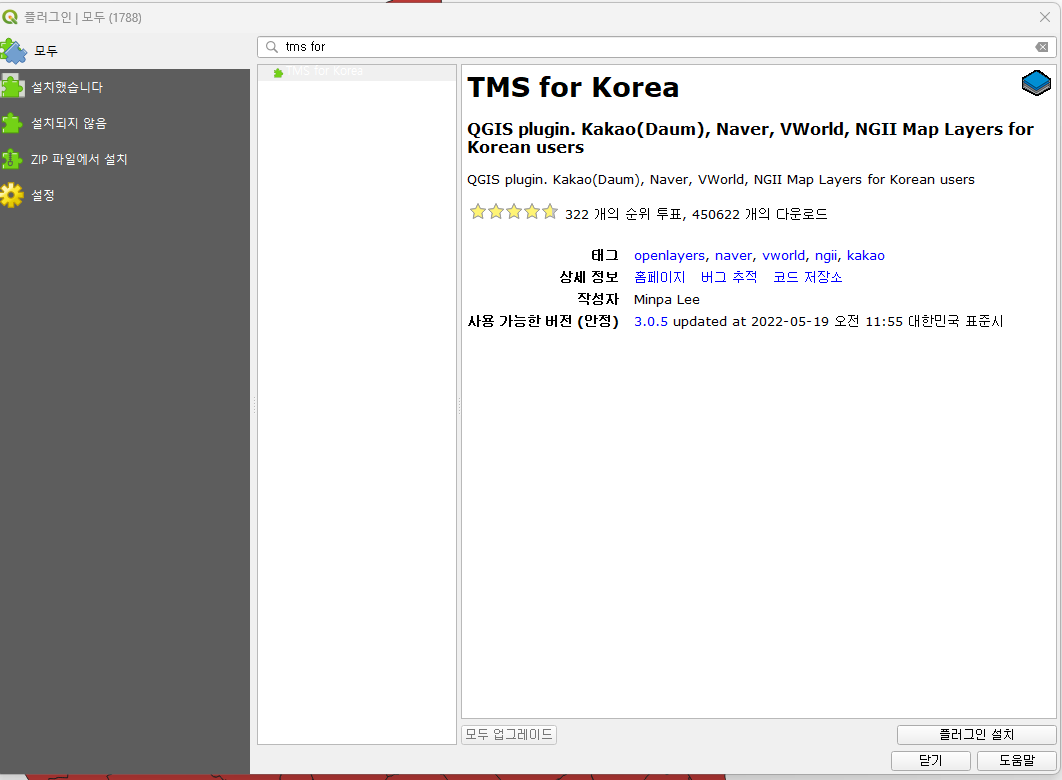
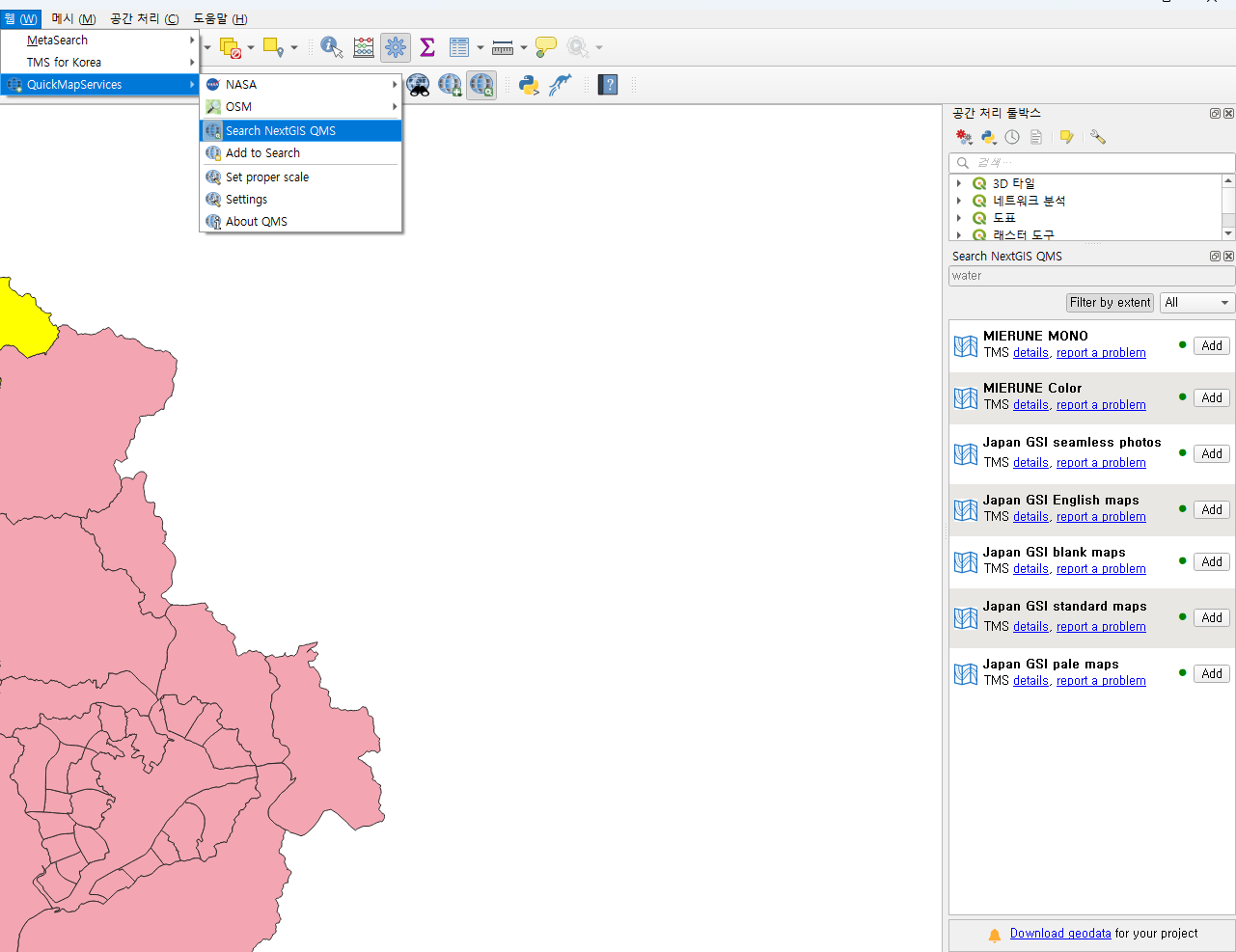
2) 퀵맵서비스 (국제적으로 많이씀) : 설치 후 웹탭에서 확인 가능↓ 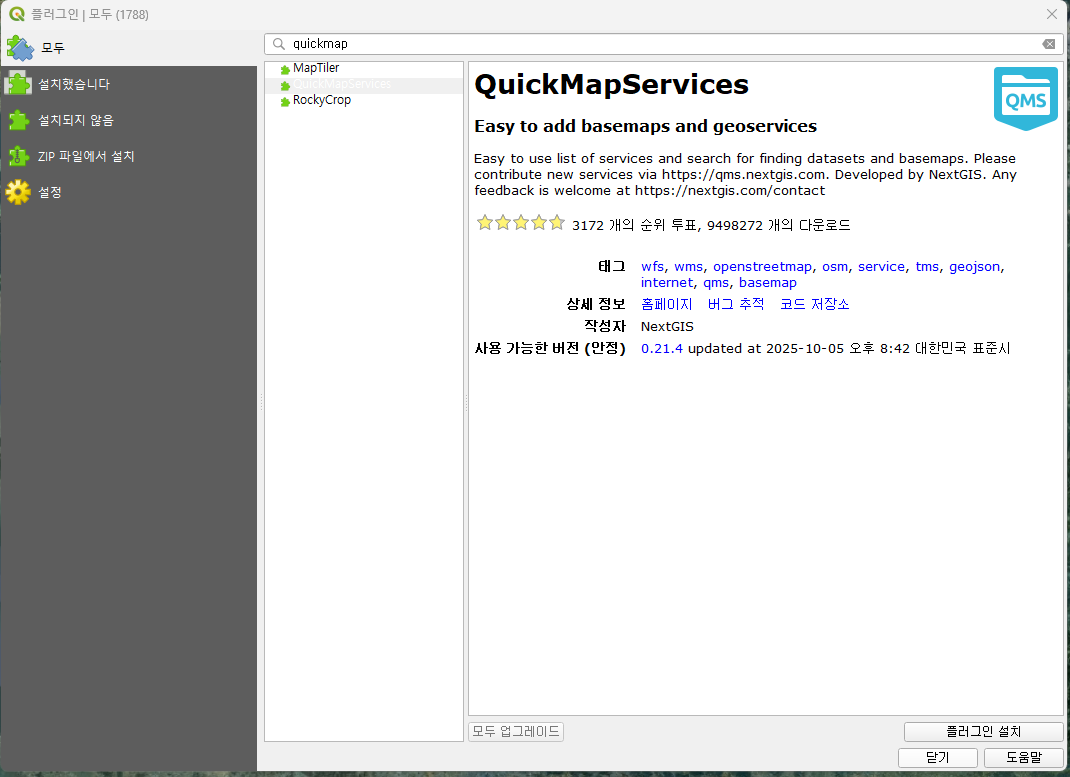
웹>QUICKMAPSEVERICE > Search NextGIS QMS > 우측 레이어들 add해서 쓸 수 있음.↓
3) Go2next3 : 설치 후 플러그인탭에서 확인 가능↓
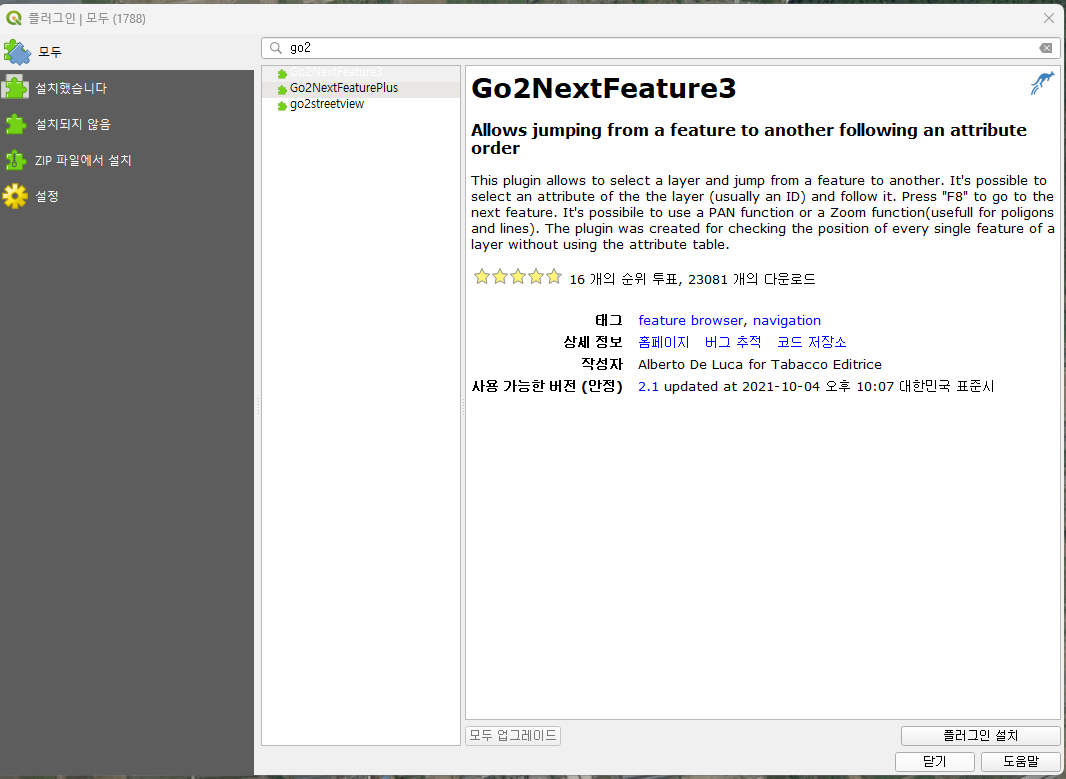
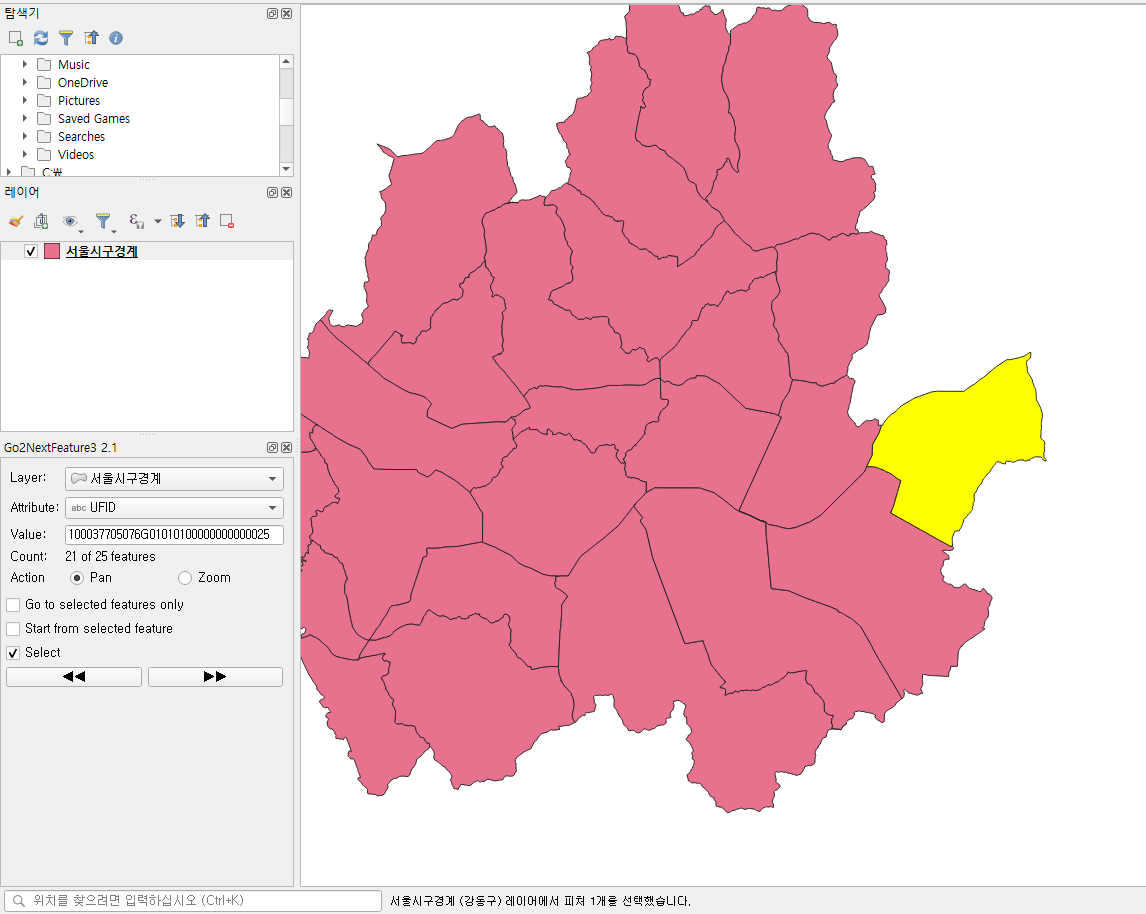
기능 : 각 오프젝트 다음/이전으로 가면서 선택할 수 있음.
오브젝트 선택이 번거로울 수 있기때문에 이 플러그인이 유용하게 쓸 수 있다.↓
5. 텍스트 깨지지 않도록 인코딩 설정 조정 하기
-
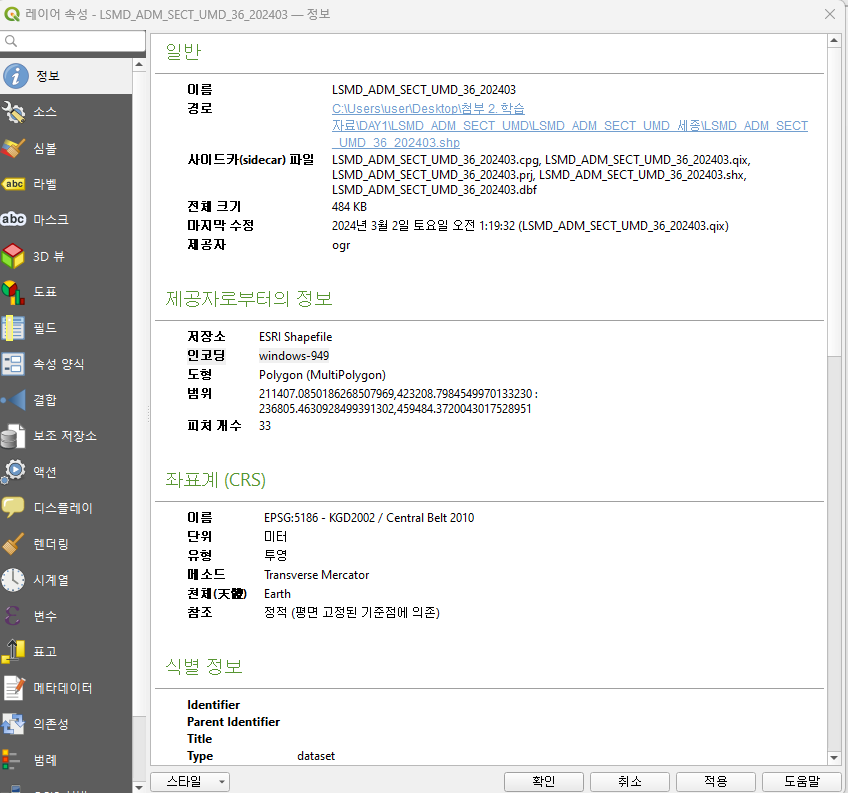
텍스트 깨진다면 windows-949로 바꿔주기. (아래의 정보에서 제공자로부터의 정보 > 인코딩 정보를 확인할 것)
-
한글텍스트가 있다면, cpg파일 항상 같이 갖고 오기.
-
소스 > 데이터소스 인코딩 설정에서 바꿔줄 수 있음
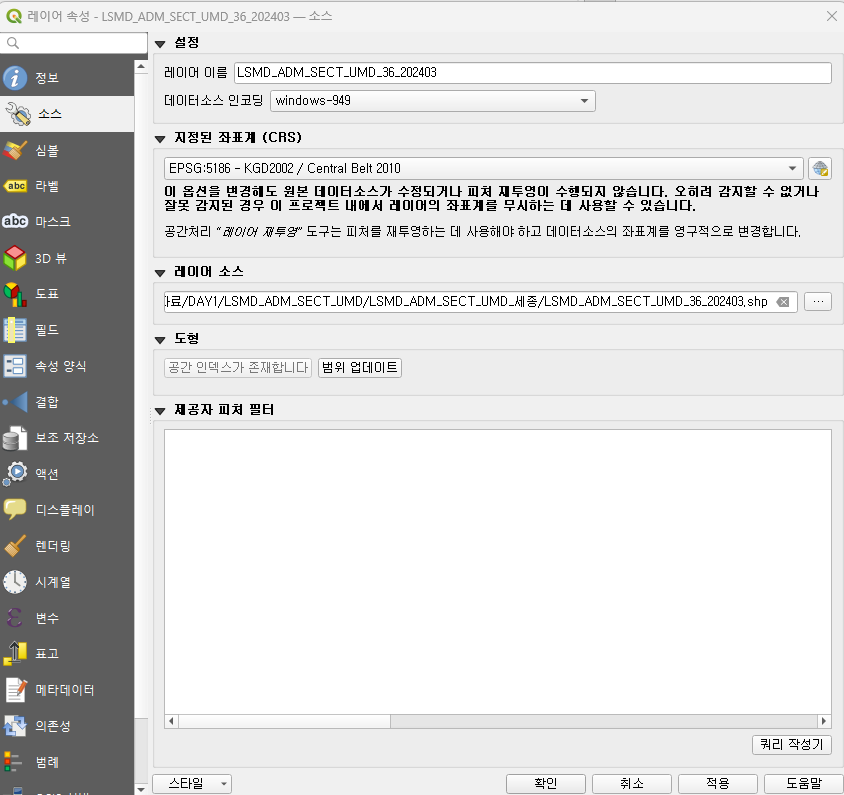
속성테이블에서 한글 텍스트 깨질때 인코딩 > windows949로 바꾼 예시
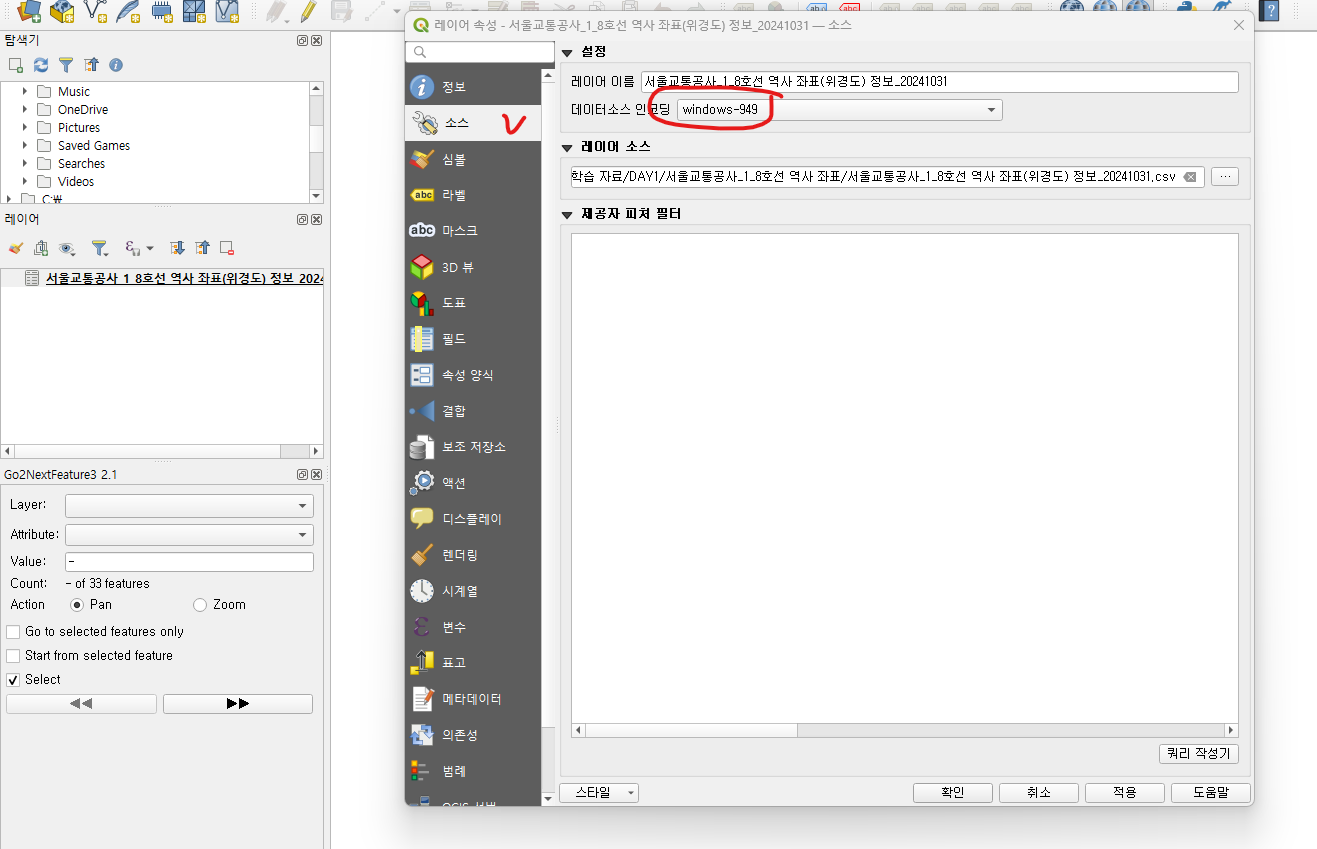
6. 제공자로부터의 정보
- 저장소 :ESRI Shapefile
- 인코딩 : windows-949
- 도형 : Polygon (MultiPolygon)
- 범위 (쉐입파일 전체 직사각형 포인트)
211407.0850186268507969,423208.7984549970133230 : 236805.4630928499391302,459484.3720043017528951 - 피처 개수 : 33
7. 작업하기 팁
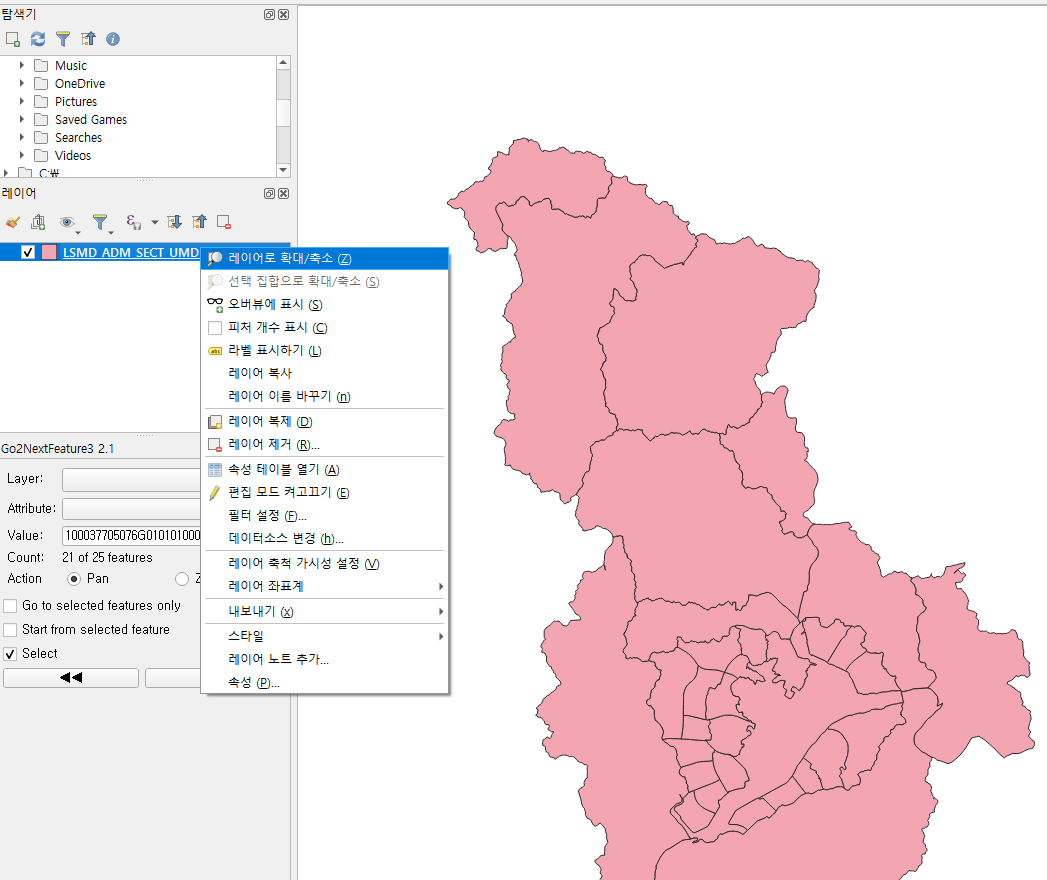
- 내 쉐입이 어디있는지 안보일때, 레이어 우클릭 > 레이어로 확대/축소 (이걸몰라서 엄청 해맸다)
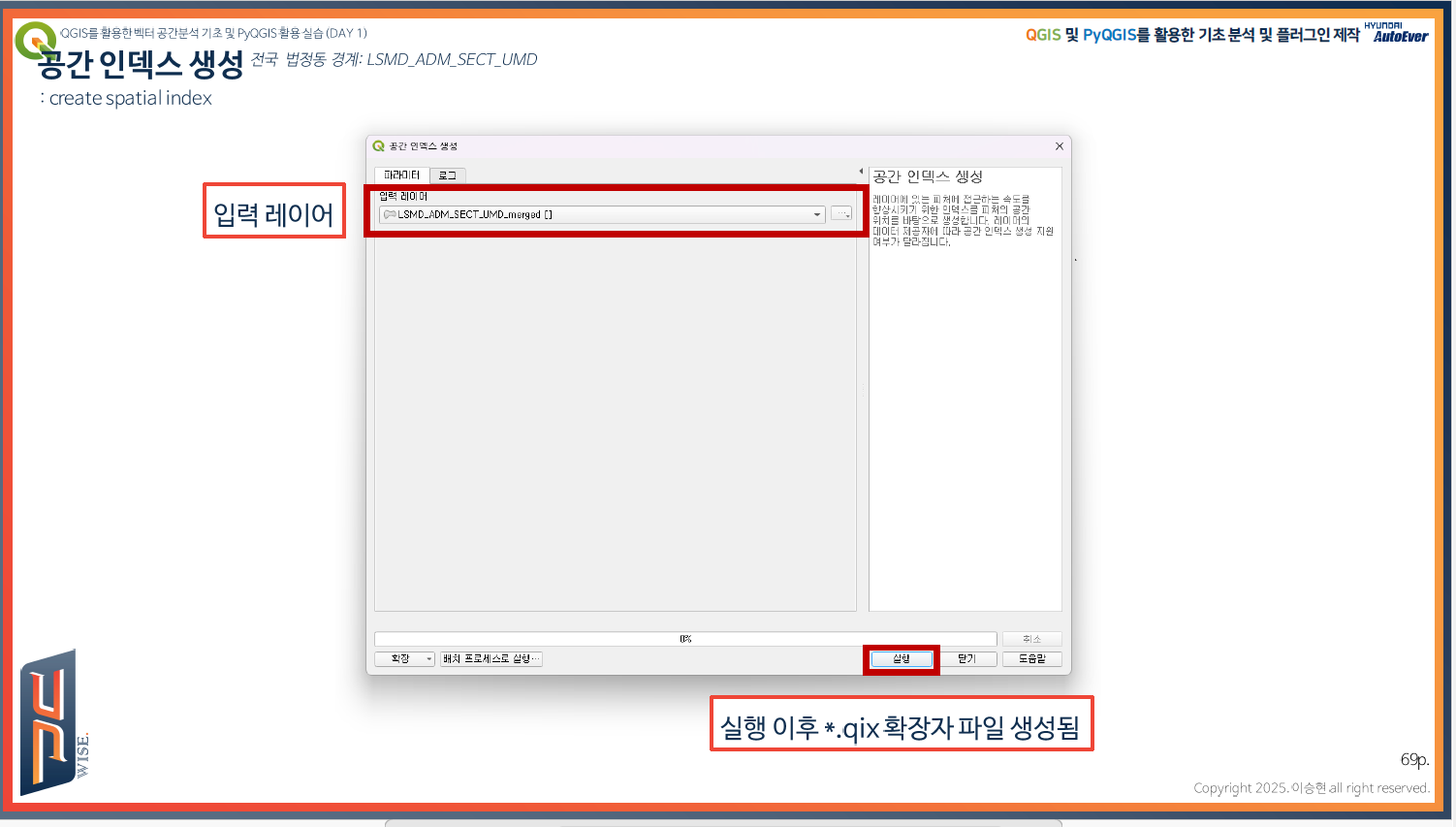
- QIX 확장자 파일 없을때, 공간처리할때 느리게 진행된다. 이 때는 공간인덱스 생성을 해준다.
벡터 > 데이터 관리 도구 > 공간인덱스 생성
벡터레이어 속성 (레이어 우측 클릭 > 가장 하단 속성)
▶레이어 파일 자체에 대한 정보, 시각화 등 값을 확인
벡터레이어 속성테이블 (레이어 우측 클릭 > 중간 속성 테이블 열기)
▶표로 되어있음 벡터 레이어가 갖고 있는 속성 및 데이터값을 확인
-
필수파일이 없을때 : 물음표 , 창 열면 정보 없다고 나옴
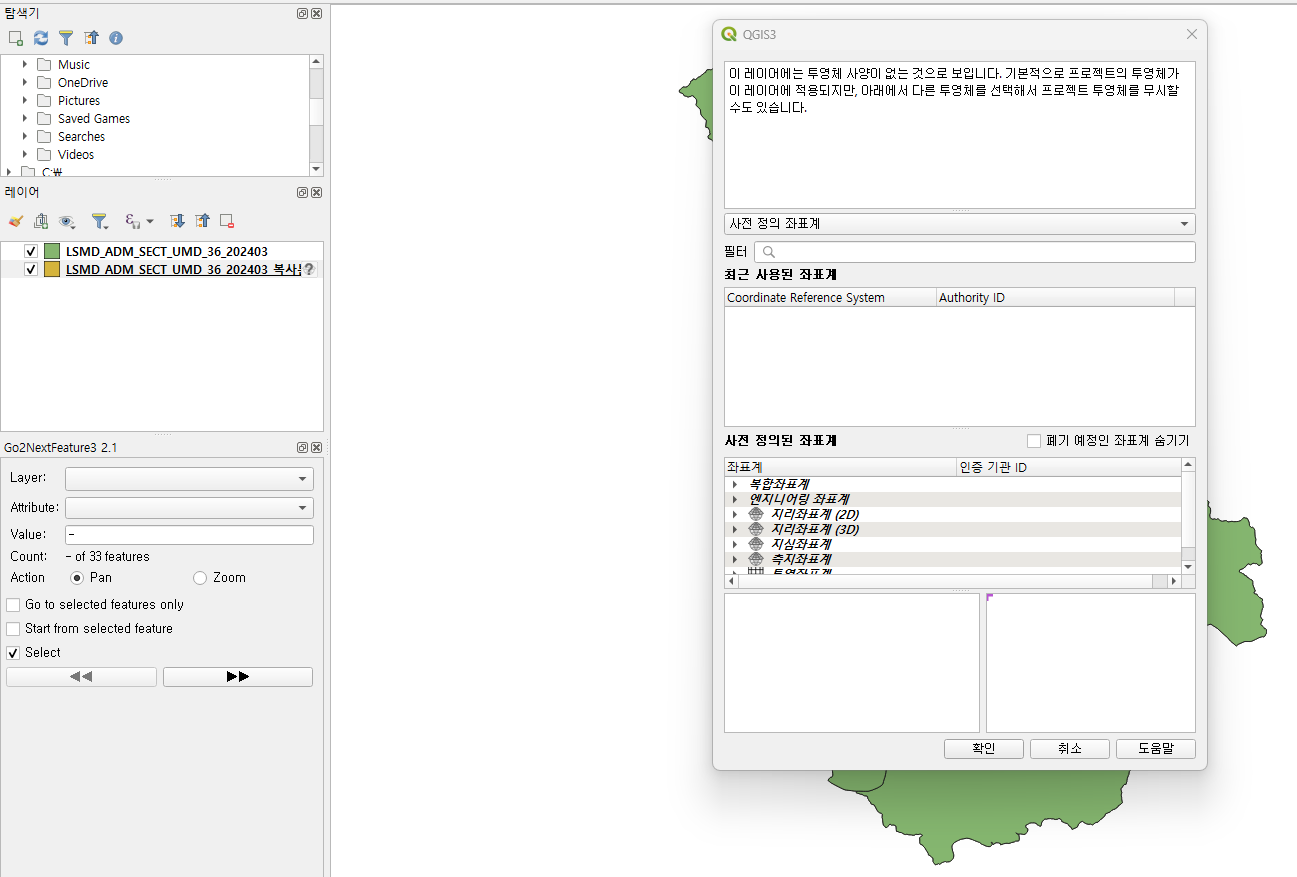
-
필수파일이 있을 때 : 정상적으로 나옴. 좌표계 WINDOW 949
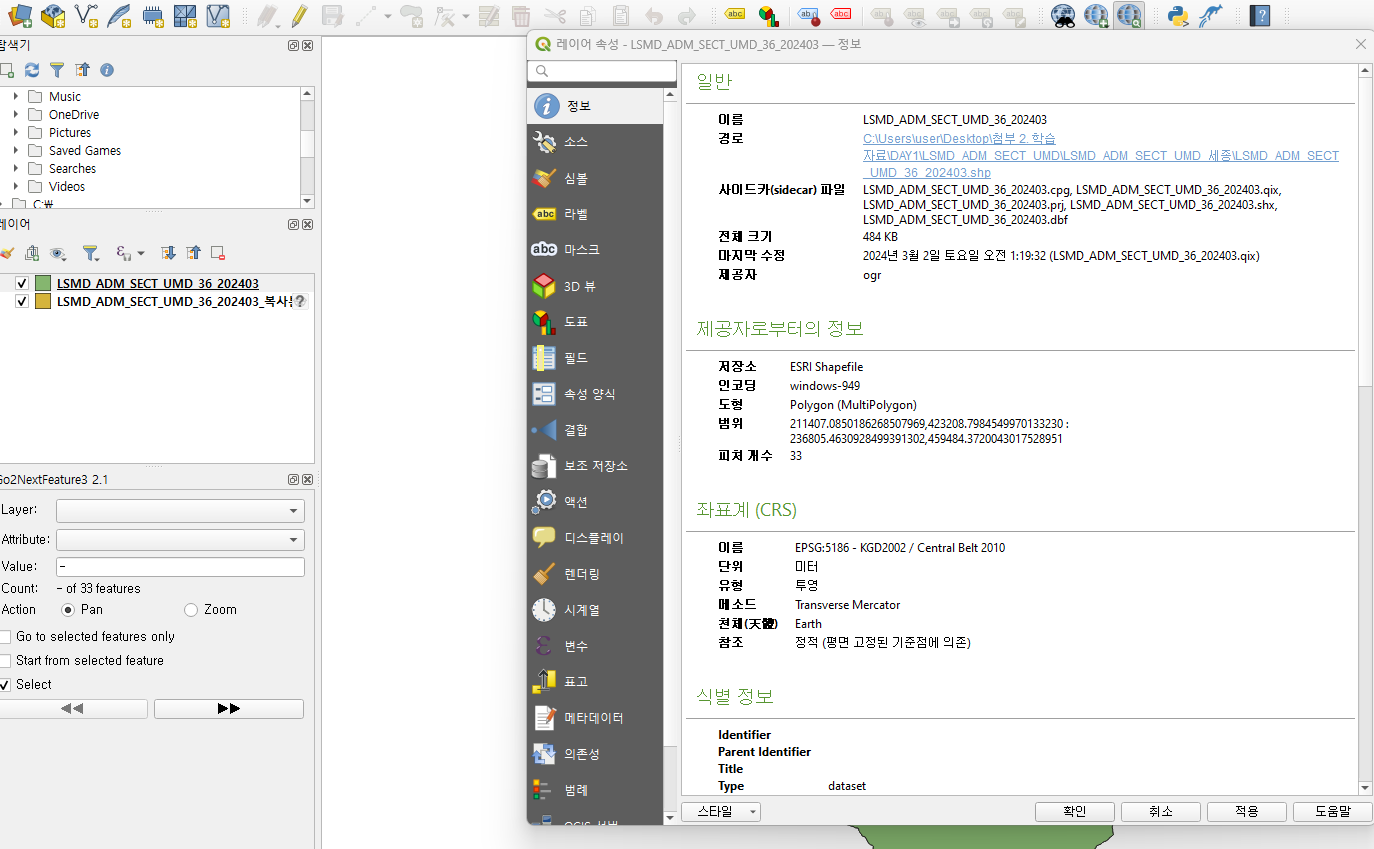
-
prj 파일이 없으면 위치가 잘 맞지 않음
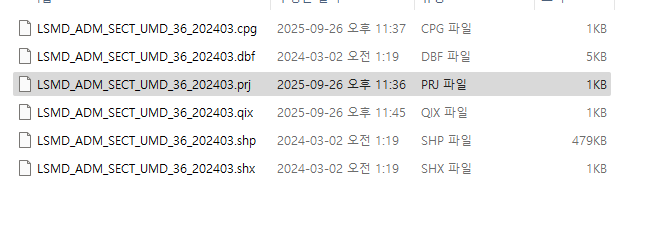
-
보통 좌표계는 5186을 일반적으로 설정한다. 다만 파일별로 다를 수 있다면 맞춰줘야한다.
소스 > 지정된 좌표계 > 지구본 모양
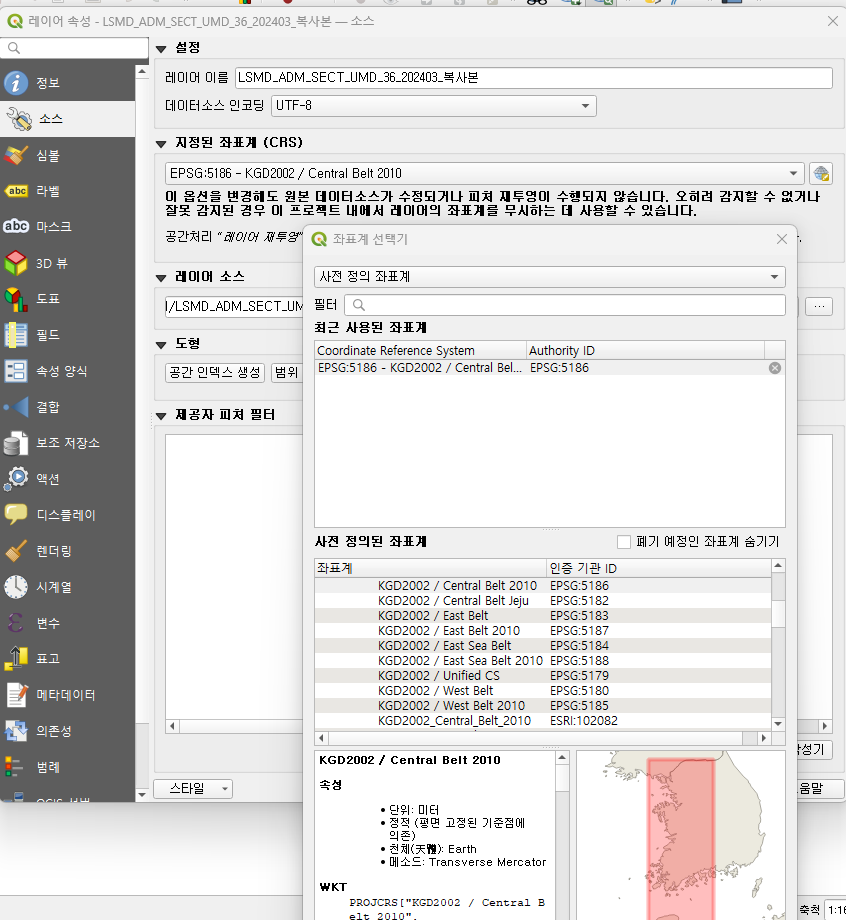
우리나라도 5186 많이씀
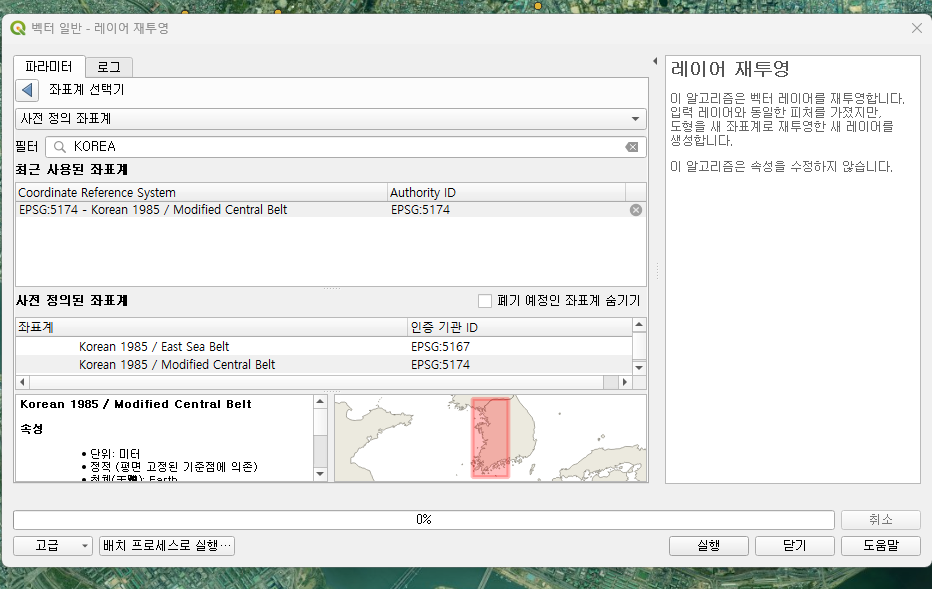
-
step1) 좌표계 없으면 비어있고,우측 툴박스 > 재투영 > 좌표계 비어있는 레이어 클릭하고 원하는 좌표계 (예-5186 지정) 클릭하여 적용
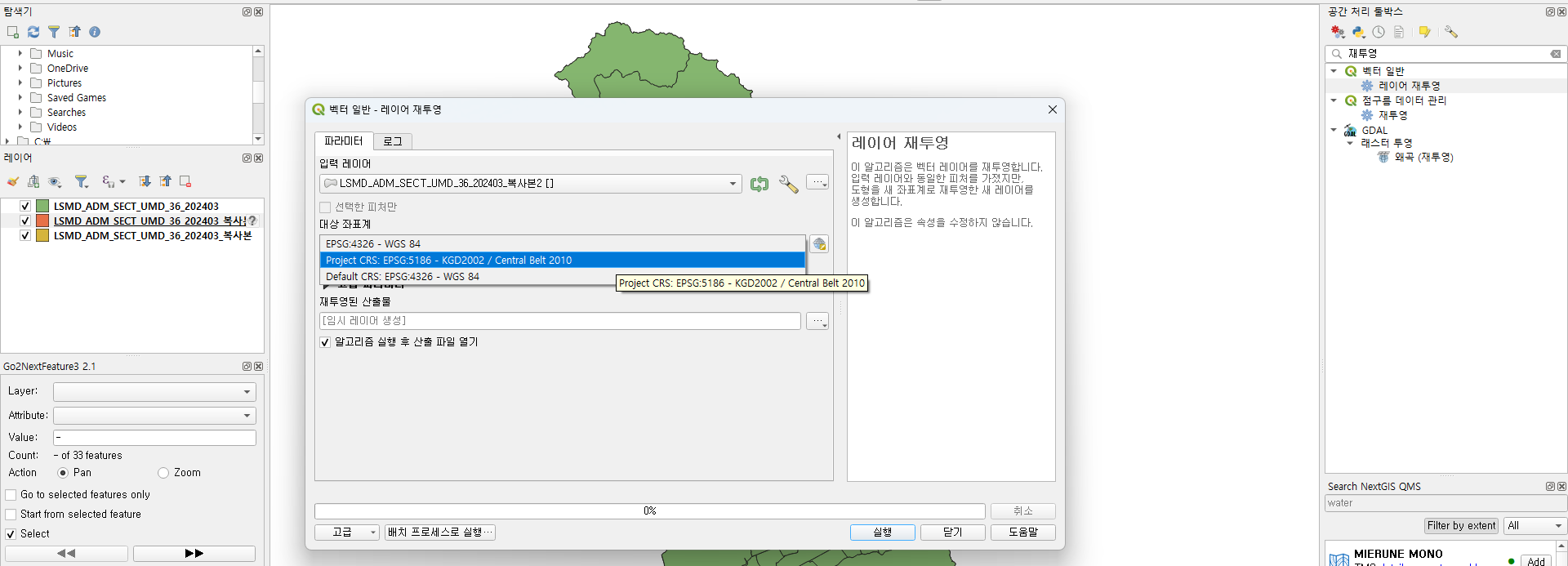
-
step2) 실행 시 산출물 추가됨. (복사본2를 재투영한다음 재투영된 산출물 나온것)
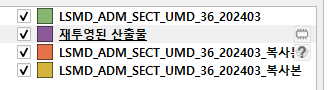
===
8. csv/엑셀 데이터를 쉐입파일에 JOIN하여 시각화 하기
Step1) 쉐입파일을 더블클릭하여 결합 > 결합할 레이어인 엑셀파일 선택하고, 결합필드도 엑셀파일에서 골라줌. 동일한 항목으로 조인할 수 있는 기존 배경이 되는 대상 필드에서 쉐입파일의 항목을 선택함.
[대상]
- 대상 (배경) = 전국 시도 경계 Shp파일
대상레이어
대상 필드
[결합]
- 결합 = 인구 엑셀 (gis 정보가 없는 파일)
결합 레이어
결합 필드 = 결합레이어의 필드 중 하나
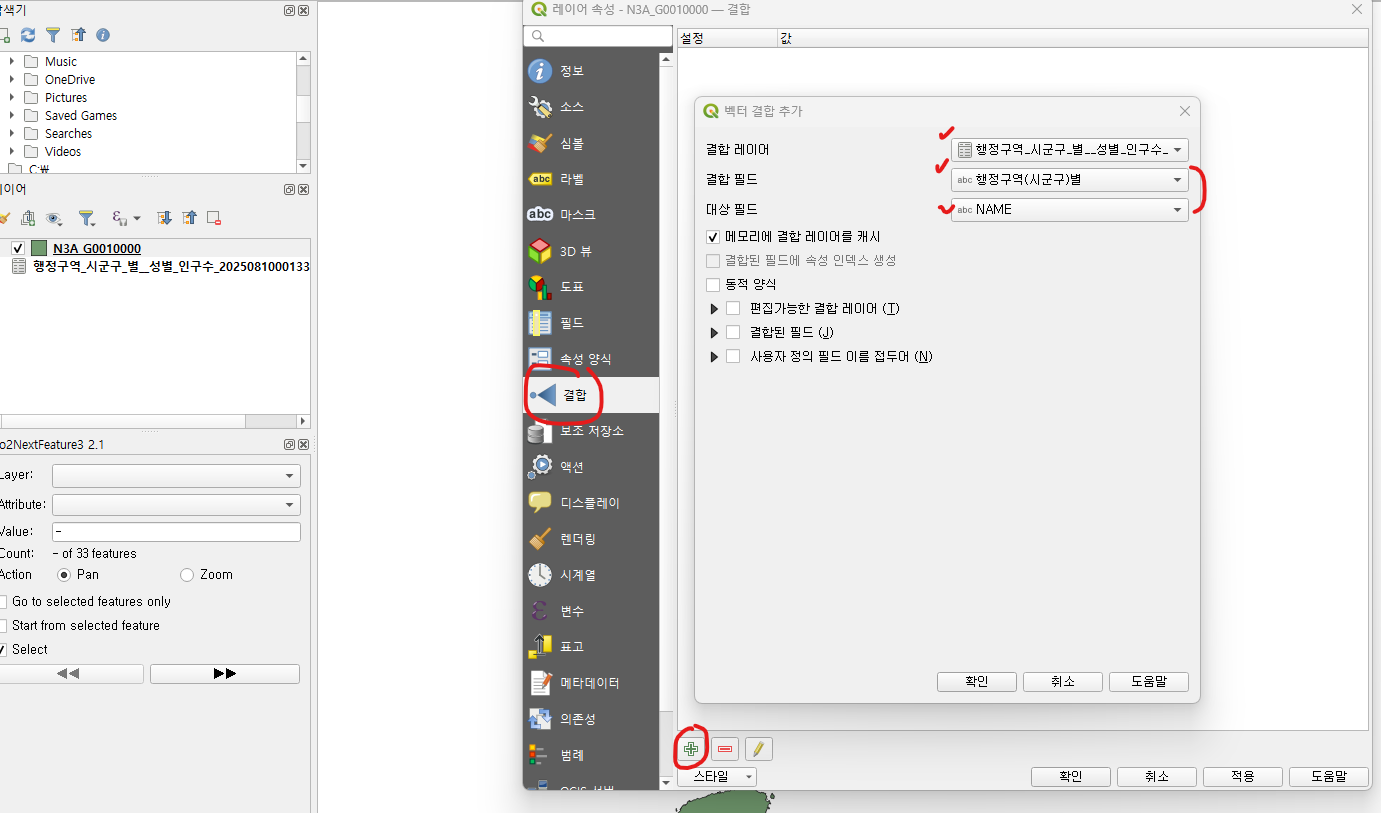
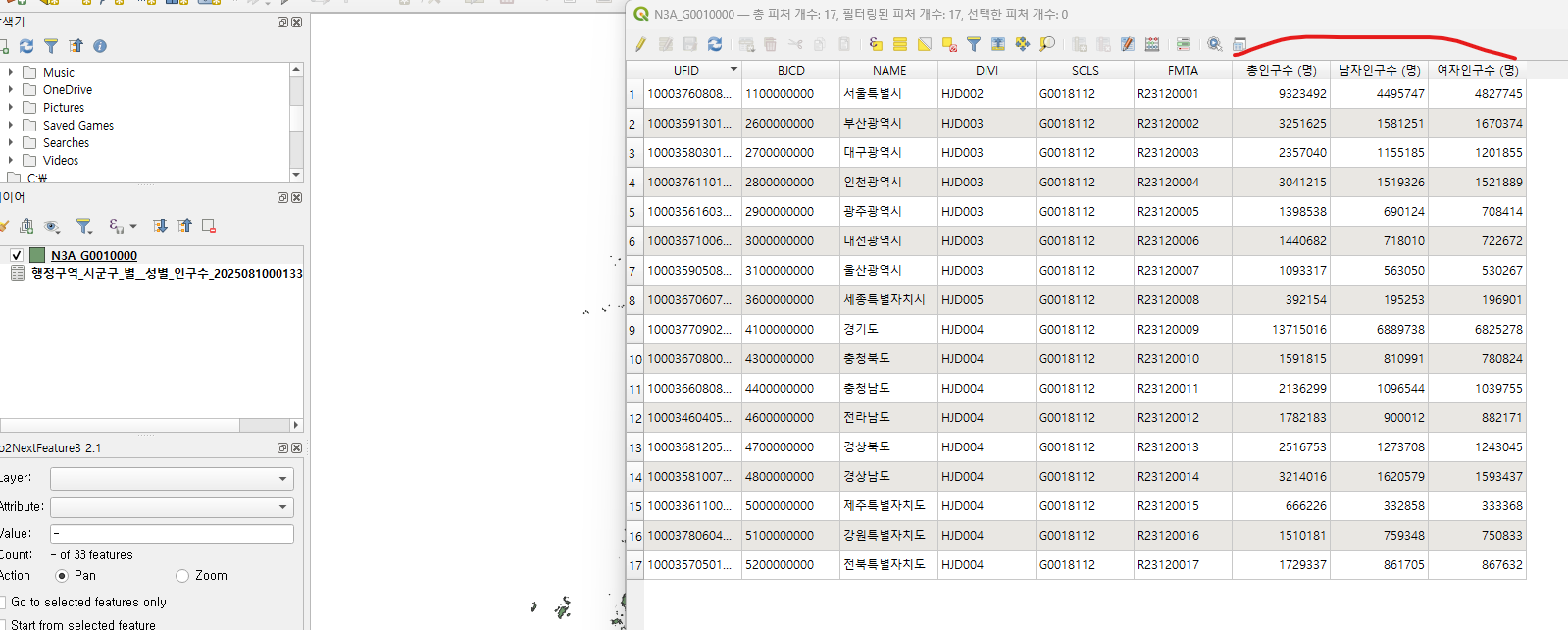
Step2) 결합 > 사용자 정의 필드 이름 접두어 > 체크 및 인풋텍스트필드 삭제하면 제목은 삭제되고 필드명만 갖고와서 깔끔하게 컬럼명 볼 수 있음.
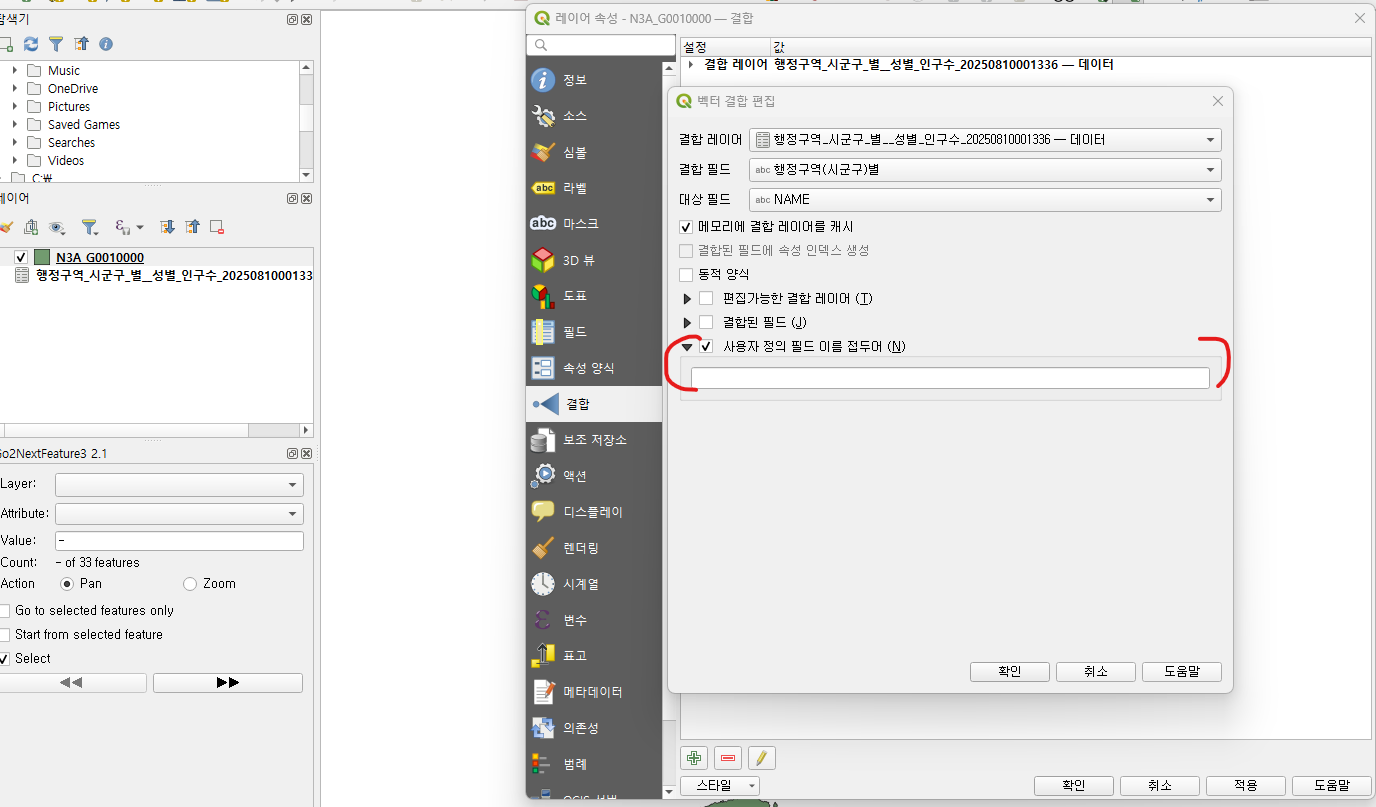
Step2_결과) 최우측 필드명 깔끔해짐
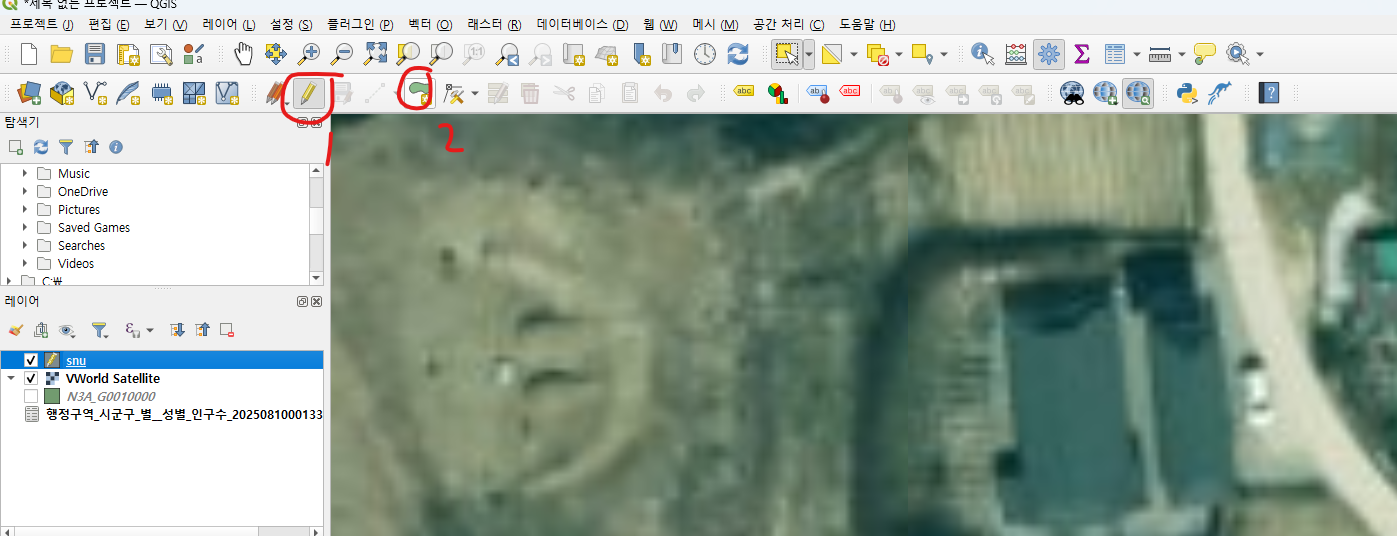
9. 폴리건 레이어 만들기
- Step1) 연필 > 폴리건 > 도형따기 > 우클릭 엔터
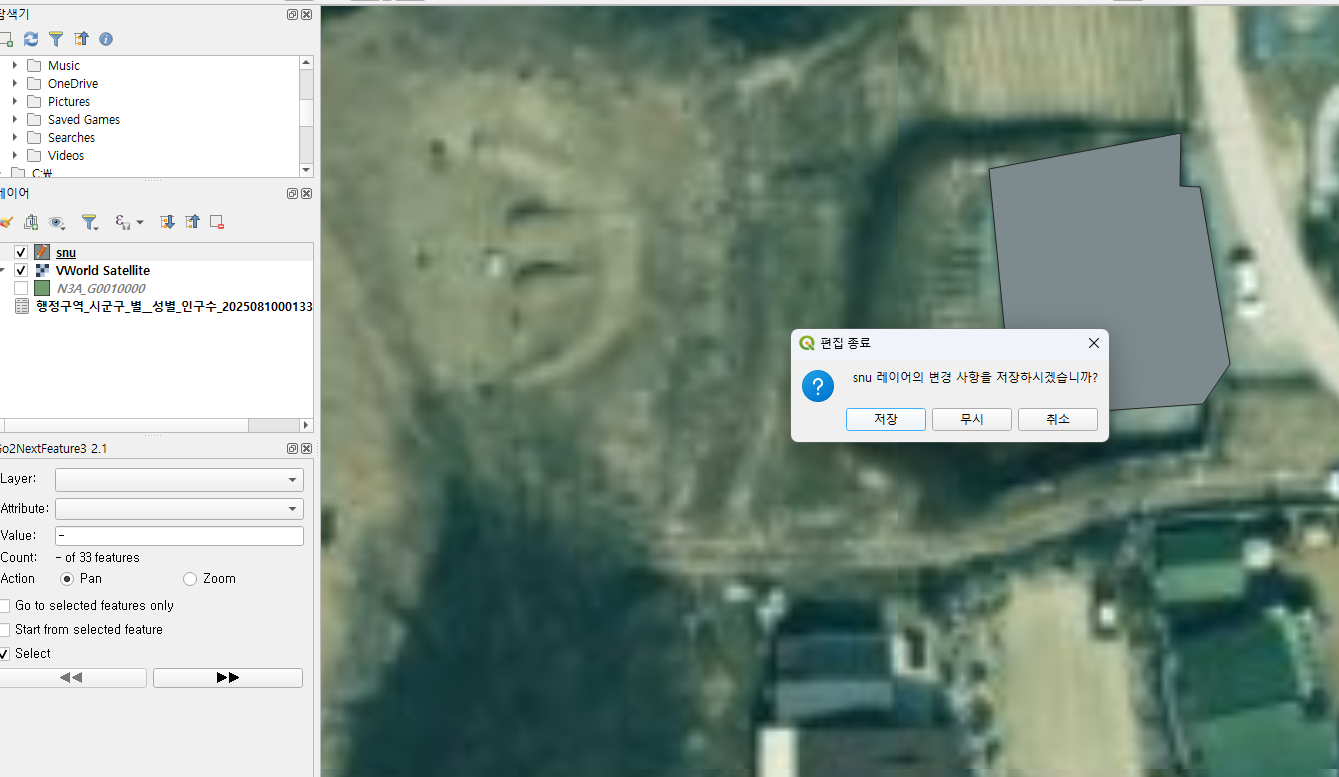
-
Step2) 연필 편집모드 클로즈 > 저장
-
Step3) 레이어 제거 가능하며, 저장이 되었으므로 레이어 만들고 삭제 후에도, 다시 쉐입파일 불러올수 있음. 아래는 실제로 레이어를 만들고 쉐입파일 등이 생긴 결과이며, 저장이 되어있으므로 툴 내에서 지워도 다시 불러올 수 있다.
10. 위경도 데이터만 있는 csv파일을 지도 시각화하기
-
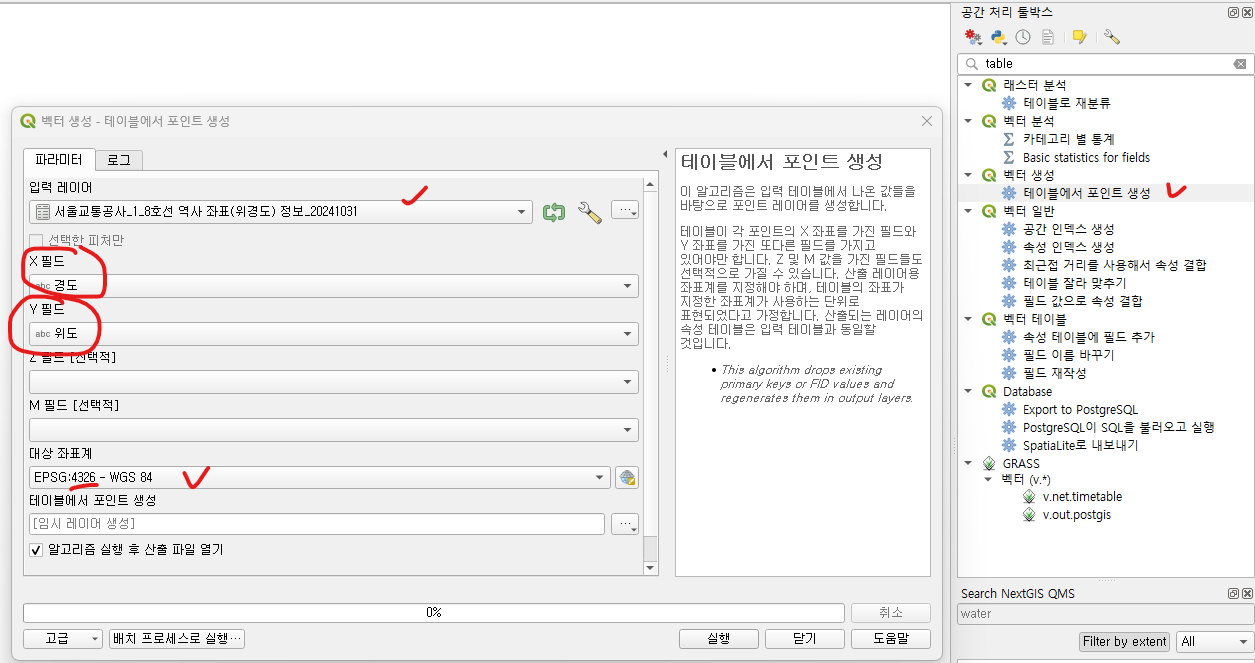
툴박스 > 테이블에서 포인트 생성 > 위,경도 맞춰주기, 좌표계는 4326
-
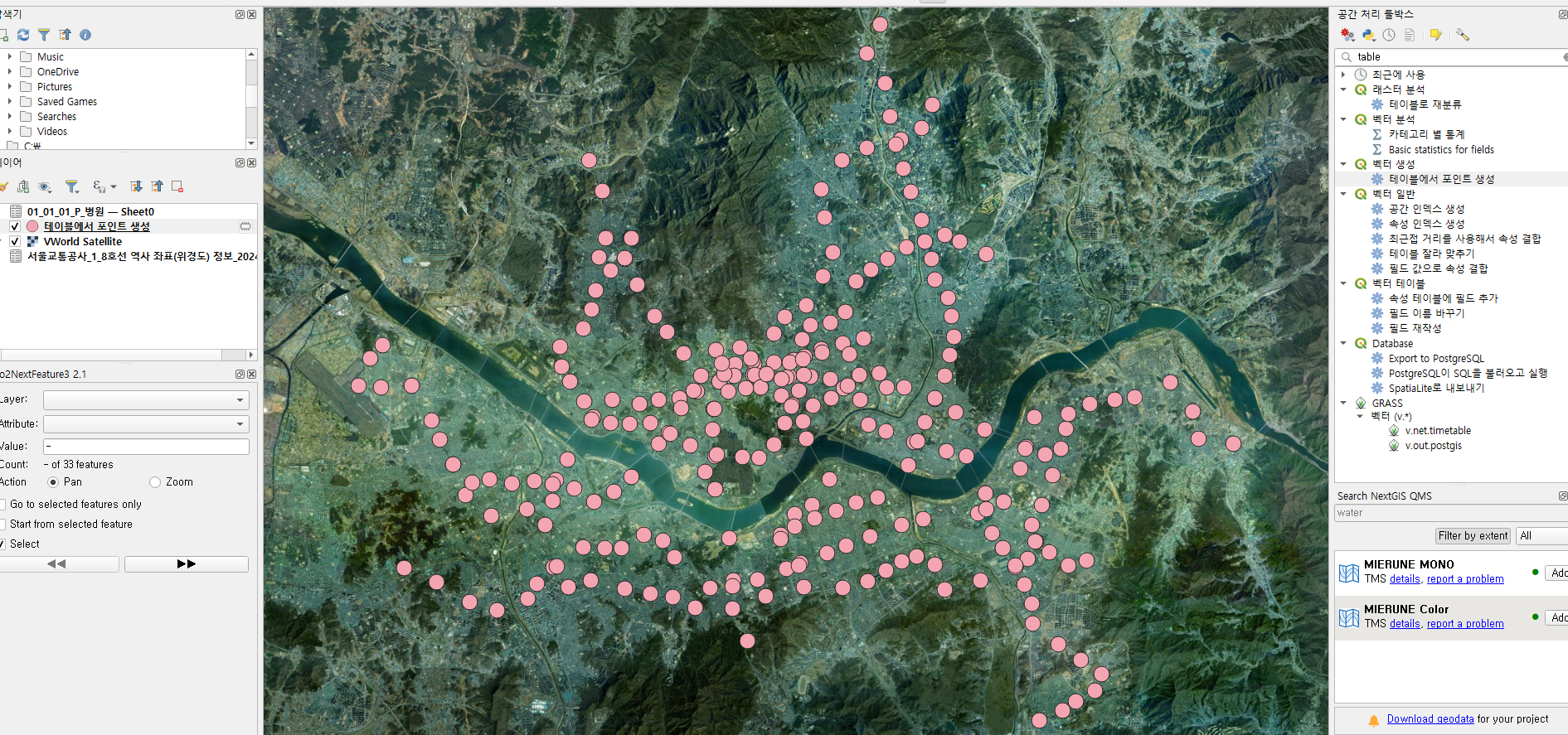
결과
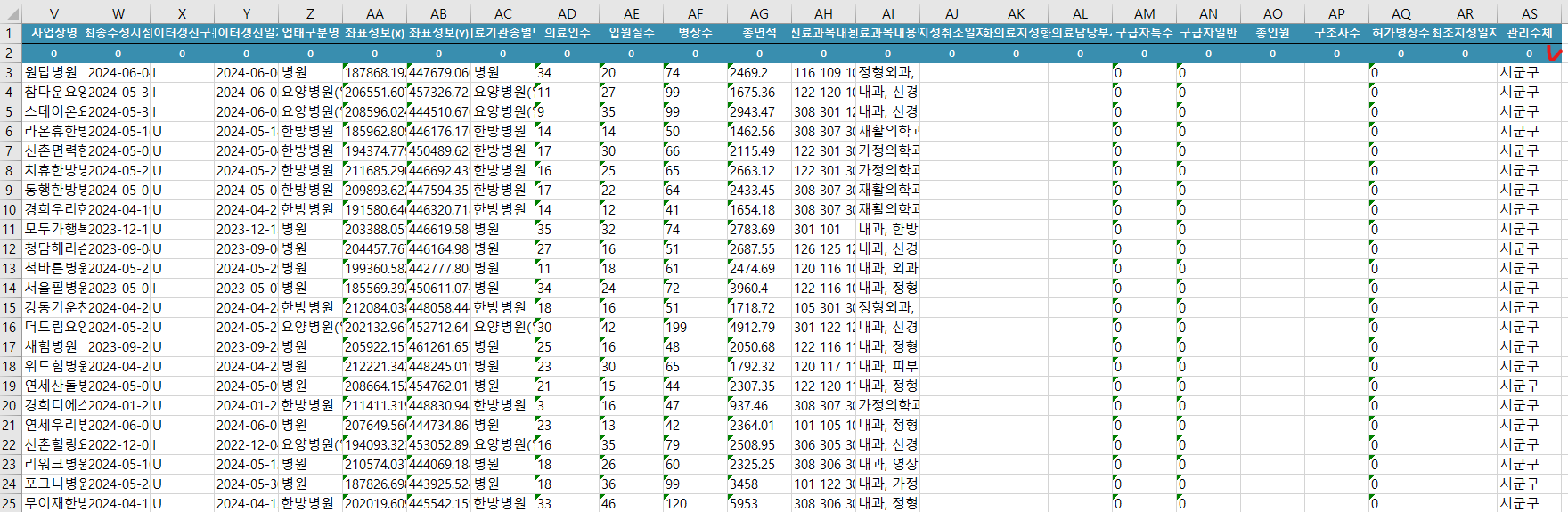
11. 첫번째 행을 데이터 필드명으로 인식하도록 디폴트 설정하기
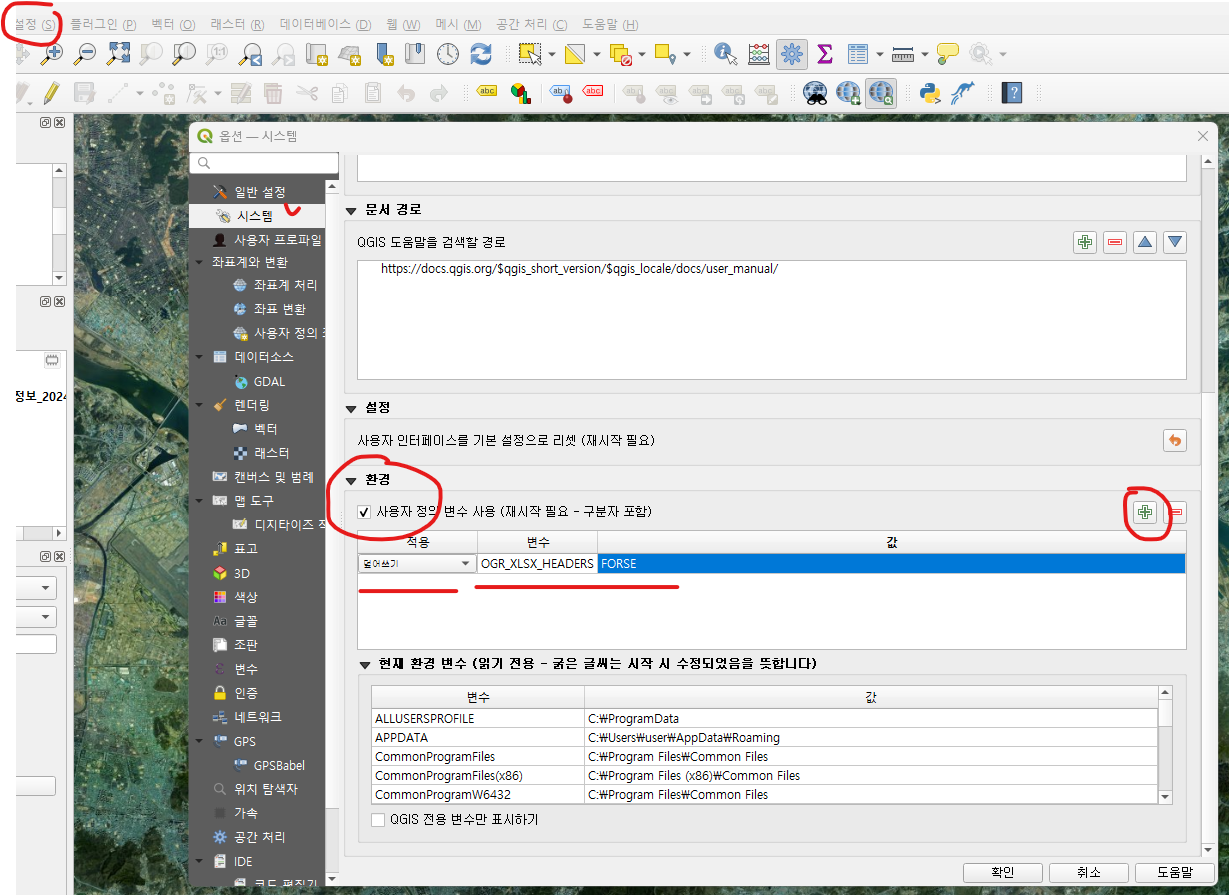
1번째 방법) 설정 > 시스템 > 환경 > + 버튼 누르고 변수와 값에 이미지와 같이 작성하기
2번째 방법) 엑셀파일에 헤더 바로 아래에에 0으로 다 채우고 저장하여 불러오기
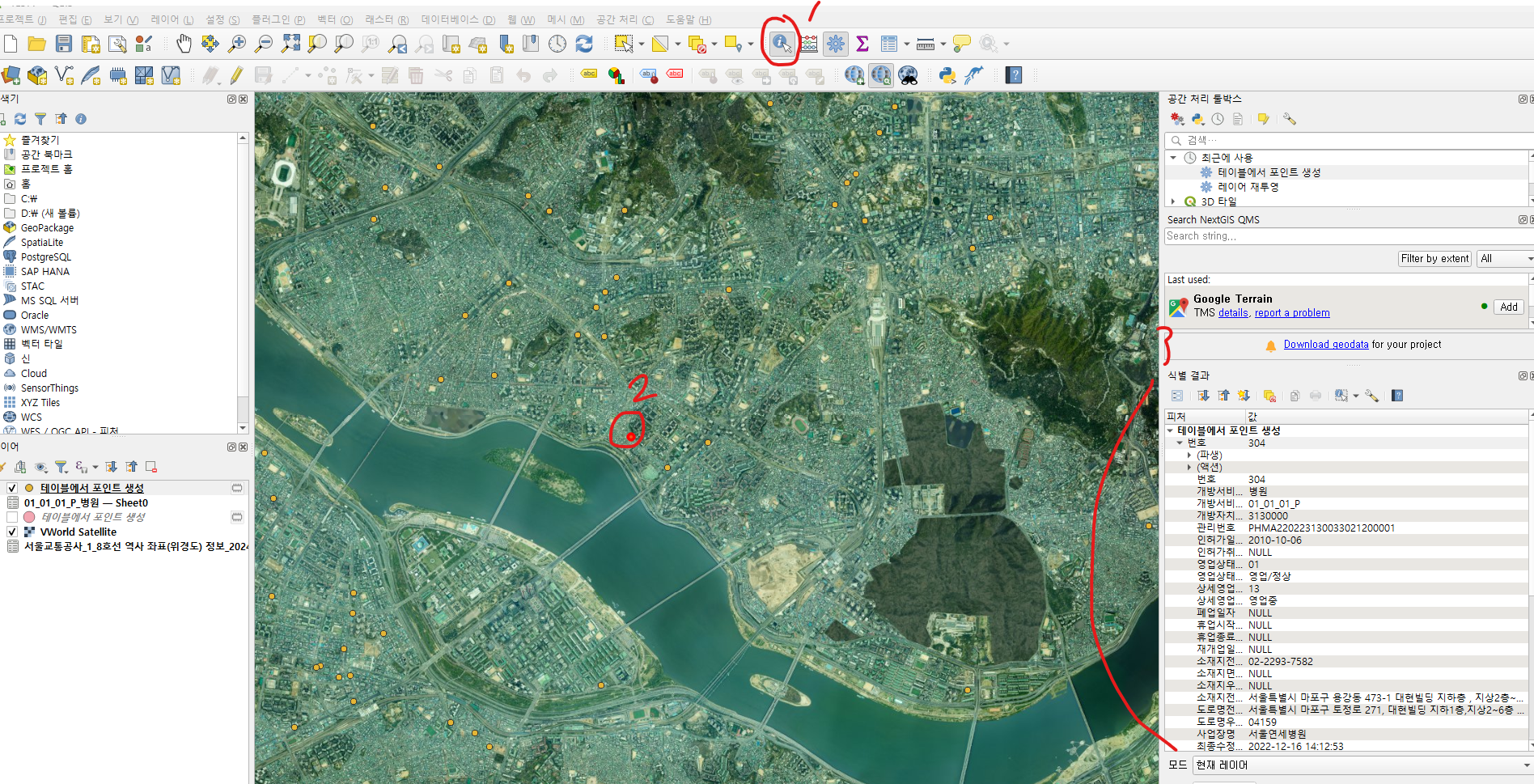
12. 포인트 객체 세부정보 확인 하기
i 아이콘 선택 시 > 객체 선택 > 우측 세부정보 확인
객체 식별
13. 쪼개져있는 다량의 객체 하나의 레이어로 통합하기
방법1
Step1) 기존 쪼개져있는 걸 UNION
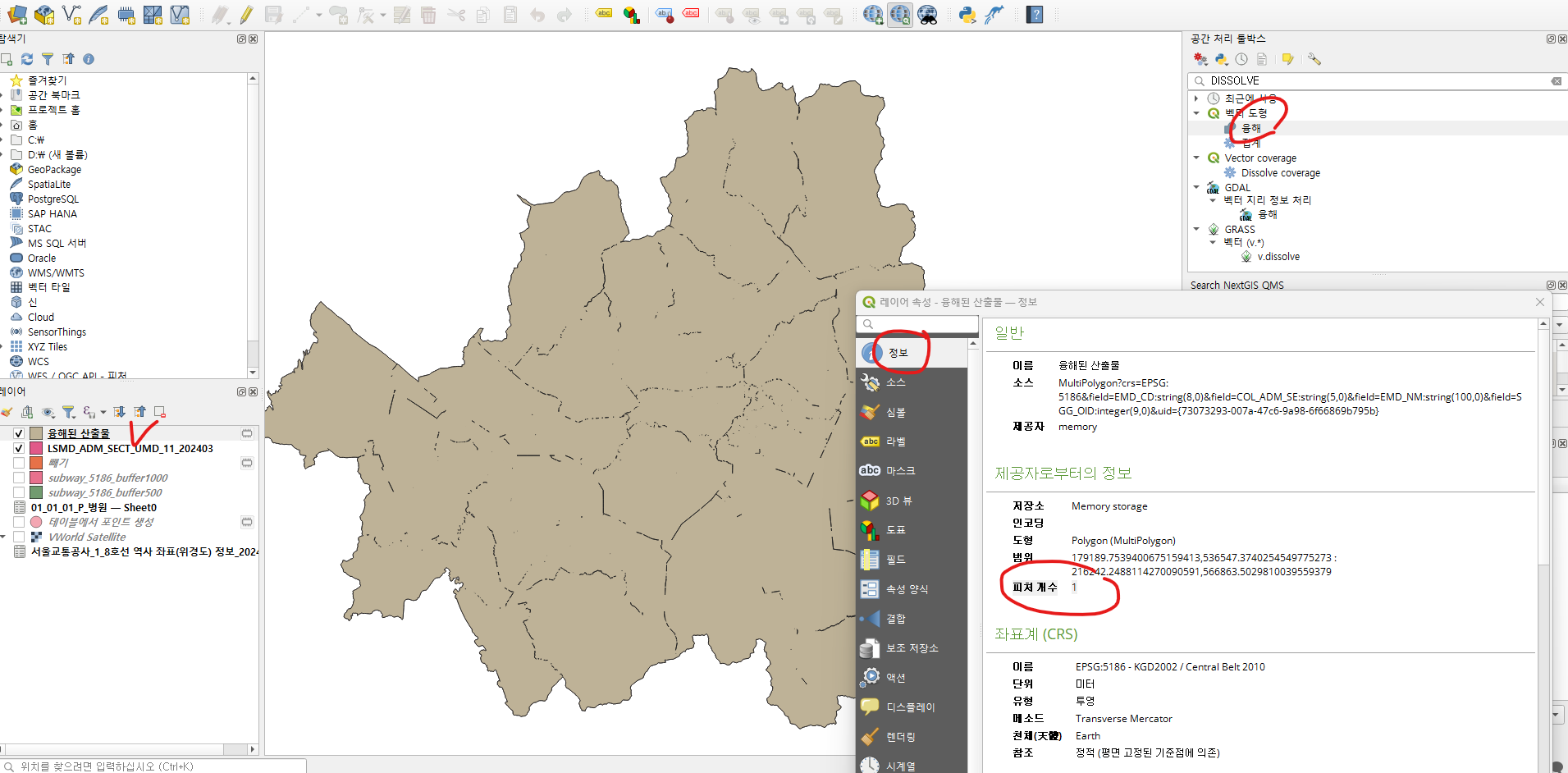
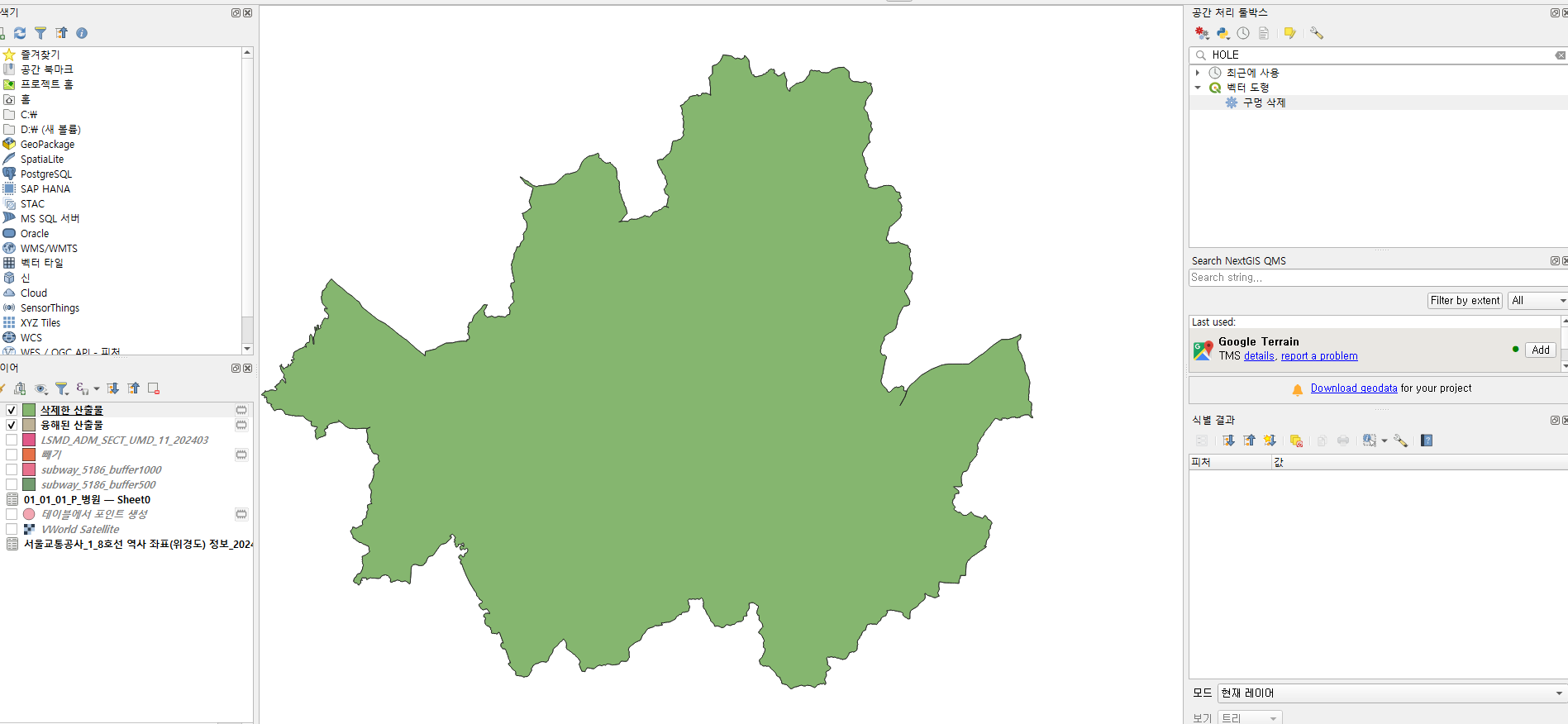
Step2) 만약 구멍이 많이 나있어서, 수정하고 싶으면
툴박스 > 구멍삭제
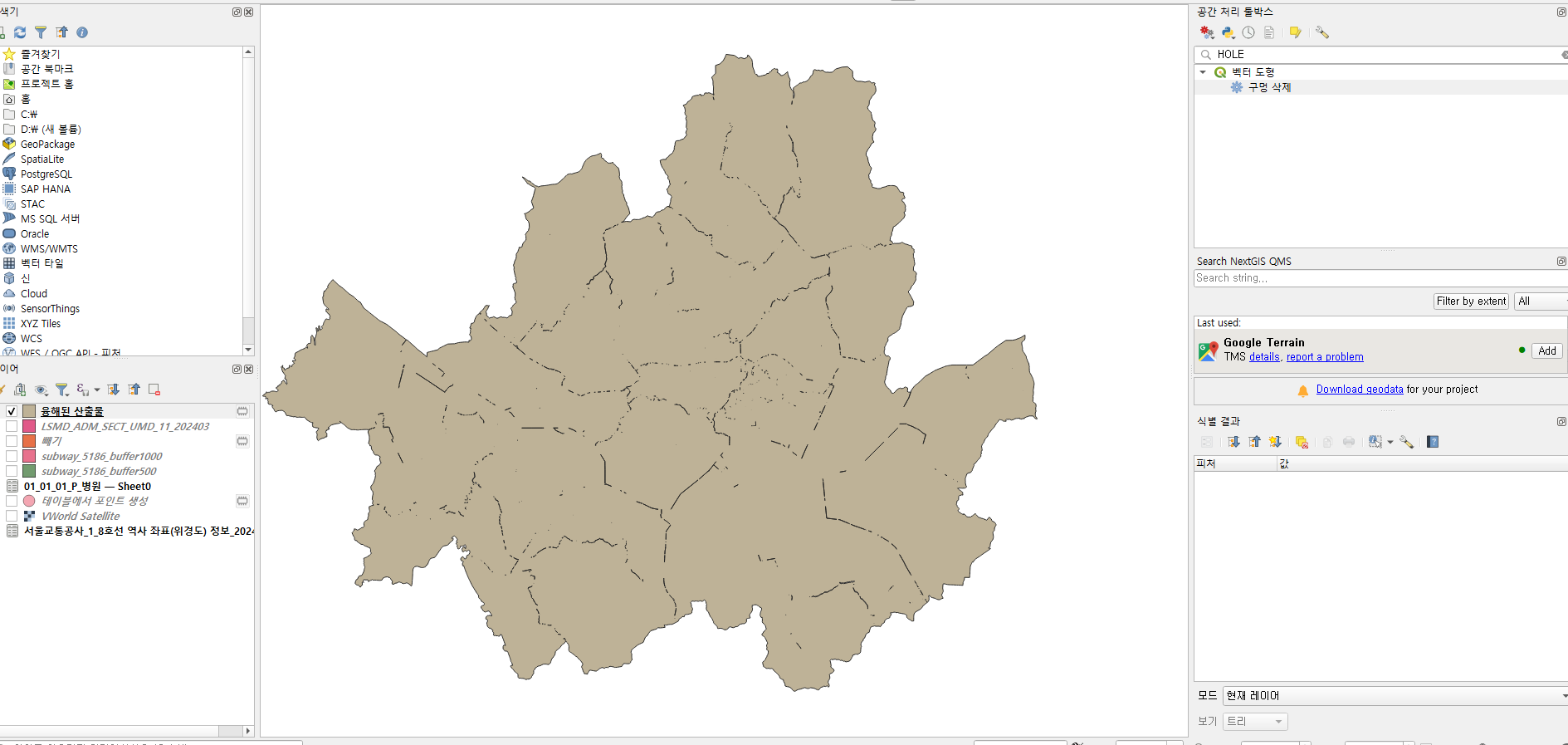
Step2 결과) 깔끔해짐
방법2
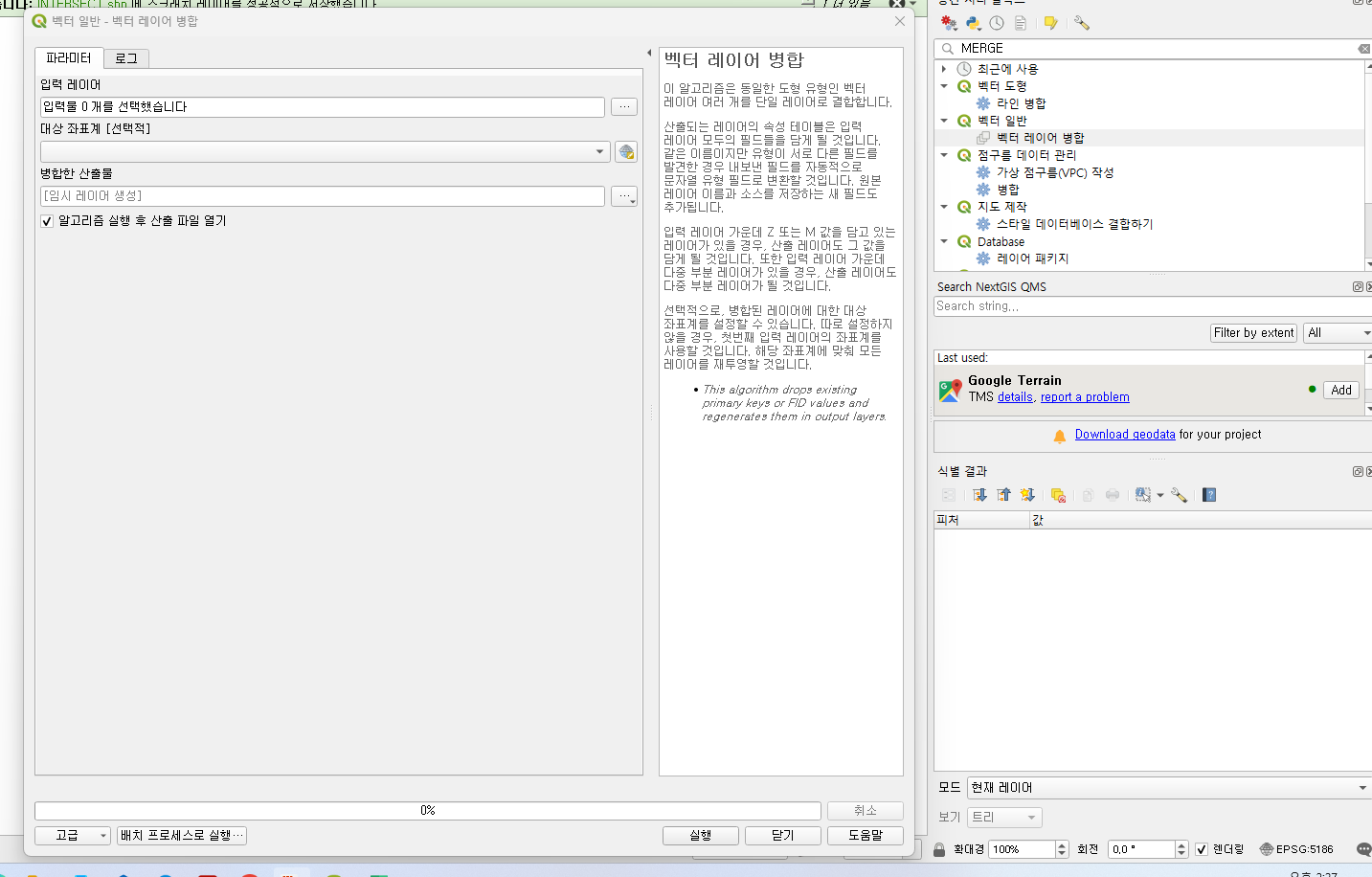
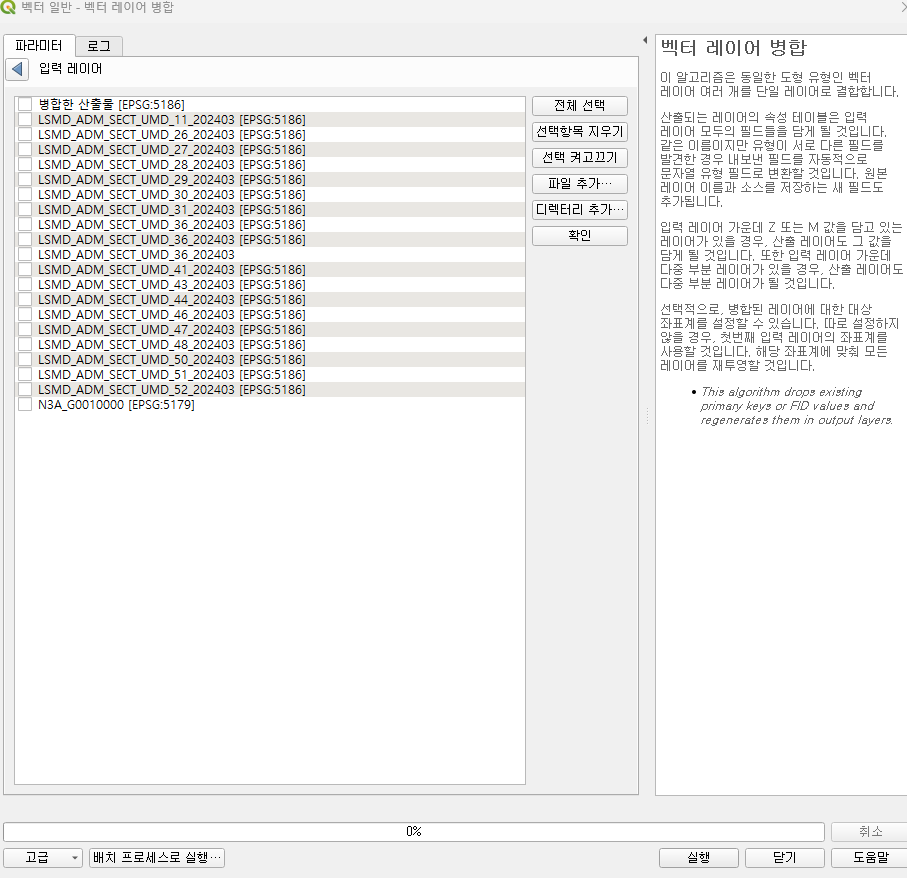
많은 오브젝트 병합하려면.. (예-우리나라 지도)
툴박스 > 백터 레이어 병합 > ... 버튼 클릭 후 레이어들 전체 선택 버튼 선택
14. 임시레이어 저장하기
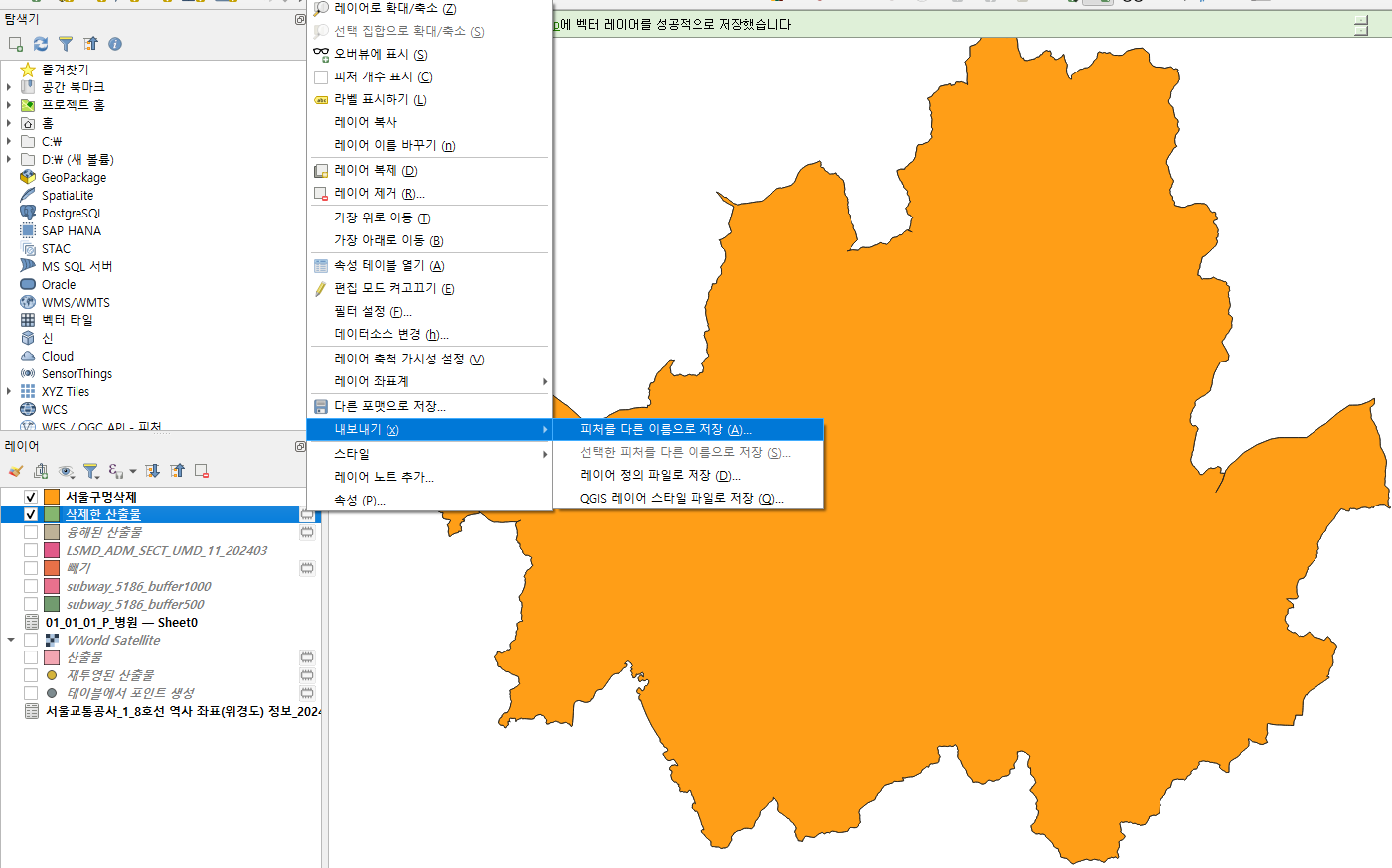
레이어 창에서 내가 만든 산출물 우측에 버그모양?의 아이콘이 떠있으면 QGIS껐다 키면 다 날라가고 없어진다. 레이어로 남기고 싶다면, 반드시 저장해야한다.
쉬운 방법은 우측 클릭 > 내보내기 > 피처를 다른 이름으로 저장
15. 클립 vs 인터섹션
- 결과물의 피처수도 다름
1) 클립 (교집합 산출물)
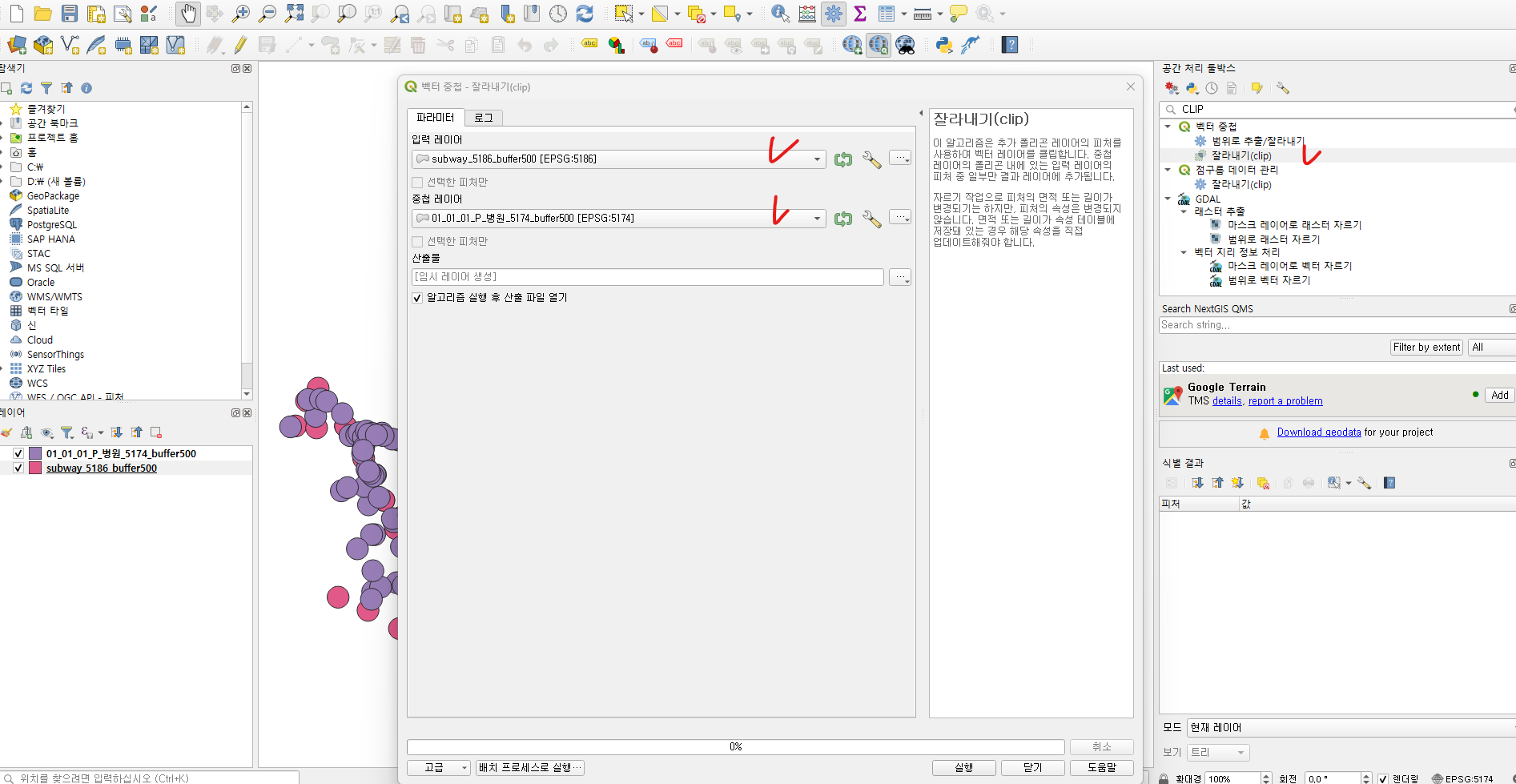
클립은 동일한 속성테이블. (=영역을 자른다에 초점)
배경이되는 레이어만 고려함
입력으로 사용된 것만..
여러 오브젝트 있을때 하나만 생성
클립 결과물 예시
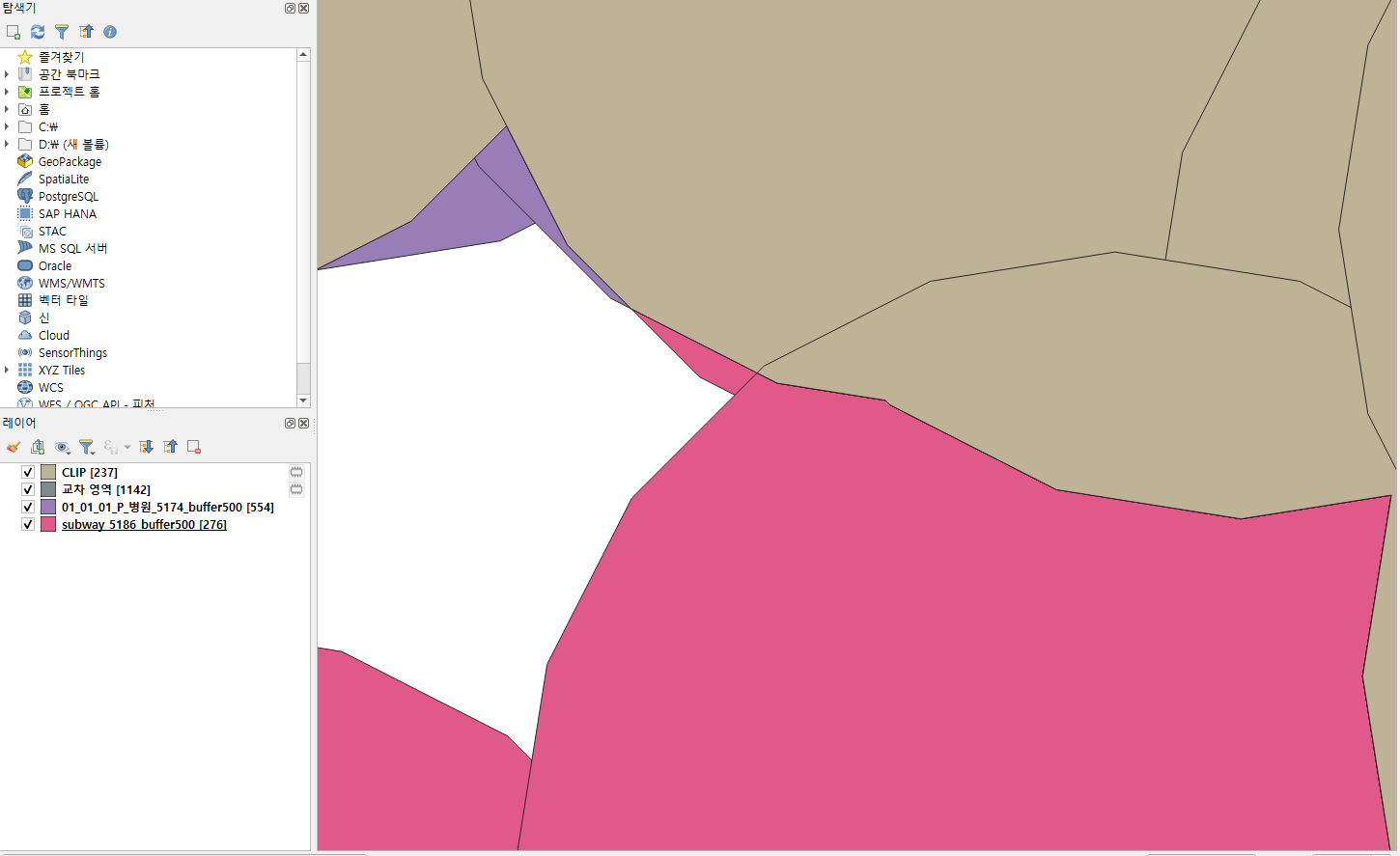
2)인터섹션
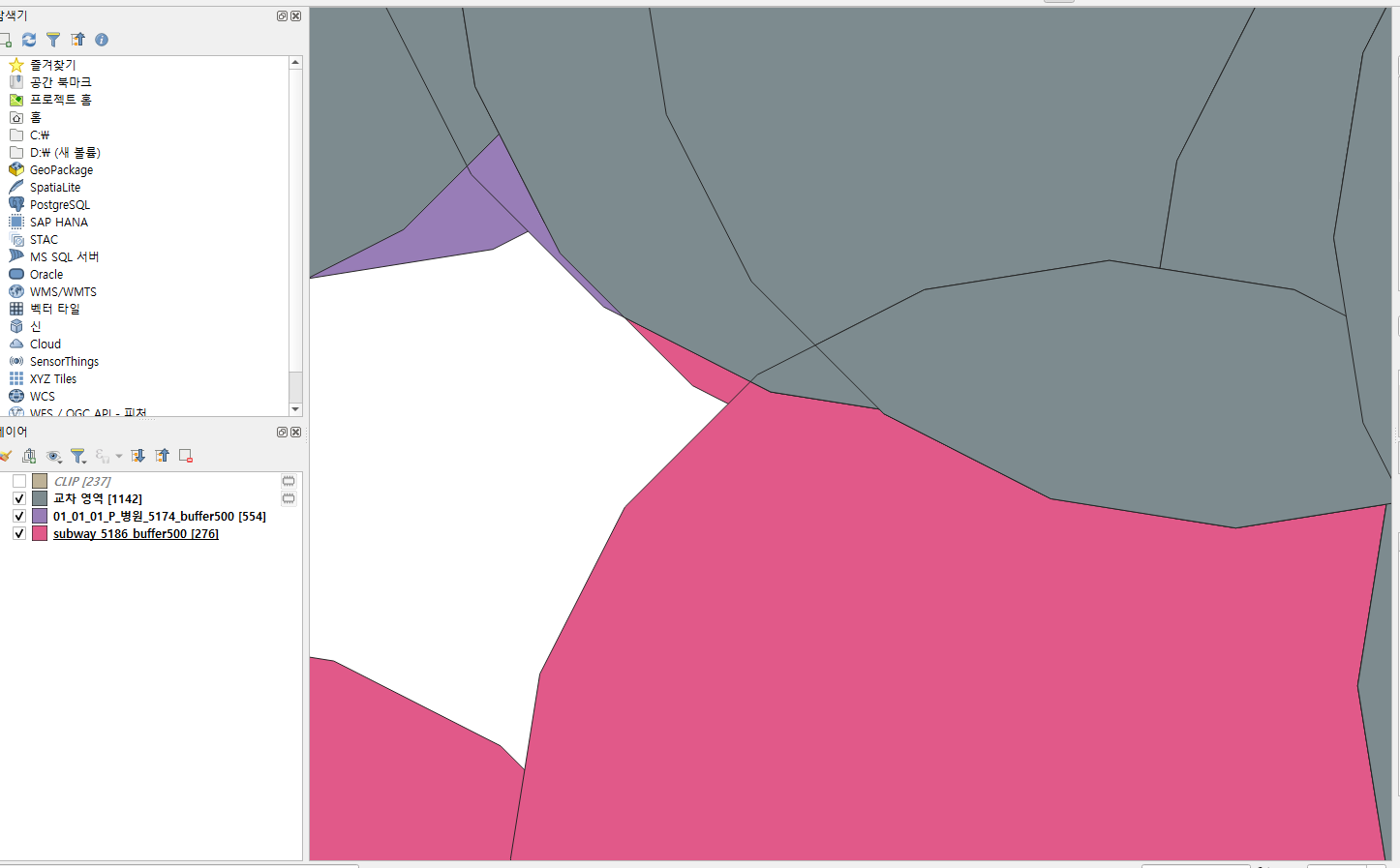
인터섹션은 (=나랑 겹쳐지는 다른애까지 고려한다)
입력이랑 중첩레이어 모두 고려함
여러 오브젝트 있을 때 다중의 결과물이 생성됨.
교차영역 결과물 예시
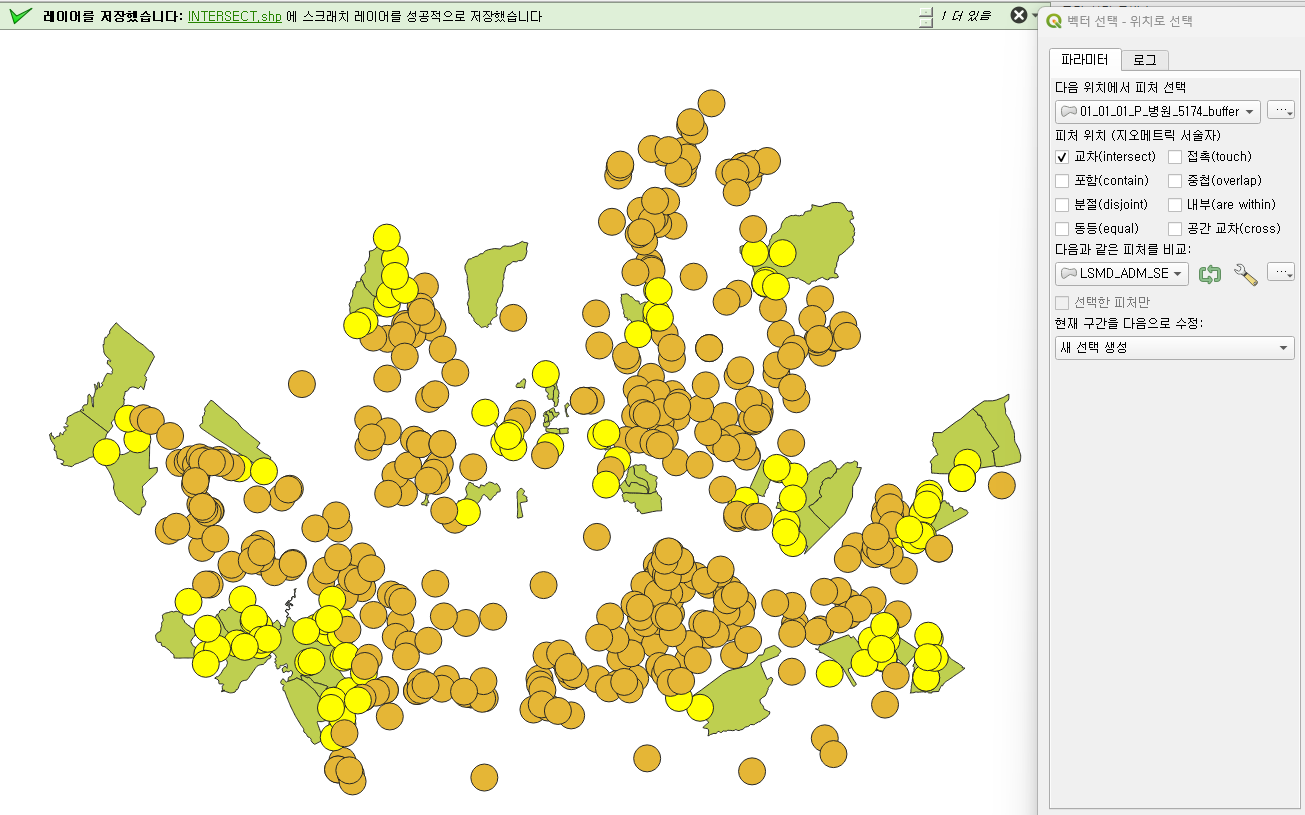
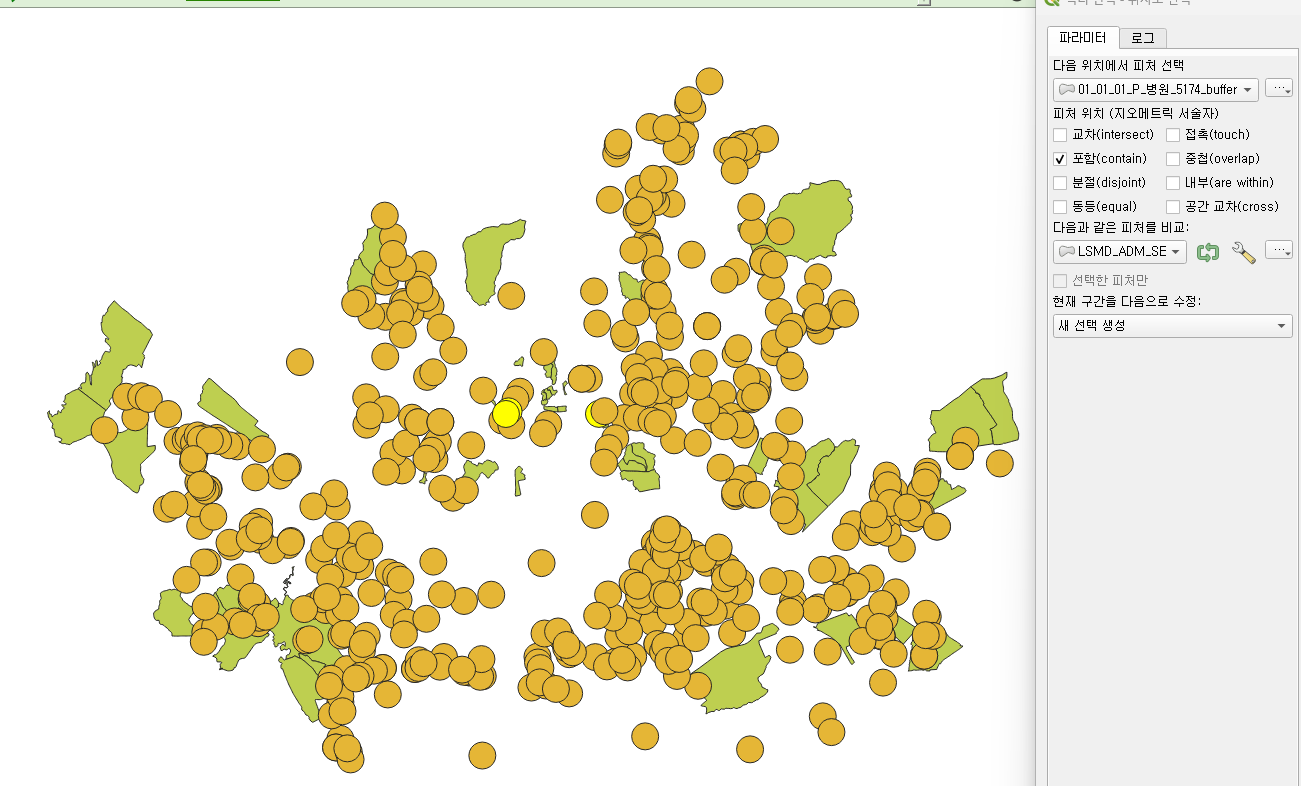
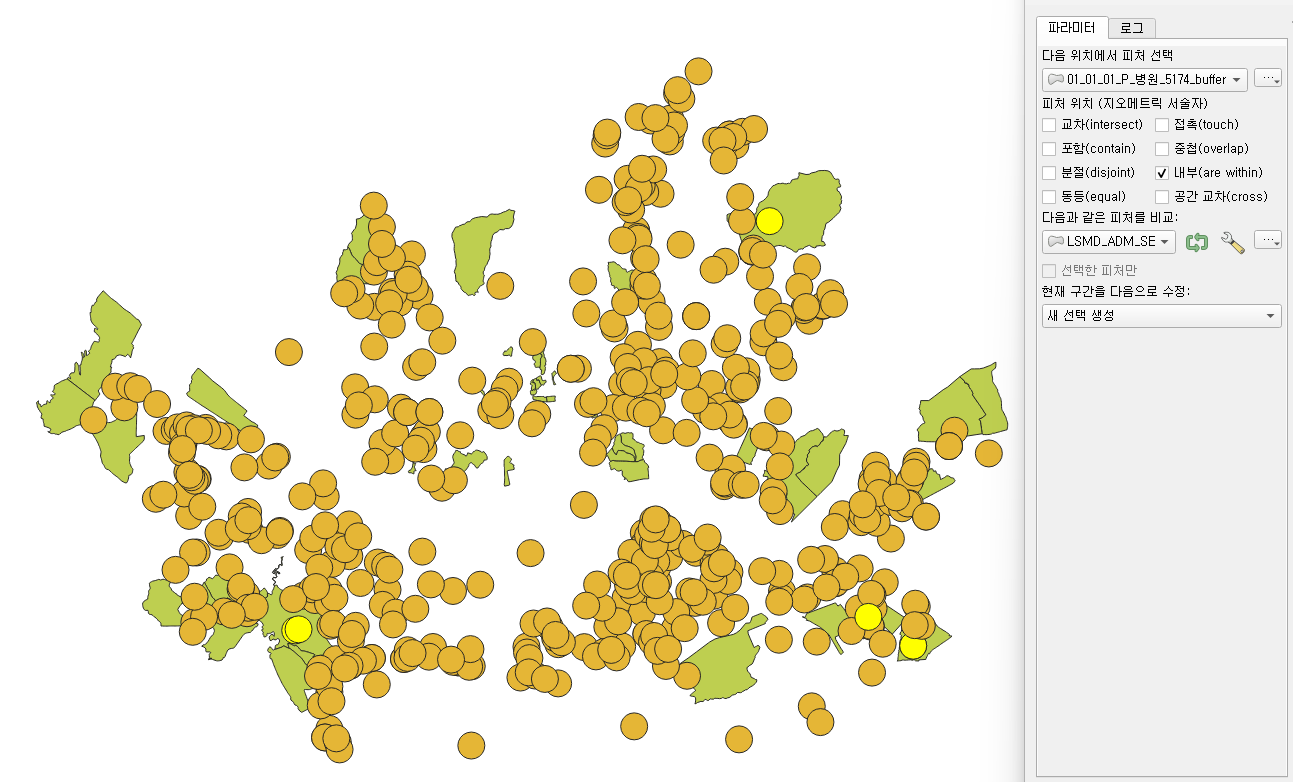
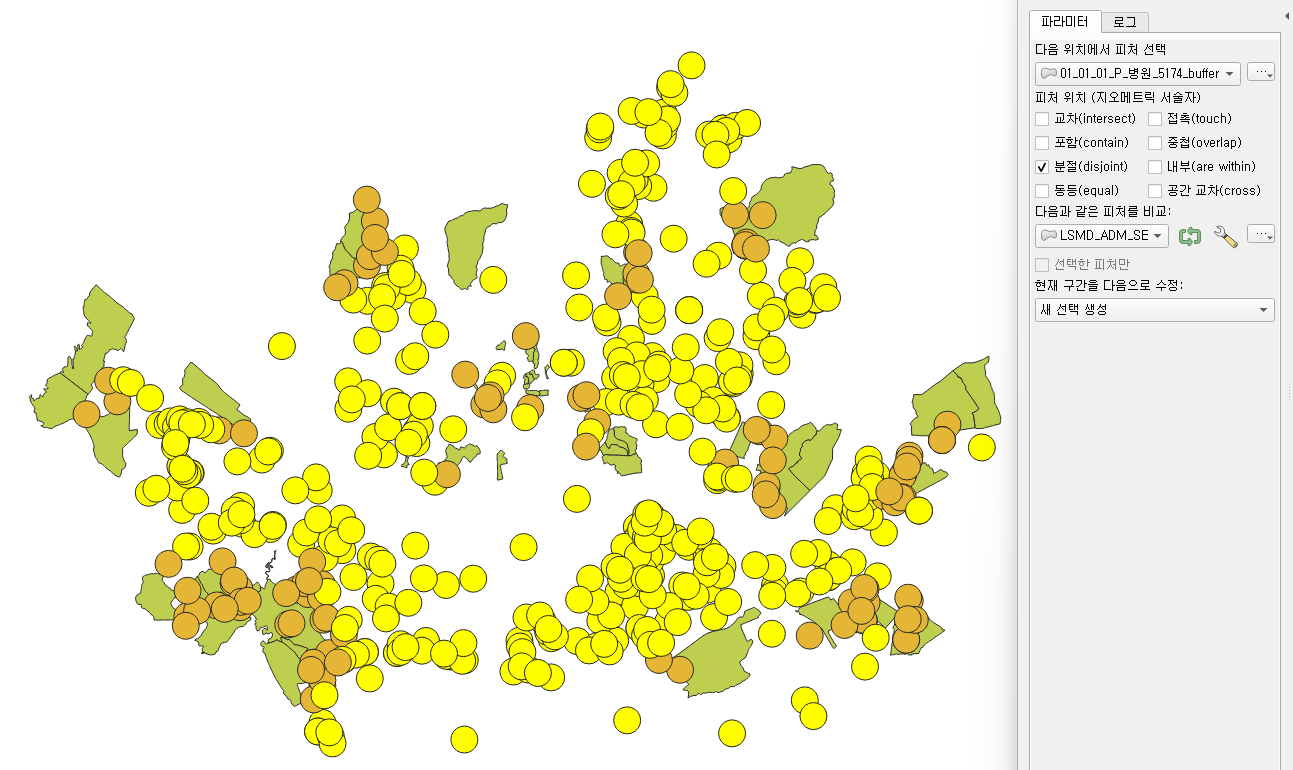
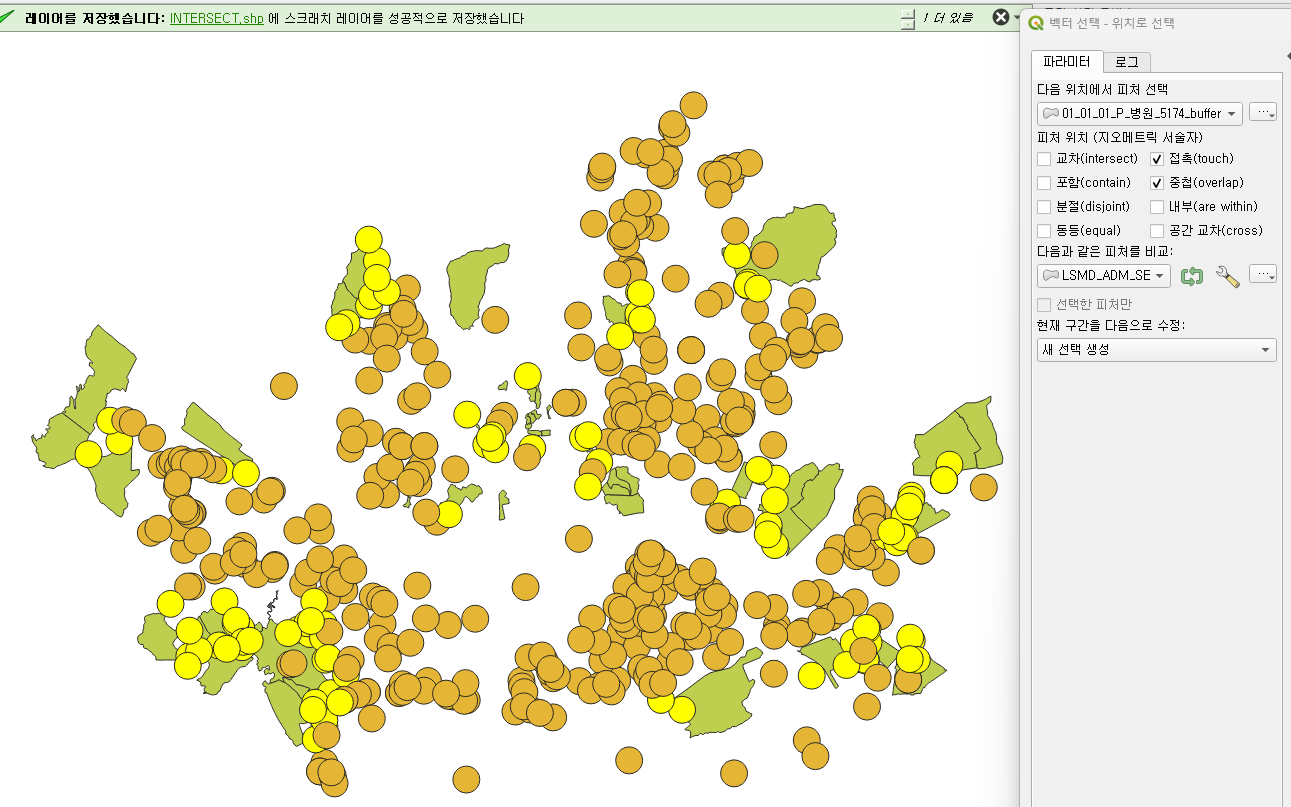
16. 위치로 선택
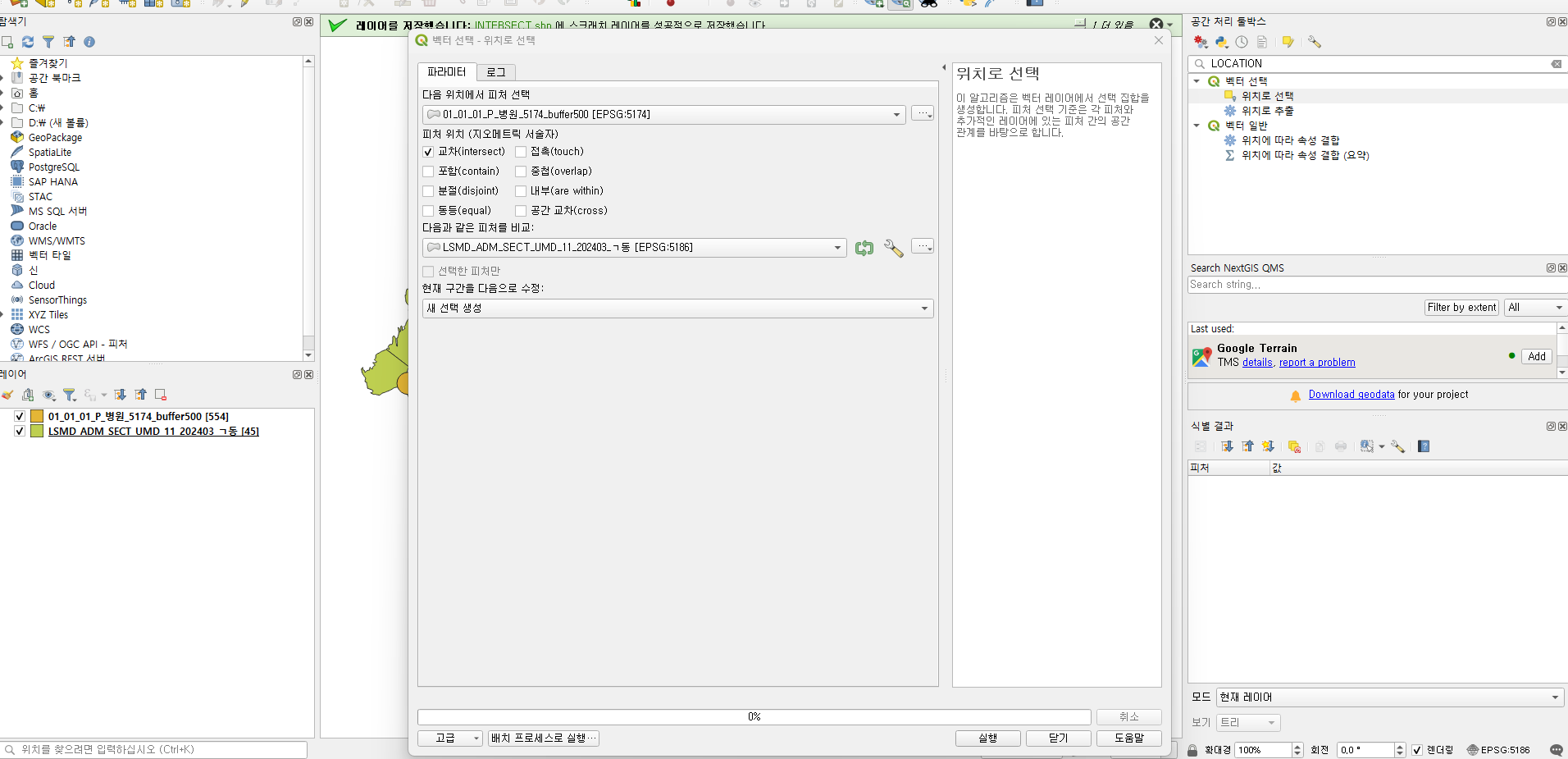
위치로 피처 선택하는 방법은 위와 같이 다양하다.
툴박스 > 벡터 선택 > 위치로 선택
- 교차
- 포함 : 하나의 동이 병원에 완전히 포함 시
- 내부(ARE WITHIN) : 포함과 비교하기
- DISJOINT
- 중첩
하나에 완벽히 포함되지 않고, 영역이 걸쳐져있을때만
17. 위치에 따라 속성 결합하여 데이터포인트가 어디에 포함되어있는지 확인하기
배경레이어 선택 > 툴박스 > 위치에 따라 속성 결합
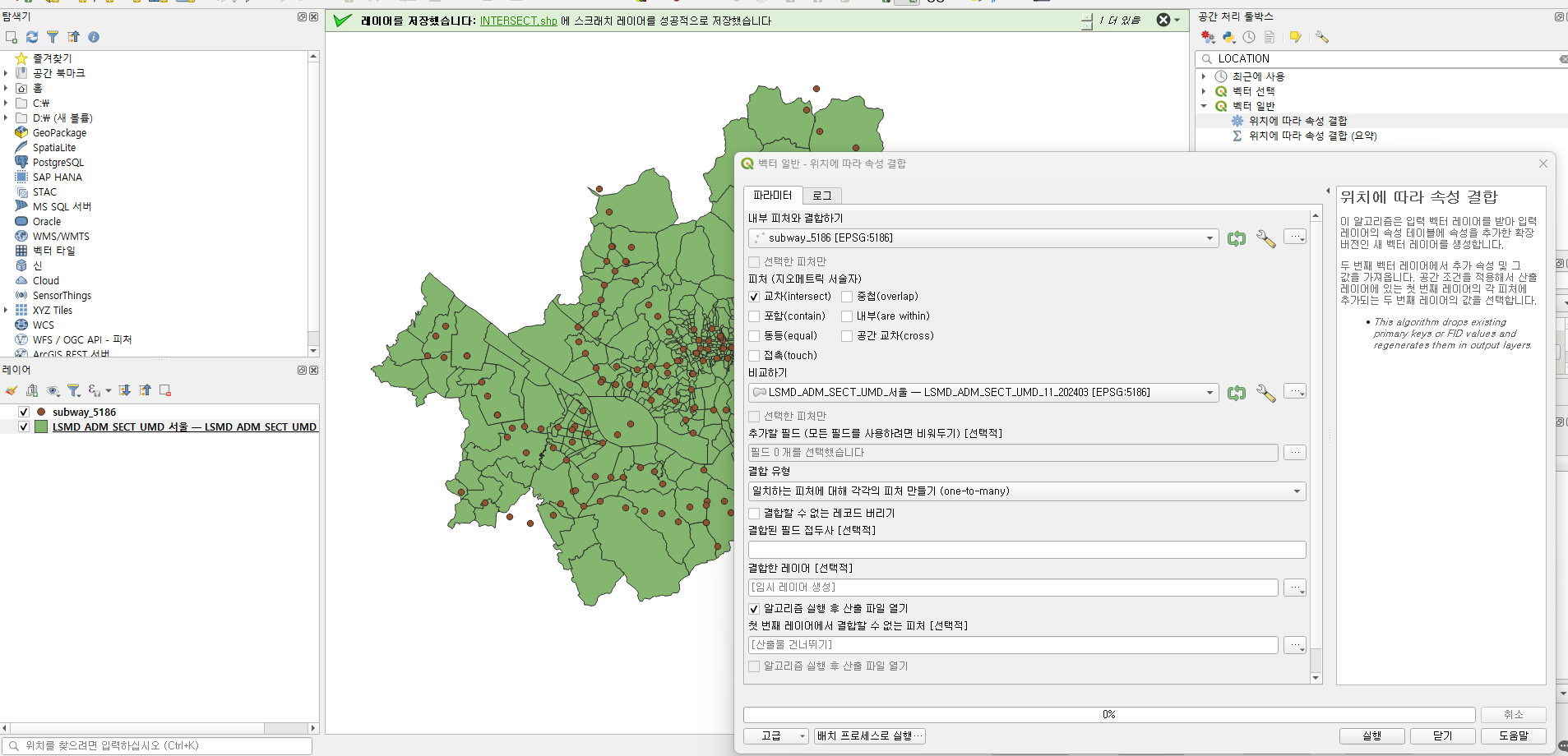
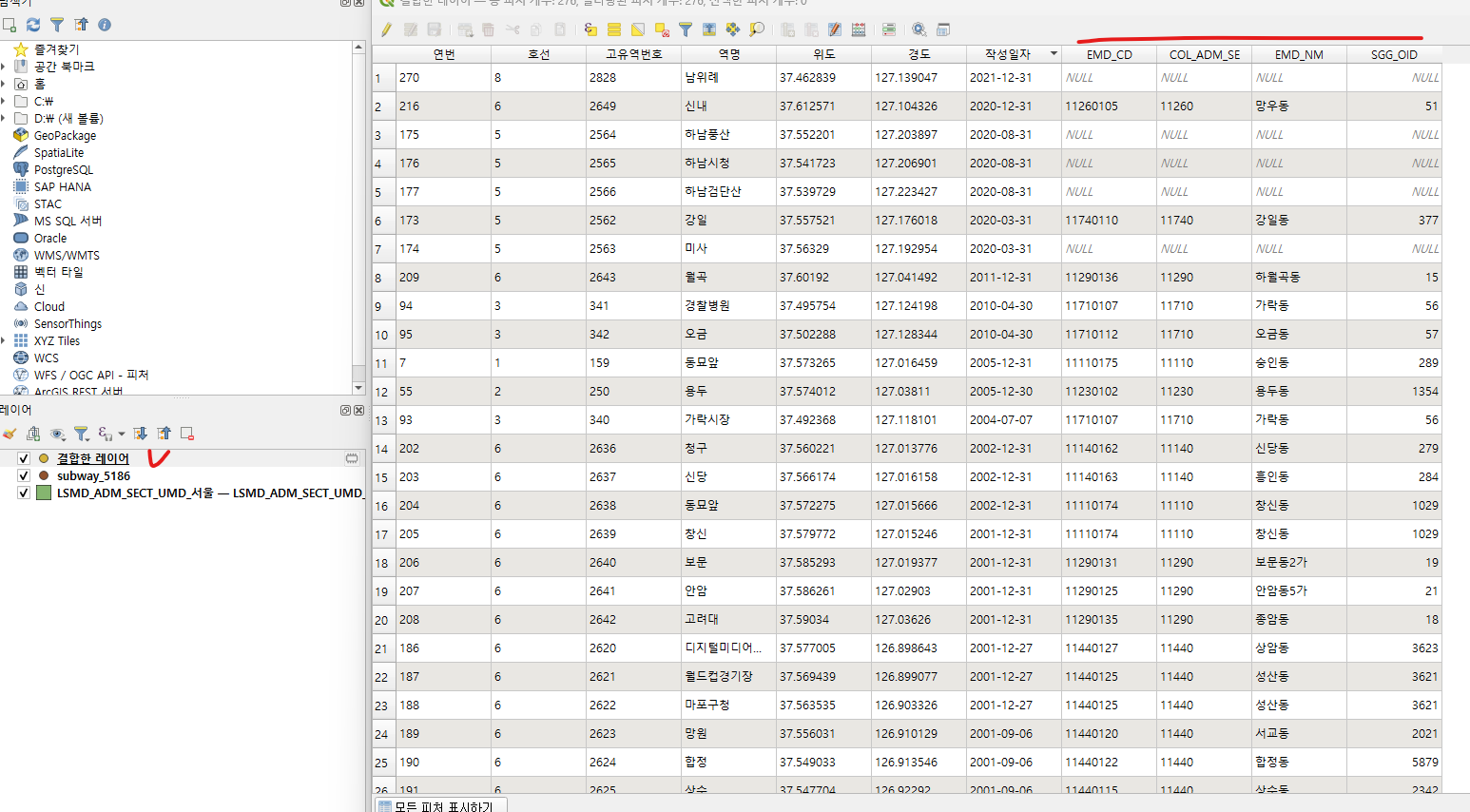
결과
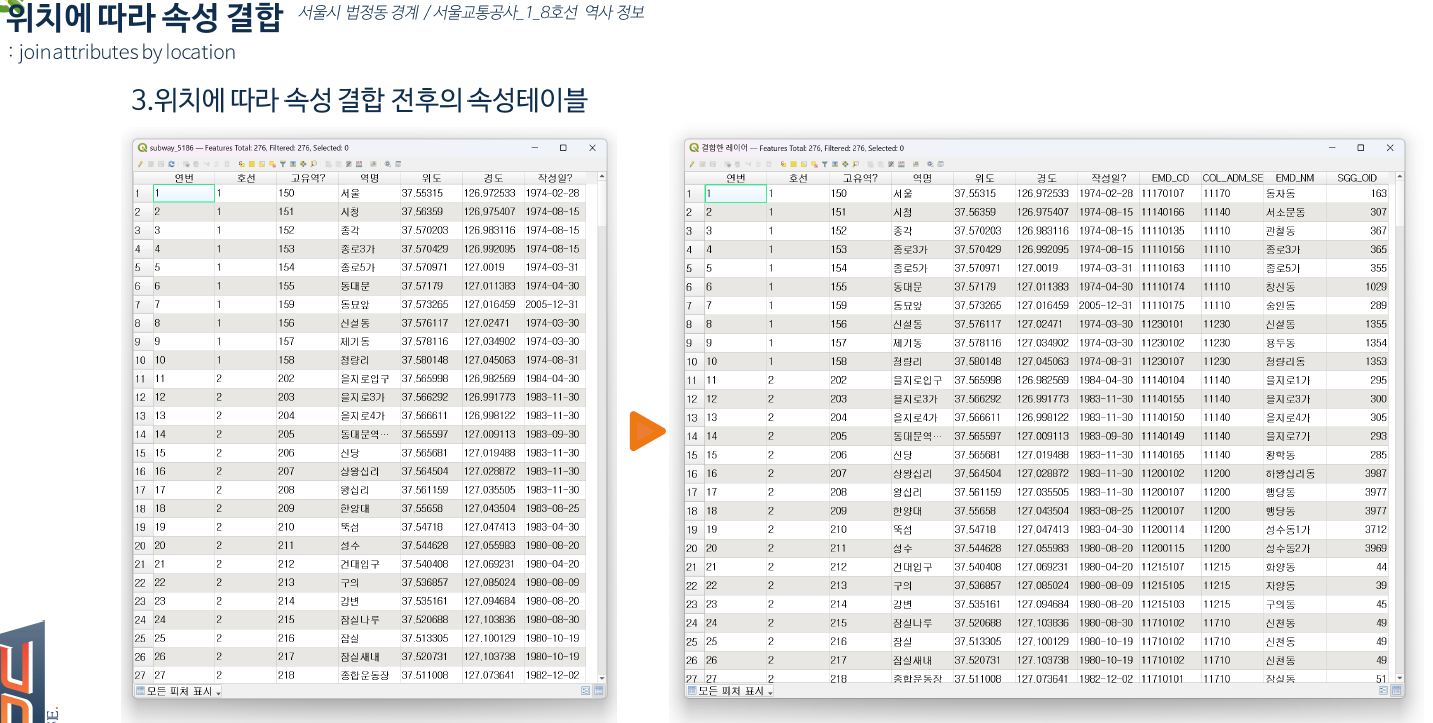
포인트 레이어 선택 > 속성 테이블 열기
이 지하철역이 어느 동에 포함되어잇는지 알수 있음
18. QGIS를 파이썬 코드로 실행할때 장점
1)기록이 되고, 2)다음에도 반복적수행 가능