analysis_options.yaml 의 rules: 부에 추가 lint를 끄는 것
prefer_typing_uninitialized_variables : false
prefer_const_constructors_in_immutables : false
prefer_const_constructors : false
avoid_print : false
lib/main.dart가 main임
stless를 하고 탭을 누르면
아래걸 만들어준댄다
class MyApp extends statelessWidget{const MyApp({Key? key}) : super(key:key){
@override
Widget build(BuildContext context){
  return MaterialApp(
    home:
  );
}
}
}
runApp 앱을 시작하는 것과 같음
위젯을 모아서 디자인하면 됨
글자는 Text(내용) 으로 사용함
이미지 Image.asset('경로') //프로젝트 내 directory assets 라고 만들고 안에 사진 넣기 assets/img.jpg
//pubspec.yaml 파일에 등록해야 함 flutter: 내 assets:
- assets/ <-라고 하면 assets 폴더 내 모든 파일 선택임
아이콘 Icon(Icons.star) //shop 등등 flutter 홈페이지 에 있음
박스 Container(width:50, height:50, color:Colors.blue)
SizedBox()
50은 50lp 약 1.2cm 어디서부터 w*h인지는 부모에서 설정해줘야 함
home:Center(
	child: Container(----),
)
위젯(child:위젯())
MaterialApp() material theme를 쓸 수 있음 이거 없으면 코드 3배로 늘어남
cupertino---드읃ㅇ
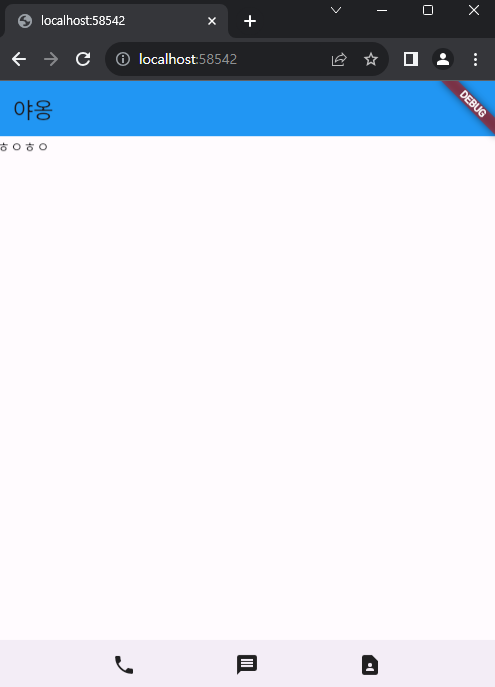
home:Scaffold(
appBar:AppBar(),
body:Container(),
bottomNavigationBar: BottomAppBar(),
) //scaffold 상 중 하로 나눠주는 위젯
가로로 배치하는 법
Row(
children:[
Icon()
Icon()
]
)
세로는 Row 대신 Column
prefer_const_literals_to_create_immutables: false
const안쓴다 rule 에 추가하면 편함
      body:Column(
        mainAxisAlingment : MainAxisAlignment.center,
        children: [
          Icon(Icons.star),
      중앙에 정렬하기 center, spaceEvenly 등등
mainAxisAlignment:, //Row의 가로축 ,column의 세로축
crossAxisAlignment:, //세로축
//row 를 container 안에 넣어서 상하폭을 설정해주면 세로정렬도 됨
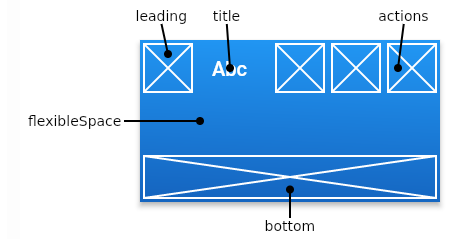
appbar 구조임
오늘은 여기까지