Firebase + Flutter 기반 푸시 알림 구현을 바이브 코딩으로 진행한 기록입니다.
개인적으로 까먹지 않기 위해 정리한 메모 성격의 글이라 정제되지 않은 표현이 있을 수 있습니다.
Step 1: Firebase CLI 설치
Firebase 프로젝트를 터미널에서 관리하기 위해 설치
curl -sL https://firebase.tools | bash
firebase login
로그인 시 질문:
Enable Gemini in Firebase features?→ AI 기능 활성화 여부 → Y 추천Allow Firebase to collect...?→ 통계 수집 동의 → 아무거나 OK- 브라우저에서 Google 로그인 → 완료!
Step 2: FlutterFire CLI 설치
Flutter 프로젝트에 Firebase를 자동 연동하는 도구
dart pub global activate flutterfire_cli
export PATH="$PATH":"$HOME/.pub-cache/bin"
이슈: command not found: flutterfire 오류 시
→ PATH 추가 후 터미널 재시작하거나 ~/.pub-cache/bin/flutterfire로 실행
Step 3: Firebase 프로젝트 연동
iOS/Android 앱에 Firebase 설정 파일 자동 생성을 위함
cd flutter_app
flutterfire configure
이슈: firebase_options.dart가 비어있다면?
→ flutterfire configure 다시 실행하거나 수동 생성
이슈: xcodeproj 오류 시
→ sudo gem install xcodeproj 실행
Step 4: Flutter 패키지 추가
Firebase 푸시 알림 기능을 Flutter에서 사용하기 위한 패키지
flutter pub add firebase_core
flutter pub add firebase_messaging
이슈: Expected to find project root 오류 시
→ flutter_app 폴더 안에서 실행했는지 확인!
Step 5: main.dart 수정
Firebase 초기화, 푸시 권한 요청, 메시지 수신 로직을 추가
import 'package:firebase_core/firebase_core.dart';
import 'package:firebase_messaging/firebase_messaging.dart';
import 'firebase_options.dart';
// 백그라운드 메시지 핸들러
('vm:entry-point')
Future<void> _firebaseMessagingBackgroundHandler(RemoteMessage message) async {
await Firebase.initializeApp(options: DefaultFirebaseOptions.currentPlatform);
print('백그라운드 메시지: ${message.messageId}');
}
void main() async {
WidgetsFlutterBinding.ensureInitialized();
// Firebase 초기화
await Firebase.initializeApp(
options: DefaultFirebaseOptions.currentPlatform,
);
// 백그라운드 핸들러 등록
FirebaseMessaging.onBackgroundMessage(_firebaseMessagingBackgroundHandler);
// 푸시 알림 권한 요청
await FirebaseMessaging.instance.requestPermission(
alert: true,
badge: true,
sound: true,
);
// FCM 토큰 출력 (서버에 저장할 때 필요)
String? token = await FirebaseMessaging.instance.getToken();
print('FCM Token: $token');
runApp(const MyApp());
}Step 6: iOS 추가 설정
iOS는 별도의 푸시 알림 설정이 필요
6-1. Podfile 수정
# ios/Podfile 상단에 추가 (주석 해제)
platform :ios, '15.0'
이슈: higher minimum deployment target 오류 시
→ iOS 버전을 15.0 이상으로 올려야 Firebase 호환됨
6-2. AppDelegate.swift 수정
import Flutter
import UIKit
import FirebaseCore
import FirebaseMessaging

@main
@objc class AppDelegate: FlutterAppDelegate {
  override func application(
    _ application: UIApplication,
    didFinishLaunchingWithOptions launchOptions: [UIApplication.LaunchOptionsKey: Any]?
  ) -> Bool {
    // Firebase 초기화
    FirebaseApp.configure()

    // 푸시 알림 등록
    UNUserNotificationCenter.current().delegate = self
    application.registerForRemoteNotifications()

    GeneratedPluginRegistrant.register(with: self)
    return super.application(application, didFinishLaunchingWithOptions: launchOptions)
  }
}
6-3. Pod 설치
cd ios && pod installStep 7: Android 추가 설정
Android 13부터 푸시 알림 권한이 별도로 필요...
android/app/src/main/AndroidManifest.xml에 추가:
<uses-permission android:name="android.permission.POST_NOTIFICATIONS"/>Step 8: 빌드 & 테스트
# Android
flutter build apk --debug

# iOS
flutter build ios --debug --no-codesign
테스트 방법:
1. Firebase Console (https://console.firebase.google.com) 접속
2. 프로젝트 선택 → Messaging
3. 새 캠페인 → 테스트 메시지 전송
4. FCM 토큰 입력 → 전송!
Step 9: 푸시 알림 테스트
9-1. FCM 토큰 확인
앱 실행 시 콘솔에 출력됩니다:
flutter run콘솔에서 이런 로그 확인
🔔 푸시 알림 권한 상태: AuthorizationStatus.authorized
🔑 FCM 토큰: fLeJA0FcTSuW17RBPuKNHb:APA91bEy8pCl...긴토큰...
9-2. Firebase Console에서 테스트 메시지 전송
- https://console.firebase.google.com 접속
- 프로젝트 선택 (예: waal-app)
- 왼쪽 메뉴에서 참여 → Messaging 클릭
- 첫 번째 캠페인 만들기 클릭
- Firebase 알림 메시지 선택 → 만들기
- 알림 제목/텍스트 입력 (예: "테스트 알림", "푸시 알림 테스트입니다!")
- 테스트 메시지 전송 클릭
- FCM 등록 토큰 추가 → 콘솔에서 복사한 토큰 붙여넣기
- 테스트 클릭!
9-3. 결과 확인
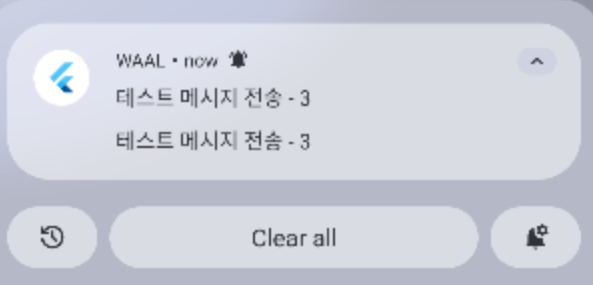
앱이 포그라운드(열려있는 상태)일 때:
- 알림창 안 뜸
- 콘솔에 로그 출력:
📬 포그라운드 메시지 수신!
   제목: 테스트 알림
   내용: 푸시 알림 테스트입니다!
앱이 백그라운드(최소화/꺼진 상태)일 때:
- 알림창에 푸시 알림 표시됨
- 알림 클릭 시 앱 열림
참고
- FCM 토큰은 기기마다 고유합니다 (기기의 주소 같은 개념)
- iOS 시뮬레이터에서는 푸시 알림이 오지 않습니다 (Apple 제한)
- Android 에뮬레이터에서는 푸시 알림 테스트 가능합니다
- 실제 서비스에서는 FCM 토큰을 서버에 저장하고, 서버에서 푸시를 보냅니다
- iOS 실기기 테스트는 Apple Developer 계정 + APNs 인증서 필요