-
Windows 기능 켜기/끄기에서 Linux용 Windows 하위 시스템 설정
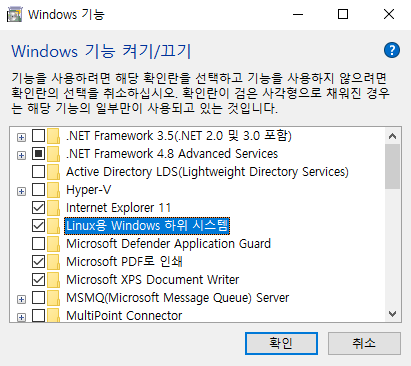
-
명령 프롬프트 (관리자 권한으로 실행)
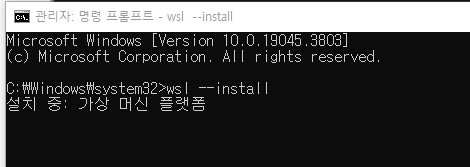
(c:\windows\system32> wsl --install어쩌다보니 wsl --install 먼저 실행하고 그것이 완료된 뒤에 Linux용 Windows 하위 시스템 설정이 완료되었다...
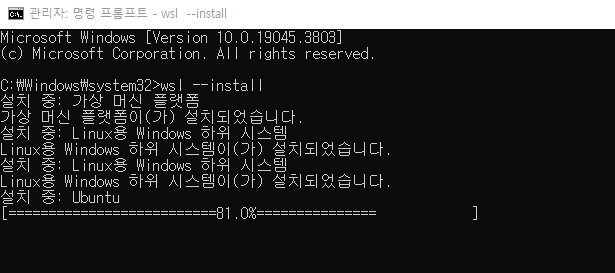
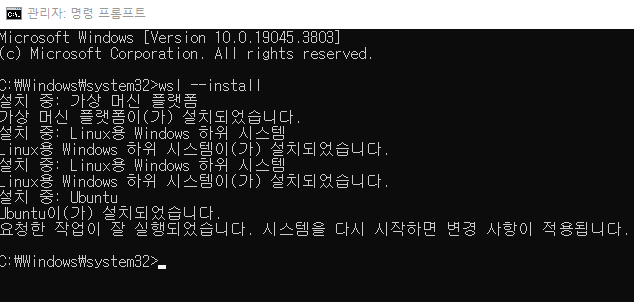
설치완료후 재부팅
부팅한뒤 나오는 아래의 화면은 wsl 관련 설정인듯
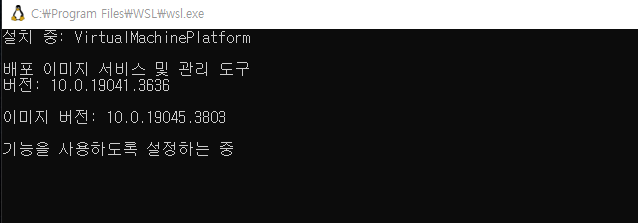
하위 시스템에 설치된 배포판 확인
wsl -l -v설치할 수 있는 유효한 배포판 목록 확인
wsl.exe -l -o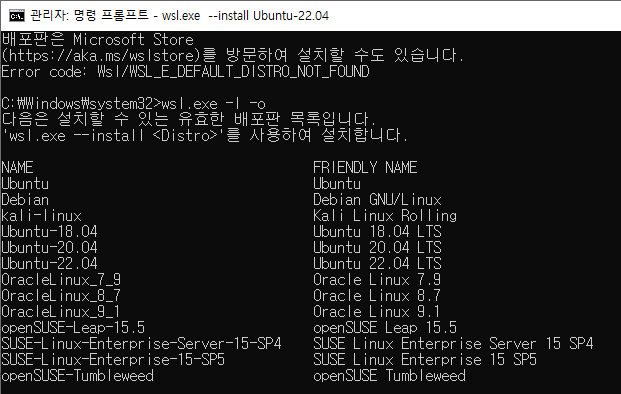
프로그램 설치 방법 (리스트에 있는 원하는 프로그램 입력)
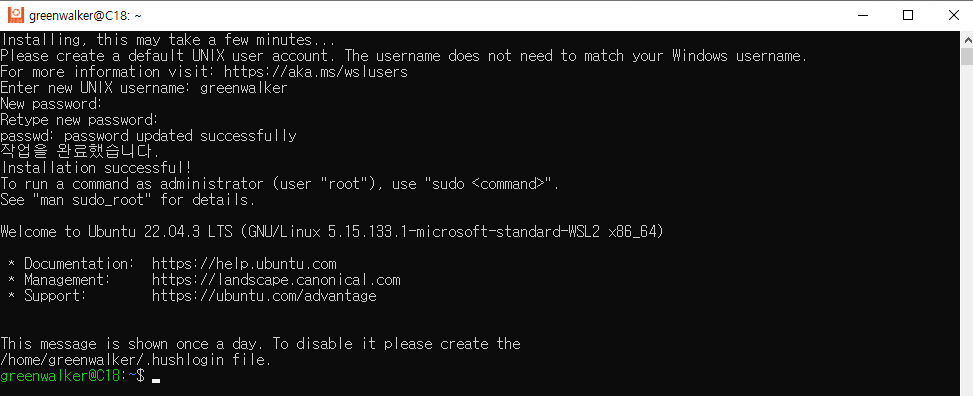
wsl.exe --install Ubuntu-22.04이후 재부팅 후 바로 명령 프롬트에서 버전확인하면 안되고 별도로 설치된 프로그램을 실행시켜 초기설정을 진행해주어야함. (메뉴에서 ubuntu로 검색후 Ubuntu 22.04.3 LTS 실행하였음)
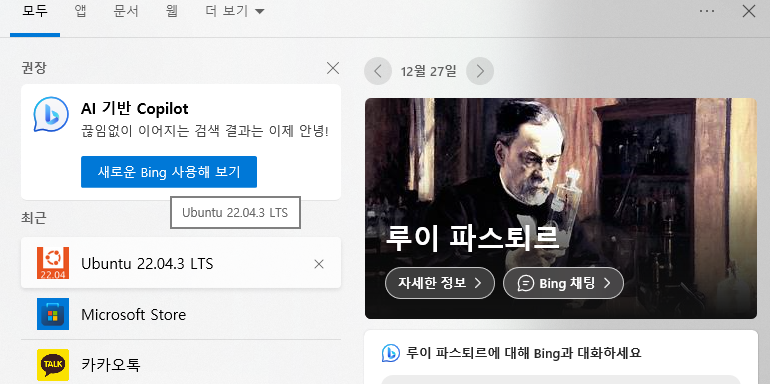
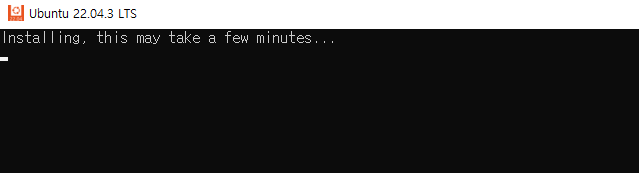
설치완료
아이디 및 비밀번호 설정 (greenwalker, q1 ~ 보편적인 8자리)
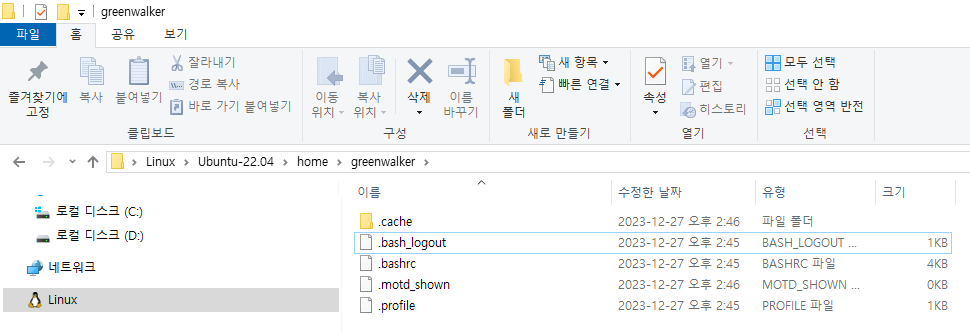
디렉토리 구조
파일 탐색기 왼쪽에서 Linux의 home > 사용자 아이디로 접근

Engineer, Look Beyond the Code.