Datadog 스터티 1

Datadog 🐶
Datadog는 모니터링, 로깅 및 보안 등 다양한 기능을 제공하는 클라우드 기반의 모니터링 및 분석 플랫폼이다.
주로 IT 인프라, 애플리케이션 및 서비스의 성능과 상태를 실시간으로 모니터링하고 이해하기 위해 사용된다. Datadog은 대규모 및 복잡한 시스템 환경에서 발생할 수 있는 문제를 식별하고 해결하는 데 도움이 되는 다양한 기능을 제공한다.
Datadog의 주요 기능과 특징
실시간 모니터링
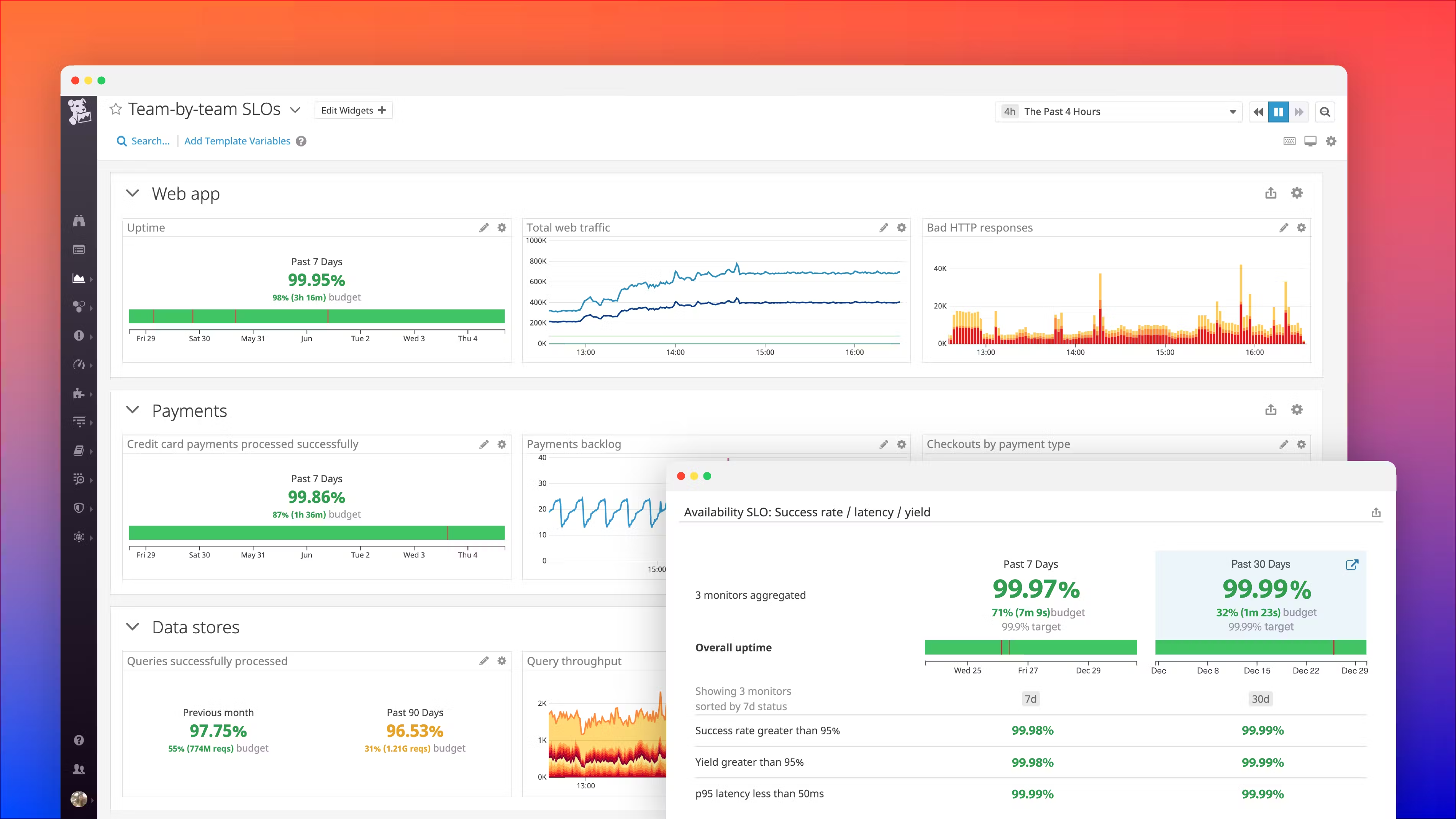
Datadog은 인프라, 애플리케이션, 서비스 및 사용자 경험에 대한 실시간 모니터링을 제공한다.
이를 통해 사용자는 시스템의 상태를 실시간으로 파악하고 문제를 빠르게 해결할 수 있다.
지능형 알림
사용자는 특정 이벤트나 조건이 발생할 때 알림을 받을 수 있도록 설정할 수 있습니다. 이를 통해 잠재적인 문제를 미리 예방하고 신속하게 대응할 수 있습니다.
분석 및 대시보드
Datadog은 사용자가 데이터를 시각적으로 분석하고 모니터링할 수 있는 다양한 대시보드를 제공한다. 이를 통해 성능 향상 및 리소스 최적화를 위한 인사이트를 얻을 수 있다.
인프라 모니터링
Datadog은 클라우드 인프라 및 가상화 환경을 모니터링하고 관리할 수 있는 기능을 제공한다. 이를 통해 리소스 사용량, 가용성, 및 효율성을 최적화할 수 있다.
애플리케이션 모니터링
Datadog은 애플리케이션의 성능 및 사용자 경험을 모니터링하고 추적할 수 있는 기능을 제공한다. 이를 통해 애플리케이션의 문제를 식별하고 해결할 수 있다.
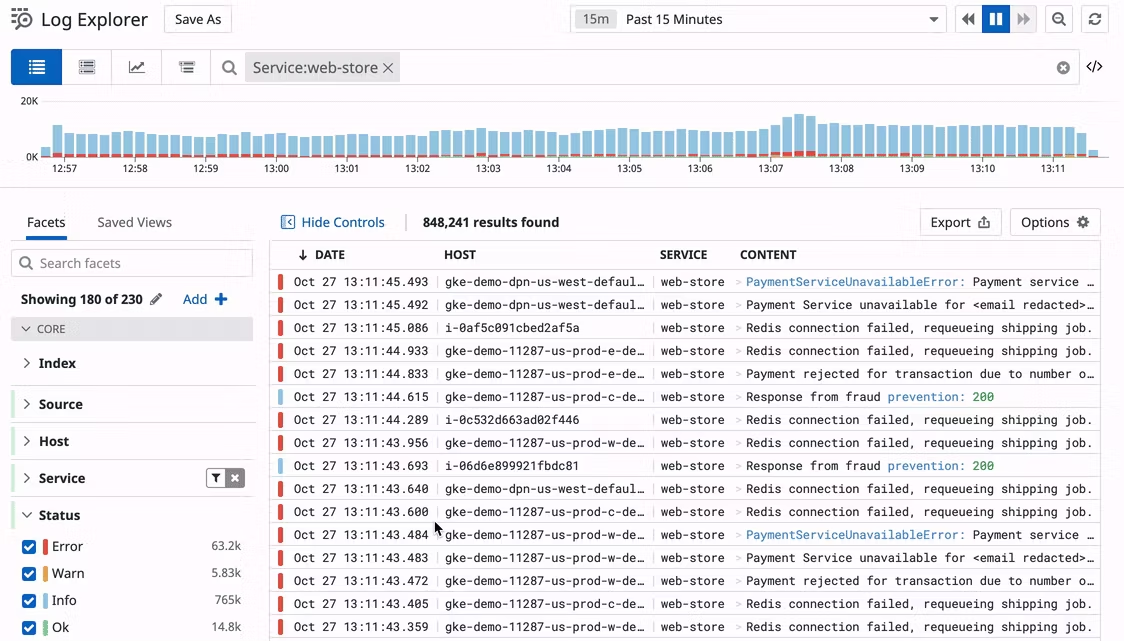
로그 관리
Datadog은 로그 데이터를 수집, 분석 및 시각화할 수 있는 기능을 제공한다. 이를 통해 로그 데이터를 사용하여 문제를 진단하고 해결할 수 있다.
실습 ⚙️
준비 사항
- Datadog 계정: Datadog의 서비스를 사용하기 위해선 먼저 Datadog 홈페이지에서 계정을 생성한다.
무료 트라이얼을 이용한다.
- 대상 서버: 모니터링할 서버에 Datadog Agent를 설치해야 한다. 여기서는 Linux 기반 서버를 예시로 한다.
1단계: Datadog Agent 설치
Datadog Agent는 Datadog과 통신하여 데이터를 수집하는 소프트웨어이다. 이 Agent를 대상 서버에 설치하여 모니터링을 시작한다.
Datadog 계정에 로그인한 후, Integration > Agent 섹션으로 이동하여 Linux에 대한 설치 지침을 찾는다.
제공된 커맨드를 사용하여 서버에 Datadog Agent를 설치해준다. 일반적으로 curl을 사용하여 설치 스크립트를 다운로드하고 실행하는 방식으로 동작한다.
DD_AGENT_MAJOR_VERSION=7 DD_API_KEY=your_api_key_here DD_SITE="datadoghq.com" bash -c "$(curl -L https://s3.amazonaws.com/dd-agent/scripts/install_script.sh)"☢️ 여기서 your_api_key_here는 실제 Datadog 계정의 API 키로 대체해야 함.
2단계: Datadog 대시보드 구성
Agent 설치 후 Datadog에서 자동으로 데이터를 수집하기 시작하지만, 특정 데이터를 모니터링하고 대시보드에 표시하기 위해서는 몇 가지 설정을 조정할 수 있다.
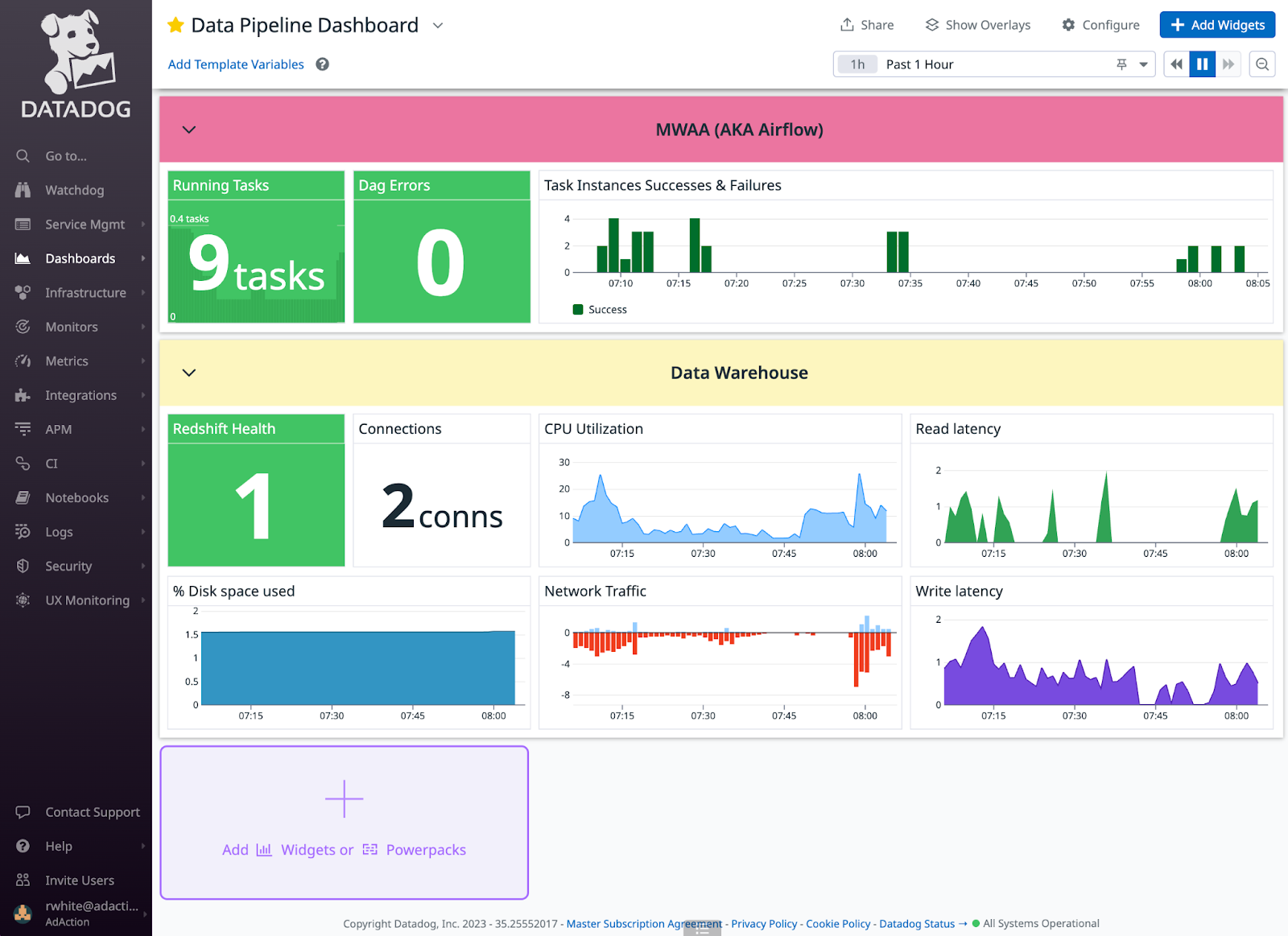
Datadog 대시보드로 이동하여 New Dashboard를 클릭.
대시보드 이름을 지정하고, New Timeboard나 New Screenboard 중 하나를 선택(여기서는 Timeboard 추천).
Add Widget 버튼을 클릭하여 새 위젯을 추가함.
Metrics를 선택하고, 검색란에 system.cpu.idle, system.mem.used, system.mem.free 등 원하는 메트릭을 입력하여 서버의 CPU 사용량이나 메모리 사용량 등을 모니터링할 수 있다.
각 메트릭에 대한 시각화 방법(그래프, 수치 등)을 선택하고, 대시보드에 추가한다.
3단계: 모니터링 및 알림 설정
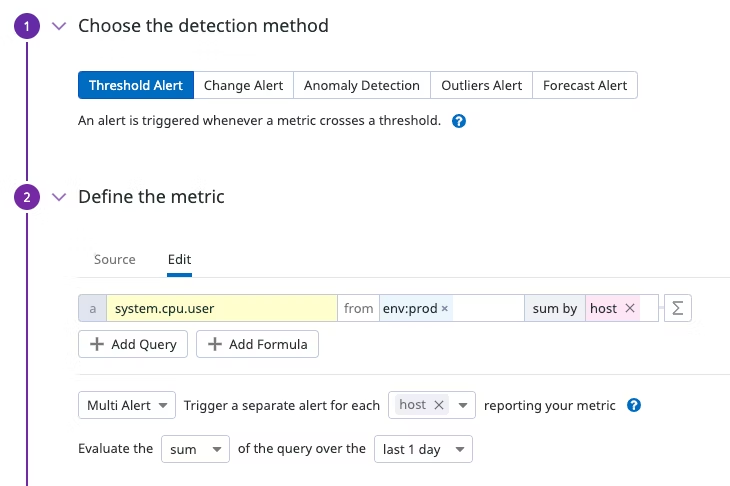
특정 메트릭이 임계값을 초과하거나 비정상적인 패턴을 보일 때 알림을 받을 수 있도록 모니터링을 설정한다.
Monitors 섹션으로 이동하여 New Monitor를 클릭
모니터링할 메트릭 유형을 선택하고, 앞서 추가한 메트릭 중 하나를 선택.
임계값, 조건 및 알림을 받을 대상(이메일, Slack 등)을 설정.
Save를 클릭하여 모니터를 저장하면 끝.