동아리 지원사이트를 만들면서 프론트 배포를 한 과정을 적은 글입니다.
이번에는 nginx를 이용해서 프론트 배포를 진행하였습니다.
이 글과 이어지는 내용입니다!
아래와 같은 순서로 개발을 진행하였습니다.
- 프로젝트 루트 디렉토리에 Dockerfile을 생성
- 프론트 애플리케이션을 Nginx를 사용하여 Docker 이미지로 만들기
- 도커 이미지 빌드 후 dockerhub에 push 후 pull 받기
1. 프론트 엔드 파일에서 Dockerfile 생성
프론트 엔드 파일에서 Dockerfile을 생성합니다. 이 파일은 프론트 엔드 애플리케이션을 Nginx를 사용하여 Docker 이미지로 만들어주는데 사용됩니다!
# Dockerfile

# 베이스 이미지 설정
FROM nginx:latest

# 작업 디렉토리 설정
WORKDIR /usr/share/nginx/html

# 로컬 프로젝트 파일 복사
COPY . .

# 컨테이너 실행 시 실행될 명령
CMD ["nginx", "-g", "daemon off;"]
FROM nginx:latest: Nginx의 최신 이미지를 베이스로 사용합니다.WORKDIR /usr/share/nginx/html: 작업 디렉토리를 지정하여 해당 디렉토리에서 작업을 진행합니다.COPY . .: 로컬의 프로젝트 파일을 현재 작업 디렉토리로 복사합니다.CMD ["nginx", "-g", "daemon off;"]: 컨테이너가 실행될 때 실행되는 명령으로, Nginx를 데몬 모드로 실행합니다.
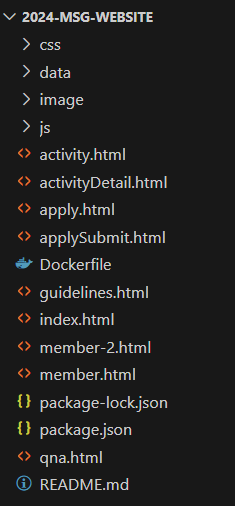
저는 아래와 같은 위치에 파일을 만들어 주었습니다.
2. 도커 이미지 빌드 후 Docker Hub에 Push
도커 이미지를 빌드하고, 해당 이미지를 Docker Hub에 푸시합니다.
2-1. 도커 이미지 빌드
위의 Dockerfile이 있는 디렉토리에서 다음 명령어를 실행하여 도커 이미지를 빌드합니다.
# 도커 이미지 빌드
docker build -t your-dockerhub-username/your-image-name .
여기서 your-image-name은 사용자가 지정한 이미지의 이름이며, .은 현재 디렉토리를 의미합니다.
2-2. 도커 허브 푸쉬
# Docker Hub에 로그인
docker login

# 빌드한 이미지를 Docker Hub에 푸시
docker push your-dockerhub-username/your-image-name
여기서 your-dockerhub-username는 여러분의 Docker Hub 계정 이름이고, your-image-name은 원하는 이미지 이름입니다.
저는 아래와 같이 입력하였습니다.
docker build -t mic050r/msg-nginx:v1.2 .
docker push mic050r/msg-nginx:v1.1
3. Ubuntu에서 이미지 풀 받아 실행
이제 Ubuntu 서버에서 이미지를 풀 받고 실행해보도록 하겠습니다.
# Docker Hub에서 이미지를 풀 받음
docker pull your-dockerhub-username/your-image-name

# 풀 받은 이미지를 실행
docker run -d -p 8080:80 your-dockerhub-username/your-image-name
이제 웹 브라우저에서 http://배포한주소_ip:8080으로 접속하여 배포된 프론트 엔드를 확인할 수 있습니다!
저는 아래와 같이 입력하였습니다.
docker pull mic050r/msg-nginx:v1.2

docker run -p 8082:80 -d --name msg-nginx mic050r/msg-nginx:v1.2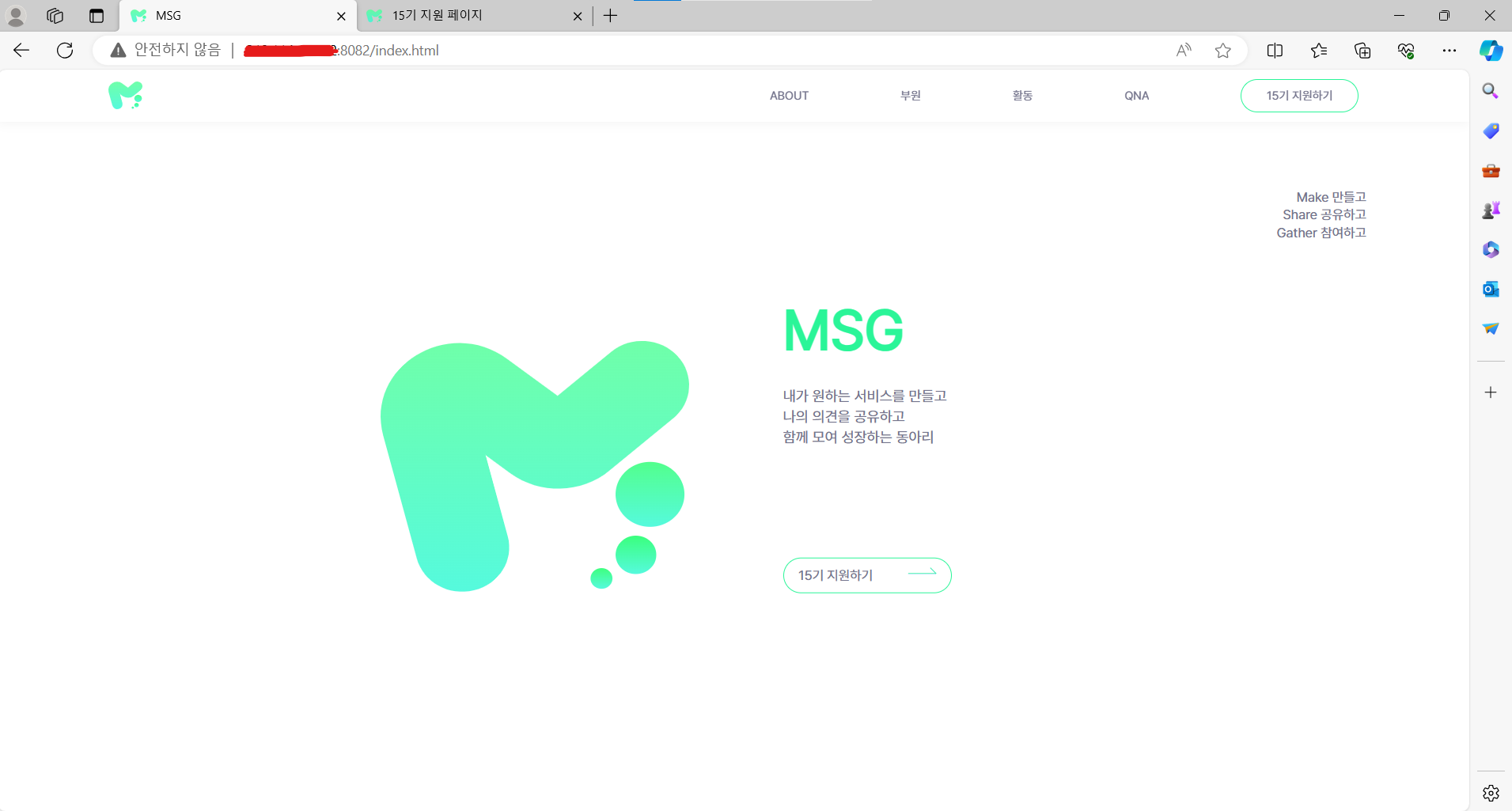
배포된 주소로 잘 실행이 되는것을 확인 했습니다!

프로젝트를 통해 배운 개념이나 겪은 문제점들을 정리하고, 회고록을 작성하며 성장해나가는 곳입니다 😊