html에서 웹캠 또는 이미지를 업로드 하여 이미지를 텍스트로 변환하는 법에 대해 알아보도록 하겠습니다!
1. 웹캠 startWebcam 함수
먼저 웹캠에 접근하여 비디오 스트림을 가져온 후 웹페이지의 video 요소에 연결합니다.
만약 웹캠에 접근 중 오류가 발생하면 콘솔에 오류 메시지를 출력합니다.
const startWebcam = () => {
  navigator.mediaDevices
    .getUserMedia({ video: true })
    .then((stream) => {
      video.srcObject = stream;
    })
    .catch((error) => {
      console.error("웹캠에 접근하는 중 오류 발생:", error);
    });
};
navigator.mediaDevices.getUserMedia({ video: true }): navigator.mediaDevices는 브라우저에서 제공하는 미디어 디바이스에 접근하기 위한 API 중 하나입니다. getUserMedia 메서드를 사용하여 미디어 디바이스에 액세스합니다. 이 경우 { video: true }를 사용하여 비디오 스트림에 대한 액세스를 요청하고 있습니다.
.then((stream) => { video.srcObject = stream; }):비디오 스트림을 성공적으로 가져온 경우 실행되는 콜백 함수입니다. stream은 비디오 스트림 객체를 나타냅니다. 이 스트림을 HTML 문서의 <video> 엘리먼트의 srcObject 속성에 할당하여 웹캠에서 영상을 보여주게 됩니다.
2. 이미지 스캔 scanImage 함수
웹캠에서 현재 프레임을 가져와서 캔버스에 그린 후, 그려진 이미지를 processImage 함수에 전달합니다.
const scanImage = () => {
  const canvas = document.createElement("canvas");
  const context = canvas.getContext("2d");
  canvas.width = video.videoWidth;
  canvas.height = video.videoHeight;
  context.drawImage(video, 0, 0, canvas.width, canvas.height);

  processImage(canvas);
};
3. handleImageChange 함수
파일 입력(input type="file")에서 선택된 이미지 파일을 읽어와서, 해당 이미지를 processImage 함수에 전달합니다.
선택된 파일이 없을 경우 오류 메시지를 콘솔에 출력합니다.
const handleImageChange = () => {
  const input = document.getElementById("imageInput");
  const file = input.files[0];

  if (file) {
    const reader = new FileReader();
    reader.onload = function (e) {
      const img = new Image();
      img.src = e.target.result;

      img.onload = function () {
        processImage(img);
      };
    };

    reader.readAsDataURL(file);
  } else {
    console.error("이미지 파일을 선택하세요.");
  }
};
4. 이미지를 텍스트로 변환 processImage 함수
Tesseract.js를 사용하여 이미지에서 텍스트를 추출합니다.
추출된 텍스트는 콘솔에 출력되고, 알림 창을 통해 사용자에게도 표시됩니다.
const processImage = (image) => {
  Tesseract.recognize(image, "eng+jpn", {
    logger: (m) => {
      console.log(m);
    },
  })
    .then(({ data: { text } }) => {
      console.log(text);
      alert("텍스트: " + text);
    })
    .catch((err) => {
      console.error(err);
    });
};
5. DOMContentLoaded 이벤트 리스너
HTML 문서가 로드될 때, startWebcam 함수를 실행하여 웹캠에 접근하고 비디오 스트림을 설정합니다.
document.addEventListener("DOMContentLoaded", startWebcam);이렇게 각 함수는 웹캠 설정, 이미지 스캔, 파일 업로드 및 이미지 처리 등의 역할을 수행합니다.
전체 코드
<!DOCTYPE html>
<html lang="ko">
  <head>
    <meta charset="UTF-8" />
    <meta name="viewport" content="width=device-width, initial-scale=1.0" />
    <title>이미지 텍스트화</title>
    <script src="https://code.jquery.com/jquery-3.6.4.min.js"></script>
    <script src="https://cdn.jsdelivr.net/npm/tesseract.js@4/dist/tesseract.min.js"></script>
  </head>

  <body>
    <video id="webcam" autoplay></video>
    <header>
      <img src="../img/x.png" id="x" />
    </header>

    <main>
      <p id="scan-title">사진을 스캔해 주세요</p>
    </main>

    <footer>
      <canvas id="scanCanvas" style="display: none"></canvas>
      <p id="box-title" onclick="scanImage()">스캔하기</p>
      <input type="file" id="imageInput" accept="image/*" />
      <button onclick="handleImageChange()">파일 업로드</button>
    </footer>

    <div id="result"></div>

    <script>
      const video = document.getElementById("webcam");

      const startWebcam = () => {
        navigator.mediaDevices
          .getUserMedia({ video: true })
          .then((stream) => {
            video.srcObject = stream;
          })
          .catch((error) => {
            console.error("웹캠에 접근하는 중 오류 발생:", error);
          });
      };

      const scanImage = () => {
        const canvas = document.createElement("canvas");
        const context = canvas.getContext("2d");
        canvas.width = video.videoWidth;
        canvas.height = video.videoHeight;
        context.drawImage(video, 0, 0, canvas.width, canvas.height);

        processImage(canvas);
      };

      const handleImageChange = () => {
        const input = document.getElementById("imageInput");
        const file = input.files[0];

        if (file) {
          const reader = new FileReader();
          reader.onload = function (e) {
            const img = new Image();
            img.src = e.target.result;

            img.onload = function () {
              processImage(img);
            };
          };

          reader.readAsDataURL(file);
        } else {
          console.error("이미지 파일을 선택하세요.");
        }
      };

      const processImage = (image) => {
        Tesseract.recognize(image, "eng+jpn", {
          logger: (m) => {
            console.log(m);
          },
        })
          .then(({ data: { text } }) => {
            console.log(text);
            alert("텍스트: " + text);
          })
          .catch((err) => {
            console.error(err);
          });
      };

      document.addEventListener("DOMContentLoaded", startWebcam);
    </script>
  </body>
</html>
결과
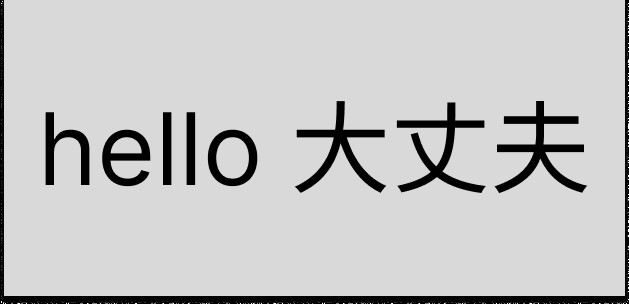
위의 사진을 올려 테스트로 해보도록 하겠습니다!
스캔하기
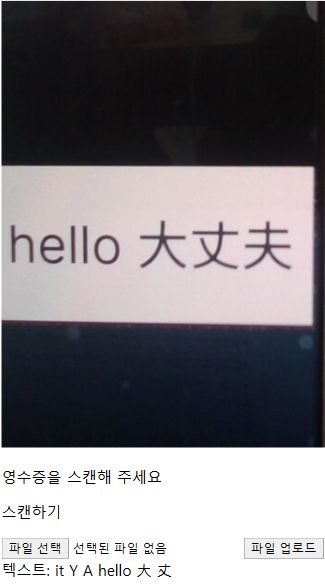
파일 올리기

확실히 스캔이 정확성이 떨어지긴 하네요..!