취업한 곳에서 윈도우로 개발을 하게 되면서 터미널 설정부터 차근차근 하고 있다.
(맥으로만 개발을 공부함...)
Windows Terminal
윈도우는 이전까지 PowerShell, CMD를 이용해서 개발을 했다.
리눅스 계열의 터미널과는 달리 명령어도 다른 부분이 있고 (dir / ls)
색도 내 마음대로 커스텀하지 못해서 (가장 큰 이유 못생김) 불편했었다.
하지만 드디어 Window에서도 Terminal을 출시했다.
Microsoft Store에서 다운받기
Store에 접속해서 'Windows Terminal' 이라고 입력하고 다운을 받는다.
일단 아이콘부터 예뻐졌다.
실행하면 아래와 같은 화면이 나온다.
(이미 글을 쓰기 전에 커스텀 색을 적용한 상태)
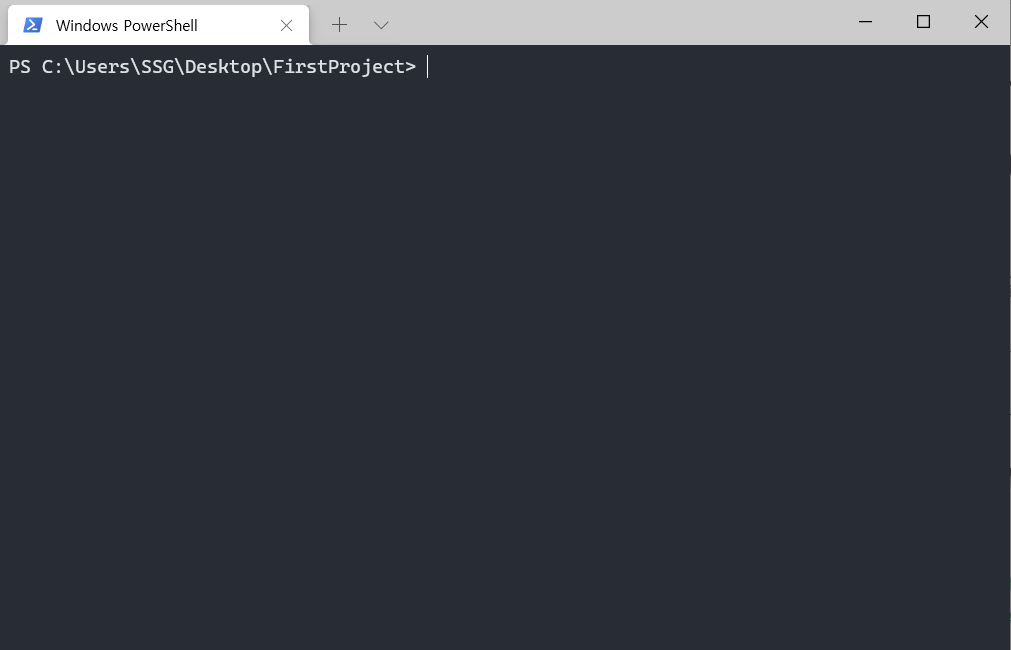
기본 터미널은 PowerShell로 되어있지만 이상한 퍼런색도 아니고, 마치 chrome 처럼 탭 형식으로 깔끔한 모습이다.
Ubuntu와 같은 터미널도 추가하면 모두 이 앱으로 사용이 가능하다고 한다!
color scheme 설정하기
터미널에서 가장 중요한 작업은 색을 설정하는 것이다.
- '+' 옆에 drop down 버튼을 누르고 설정을 누른다.
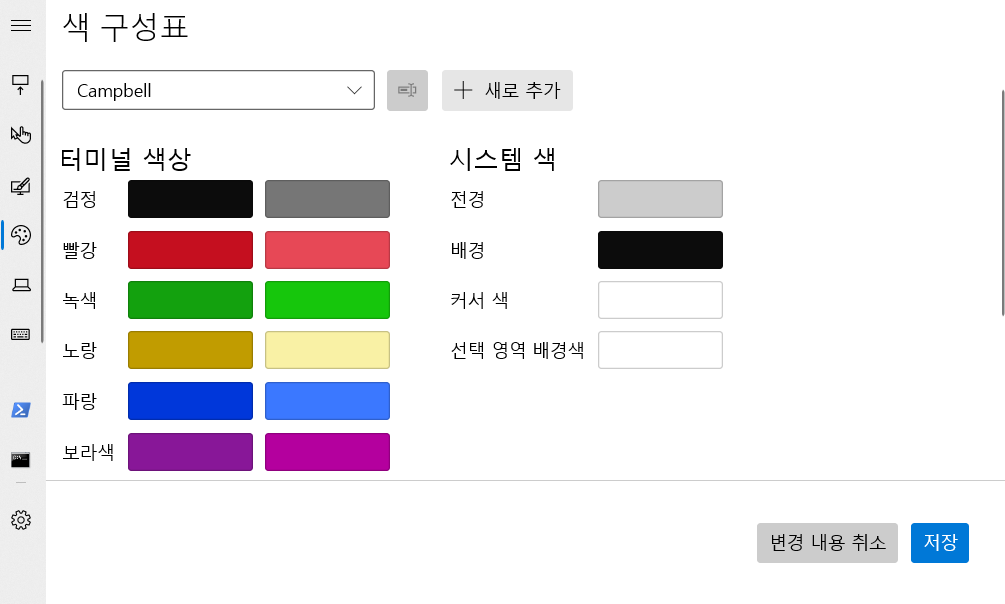
설정에서 이렇게 기본으로 주어진 색 구성표를 볼 수 있다.
처음에는 여기에서 고르고 저장을 누르면 바뀌는 줄 알았으나... 변경이 적용이 안된다.
(아니 그럴거면 저장 버튼은 왜 만든거야)
- 설정에서 톱니바퀴 모양을 눌러 json 파일을 연다.
(급해서 메모장으로 진행하는 점 양해바랍니다.)
이 json 파일이 내가 사용하는 terminal 설정이다.
이곳에서 내가 사용할 터미널에 옵션을 추가해주면 된다.
(예를 들어 PowerShell에만 옵션을 추가하면 cmd를 열면 기본 색이 적용된다.)
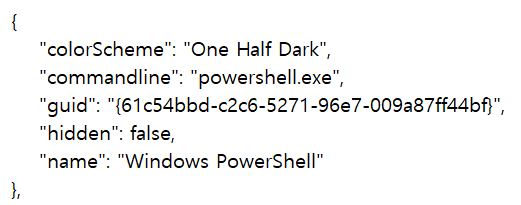
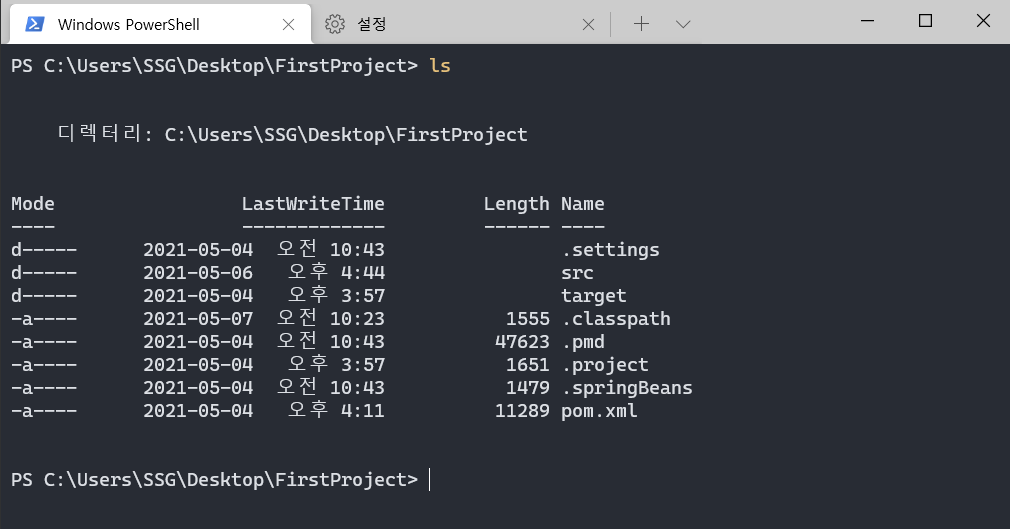
잘 작동한다!
Terminal 언어 변경
개발 도중 에러가 한글로 나오는 것을 발견했다.
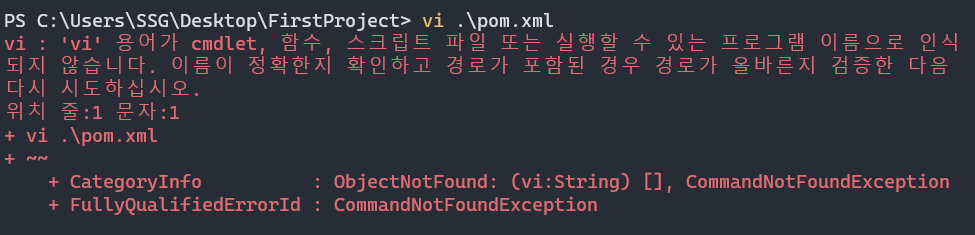
구글링이 귀찮아지기 때문에 영어로 에러메시지를 바꿔준다. 참고사이트
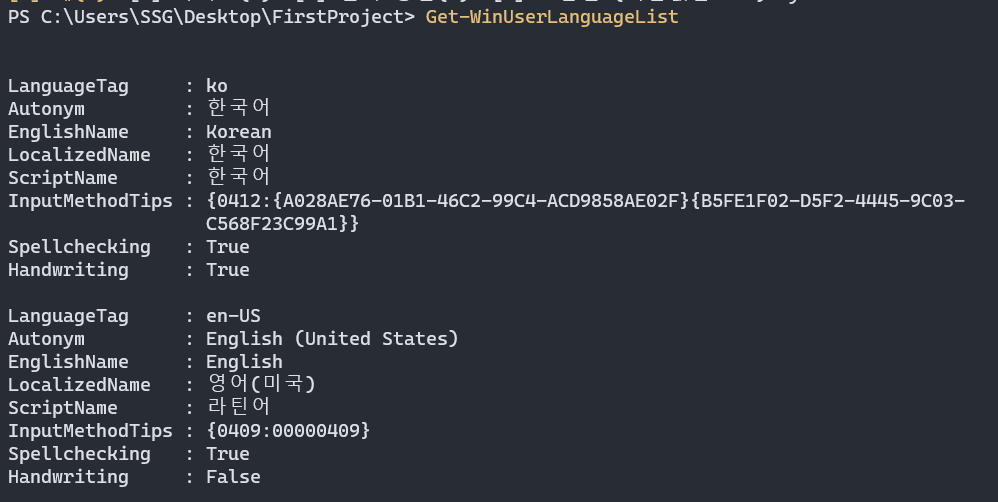
Get-WinUserLanguageList를 터미널에 입력하면 아래와 같이 언어 list가 나온다.
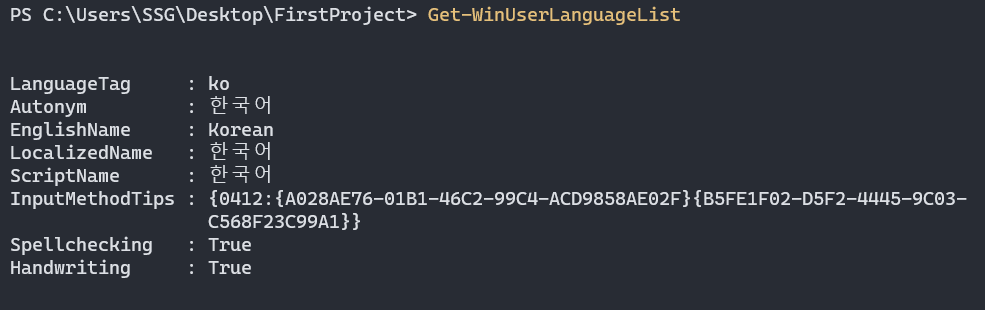
list에 영어가 없기 때문에 영어를 추가한다.
(아래 명령어를 차례로 입력)
$langList = Get-WinUserLanguageList
$langList.Add("en-US")
Set-WinUserLanguageList -LanguageList $langList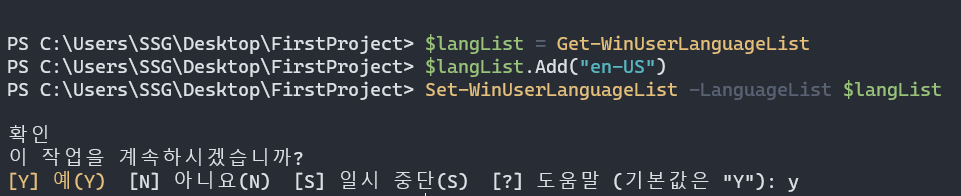
잘 저장되었는지 Get-WinUserLanguageList로 다시 확인한다.