0. 들어가며..
최근 해킹 스터디를 하게 되면서 실습 과정에서 intel chip 기반의 노트북이나 윈도우 OS 컴퓨터가 필요함을 느끼게 되었고, 오랜 기간 방치해두었던 나의 개발자 선배 오라버니께서 주셨던 대학 입학 선물 2017년형 맥북 프로를 활용해보기로 했다.
해당 컴퓨터로 정말 많은 것들을 했다. 교구 디자인에서부터 제작, 유치원 영상 편집도 하며 학부 4년 간 쌓인 교육계획안들이 있었고 심지어 막판에는 코딩에 빠져서 각종 소스코드와 애뮬레이터들이 혼재되어 있었다. 심지어 게임 동아리 시절에 부트캠프로 윈도우 OS를 돌리며 온갖 스팀 게임과 오버워치까지 했었기에.. 아직 켜지는게 용하다
너무나 많은 추억이 들어있는 소중한 맥북을 과감히 초기화 하기로 했다.
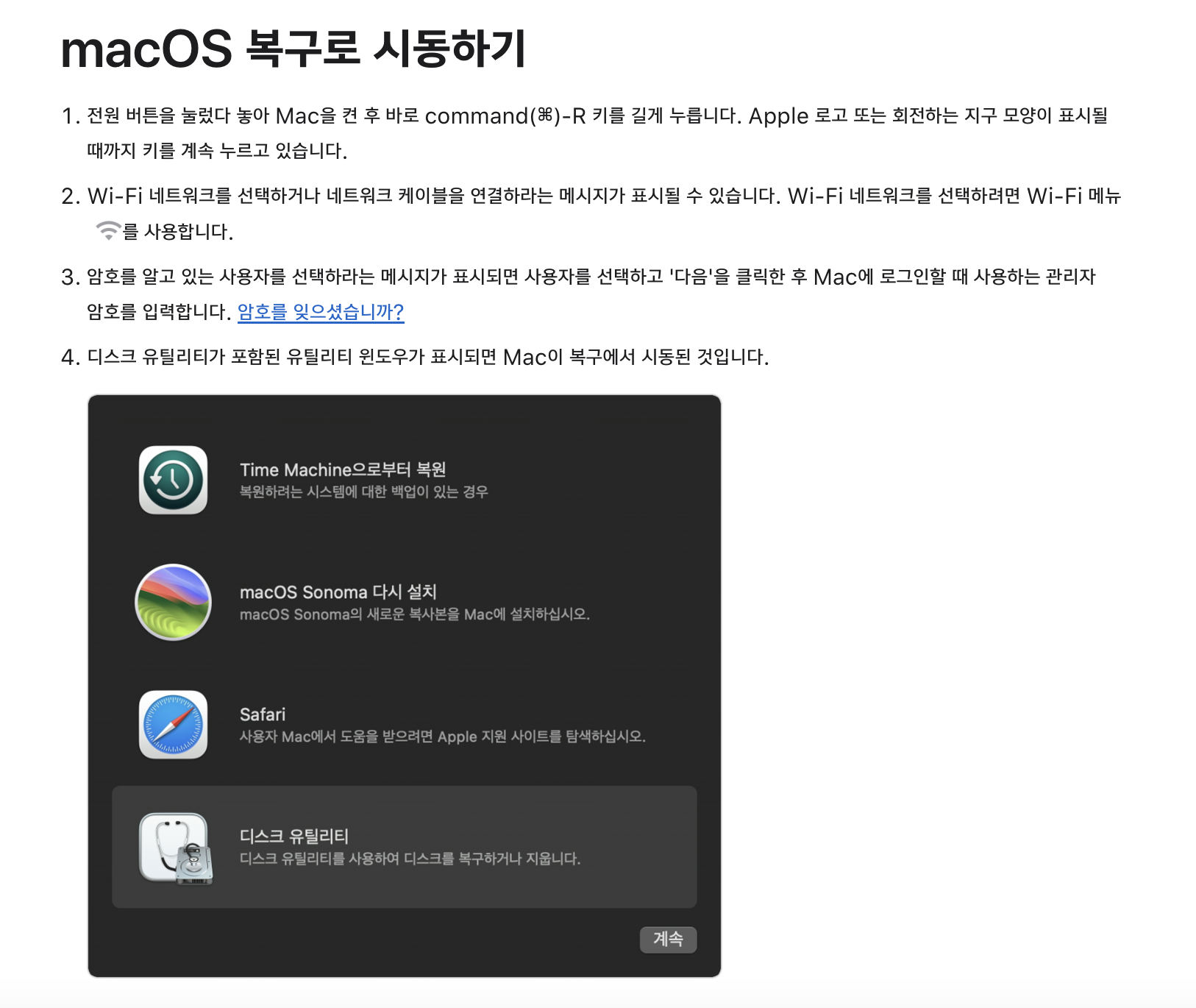
웹 개발을 본격적으로 시작한 뒤 들인 2022년형 맥북 프로가 생긴 이후로는 찾지도 않았어서 그냥 쿨하게 데이터를 날리고 처음부터 포맷을 해보기로 했다. 인텔 기반 Mac에서는 단순히 재시동 시에 command+R을 하고 디스크를 삭제 하면 된다고 공식 문서에 나와있어서 바로 실행해보았다.
1. 문제 발생
그렇게 공식 문서의 설명대로 잘 가다가 macOS 다시 설치에서 복구 서버에 접속할 수 없습니다 오류를 마주쳤다. ;ㅅ;
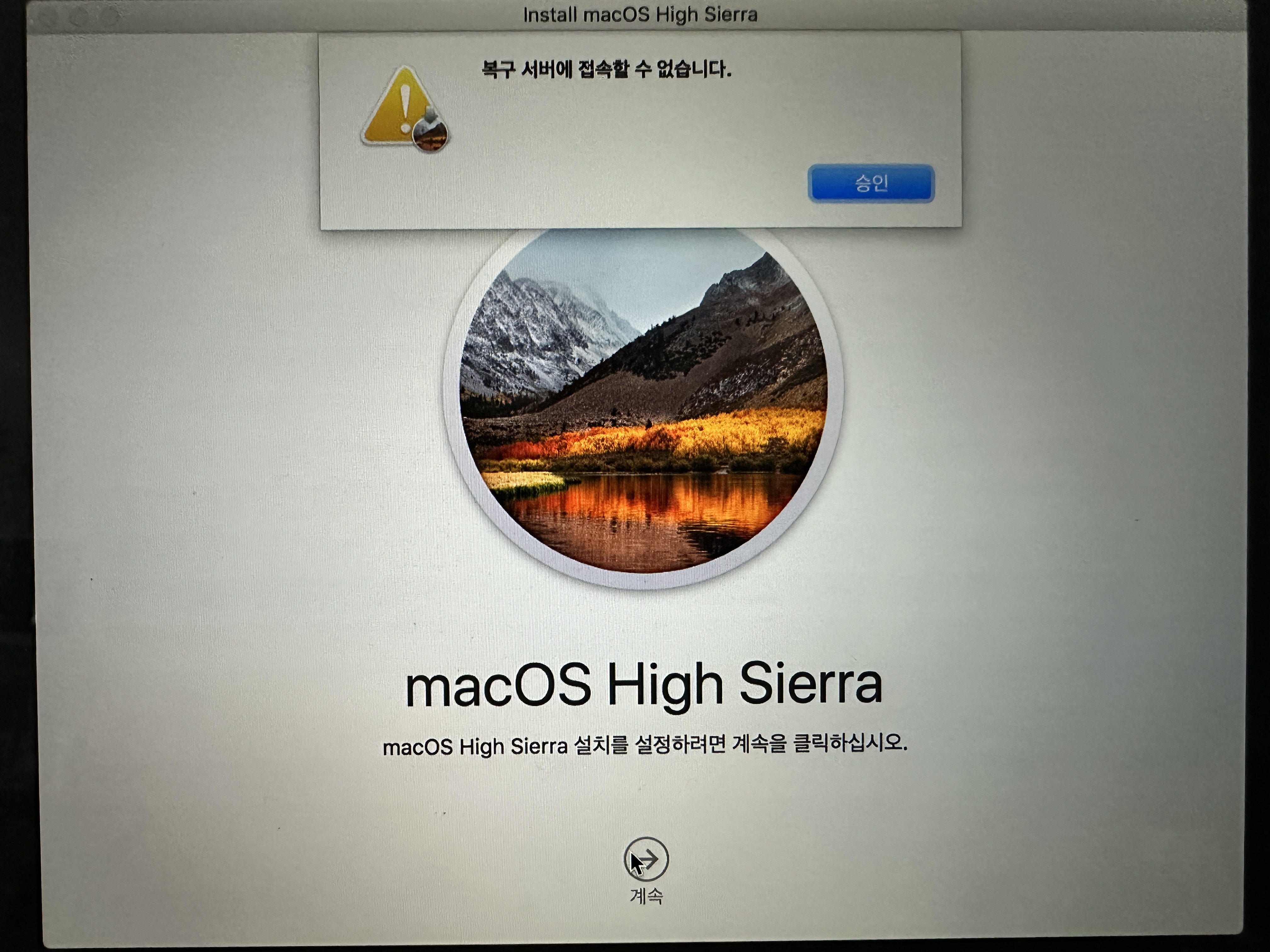
구글링을 해보니 해당 복구 서버에 접속할 수 없습니다 에러에 대해서는 네트워크 문제, 날짜 설정 문제 등 다양한 경우들이 존재했는데 필자의 경우에는 네트워크도 이상이 없었고 날짜 또한 터미널에서 date 로 확인해본 결과, 현재 날짜로 설정이 매우 잘 되어있었다.
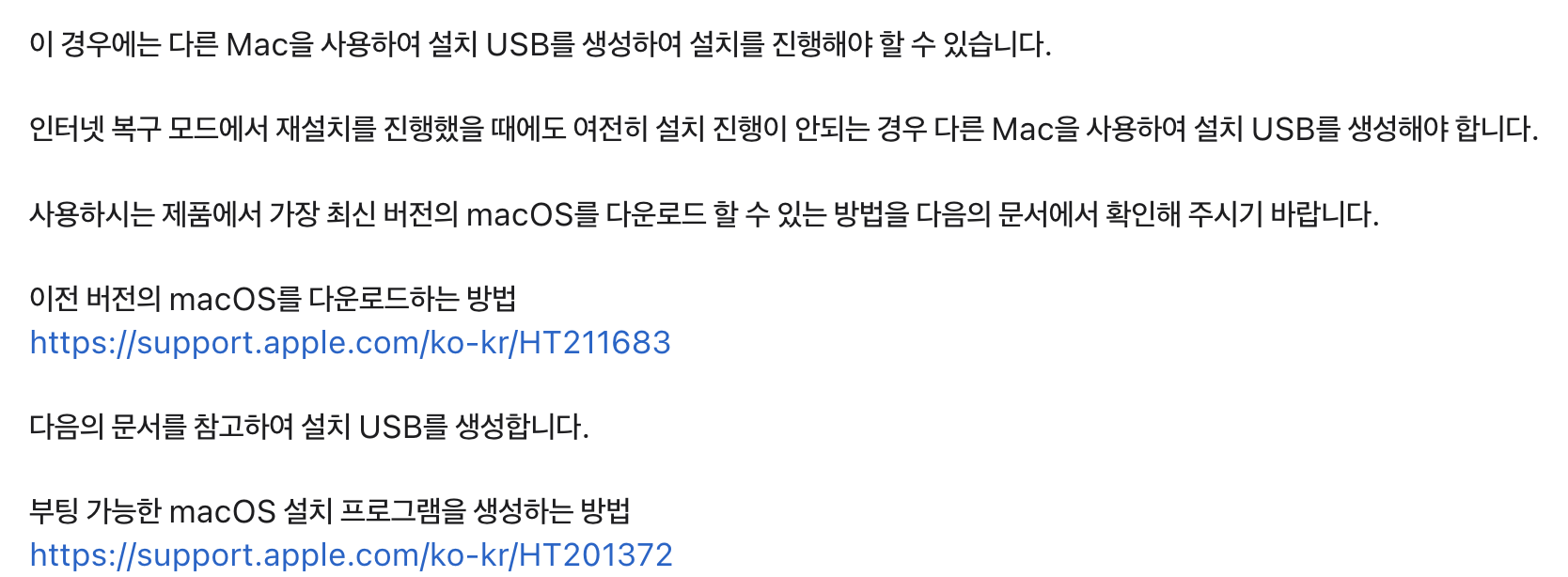
2. 문제 분석
애플 커뮤니티 쪽을 더 찾아보니 맥북을 오랫동안 업데이트를 하지 않아서 버전차이가 나는 경우 발생하는 문제인 것 같아서 마침 사용하고 있는 맥북도 따로 있겠다, 이전에 부트캠프로 윈도우를 설치하면서 외부 디스크 포맷팅도 해보았기 때문에 내 나름대로는 안전하게 외부 드라이브 부팅 방법을 사용해보기로 했다.
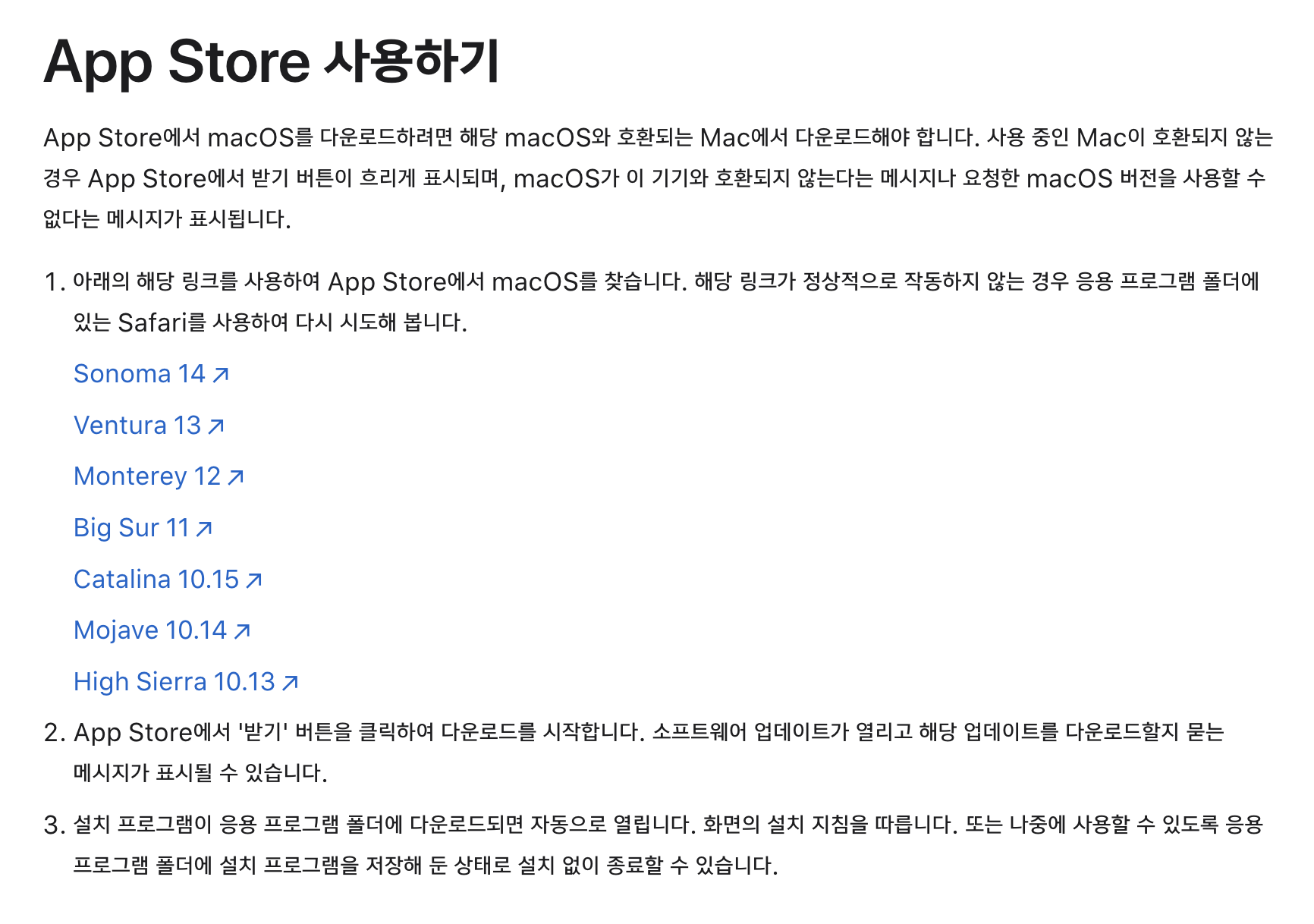
이어서 또다시 애플 공식문서에서 App Store를 이용해서 macOS를 다운 받는 법에 대해 찾아보았다.
2022년형 맥북 프로에서는 High Sierra부터 Big Sur까지 호환이 되지 않기 때문에 호환 리스트를 확인해본 결과 2017년형과 2022년형을 모두 지원하는 Monterey로 포맷팅을 진행해보기로 했다.
3. 외부 디스크 포맷팅 (문제 해결)
준비물 :
- 맥북 2개
- 포맷팅을 진행할 맥북 (맥북 프로 13인치 2017년형 Intel)
- macOS를 받아다 줄 맥북 (맥북 프로 13인치 2022년형 M2)
- 16GB 이상의 넉넉한 외부 디스크 (USB나 하드디스크)
이 최소로 필요하다.
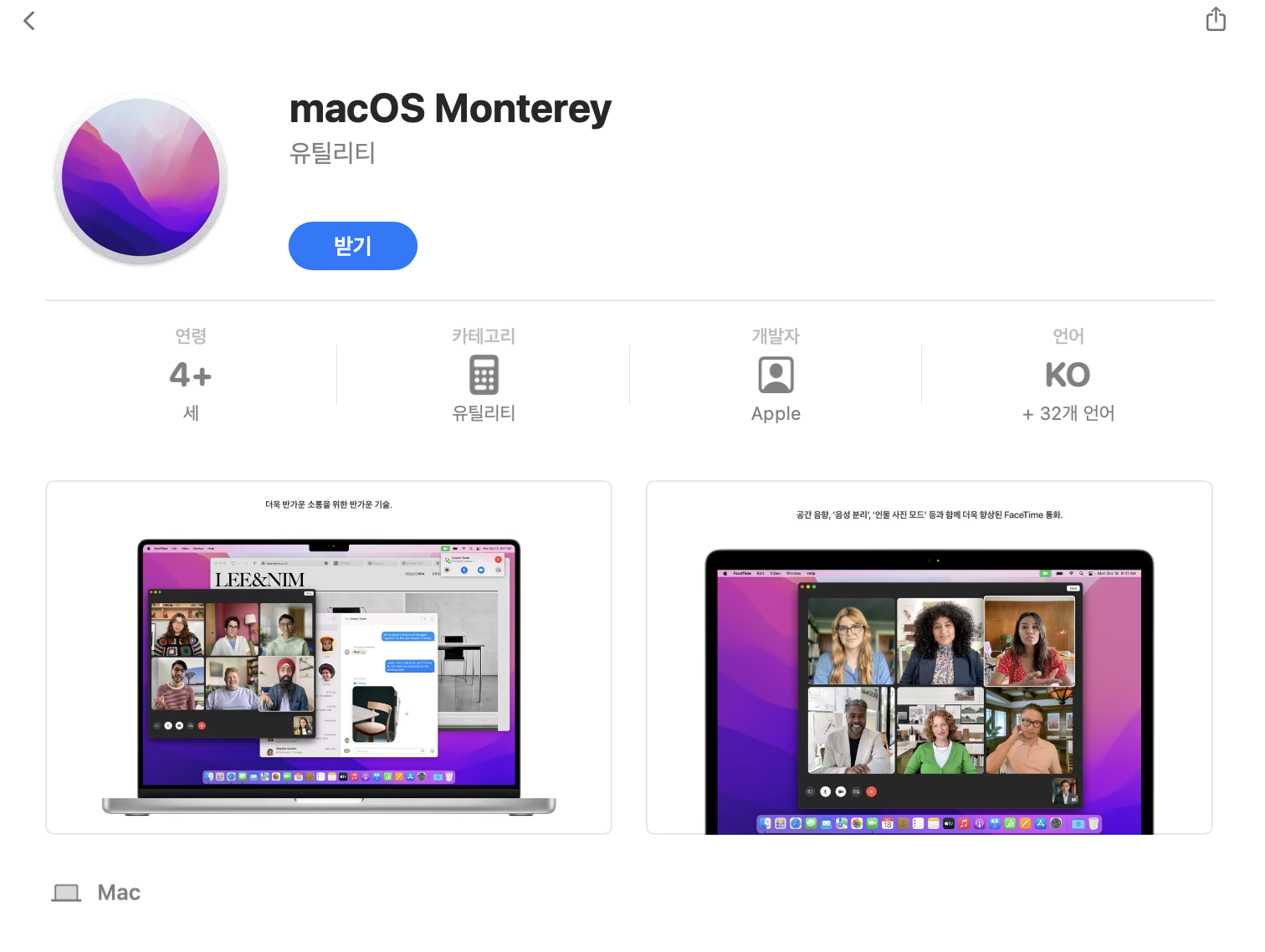
가장 먼저 App Store에 들어가서 본인이 필요한 버전의 macOS를 검색하고 다운로드 받으면 된다.
macOS들은 일반 앱을 다운하는 것처럼 App Store에서 다운을 받으면 된다.
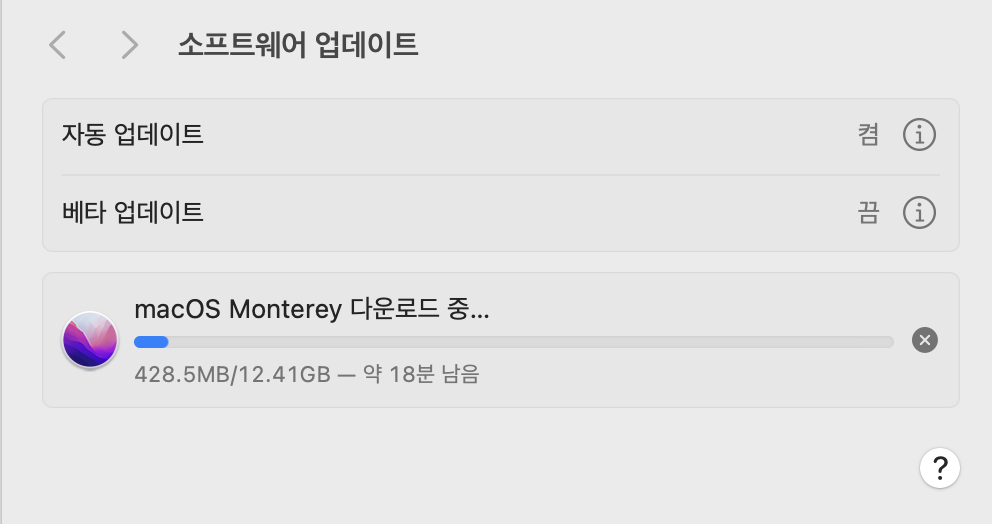
맥북에서는 여타 App Store에서 다운받는 소프트웨어와는 달리 처음에는 OS 일반 업데이트로 인식하고 소프트웨어 업데이트 창에서 진행을 한다.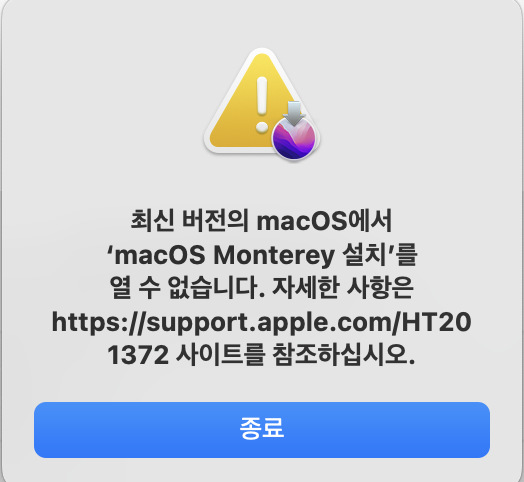
해당 경고문이 뜬다면 무시해주고 macOS를 담을 최소 16GB이상의 빈 하드디스크나 USB를 준비해서 맥북에 연결해주자.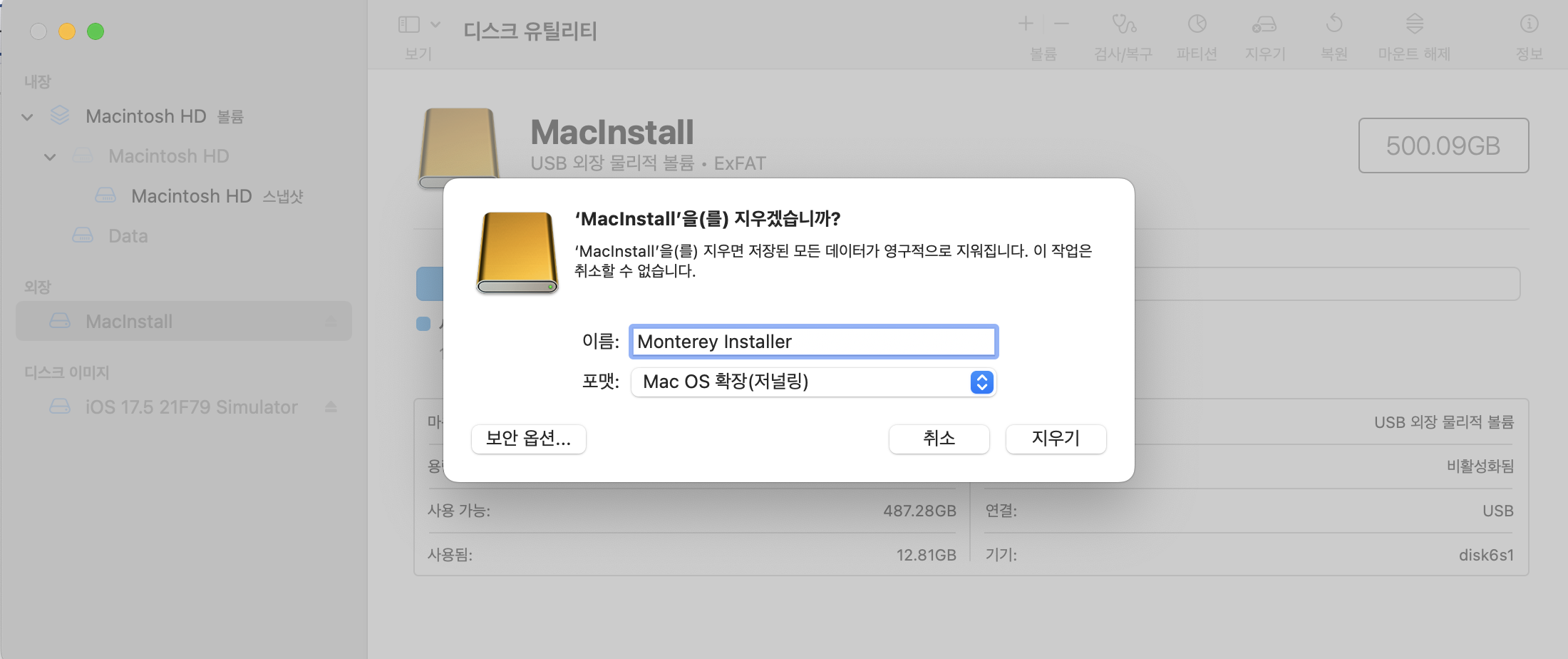
그 후 finder에 들어가서 좌측 상단의 이동 > 유틸리티 > 디스크 유틸리티> 외장으로 들어가 선택한 드라이브의 상단 메뉴에서 '지우기' 버튼을 클릭하여 하드디스크의 설정을 바꿔준다.
-
이어서 다음 설정을 입력하거나 선택한다:
- 이름: "Monterey Installer"와 같이 원하는 드라이브의 이름을 입력한다.
- 포맷: macOS Monterey 설치용으로는
Mac OS 확장(저널링)을 선택하거나, 필요에 따라APFS를 선택할 수 있다. 일반적으로 APFS는 macOS High Sierra 이상에서 사용되는 최신 파일 시스템이다.
이 모든 설정을 완료한 후, 지우기버튼을 클릭하여 하드디스크 포맷 과정을 시작하면 된다.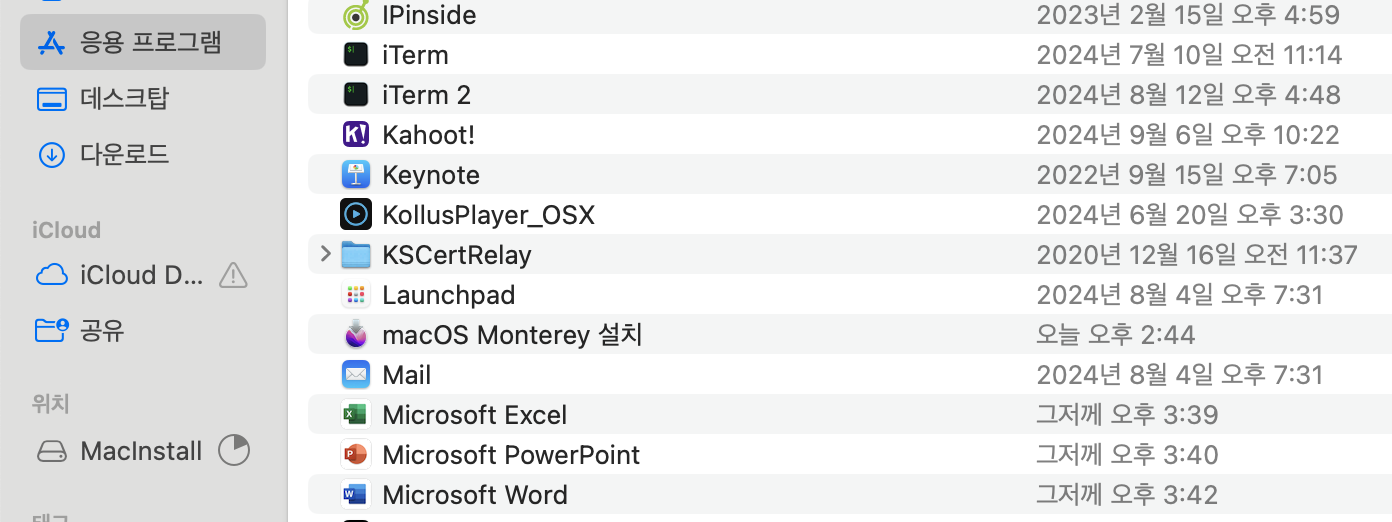
포맷을 완료한 후 응용 프로그램 으로 넘어가서 macOS Monterey 설치 파일을 하드디스크로 이동시켜줬다.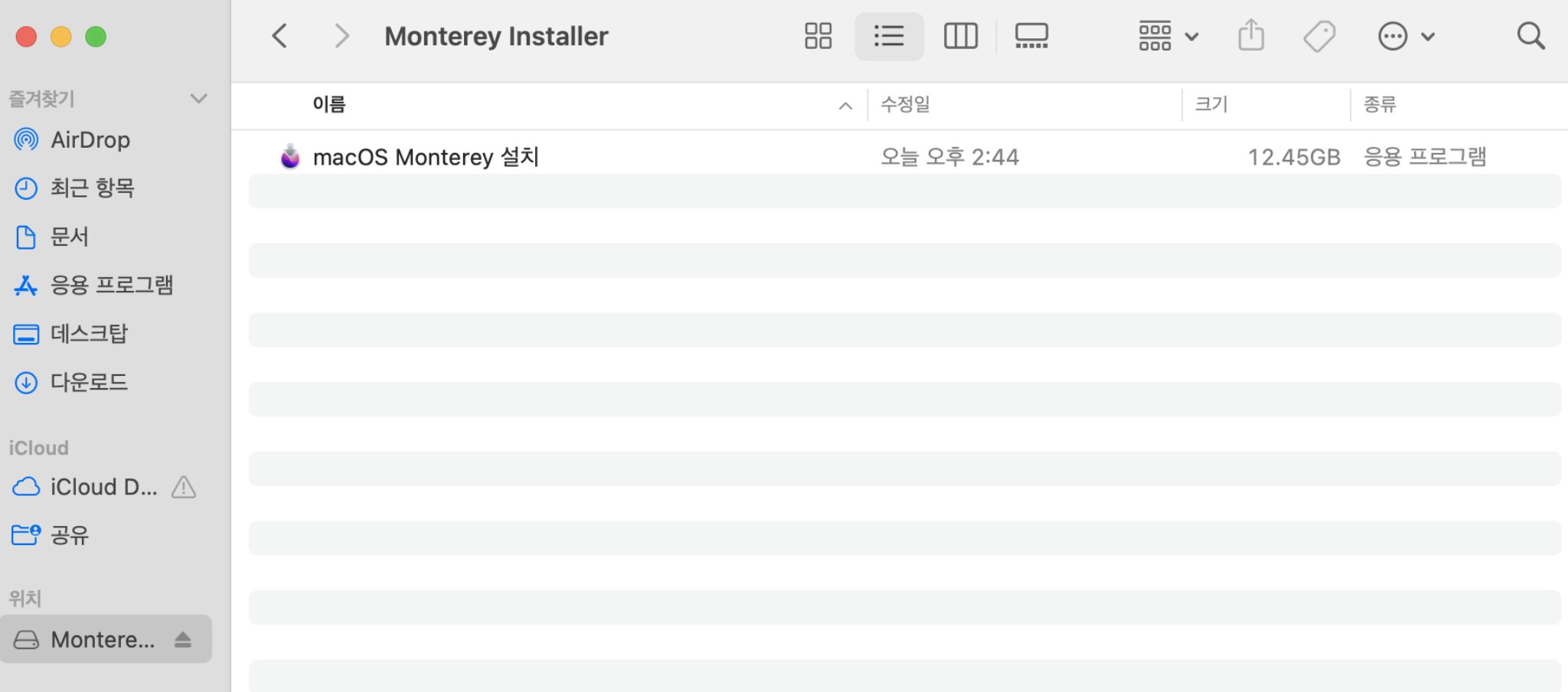
이후 헷갈리지 않게 macOS Monterey 설치 라는 파일명을 하드디스크와 동일하게 Monterey Installer 로 변경하여 터미널창에서 해당 명령어를 실행시켰다.
sudo /Applications/Install\ macOS\ Monterey.app/Contents/Resources/createinstallmedia --volume /Volumes/Monterey\ Installer --nointeraction 여기서 사용한 createinstallmedia 명령어는 macOS 설치 프로그램을 특별히 설계된 부팅 가능한 설치 미디어로 변환한다. 이 명령은 단순히 파일을 복사하는 것 이상의 작업을 수행하며, 부트로더와 필요한 모든 시스템 파일을 포함하여 USB 드라이브나 다른 외부 드라이브를 실제 macOS 설치 미디어로 만든다.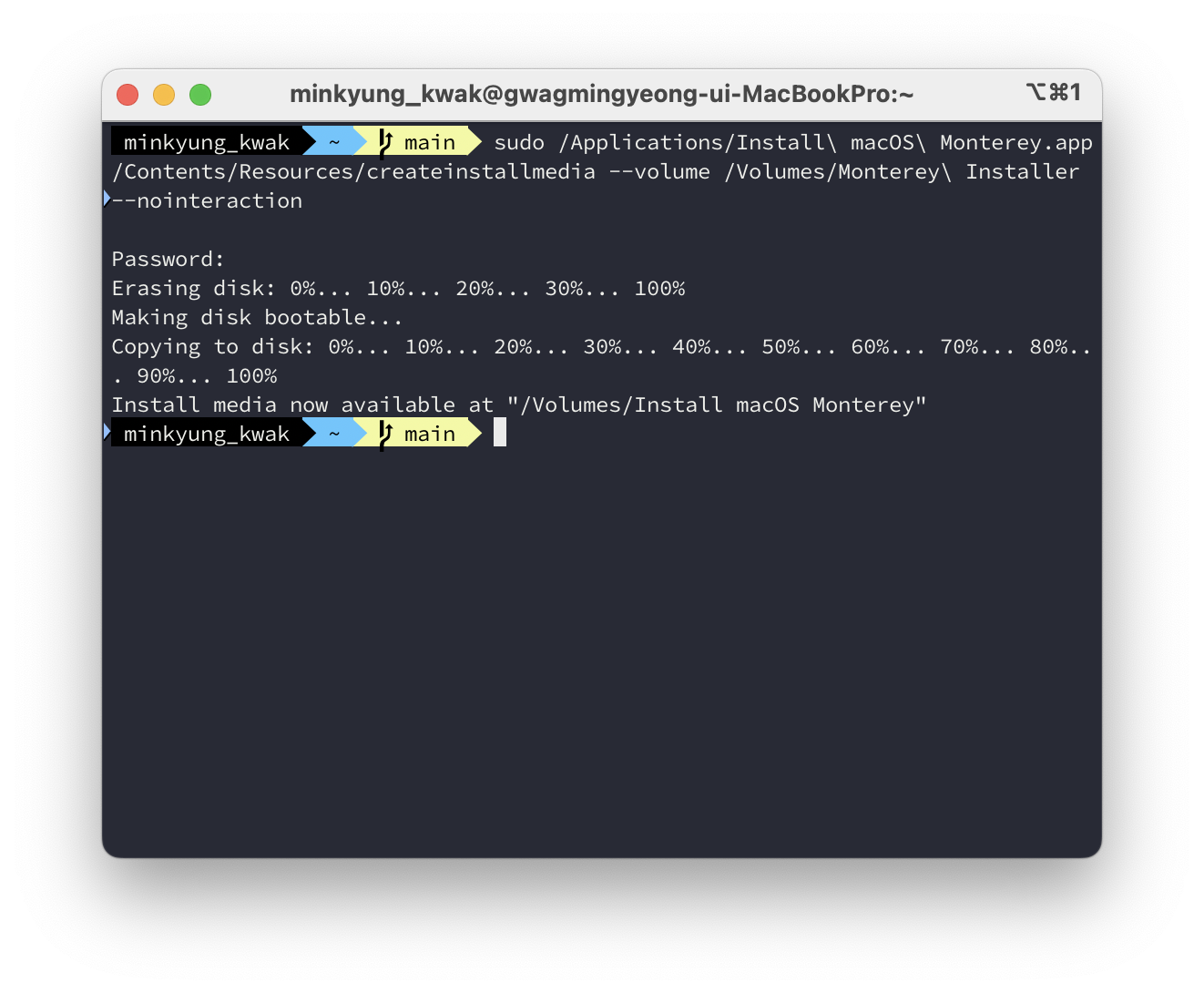
이제 그럼 안전하게 USB나 하드디스크를 추출해서 2017년형 맥북에 연결해보자.
4. 결과
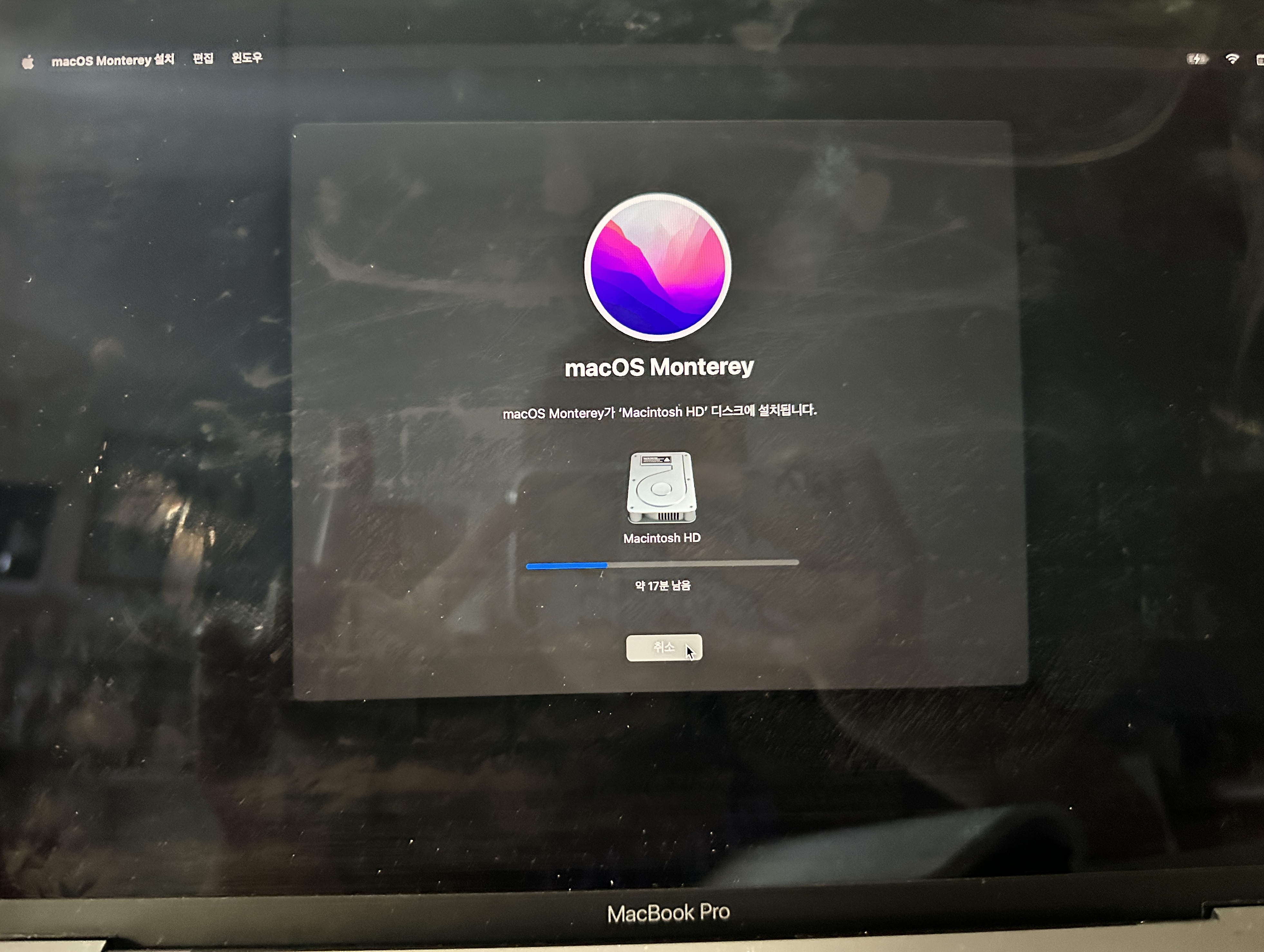
얼굴이 비친다
다행히 외부 연결 없이 잘 된다.
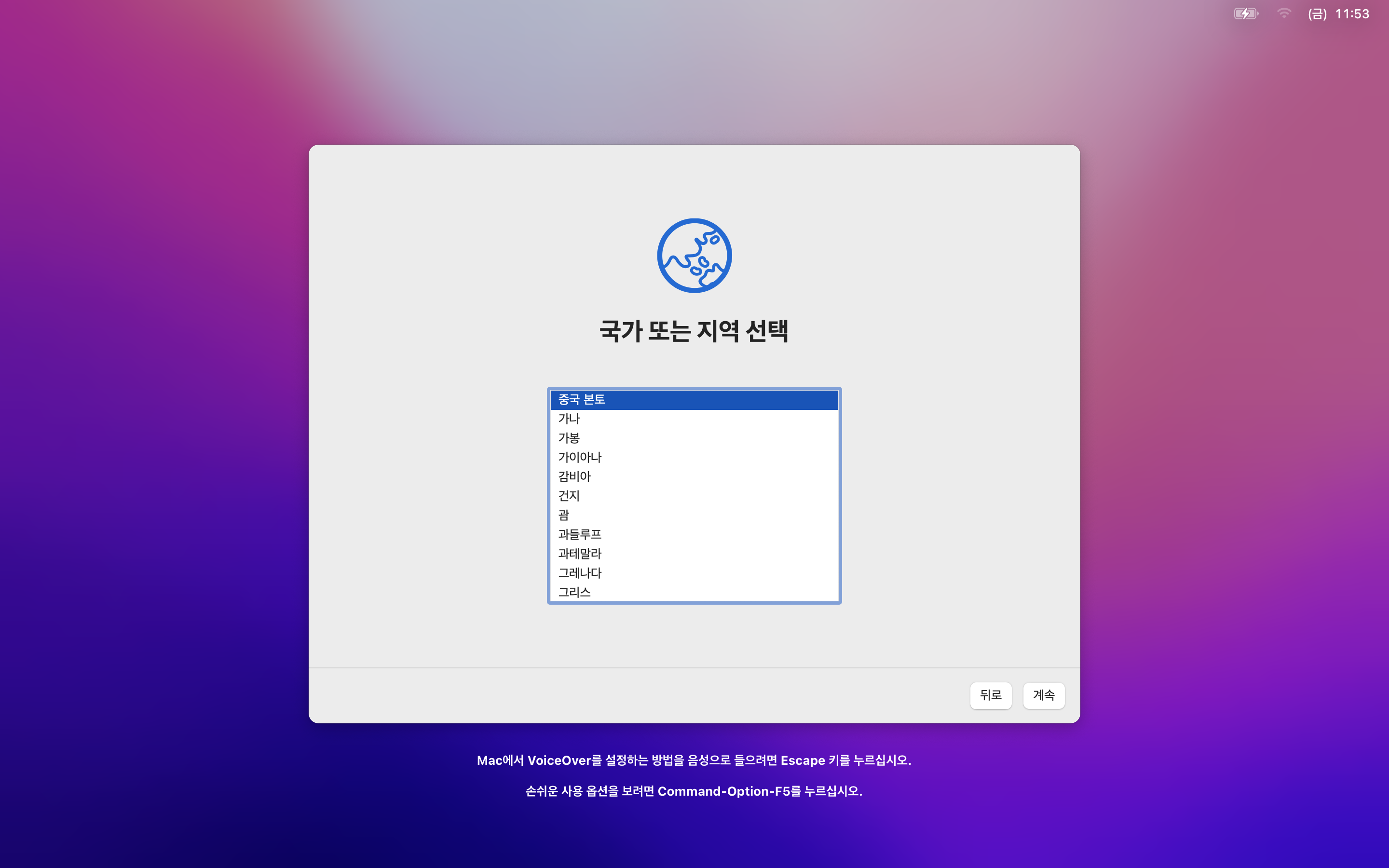
맥북을 처음 사고 실행시켰을 때의 설렘을 오랜만에 느낄 수 있었다.👍
이번에는 이 컴퓨터로 절대로 게임 같은 건 하지 않고 Intel칩과 호환되는 가상 환경 구동과 windows를 이용한 부트캠프 위주로 사용할 예정이다!