인텔리제이 설치
윈도우 - https://www.jetbrains.com/ko-kr/idea/download/?section=windows
MAC - https://www.jetbrains.com/ko-kr/idea/download/?section=mac
코딩용에 최적화된 폰트 D2Coding 설치
https://github.com/naver/d2codingfont/releases
D2Coding-Ver1.3.2-20180524.zip
압축해제
D2Coding/D2CodingBold-Ver1.3.2-20180524.ttf 만 설치
gradle(groovy), 자바 21 로 새 프로젝트 생성 및 실행
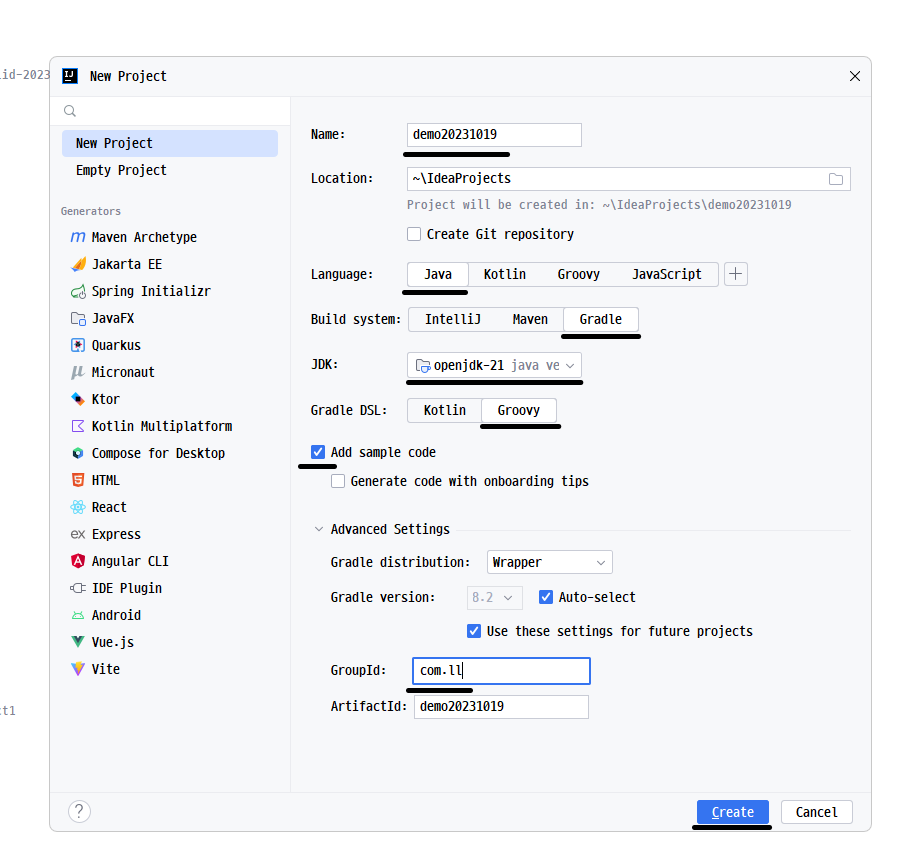
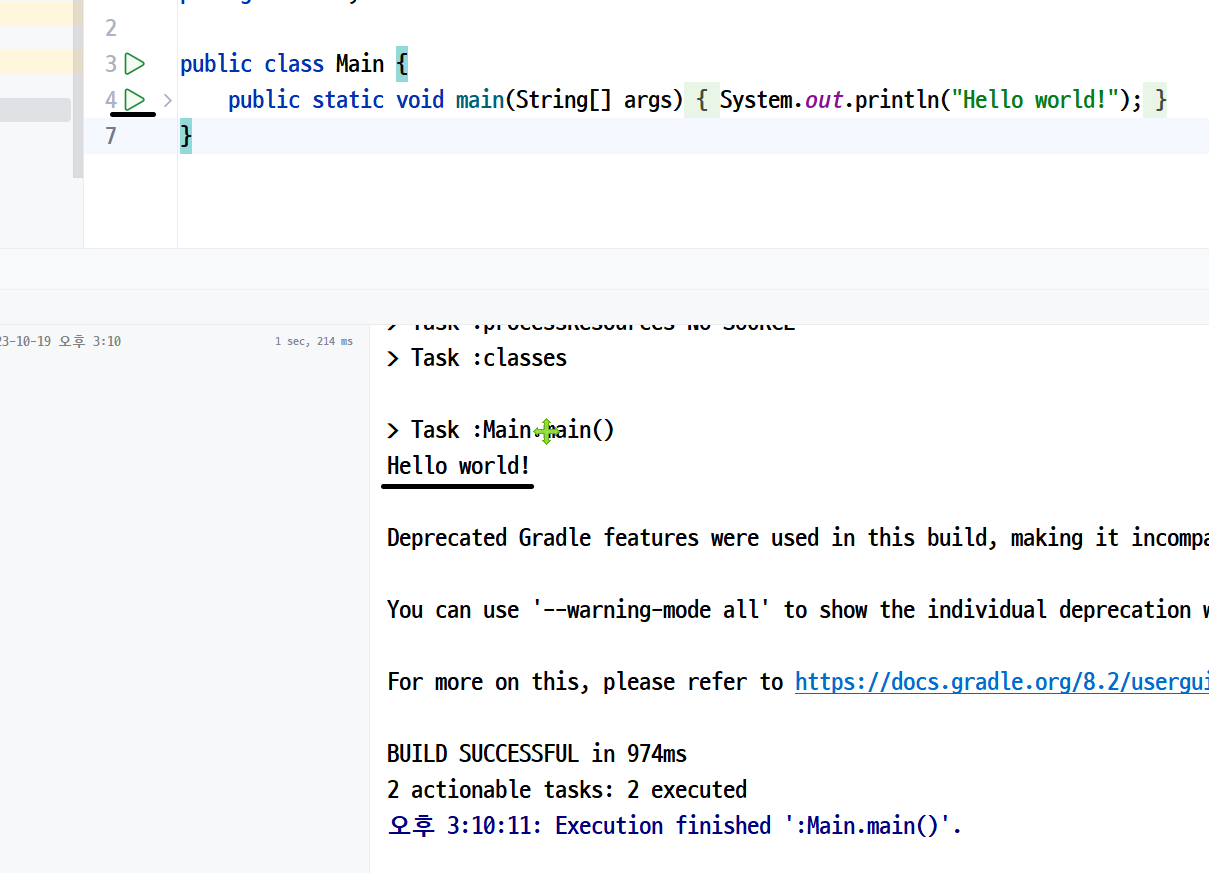
인텔이제이 세팅, 설치직후 한번만 해도 되는 세팅
- 메뉴 => File => Settings => Appearance & Behavior => New UI
- Enable New UI : 체크 - 메뉴 => Help => Edit Custom VM Options
-Dfile.encoding=UTF-8
- 메뉴 => File => Settings => Advanced Settings
- Allow auto-make to start even if developed application is currently running : 체크 - 메뉴 => File => Settings => Editor => Font
- Font : D2Coding
- Size : 본인 시력에 맞게 조정
- 소스코드의 폰트를 조정 - 메뉴 => File => Settings => Keymap(이 설정은 윈도우 사용자만 해당)
- Keymap : Eclipse
- 검색 : RenameRename File : Alt + Shift + R
Keep- 검색 : Find
Find... : Ctrl + F
Keep
- 검색 : Find
- 검색 : Replace
Replace... : Alt + Shift + F
Ctrl + F 는 제거
인텔이제이 세팅, 프로젝트 생성시마다 해야하는 세팅
메뉴 => Build, Execution, Deployment => Compiler
Build project automatically : 체크

	사실 이 설정은 스프링부트 프로젝트에서만 하면 됩니다.

	일반 자바프로젝트에서는 필요없음
메뉴 => Build, Execution, Deployment => Build Tools => Gradle
Build and run using : IntelliJ IDEA

	이렇게 하면 인텔리제이의 내장 그래들을 사용하기 때문에 조금 더 빌드가 빨라집니다.

Run tests using : IntelliJ IDEA

	이렇게 하면 인텔리제이의 내장 그래들을 사용하기 때문에 조금 더 빌드가 빨라집니다.

Gradle JVM : Project SDK