Node.js 기초
JS는 원래 웹페이지 내부에서 일어나는 기능들을 구현하기 위해 만들어진 스크립트 언어
- 문법이 유연함
- 생산성이 높음
이런 매력적인걸 웹 브라우저 바깥에서도 사용할 수 있는 런타임인 Node.js를 사용하여 개발할 수 있게 됨
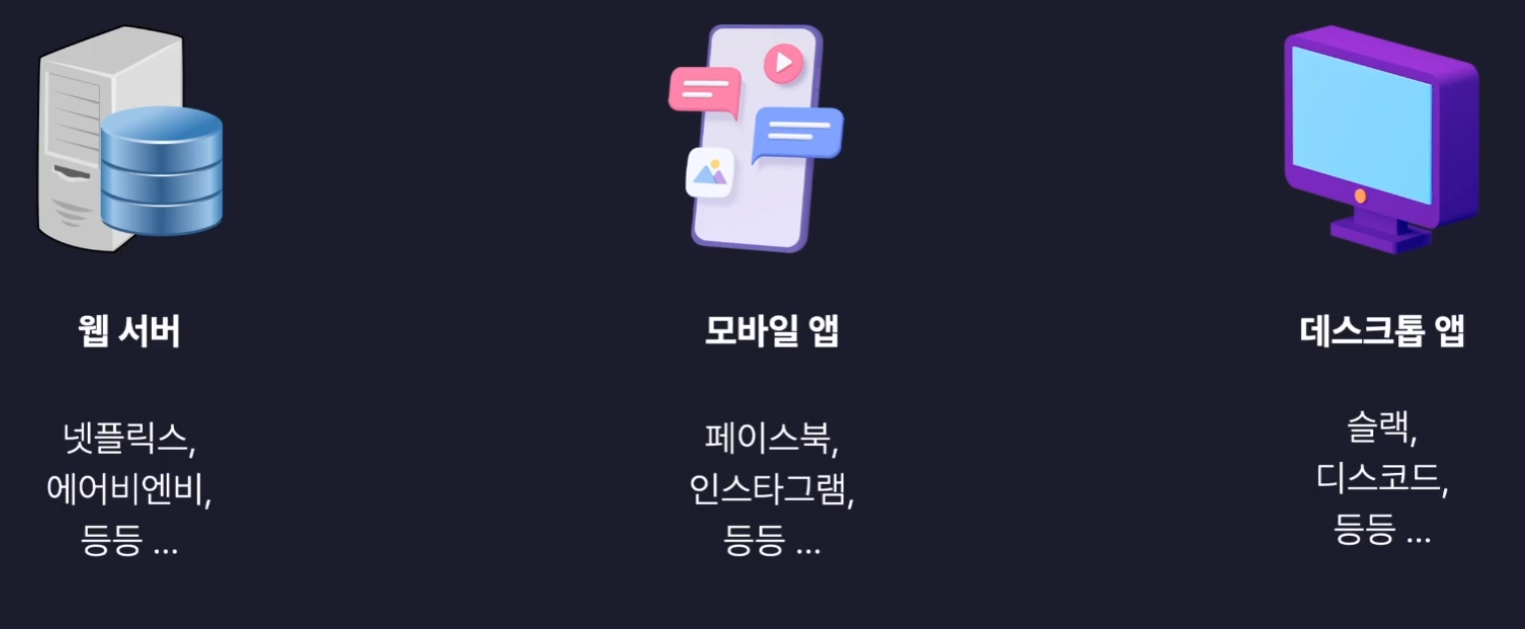
근데..React인데 왜 갑자기 Node.js?
React, Next.js, Vue.js의
최종 실행은 브라우저 담당.



하지만 실제 개발을 시작하면
npm install, npm run dev, npm run build 같은 명령어를 계속 사용함
이 명령어들이 실행되는 환경이 바로 Node.js다.
Node.js는
번들링, 개발 서버, 빌드, 패키지 관리 담당.
즉,
Node.js = 실행 ❌
Node.js = 프론트엔드 개발 환경 ✅
Node.js 설치하기
Node.js® 다운로드 공식 링크를 걸어두었습니다.
- (윈도우) 링크에서
Windows 설치 프로그램 (.msi)으로 있는 윈도우용 설치 파일 다운
(맥/리눅스) 링크에서 드롭다운으로 (.pkg/.xz) 파일을 다운 - 동의 → 중간에 Tools for Native Modules에서는 체크를 하는 것을 권장
- C / C++로 만들어진 모듈을 컴파일해서 쓰는 것들을 존재하는데 그것을 돕는 걸 설치하는 것 - 설치 후 윈도우에서는
powershellorcmd를 통해node -v와 같은 노드 버전 확인하는 명령어를 작성해보면, 설치된 버전이 출력됨
Npm 설치 확인
- Npm은 프로젝트 관리할 때나 외부 라이브러리를 설치할 때 매우 많이 사용됨
- Node.js 설치할 때 같이 설치되지만 그래도 잘 되었는지 확인할 필요는 있음
npm -v을 통해 버전 출력을 볼 수 있음
Node.js 사용하기
패키지
- Node.js에서 사용하는 프로그램의 단위
이제 간단한 사용을 해보기
1. 새로운 프로젝트 폴더를 생성 (예.section03)
2. 해당 폴더를 vscode나 다른 IDE에서 작업 영역으로 설정
3. vscode라면 CTRL+` 단축키를 통해 해당 작업 폴더의 터미널을 열 수 있음
4. npm init 명령어를 사용하여 초기 설정
5. 루트 폴더에서 src라는 폴더를 생성 후 그곳에서 index.js를 생성
6. src를 생성했기에, package.json에서 아래와 같이 시작을 명시해보기
"scripts": {
    "test": "echo \"Error: no test specified\" && exit 1",
    "start": "node src/index.js"
}- 그 다음
npm run start를 사용하면 바로 실행됨
모듈
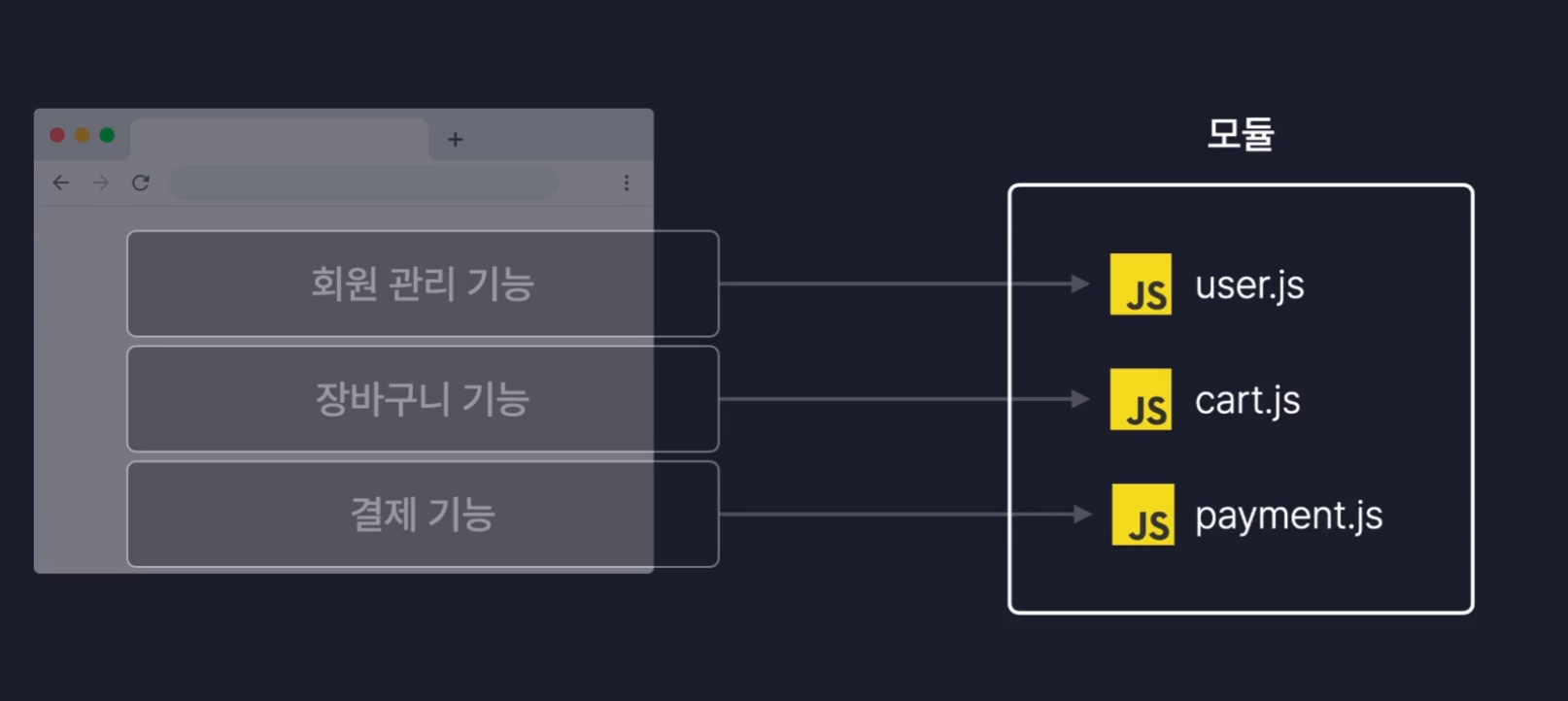
- 기능별로 나뉘어진 각각의 자바스크립트 파일들 → 모듈
모듈 시스템
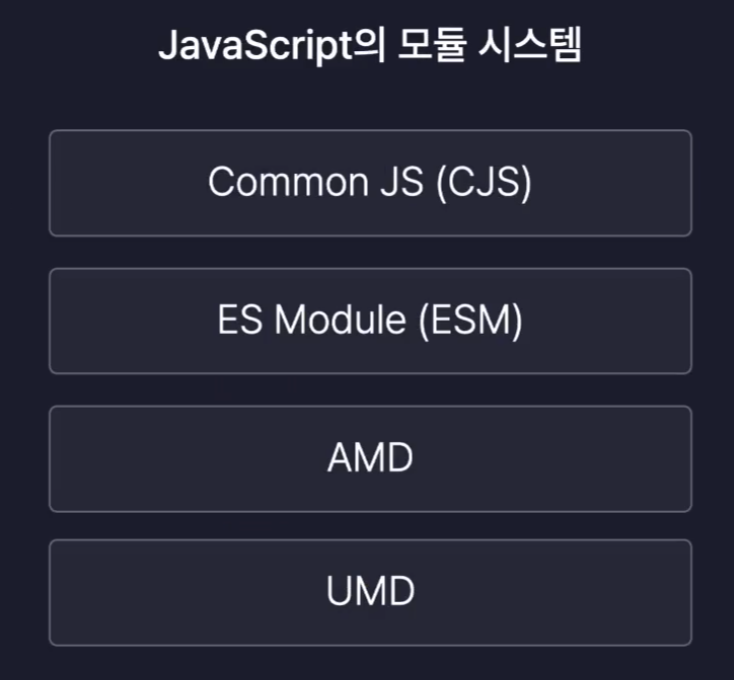
- 모듈을 생성, 불러오기, 사용 등의 모듈을 다루는 다양한 기능을 제공하는 시스템
- 대표적으로 Common JS, ES Module이 많이 사용됨
CommonJS
아래와 같은 math.js를 작성 후,
function add(a, b) {
    return a + b;
}

function sub(a, b) {
    return a - b;
}

module.exports = {
    add,
    sub,
};
그걸 사용할 index.js에서는
const { add, sub } = require("./math");

console.log(add(1, 2));
console.log(sub(1, 2));
이렇게 사용할 수 있다.
ES Module
아까 init 할 때 생성된 package.json 속에서 type이라는 옵션에 "module"이라고 삽입해주면, 앞으로 ESM 을 사용하겠다라고 표시하는 것임
- ESM은 리액트에서도 사용되는 모듈 시스템
function add(a, b) {
    return a + b;
}

function sub(a, b) {
    return a - b;
}

// ESM의 값을 내보낼 땐
export { add, sub };
아까 작성한 math.js에서 export에서 리터럴로 작성하기만 하면 됨
물론 index.js에서도 약간 바꿔줘야함
import { add, sub } from "./math.js"

console.log(add(1, 2));
console.log(sub(1, 2));
드디어 보기 편한 import 형식으로 작성할 수 있음
이제 이 export도 default값을 만들 수 있고, 함수 앞에 export를 적어서 명시해도 된다.
math.js
export function add(a, b) {
    return a + b;
}

export function sub(a, b) {
    return a - b;
}

export default function multiply(a, b) {
    return a * b;
}
index.js
import mul, { add, sub } from "./math.js"

console.log(add(1, 2));
console.log(sub(1, 2));
console.log(mul(2, 3));
라이브러리
- 프로그램을 개발할 때 필요한 다양한 기능들을 미리 만들어 모듈화 해놓은 것
npmjs - 라이브러리 탐색 페이지
npmjs는 vsc의 확장툴을 탐색해보는 곳처럼 등록된 라이브러리를 탐색할 수 있음
예시로 randomcolor라는 라이브러리를 설치하기 위해,
npm i randomcolor 명령어를 실행
→ package.json의 dependencies 타입에 설치된 라이브러리가 뜨게 된다. 이제 이 프로젝트는 해당 라이브러리를 사용하고, 무슨 버전을 사용하는지 알리는 것. python의 requirements라 생각해도 좋을 듯 하다.
생성된 /node_modules 폴더는?
- 설치된 라이브러리의 저장소 같은 폴더
또다른 package-lock.json은?
- package.json에서는 대략적인 라이브러리 버전만 표기하지만, lock.json은 라이브러리들의 자세한 정보를 표기함
주의사항?
위에서 본 node_modules 폴더는 라이브러리를 설치한 폴더로 공유할 필요가 없음
npm install혹은npm i를 통해서 다른 팀원 혹은 사용자는 라이브러리를 인스톨하면 됨
React.js

- Meta(Facebook)이 개발한 오픈소스 JS 라이브러리
| 대규모 웹 서비스의 UI를 더 편하게 개발하기 위해 만들어진 기술
React.js로 만들어진 서비스들
 |  |  |  |
|---|---|---|---|
| Netflix | Notion |
- 위 같은 대규모 서비스들을 지탱하고 있음
- 최근 좋은 프론트엔드 기술들이 계속 나오고 있지만, 가장 인기있는 건 아직 React
React 기술적 특징
1. 컴포넌트를 기반으로 UI를 표현
컴포넌트 - 우리말로 "구성요소"
화면을 구성하는 요소, UI를 구성하는 요소
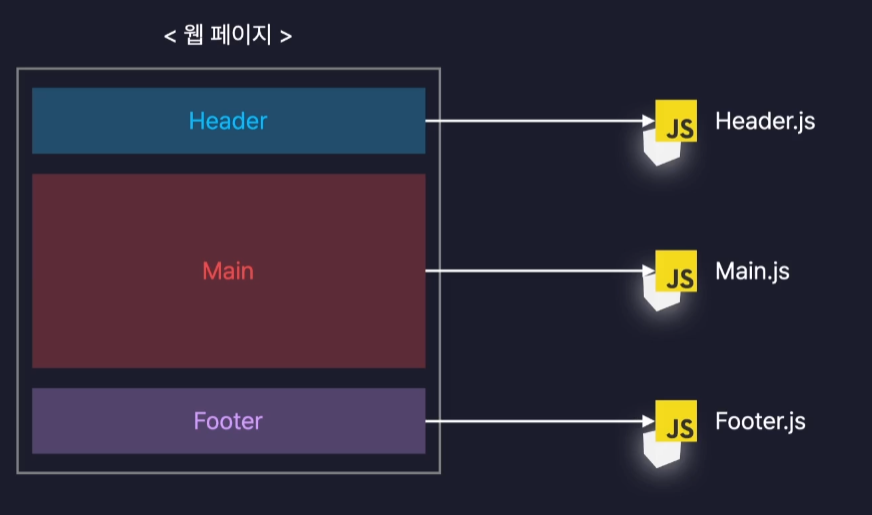
컴포넌트 단위로 나눠서 모듈화할 수 있음
- 코드의 재사용(불필요한 코드 중복 x)
- 유지보수 용이
2. 화면 업데이트 구현 쉬움
업데이트 : 사용자의 행동(클릭, 드래그)에 따라 웹 페이지가 스스로 모습을 바꿔 상호작용 하는 것
| 구분 | 선언형 프로그래밍 | 명령형 프로그래밍 |
|---|---|---|
| 핵심 개념 | 무엇을(What) 할 것인지 정의 | 어떻게(How) 할 것인지 단계별로 정의 |
| 사고 방식 | 결과 중심 | 과정 중심 |
| 코드 초점 | 상태 → UI 매핑 | 실행 순서와 제어 흐름 |
| 개발자 역할 | 원하는 상태를 선언 | 모든 동작을 직접 지시 |
| 비유 | “토마토 파스타 하나 주세요.” | “주방 가서 면 꺼내고 9분 삶고, 팬에 소스 볶고…” |
| 예시 (JS) | array.map() | for 반복문 |
| 대표 기술 |  |  |
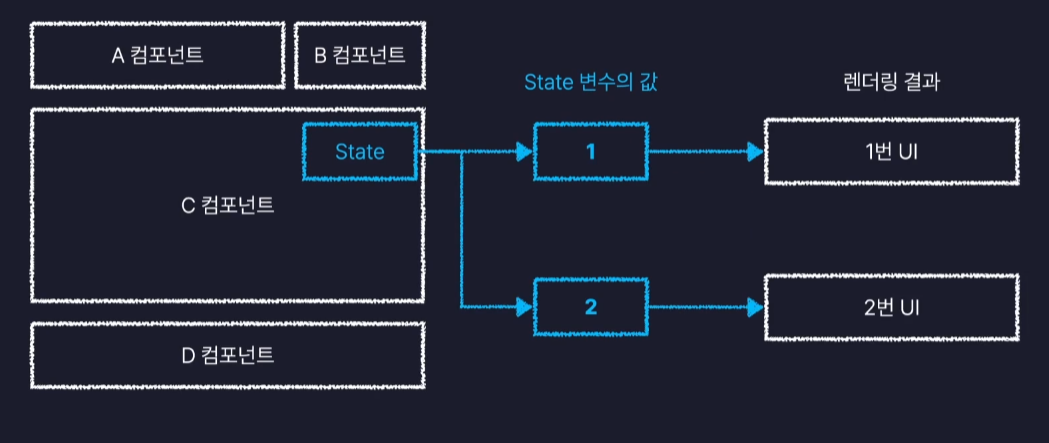
각각의 컴포넌트에는 State로 상태를 저장하는 특수한 변수를 저장할 수 있음
- State 값이 바뀌면 각각 다른 UI를 화면에 렌더링하도록 설정 가능
3. 빠른 화면 업데이트
브라우저의 렌더링 과정(Critical Rendering Path)
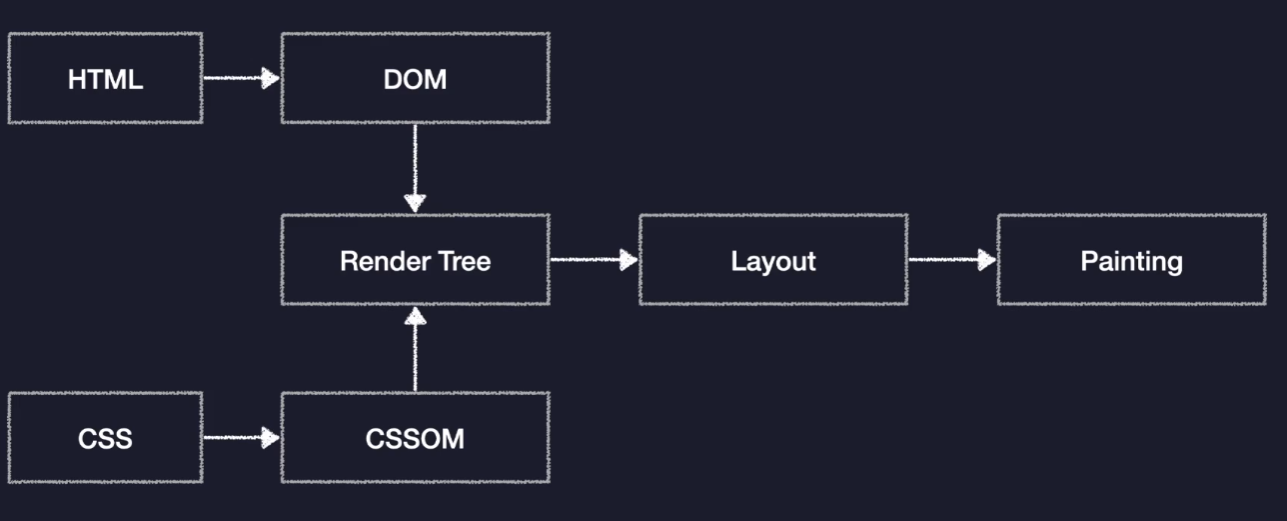
- DOM: 요소들의 위치, 배치, 모양에 관한 모든 정보
- Render Tree: 웹페이지의 청사진
- CSSOM: 요소들의 스타일과 관련된 모든 정보
- Layout: 요소의 배치를 잡는 작업
- Painting: 실제로 화면에 그려내는 작업
이 때, DOM을 수정하면 렌더링 과정을 다시 진행하는데, Layout과 Painting 과정은 매우 오래 걸리는 작업으로 매우 비효율적임
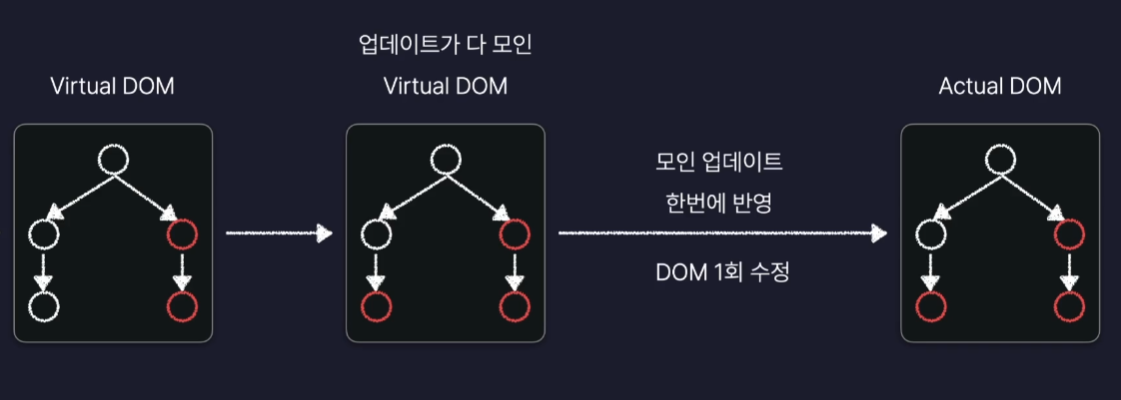
React는 Virtual DOM이라는 가상 DOM이 있다. 동시에 3개의 업데이트가 발생했을 때, 실제 DOM 대신 Virtual DOM에 먼저 순서대로 반영을 함. 동시에 발생한 업데이트들이 다 모이면, 한 방에 실제 DOM에 반영함.
React의 가상 DOM이 일종의 버퍼 역할을 해줌
최소한의 횟수로 돔의 수정이 되기에 좋은 업데이트 성능을 어느정도 보장함
React App 생성하기
리액트는 아래 단계로 시작할 수 있는데
- Node.js 패키지 생성
- React 라이브러리 설치
- 기타 도구 설치 및 설정
하지만 Vite를 사용하면 기본 설정이 적용된 App 생성이 가능함(물론 Vue나 다른 프론트 프레임워크도 가능)
Vite를 사용한 React App을 생성해보자.
npm create vite@latest으로 실행 후, 우리는 아직 TS로 안할거기에 JS 언어 리액트로 가면 된다.
프로젝트 네임을 설정하면 마지막 쯤 npm을 사용하여 설치할 것인지 묻는다.
No로 해도 나중에 npm install을 거치면 다 깔리니 괜찮다.
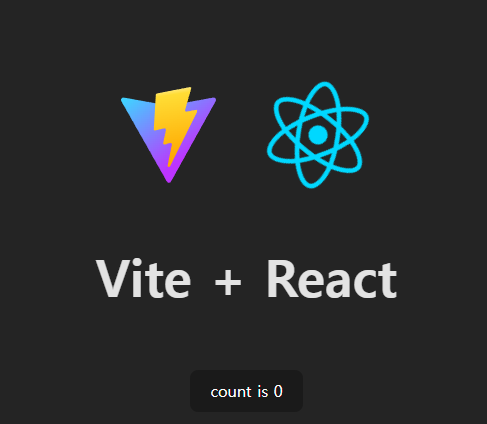
npm run dev로 로컬에서 실행 가능
리액트+vite의 포트번호는 5173인것도 확인 가능
React를 Vite로 생성하면 기본 실행 흐름
index.html → main.jsx → App.jsx- index.html
-
브라우저가 가장 먼저 읽는 파일
-
<div id="root"></div>라는 렌더링 지점을 가지고 있음 -
<script type="module" src="/src/main.jsx"></script>로 main.jsx를 불러옴
앱의 시작점(Entry HTML)
- main.jsx
-
React 앱을 실제로 화면에 렌더링하는 역할
-
createRoot()로#root에 React를 연결 -
App.jsx를 import 해서 렌더링함
createRoot(document.getElementById('root')).render(
  <App />
)
React와 브라우저를 연결하는 다리 역할
- App.jsx
-
우리가 실제로 UI를 작성하는 컴포넌트
-
화면에 보이는 내용은 대부분 여기서 시작
실제 화면(UI)의 시작 컴포넌트