이번 회차 교육에서는 플렉스 박스와 웹 페이지 클론 코딩 위주로 진행한다.
0. CSS 레이아웃
레이아웃(layout)이란? '구성 요소를 공간에 효과적으로 배열하는 일, 또는 기술'을 뜻한다.
CSS 레이아웃은 웹 요소를 올바른 장소에 배치하는 기술이다.
CSS 레이아웃 기술은 형제 요소들을 가지런히 정렬할 수 있게 해주며, 요소가 컨테이너 내부에서 어떤 위치에 놓이게 될지 결정할 수 있다. (색상, 크기, 위치)
- 대표적인 CSS 레이아웃 기술들
- 일반적인 문서 흐름
- display 속성
- "플렉스 박스"
- 그리드 레이아웃
- float 속성
- position 속성
- 기타 등등...(출처: CSS 레이아웃 입문서, MDN)
1. 플렉스 박스 레이아웃
01. 플렉스 박스(flexbox)
플렉스 박스란, 행 또는 열을 주축으로 설정하여 웹 요소를 배치 및 정렬하는 1차원 레이아웃 방식을 말한다.
플렉스 박스 방식에서 요소의 배치와 정렬은 " 플렉스 컨테이너와 플렉스 아이템 간의 상호작용 "을 통해 결정된다.
-
플렉스 컨테이너: 개발자가 플렉스 박스 방식으로 레이아웃을 결정(지정)할 요소
-
플렉스 아이템: 플렉스 컨테이너 내부에서 플렉스 박스 방식으로 배치되는 (자식) 요소
02. 플렉스 박스 방식
1. display: flex;
기본적으로 flex로 지정이 된 컨테이너는 블록 레벨 요소이며, 그 안에 있는 요소들의 배치 및 정렬이 플렉스 박스 방식으로 이루어진다.
2. display: inline-flex;
플렉스 컨테이너가 인라인 레벨 요소이길 원한다면 이렇게 사용하면 된다.
03. 중요 개념 - 축⭐
플렉스 박스 방식은 두개의 축을 기반으로 동작한다.
그 중 하나의 축을 주축삼아 요소를 배치하는데 주축의 기본값은 가로 방향(왼쪽 → 오른쪽)이다.
세로 방향(위 → 아래)은 교차축이다.
[flexbox 관련 속성들]
- flex-direction
- flex-wrap
- justify-content
- align-items
- align-self
- align-content
- flex-grow
- flex-shrink
- flex-basis
- order
- flex
각 속성별 설명은 아래와 같다.
(각 속성별 사용 가능한 모든 속성값을 명시하지 않았으며, 대표적으로 자주 사용되는 속성값 위주로 명시했다.)
04. flex-direction
플렉스 컨테이너의 주축을 결정하는 속성이다.
행은 가로 축을, 열은 세로 축을 주축으로 한다.
-
row (기본값)
: 주축은 행이고 방향은 콘텐츠 방향과 동일 -
row-reverse
: 주축은 행이고 방향은 콘텐츠 방향과 반대 -
colume
: 주축은 열이고 방향은 콘텐츠 방향과 동일 -
column-reverse
: 주축은 열이고 방향은 콘텐츠 방향과 반대
05. flex-wrap
플렉스 아이템들이 강제로 한줄에 배치되게 할 것인지 (이렇게 되면 폭이 좁아질때 자식 요소들을 강제로 쭈그려트린다.),
또는 가능한 영역 내에서 벗어나지 않고 여러행으로 나누어 표현할 것인지 결정하는 속성이다.
-
nowrap (기본값)
: 공간이 부족하더라도 요소를 한줄에 배치 -
wrap
: 공간 크기에 따라 요소가 여러 행에 걸쳐 배치 -
wrap-reverse
: wrap과 동일하나 요소가 나영되는 시작점과 끝점이 반대
위 flex-direction과 flex-wrap을 한번에 지정할 수 있는 속성값은 "flex-flow" 이다.
06. justify-content
플렉스 아이템들이 플렉스 박스 주축을 따라 배치될 때, 요소 사이의 공간을 분배하는 방식을 결정한다.
-
flex-start
: 주축의 시작점으로부터 끝점을 향해 배치 -
flex-end
: 주축의 끝점으로부터 시작점을 향해 배치 -
center
: 주축의 중심부에 배치 -
space-between
: 주축에서 일정한 간격을 둔 채 양끝 정렬 배치 -
space-around
: 모든 요소가 동일한 여백을 갖도록 배치 -
space-evenly
: 모든 요소 사이의 간격을 동일하게 유지해 배치
07. align-items
플렉스 컨테이너의 교차축 위에서 플렉스 아이템들이 어떤 식으로 정렬될 것인지를 결정한다.
-
stretch
: 플렉스 아이템이 교차축 길이에 맞춰 늘어남.
하지만, 너비나 높이가 우선이다. -
flex-start
: 교차축의 시작점으로부터 끝점을 향해 배치 -
flex-end
: 교차축의 끝점으로부터 시작점을 향해 배치 -
center
: 교차축의 중심부에 배치
08. align-self
각각의 플렉스 아이템이 교차축에서 어떤 식으로 정렬될 것인지를 스스로 결정한다. (자식 요소에 작서하는 속성)
- 속성값은 align-items와 동일하다.
09. align-content
교차축 위에서 justify-content와 동일하게 사용할 수 있는 속성이다.
다음 두 조건이 만족되면서 여유 공간이 있을 때만 동작할 수 있다.
- flex-wrap의 값이 wrap으로 지정되어 있을 때
- 아이템을 배치하기 위해 필요한 공간보다 플렉스 컨테이너가 더 클 때
10. flex-grow & flex-shrink & flex-basis
-
flex-grow (기본값: 0)
: 플렉스 아이템이 기본 크기보다 더 커질 수 있는지를 결정하고, 플렉스 컨테이너 내부에서 할당받을 수 있는 공간을 상대적으로 정의할 수 있는 속성이다. -
flex-shrink (기본값: 1)
: 플렉스 아이템이 기본 크기보다 더 작아질 수 있는지를 결정하고, 플렉스 컨테이너 내부에서 할당받을 수 있는 공간을 상대적으로 정의할 수 있는 속성이다. -
flex-basis
: 플렉스 아이템의 초기 크기를 지정하는 속성이다.
이 속성값들은 자식 요소에 지정하는 속성들이다. 정수로 정하며 해당 숫자의 상대값으로 정해진다. (like z-index)
이 세가지 속성값의 단축 속성이 "flex" 이다.
11. order
플렉스 아이템의 배치 순서를 설정할 수 있으며, 지정한 숫자에 맞춰 오름차순으로 배치가 진행된다. 코드에 영향을 끼치는 것이 아닌, 보여지는 순서에만 영향을 준다.
- 정수 : 같은 값이면 코드 상의 순서대로 배치
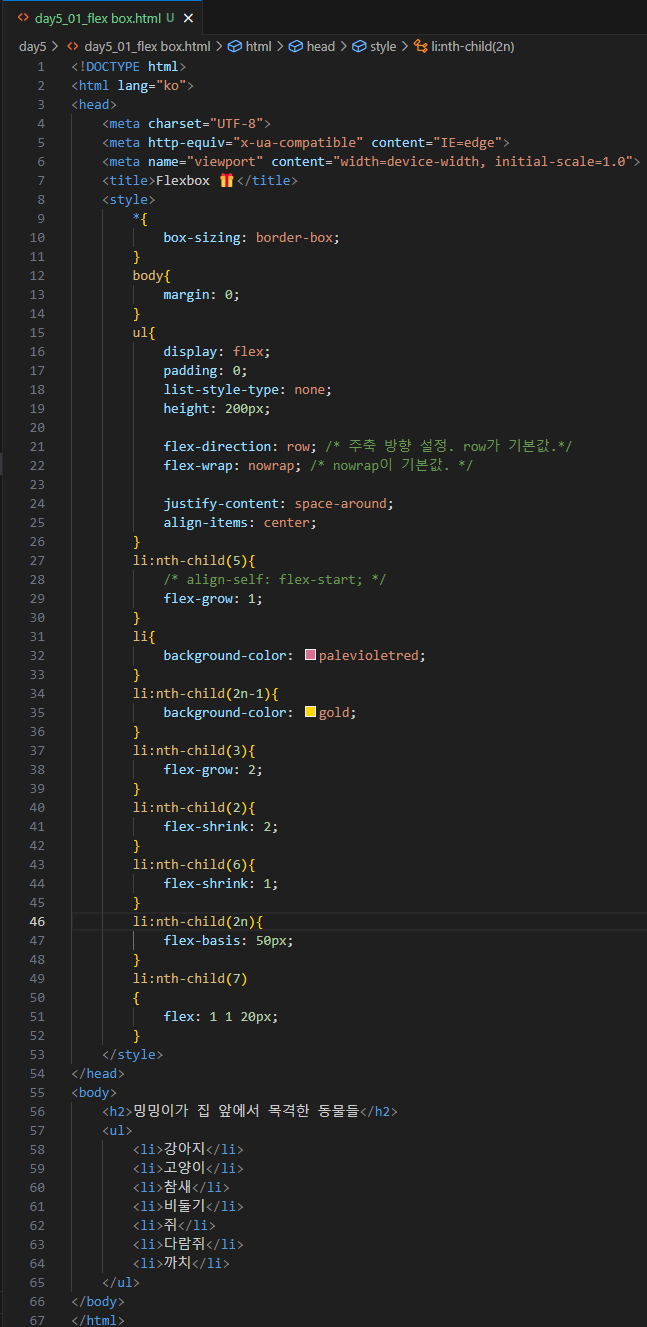
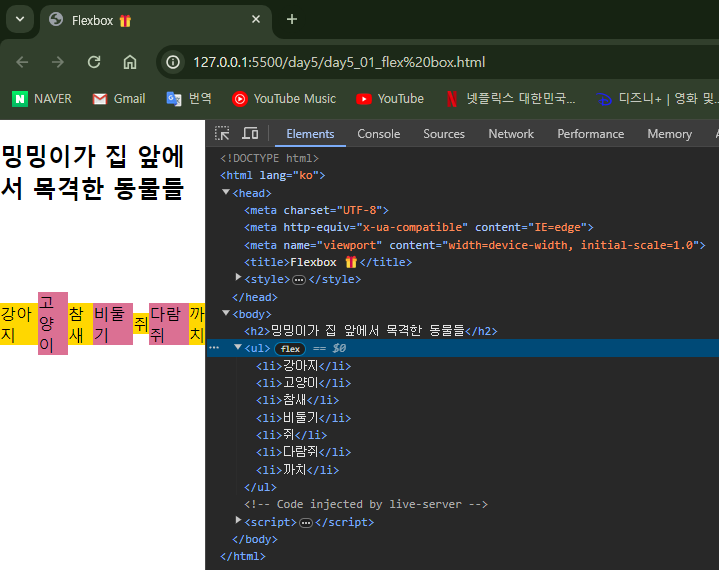
2. 플렉스 실습
플렉스 아이템은 플렉스 컨테이너로서의 역할은 하지 않는다.
플렉스 아이템도 플렉스 컨테이너로서의 역할을 하고 싶다면 display: flex; 속성을 정해줘야한다!!
ex)
<ul></ul> 가 플렉스 컨테이너라면 안에 있는 <li></li>는 플렉스 아이템이다.
하지만, <li></li> 안에 있는 <p></p>들은 플렉스 아이템이 아니다.
<li></li>도 플렉스 컨테이너의 역할을 하고 싶다면, <li></li>에도 플렉스 속성을 줘야한다.
3. 클론코딩
당근마켓🥕 - 알바 구인 페이지를 클론 코딩 해보려고 한다.
https://www.daangn.com/kr/jobs/
각 요소들을 모듈별로 나눠서 배치할 것이다.
구성은
- 헤더
- 대문 이미지 (정보 section)
- main part (모듈화 디자인)
- 중간 중간 배너
- footer
이렇게 5가지가 필요하다.
Copy page 제목은 내가 고구마를 좋아해서 "고구마 마켓"으로 정했다! 🍠
<시작 전 사전 setting>
-
홈 화면 파일(index.html) 만들기.
-
모듈 5가지 만들기. (.css)
- 헤더(header)
- info
- notice (main part)
- banner
- footer
-
html 파일에 5가지 css 파일
<link>하기. -
전체적으로 들어가는 몇가지 스타일은 html에서
<style>로 작성 예정.
이제부터 아래 설명하는 부분들은 모두 "고구마 마켓🍠🏪" 에 들어갈 기술들이다~!
4. 고구마 마켓🍠 헤더 만들기
1단계. HTML Mark-up!
<!DOCTYPE html>
<html lang="ko">
<head>
<meta charset="UTF-8">
<meta name="viewport" content="width=device-width, initial-scale=1.0">
<title>🍠우리 동네에서 찾는 고구마 마켓🏪</title>
<style> /*전체 기본 sestting*/
*{
box-sizing: border-box;
}
html{
font-size: 16px;
}
body{
margin: 0;
}
.flex{
display: flex;
}
</style>
<link href="SP_header.css" rel="stylesheet">
<link href="SP_info.css" rel="stylesheet">
<link href="SP_notice.css" rel="stylesheet">
<link href="SP_banner.css" rel="stylesheet">
<link href="SP_footer.css" rel="stylesheet">
</head>
<body>
<div class="container">
<header class="header">
<div class="header-content flex"> <!--flex container될 예정-->
<div class="header-content__logo">🍠고구마</div>
<nav class="header-content__nav flex">
<ul>
<li>중고거래</li>
<li>동네업체</li>
<li class="active">알바</li>
<li>부동산 직거래</li>
<li>중고차 직거래</li>
</ul>
</nav>
<div class="header-content__input flex">
<span class="icon glass">
<input type="button" value="🔍"> <!--페이지 폭이 줄어들었을 때 나타날 아이콘-->
</span>
<span>
<input type="text" class="search" placeholder="물품이나 동네를 검색해보세요">
</span>
<span class="icon menu">
<input type="button" value="☰"> <!--페이지 폭이 줄어들었을 때 나타날 아이콘-->
</span>
<span>
<input type="button" class="chat" value="채팅하기">
</span>
</div>
</div>
</header>
</div>
</body>
</html>이렇게 작성하면 아직은 엉성하지만
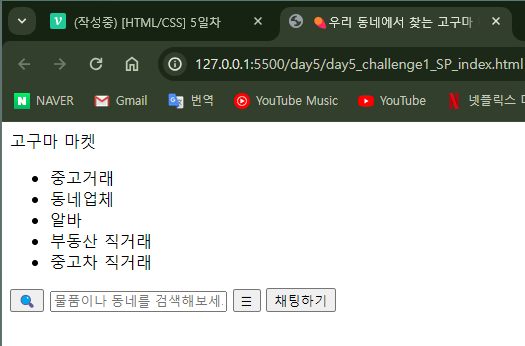
요렇게 된다!
2단계. Header CSS 작성!
- 헤더는 스크롤을 내려도 상단에 고정되어 있어야한다.
position을 잡고 디자인 작업을 진행할 것이다.
- z-index를 큰 숫자로 잡아놔야 다른 content보다 앞에 보일 수 있다...! (내가 이전에 작업한 copy page에서 이게 어려웠는데 알게 되었다. 💫)
-
html 안에서 기본 글자 크기를 16px로 잡아놨기 때문에 1rem = 16px로 작성될 것이다.
-
max-width 속성을 이용해서 페이지 양 옆 여백을 만들어줬다.
max-width: 75rem;
/* 웹 페이지 폭이 75rem이 넘으면 양 옆에 여백이 자동으로 만들어진다. */
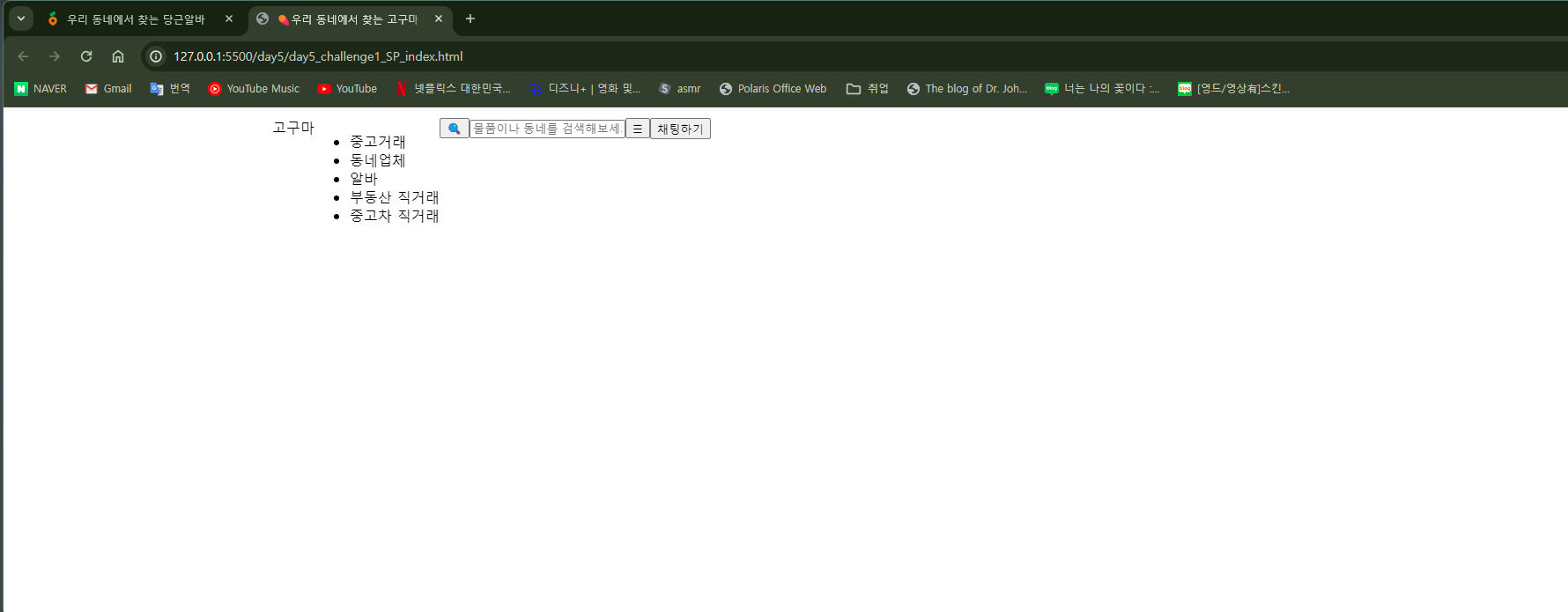
<최종 작성된 CSS Code>
/* 상단 고정 */
header.header{
    position: fixed;
    top: 0;
    width: 100%;
    z-index: 999;
    background-color: #FFFFFF;
    color: #000000;
}
/* header 배치 */
.header-content{
    width: 100%;
    max-width: 85rem;
    height: 4rem; /* 64px */
    padding: 0.75rem 1rem;
    margin: auto;

    justify-content: space-between;
}
/* header 내부 배치 */
.header-content__logo{
    color: #C8386B;
    font-size: 2rem;
    font-weight: 900;

    height: 1rem;
    width: 12rem;
    margin-right: 20px;
    line-height: 40px;
}
.header-content__nav{
    align-items: center;
    padding: 0 2.5rem 0 0;
    flex-grow: 1;
    color: #505050;
}
.header-content__nav ul{
    padding: 0;
    margin: 0;
    list-style: none;
}
.header-content__nav li{
    display: inline-block;
    margin-right: 2rem;
    font-size: 1.2rem;
    font-weight: 900;
}
.header-content__nav ul li.active{
    color: #C8386B;
}
/* 우측 flex 콘테이너 */
.header-content__input{
    justify-content: center;
    align-items: center;
}
.header-content__input .search{
    width: 18rem;
    height: 2.5rem;
    padding: 0.5rem 0.75rem;
    background-color: #F2F2F2;
    border: none;
    border-radius: 0.5rem;
    font-size: 1rem;
}
.header-content__input .chat{
    line-height: 1.3;
    font-size: 1rem;
    margin: 0 0.5rem;
    padding: 0.5rem 1rem;
    background-color: #FFFFFF;
    border: 0.5px solid #F2F2F2;
    border-radius: 0.25rem;
    font-weight: 600;
}
/* 우측 아이콘 2개의 미디어 쿼리 */
.header-content__input .icon{
    display: none;
}
.header-content__input input{
    margin-right: 1rem;
    border: none;
    padding: 0;
    font-size: 1.5rem;
    background-color: transparent;
}
@media screen and (max-width: 1340px) {
    .header-content__input .search{
        display: none;
    }
    .header-content__input .glass{
        display: block;
    }
}
@media screen and (max-width: 1084px) {
    .header-content__input .chat, .header-content__nav{
        display: none;
    }
    .header-content__input .menu{
        display: block;
    }
}
[결과 ⭐]
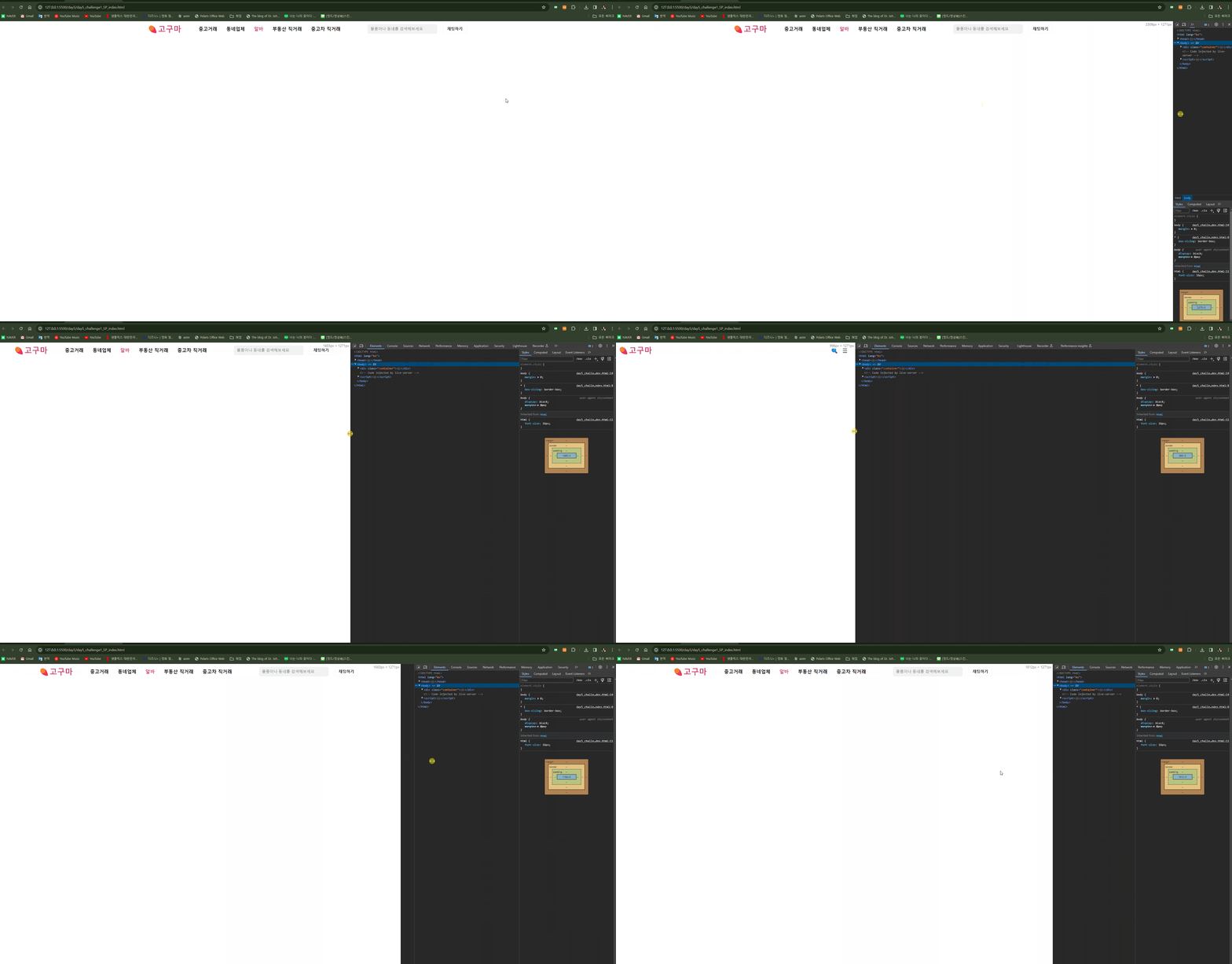
5. 고구마 마켓🍠 대문 이미지 info 만들기
1단계. HTML Mark-up 추가.
실제 이미지는 넣지 않고 글자와 배경에만 치중해서 넣을 것이다.
</header> 다음으로
<main class="main">
    <section class="info">
        <div class="info__text">
            <h1>우리 동네에서 찾는<br>고구마알바</h1>
            <p>걸어서 10분 거리의<br>동네 알바들 여기 다 있어요.</p>
            <input type="button" value="공고 올리기">
        </div>
    </section>
</main>
코드를 넣어주었고,
info 부분 공통 스타일을 <style>에서 아래 내용을 추가해 주었다.
.main{
    padding: 4rem 0 5rem;
}
2단계. Info CSS 작성!
.info{
    width: 100%;
    height: 20rem;
    background-color: #FFCAD5;
}
.info__text{
    max-width: 50rem;
    margin: auto;
    padding: 3rem 1rem 0;
}
.info__text h1{
    margin: 0;
    font-size: 1.9rem;
    line-height: 3rem;
}
.info__text p{
    margin: 1rem 0.5rem 0 0;
    font-size: 1.1rem;
    line-height: 1.5rem;
}
.info__text input{
    margin: 1.3rem 0px;
    width: 6rem;
    height: 2rem;
    border: none;
    background-color: #FF7E9D;
    color: #FFFFFF;
    border-radius: 0.3rem;
}
@media screen and (max-width: 1065px) {
    .info{
        height: 18rem;
    }
    .info__text{
        padding: 1.3rem 1rem;
    }
    .info__text h1{
        font-size: 1.5rem;
        line-height: 1.7rem;
    }
    .info__text p{
        display: none;
    }
}
[결과 ⭐]
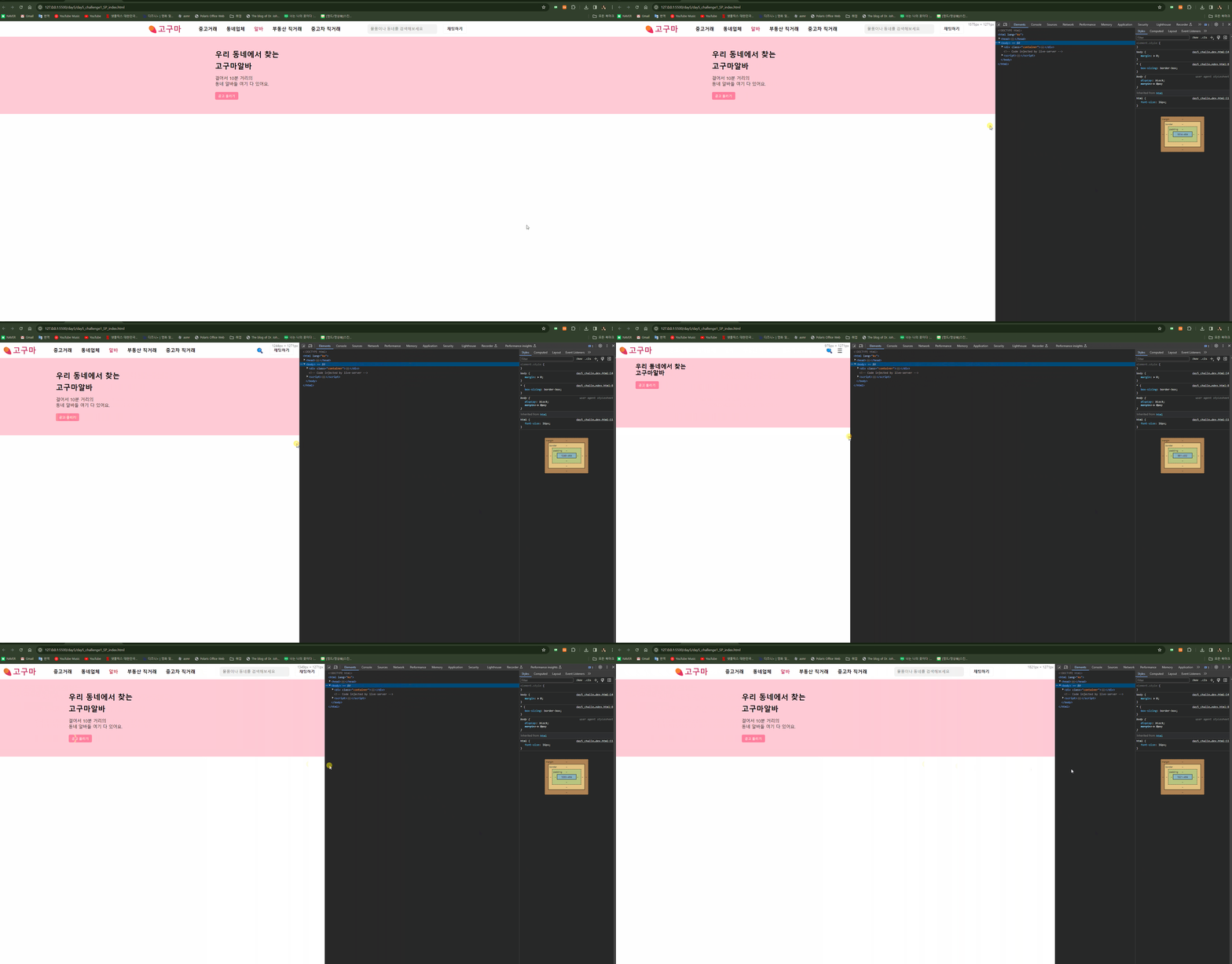
6. 고구마 마켓🍠 항목 추가하기
이부분은 같은 항목들의 반복이기 때문에 html에서 항목 넣는 부분 보다 css 코드가 더 중요했다.
1단계. HTML Mark-up 추가.
<main> 태그 안에 info <section> 그 아래에 들어갈 항목들이다.
<section class="notice">
    <h2 class="notice__title">인기 고구마알바</h2>
    <div class="notice__container flex">
        <article class="notice__item flex">
            <div class="notice__thumb"></div>
            <div class="notice__content">
                <div class="notice__content__title">고구마마켓 고객센터 단기계약직 모집! (한달 계약직)</div>
                <div class="notice__content__address">주식회사 고구마서비스 ・ 서울특별시 성북구 종암동</div>
                <div class="notice__content__pay">월급 3,000,000</div>
            </div>
        </article>
    </div>
</section>
이건 나중에 원하는 만큼 복사해서 붙여넣으면 된다! (<article></article>까지 내용)
이미지 부분은 색으로 대체할거기 때문에 <div class="notice__thumb"></div> 이부분에 내용이 없다!
2단계. 항목 CSS 작성!
웹 사이즈 768px에서 바뀌는게 많은 이유는 테블릿 pc 기준으로 반응형 웹을 만들때 768px 사이즈를 기준으로 잡은 것이 많아서 그렇다!
.notice{
    max-width: 50rem; /*info__text와 동일한 너비*/
    margin: auto;
}
.notice__title{
    font-size: 1.6rem;
    margin: 3.75rem 0 1.5rem;
    line-height: 1.5;
}
.notice__container{
    justify-content: space-between;
    flex-wrap: wrap; /* 플렉스 아이템들이 여러줄로도 배치될 수 있게 했다.*/
}
.notice__item{
    padding: 1.25rem 0;
    flex-basis: 48%;
}
.notice__thumb{
    min-width: 6.7rem;
    min-height: 7.5rem;
    background-color: #CC47AD;
    border-radius: 0.5rem;
}
.notice__content{
    margin-left: 1rem;
}
.notice__content__title{
    line-height: 1.32;
    font-size: 1.125rem;
}
.notice__content__address{
    line-height: 1.4;
    font-size: 0.875rem;
    color: #aeaeae;
}
.notice__content__pay{
    font-weight: 700;
}
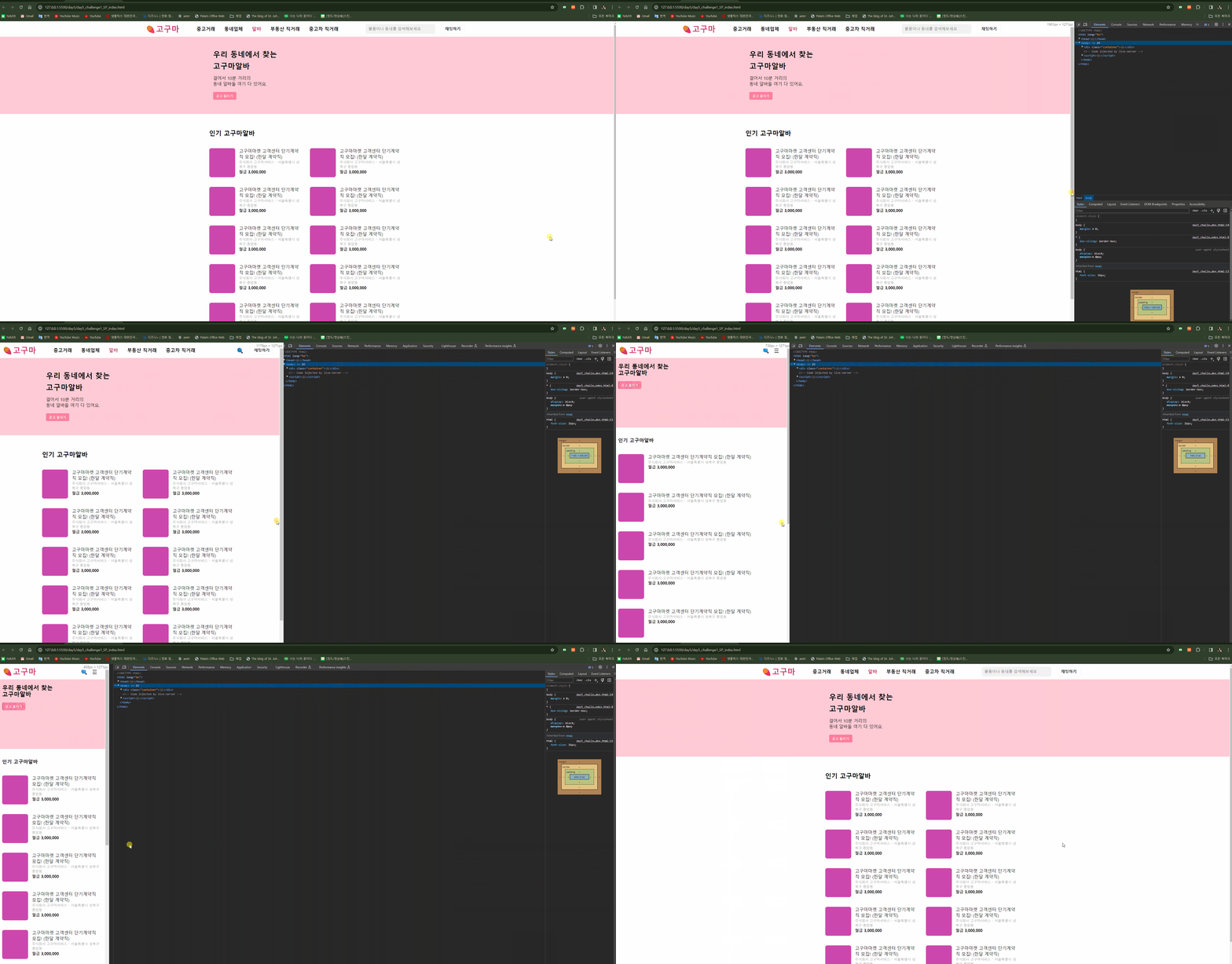
@media screen and (max-width: 768px) {
    .notice{
        padding: 0 1rem 1.25rem;
    }
    .notice__title{
        font-weight: 700;
        line-height: 1.3;
        font-size: 1.25rem;
        margin: 2.5rem 0 1.5rem;
    }
    .notice__container{
        display: block;
    }
}
[결과 ⭐]
7. 고구마 마켓🍠 배너 만들기
1단계. HTML Mark-up 추가.
배너는 공고들 중간에 들어가기 때문에 이 html code 삽입 위치는 <div class="notice__container flex"></div> 이후로 해주면 된다.
<div class="banner flex">
    <div class="banner__text">고구마알바 이용방법이 궁금하다면<br>지금 바로 알아보세요!</div>
    <button class="banner__button">이용방법 알아보기</button>
</div>
이것도 구인공고 항목과 동일하게 같은 것을 반복해서 쓰는 경우로 복사 붙여넣기 하면 된다.☆
복붙할때는 <h2 class="notice__title">인기 고구마알바</h2> 사이 항목들을 복붙하면 된다.
2단계. Banner CSS 작성!
.banner{
    justify-content: space-between;
    align-items: center;
    background-color: #E2F2CB;
    margin: 2.5rem 0;
    padding: 1.8rem 1.5rem 1.8rem 9rem;
    border-radius: 0.5rem;
}
.banner__text{
    line-height: 1.3;
    font-size: 1.25rem;
    font-weight: 900;
}
.banner__button{
    margin: 0;
    padding: 0.5rem 0.625rem;
    line-height: 1.4;
    font-size: 0.9rem;
    background-color: #FF7E9D;
    color: #FFFFFF;
    font-weight: 700;
    border: none;
    border-radius: 0.3rem;
}
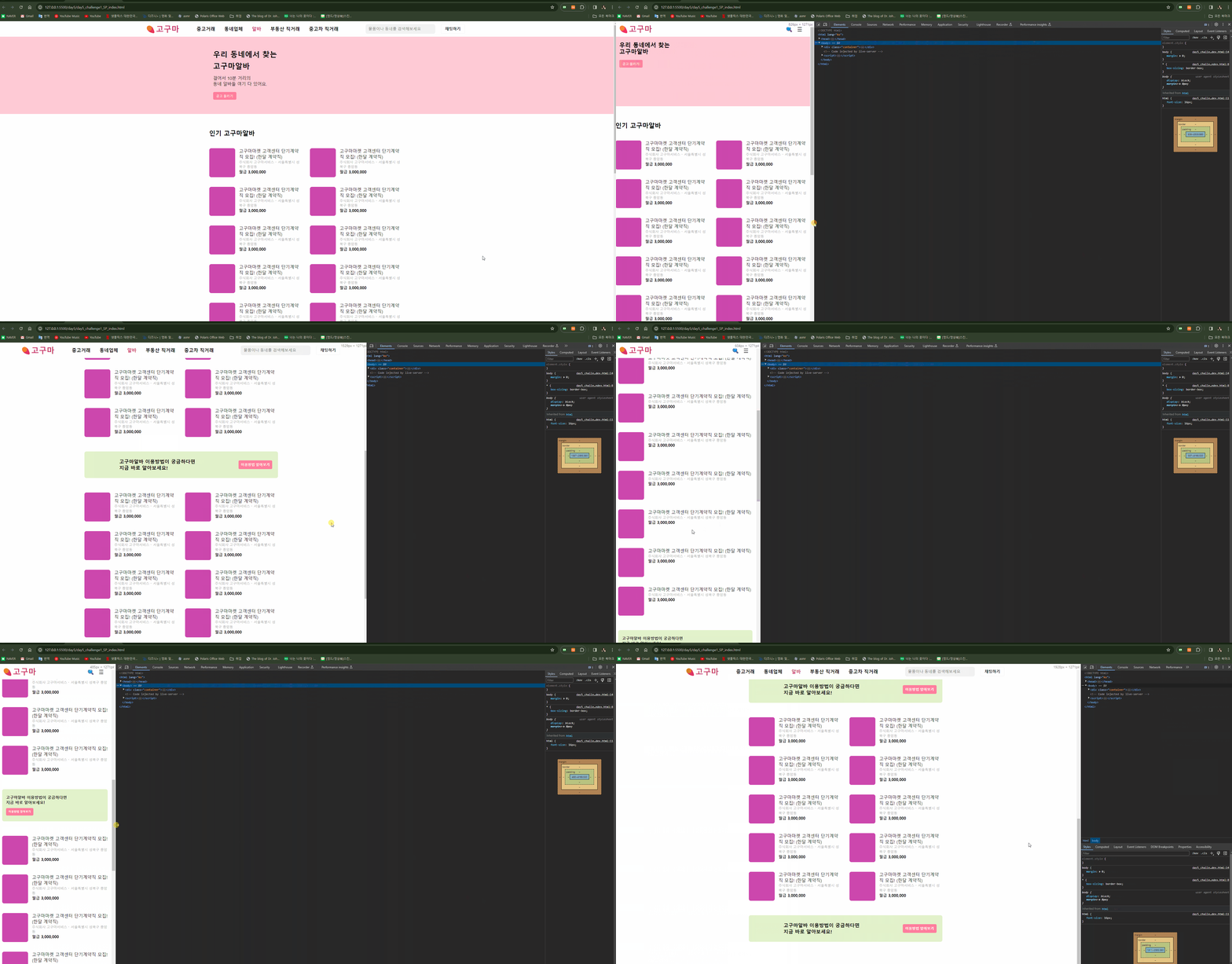
@media screen and (max-width: 768px) {
    .banner{
        display: block;
        padding: 1.5rem 1rem;
    }
    .banner__text{
        line-height: 1.3;
        font-size: 1rem;
        font-weight: 700;
    }
    .banner__button{
        margin: 0.75rem 0 0;
        font-size: 0.7rem;
    }
}
[결과 ⭐]
8. 고구마 마켓🍠 푸터 만들기
1단계. HTML Mark-up 추가.
이 부분은 <main></main> 파트 이후에 <footer></footer>로 넣어주면 된다.
<footer class="footer">
    <div class="footer__container">
        <section class="footer__menu">
            <div class="footer__apps">
                <div class="footer__appdown">고구마마켓 앱 다운로드</div>
                <div class="footer__appbtn flx">
                    <button>App Store</button>
                    <button>Google Play</button>
                </div>
            </div>
            <nav class="footer__nav flex">
                <ul>
                    <li>중고거래</li>
                    <li>동네업체</li>
                    <li>고구마알바</li>
                    <li>부동산 직거래</li>
                    <li>중고차 직거래</li>
                </ul>
                <ul>
                    <li>고구마비즈니스</li>
                    <li>채팅하기</li>
                </ul>
                <ul>
                    <li>자주 묻는 질문</li>
                    <li>회사 소개</li>
                    <li>인재 채용</li>
                </ul>
            </nav>
        </section>
    	<section class="footer__plus">
        	<div class="footer_intro">
            	<p><strong>대표</strong> 김민정 | <strong>사업자번호</strong> 123-45-00678
                <br><strong>직업정보제공사업 신고번호</strong> 2023-서울성북-0515
                <br><strong>주소</strong> 서울특별시 성북구 종암로 108 3층
                <br><strong>전화</strong> 1588-5959 | <strong>고객문의</strong> cs@spservice.com</p>
            </div>
			<nav class="footer__q">
        		<ul class="footer__q1 flex">
            		<li>제휴 문의</li>
                	<li>광고 문의</li>
                	<li>PR 문의</li>
                	<li>IR 문의</li>
            	</ul>
            	<ul class="footer__q2 flex">
            		<li>이용약관</li>
                	<li>개인정보처리방침</li>
                	<li>위치기반서비스 이용약관</li>
                	<li>이용자보호 비전과 계획</li>
                	<li>청소년보호정책</li>
            	</ul>
        	</nav>
    	</section>
	</div>
</footer>
2단계. Footer CSS 작성!
.footer{
    color: #505050;
    border-top: 1px solid #b6b6b6;
    padding: 0 1rem;
}
.footer__container{
    max-width: 50rem;
    margin: auto;
}
.footer__menu{
    padding: 3rem 0;
}
.footer__apps{
    float: right;
}
.footer__appdown{
    font-size: 0.875rem;
    font-weight: 700;
    line-height: 1.4;
    margin: 0 0 0.5rem 0;
}
.footer__appbtn{
    width: 18.75rem;
    justify-content: space-between;
}
.footer__appbtn button{
    width: 45%;
    height: 2.75rem;
    padding: 0;
    border: none;
    border-radius: 8px;
    font-size: 1rem;
    font-weight: 700;
}
.footer__nav ul{
    display: flex;
    flex-direction: column;
    list-style-type: none;
    width: 33%;
    margin: 0;
    padding: 0;
    line-height: 1.4;
    font-size: 0.85rem;
}
.footer__nav ul:nth-child(3){
    margin-right: 15%;
}
.footer__nav ul li{
    margin-bottom: 1rem;
}
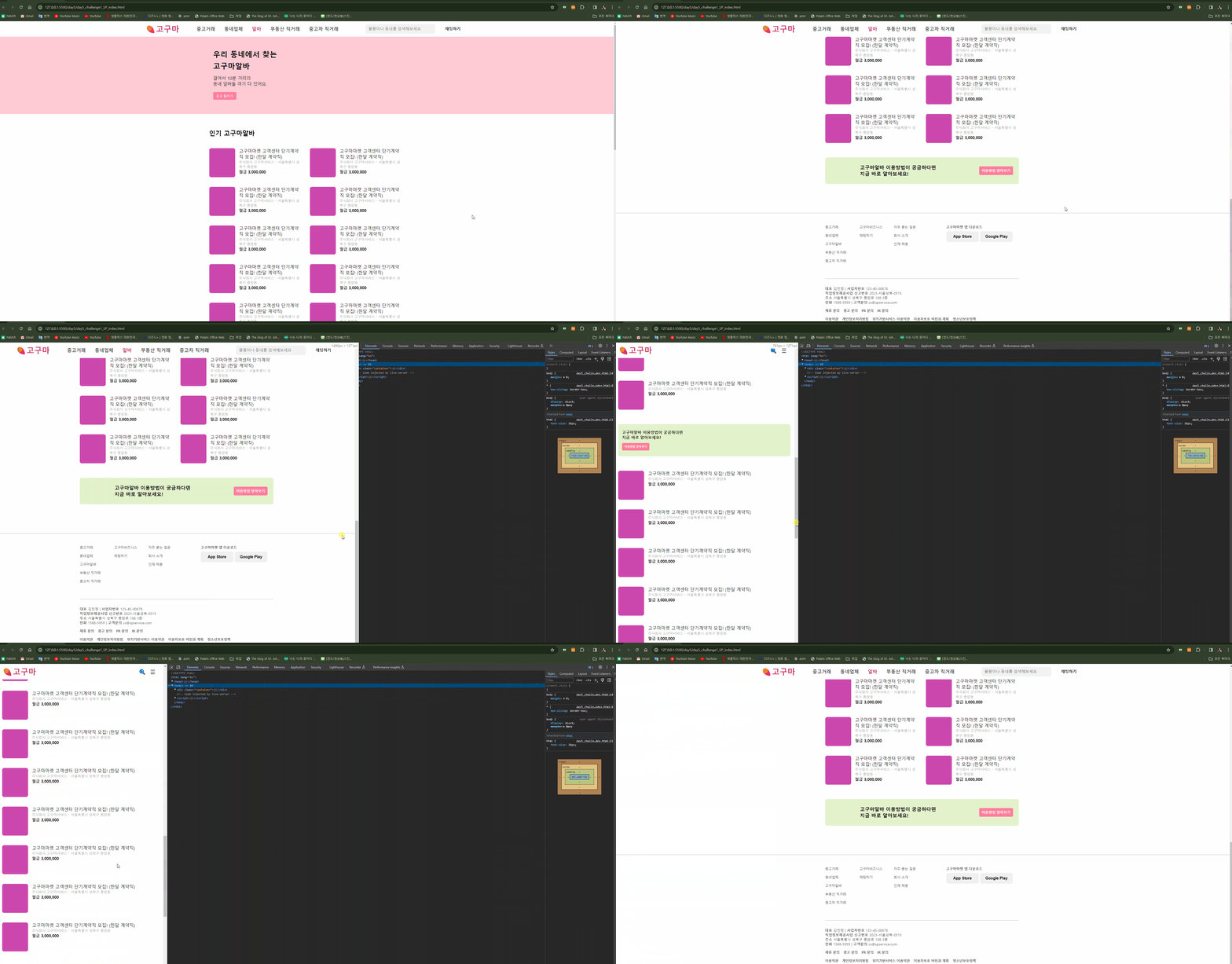
@media screen and (max-width: 768px) {
    .footer__apps{
        float: none;
        display: flex;
        margin-bottom: 1.25rem;
    }
    .footer__appbtn{
        display: none;
    }
}

.footer__plus{
    border-top: 1px solid #b6b6b6;
    padding: 1rem 0;
    font-size: 0.9rem;
}
.footer__plus ul{
    display: flex;
    flex-direction: row;
    list-style-type: none;
    margin: 1rem 0;
    padding: 0;
    line-height: 1.4;
    font-size: 0.85rem;
    font-weight: 700;
}
.footer__plus li{
    padding-right: 1rem;
}
[결과 ⭐]
[HTML, CSS 후기]
어떻게 보면 front-end 개발의 꽃이라고 볼 수 있는 HTML과 CSS를 배웠는데 정말이지 배우는건 쉽지만 하나하나 적용하면서 넣는 것은 인고의 시간이었다,,,ㅎㅎㅎ
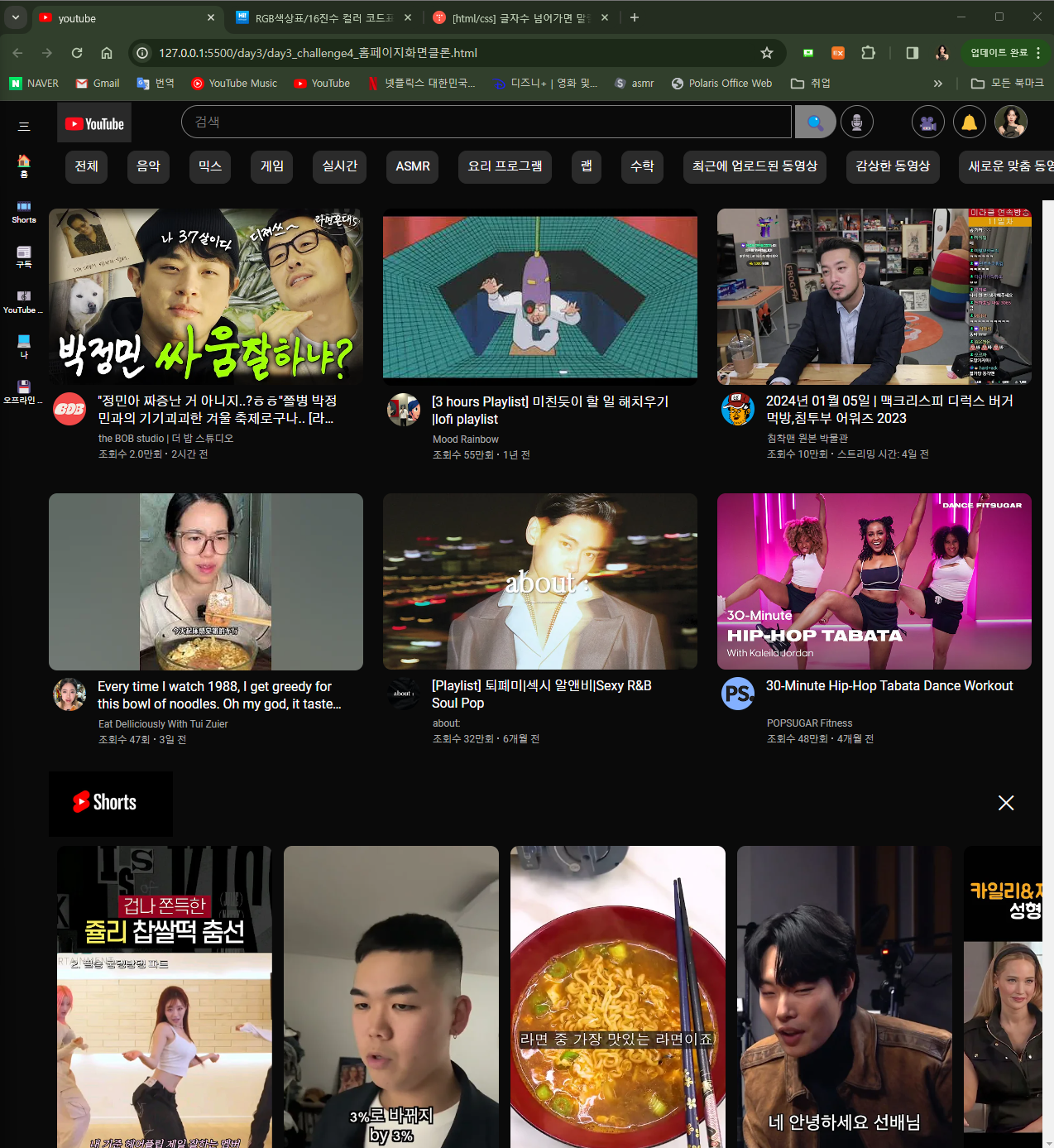
혼자서 유튜브 페이지 카피를 한적이 있는데 (이것도 나중에 보여줄 예정★) 그때도 반나절을 투자하며 힘들게 했지만
이렇게 모듈화를 하는 것, animation과 media를 넣어서 반응형 창으로까지 만들진 않아서
나중에 시간이 된다면 그렇게 수정해보고 싶다 ㅎㅎㅎ
(아래 사진은 한거 미리보기 ☆)
[참고 자료]
-
[입문자를 위한 CSS3 (저자)강윤호] https://wikidocs.net/book/9136
-
[google browse fonts]
https://fonts.google.com/?subset=korean¬o.script=Kore -
[16진수 색상표]
http://www.hipenpal.com/tool/html-color-charts-rgb-color-table-in-korean.php -
[오즈스쿨 스타트업 웹 개발 초격차캠프 백엔드 HTML&CSS 강의]