AWS 계정을 만든 후, IAM 유저와 MFA 설정 그리고 EC2까지 만들어보자
🙋♀️ Identity and Access Management - "IAM" 추가하기
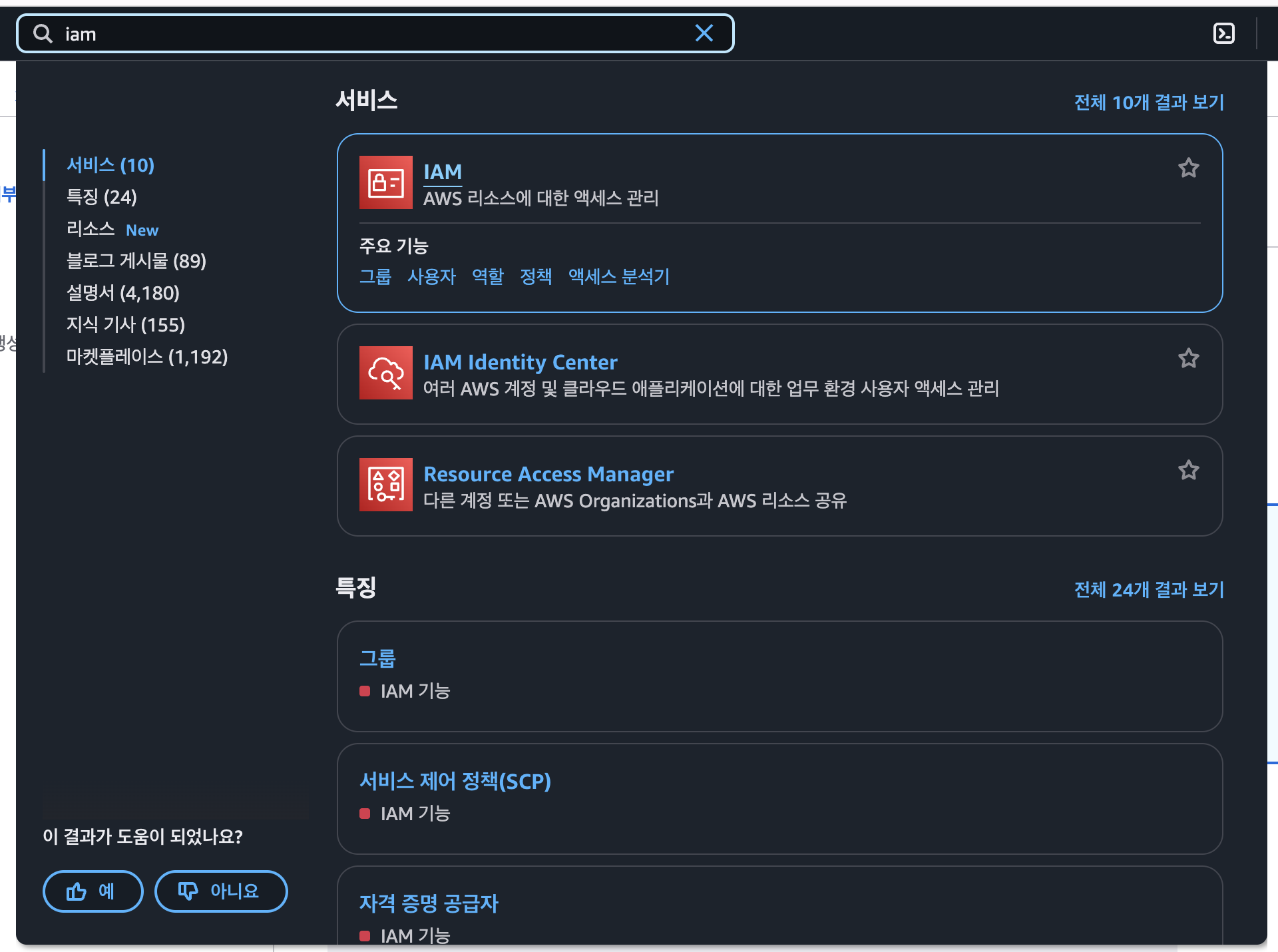
AWS에서 IAM이라고 검색해서 들어간다
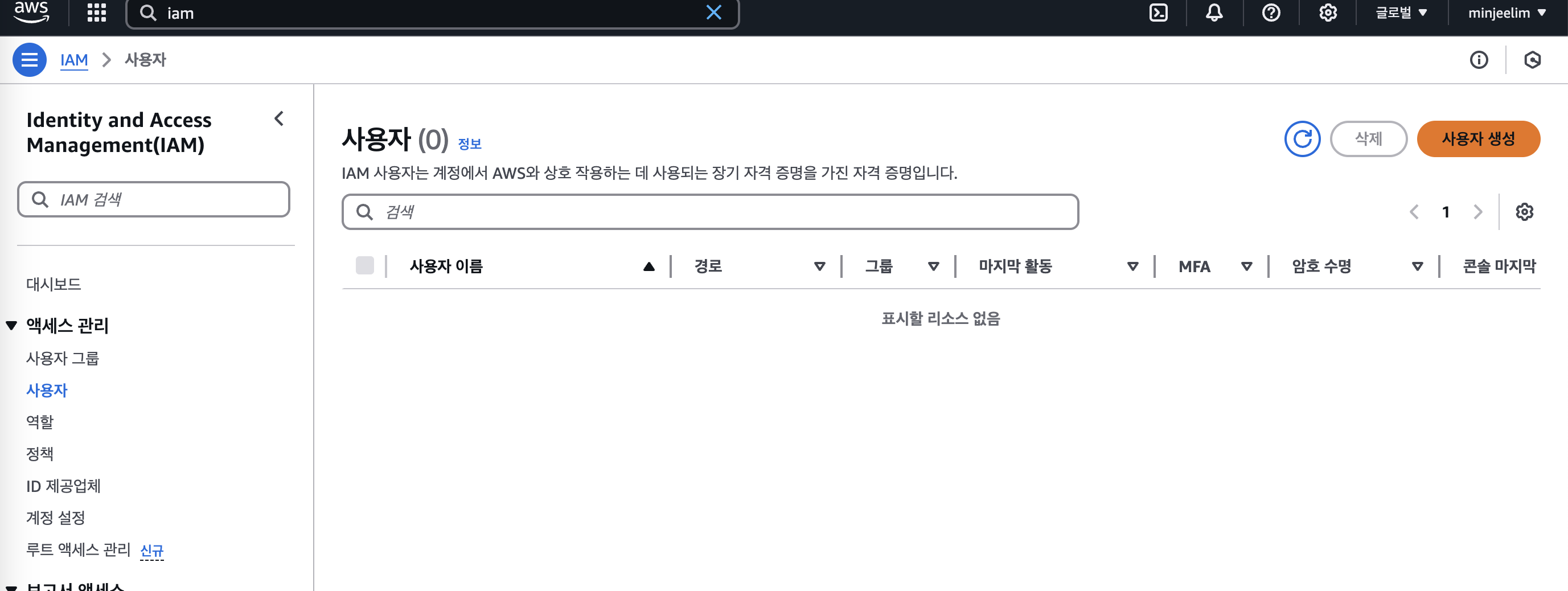
사용자 페이지에 들어가서 사용자 생성 클릭!
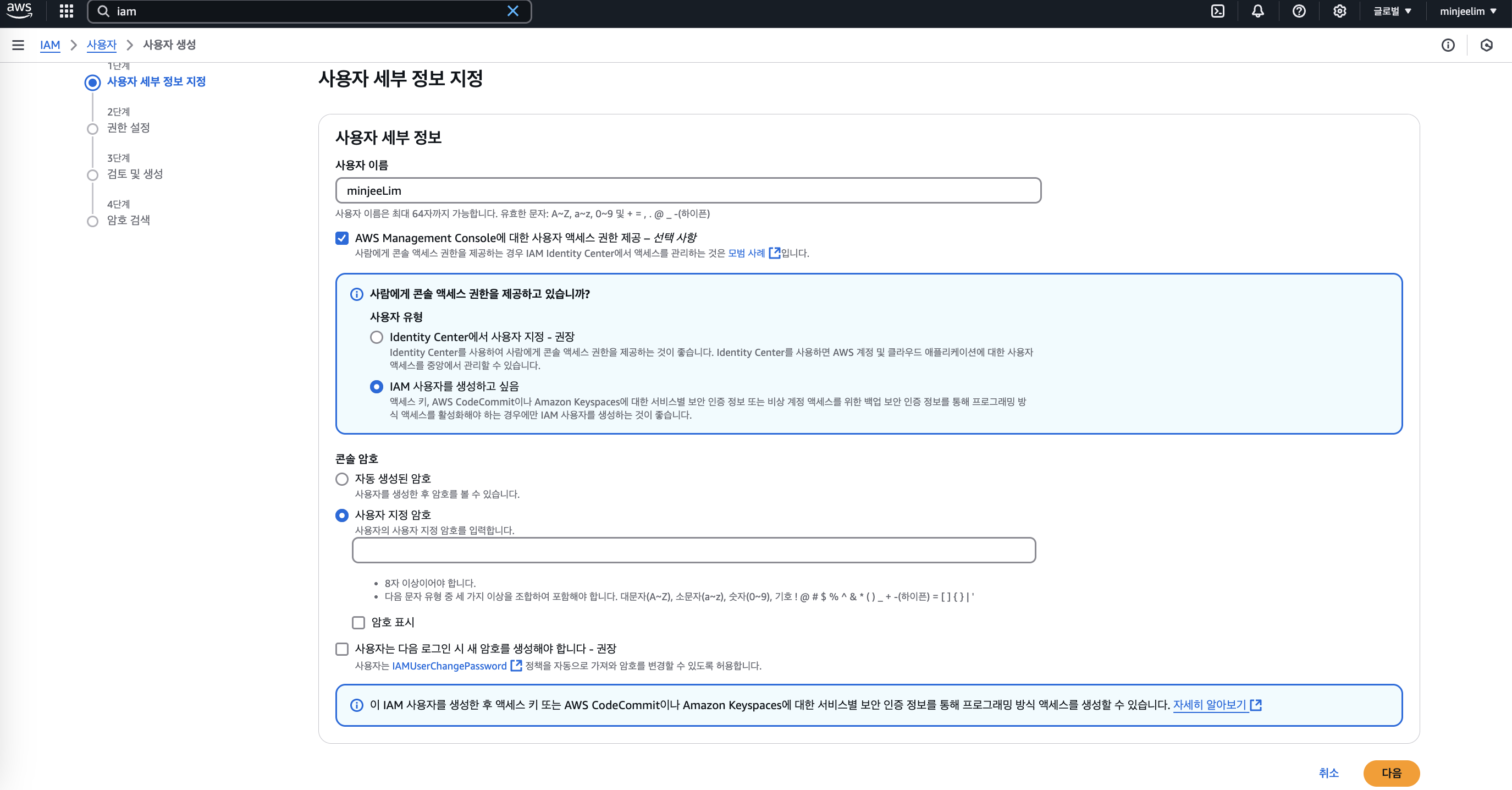
원래같으면 자동 생성된 암호+사용자는 다음 로그인 시 암호를 생성해야합니다
를 선택해서 생성하는 것이 권장되지만, 지금은 내가 나에게 열어주는거니까 그냥 사용자지정 암호로 고고
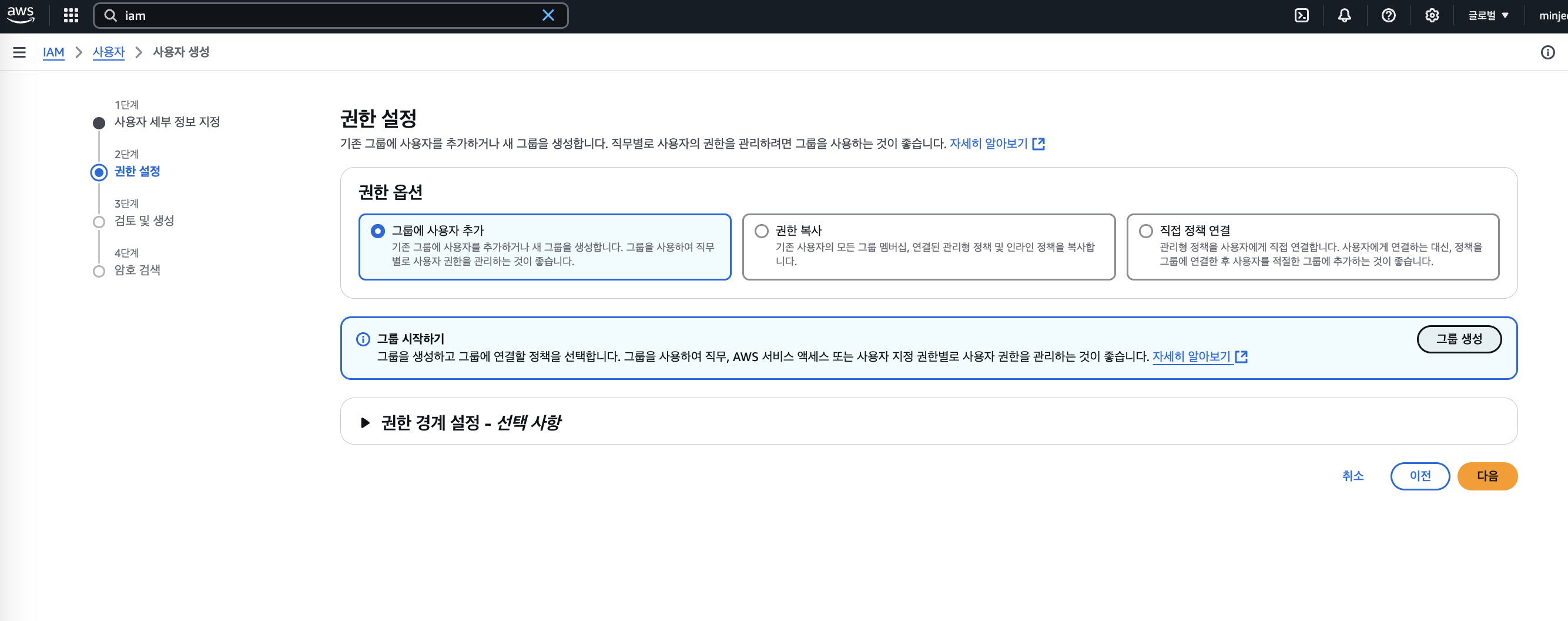
다음 단계에 나온 권한 설정에서, 그룹 생성 클릭
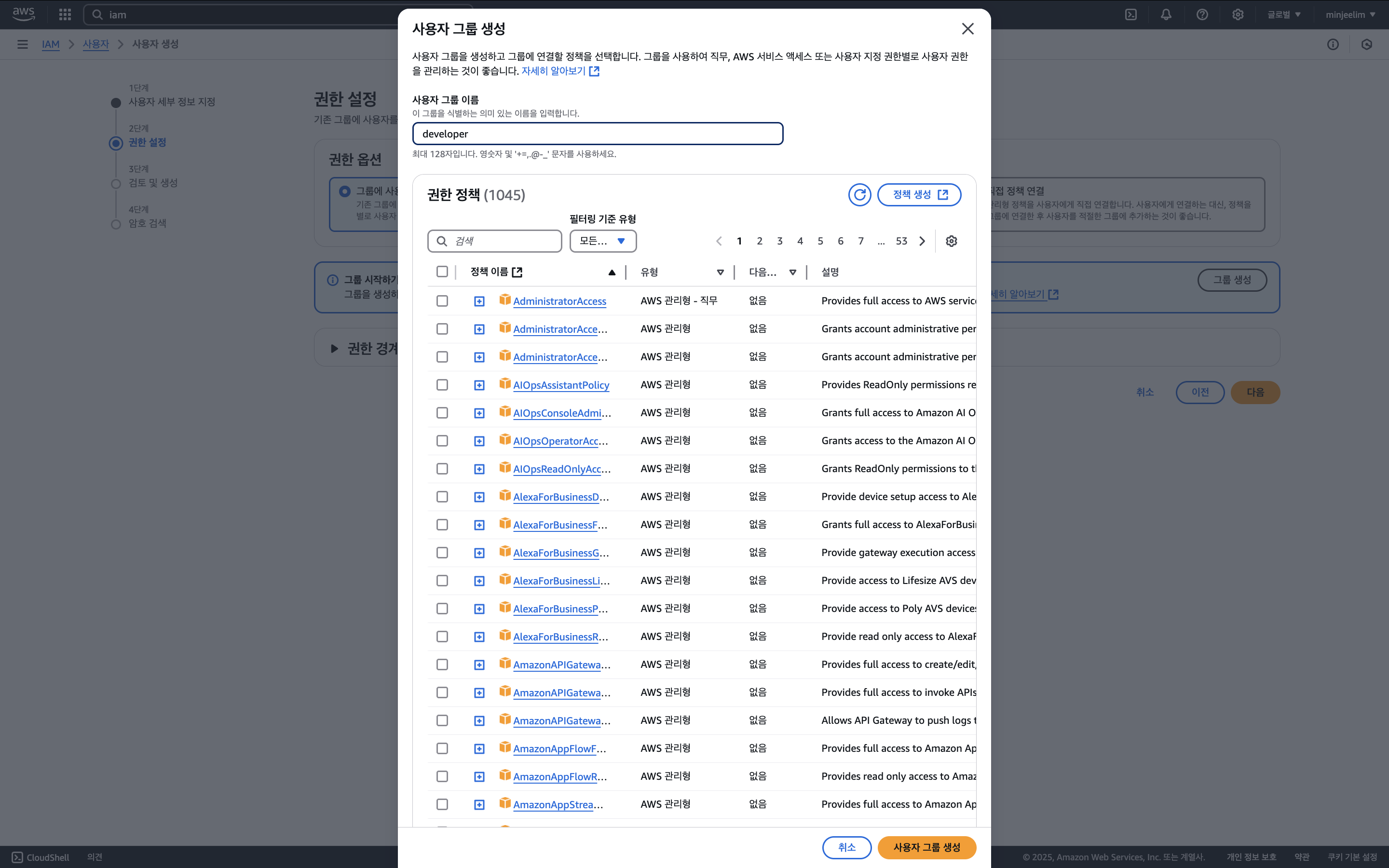
원하는 사용자 그룹 이름을 입력하고, 권한 정책을 선택하면 되는데,
정책 생성을 통해서 좀더 세부적으로 내가 원하는 권한 설정을 해줄 수 있다
선택 후, 사용자 그룹 생성을 누르고
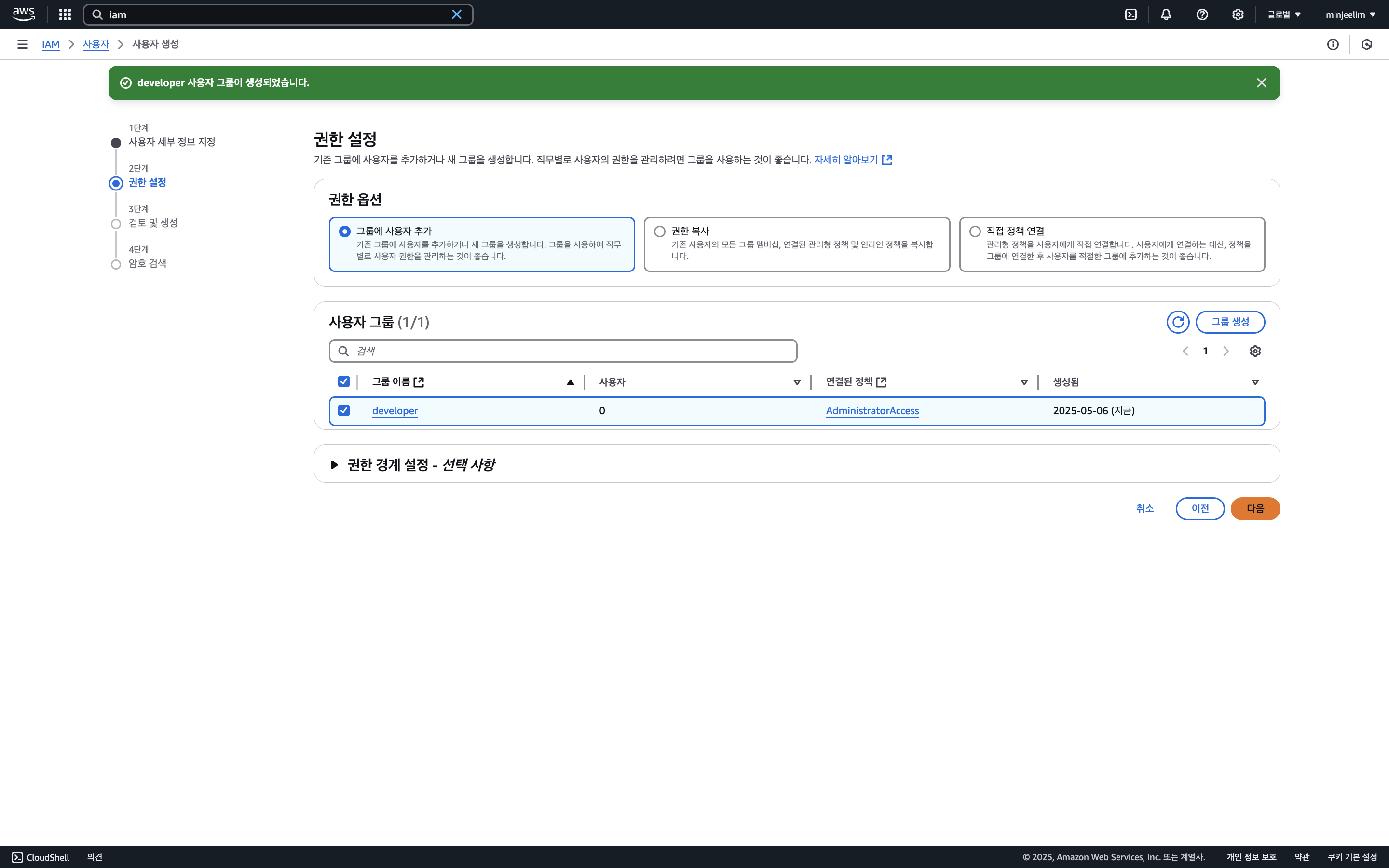
생성된 그룹을 선택해서 다음 버튼을 누르자
그러면 이렇게
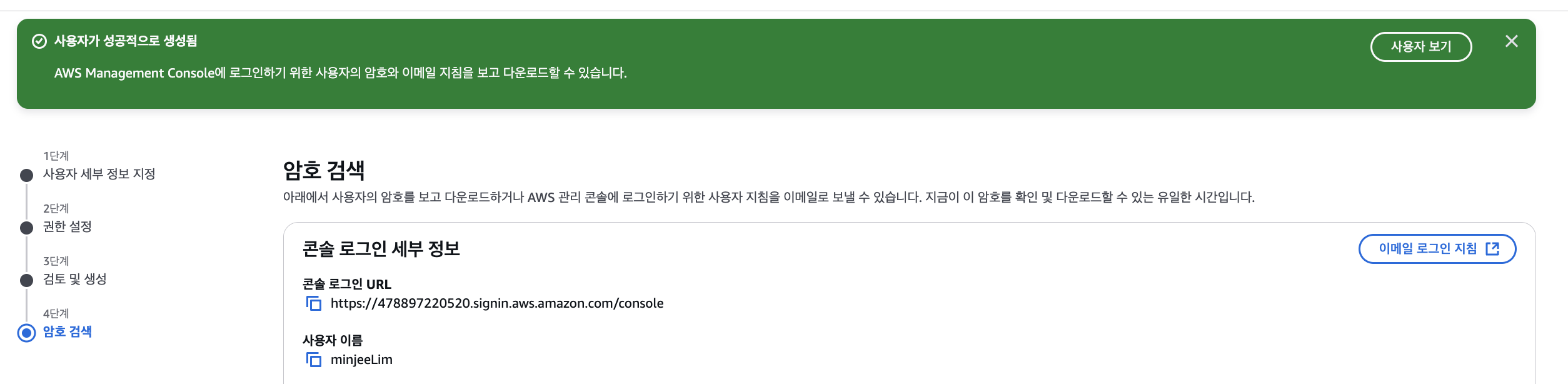
유저가 잘 생성된 모습을 볼 수 있따!
이메일 로그인 지침을 누르면, 팀원에게 어떻게 하면 되는지도 보내줄 수 있으니 활용해도 좋다
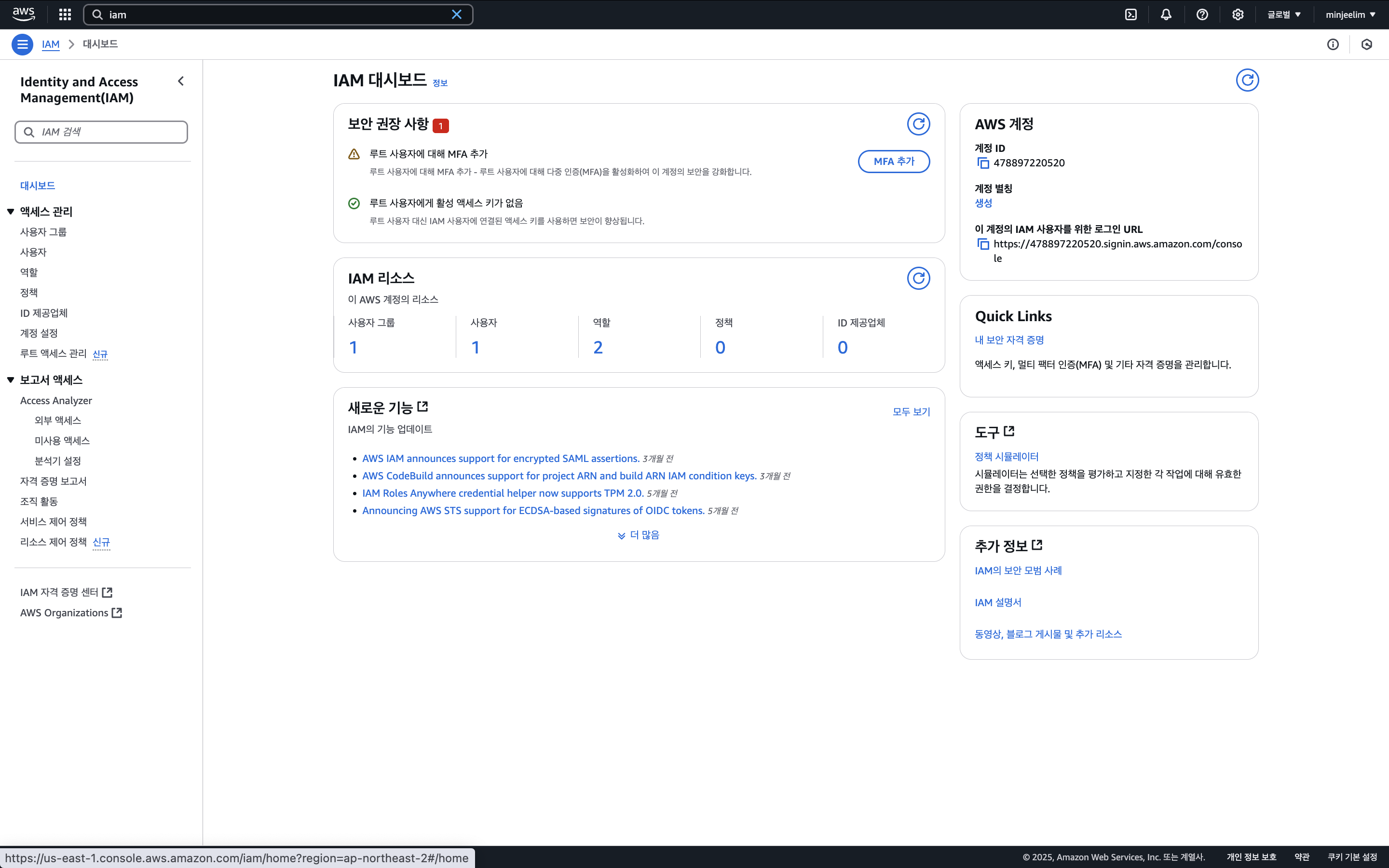
대시보드로 이동하면 이렇게 AWS 계정과 사용자 가 나누어져있는 것을 확인할 수 있다.
이때, AWS 계정은 root 계정인데, 나와있는 로그인 URL로 이동하면 아까만든 IAM 계정으로 로그인도 가능하다
🔐 MFA
: Multi-Factor Authentication
→ 다중 인증 요소 인증 방식
➡️ 이 방식은 일반적인 사용자 ID와 비밀번호 입력 외에 추가적인 인증 요소를 요구하여 보안을 강화하는 방법!
- 루트유저 & IAM User에도 반드시 반드시 적용하기!!
MFA 추가하기
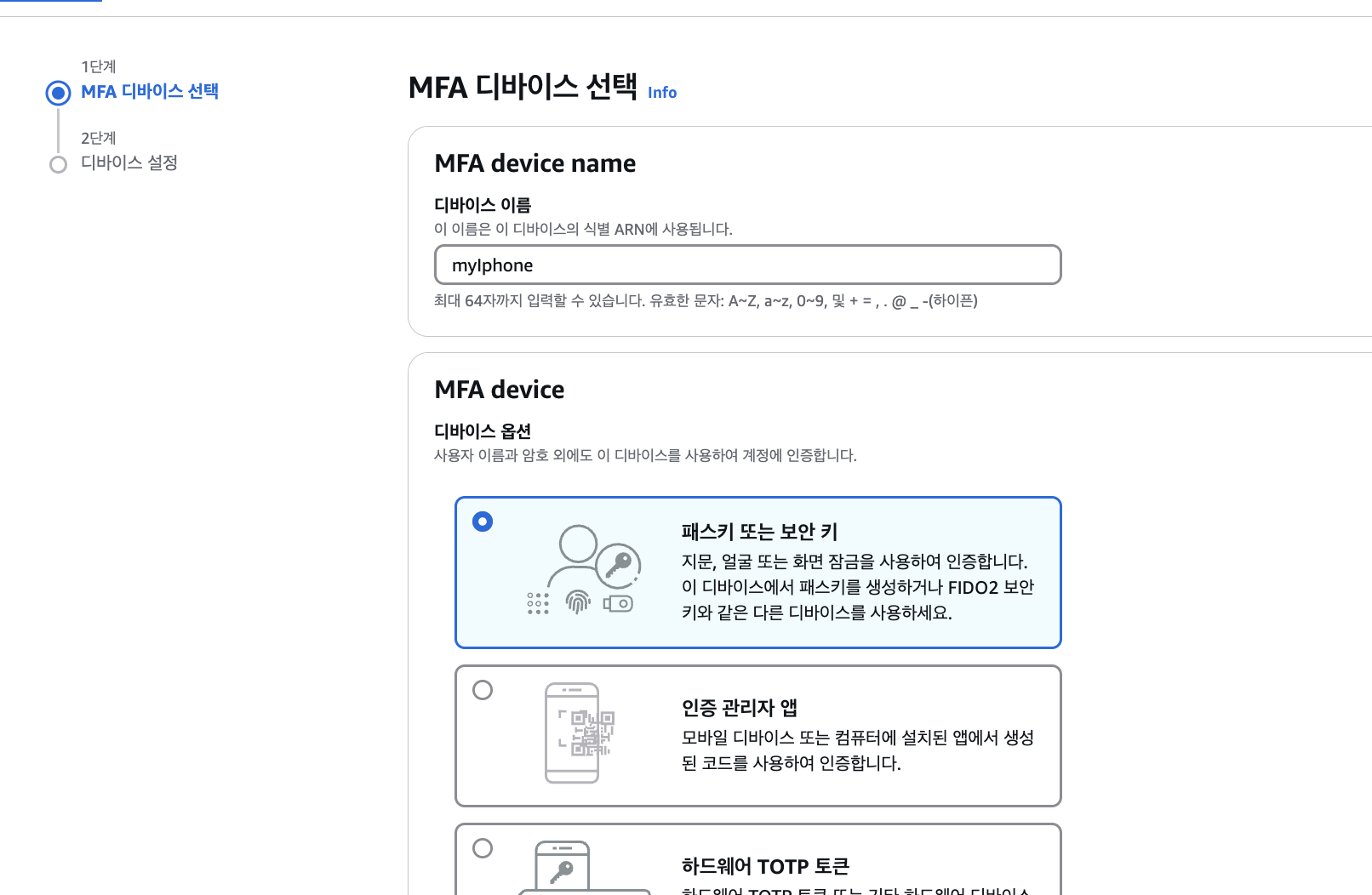
대시보드에서 MFA추가를 선택해서 추가 보안을 설정해보자
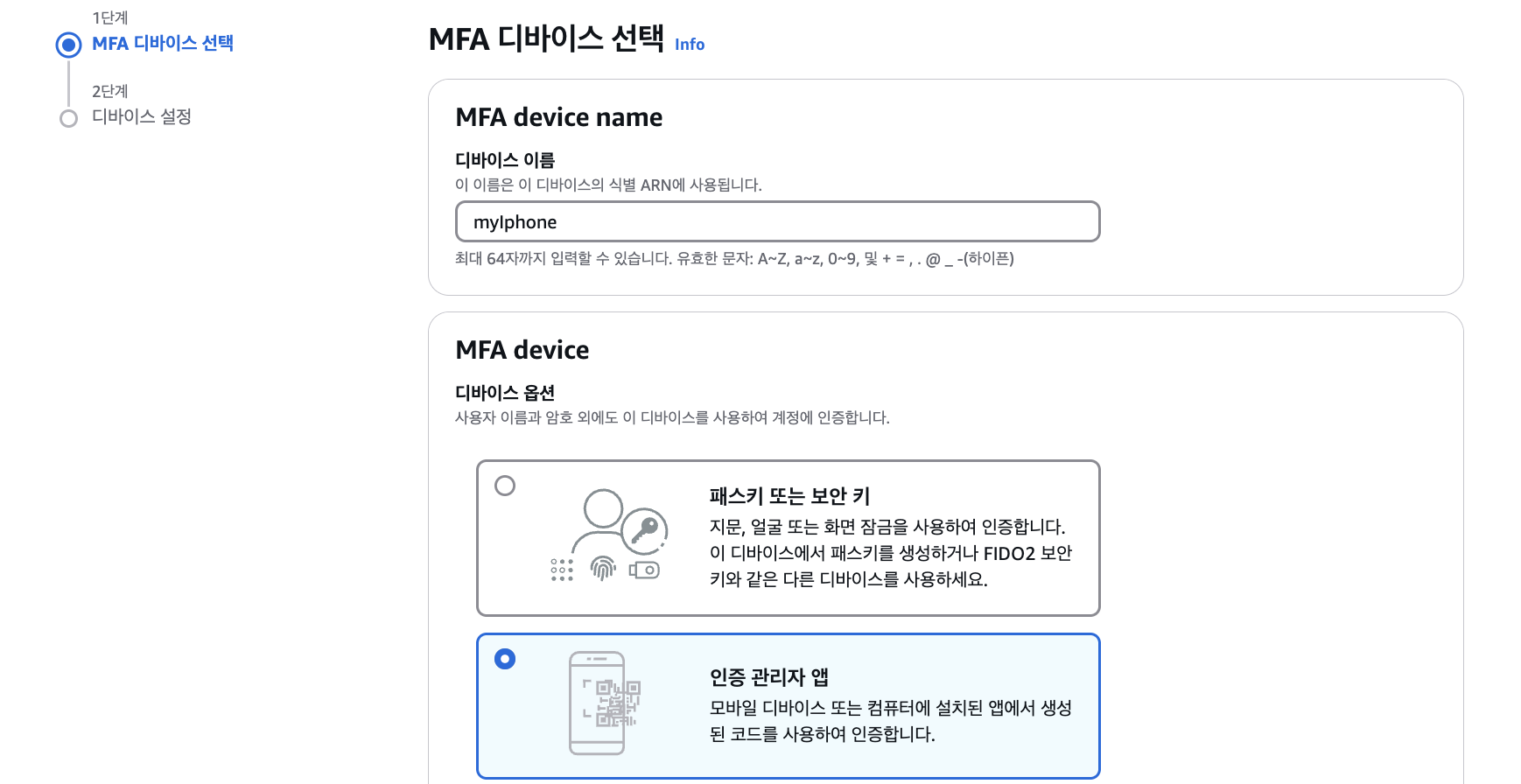
디바이스로 인증하기 위해 인증 관리자 앱을 선택해서 진행해보자
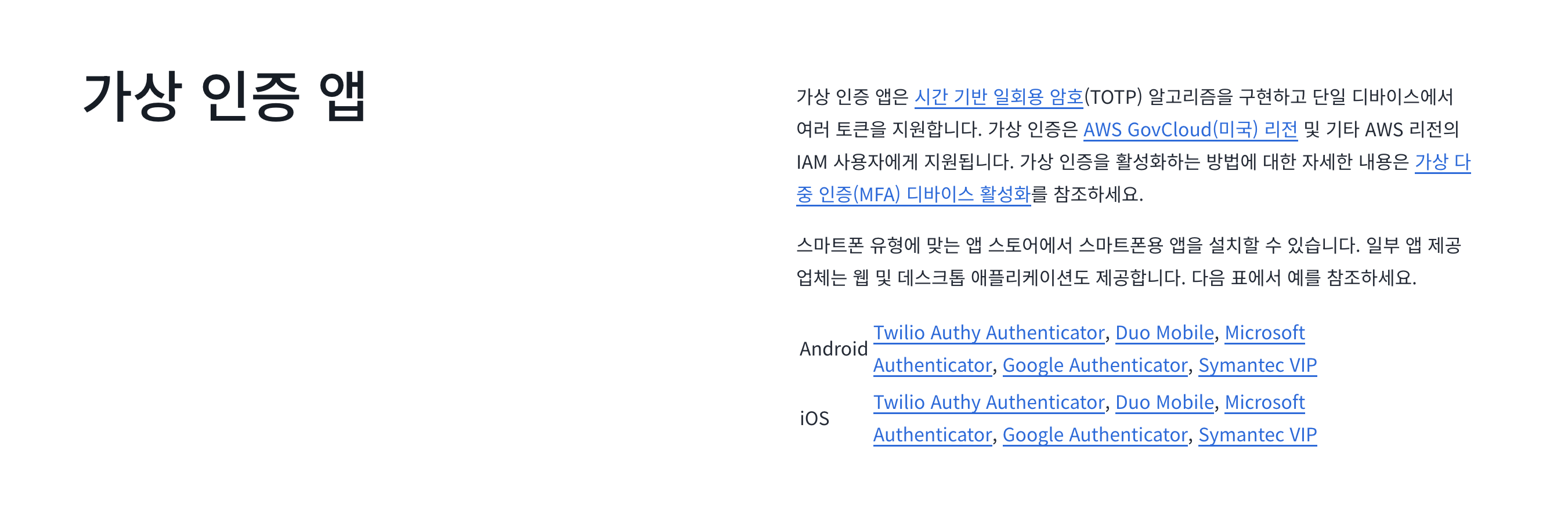
자신의 OS에 맞추어 알맞은 앱을 선택하여 진행하자.
나는 Goolge Authenticator를 선택했다!
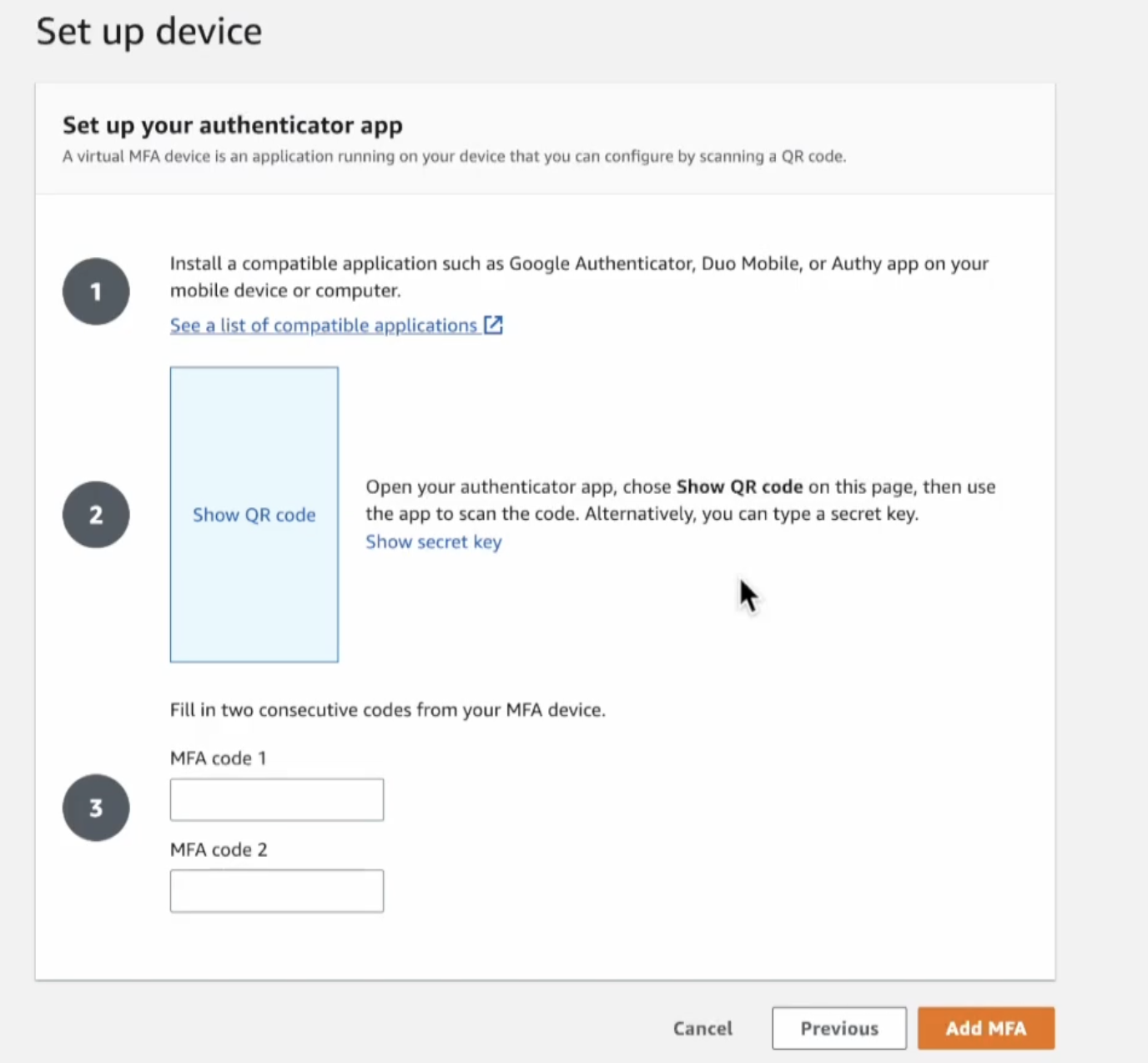
다운 받은 앱에 QR코드를 찍고, 나타나는 MFA코드를 입력해주면 된다
이렇게하면 이제 로그인할때, 비번만 치면 끝나는게 아니라 MFA 코드까지 입력해주어야하므로 보안이 한층 강화된다!!
반드시 루트계정과 IAM 계정에 MFA를 추가할것!
☁️ EC2
EC2란? Elastic Compute Cloud
: 클라우드 컴퓨팅 서비스 중 하나 → 가상 서버 인스턴스를 제공
EC2를 사용하면 필요한 시간만큼 가상 서버를 생성하고 사용할 수 있으며, 필요에 따라 스케일 업 또는 스케일 다운할 수 있다.
이 환경은 실제로는 하드웨어 리소스를 가상화하여 사용하고 있기 때문에,
하드웨어 상에서 실행 중인 물리적인 서버와는 다릅니다.
따라서, 이러한 가상화된 컴퓨터 환경을 "인스턴스(instance)" 라고 부르게 되었습니다.

각 인스턴스는 독립적으로 실행되고 관리됩니다.
이러한 인스턴스들은 필요에 따라 생성, 시작, 중지, 종료 등이 가능합니다.

EC2 인스턴스는 다양한 운영 체제와 인스턴스 유형 (예: 범용, 컴퓨팅 최적화, 메모리 최적화)을 지원합니다.
EC2는 다양한 용도로 사용될 수 있다.
- 웹 애플리케이션 호스팅
- 데이터베이스 호스팅
- 컴퓨팅 작업 (예: 데이터 분석, 머신 러닝)
- 애플리케이션 테스트 및 개발
EC2는 유연하게 스케일링할 수 있으며, 필요에 따라 인스턴스를 추가하거나 제거하여 자원 사용량을 조절할 수 있다. 또한 AWS의 다른 서비스와 통합하여 다양한 용도로도 사용이 가능하다!
EC2 인스턴스
직접 EC2 인스턴스를 띄워보자
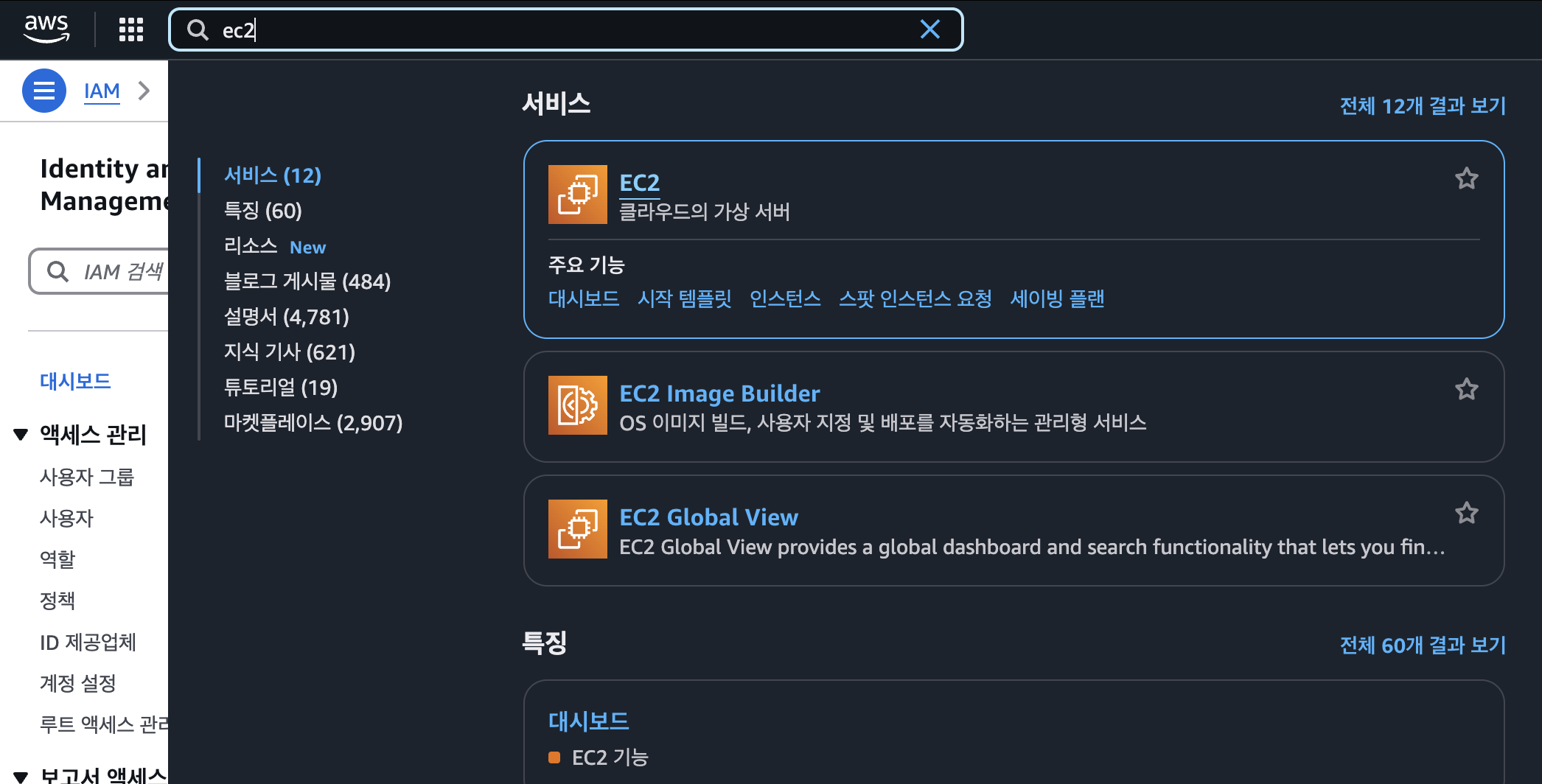
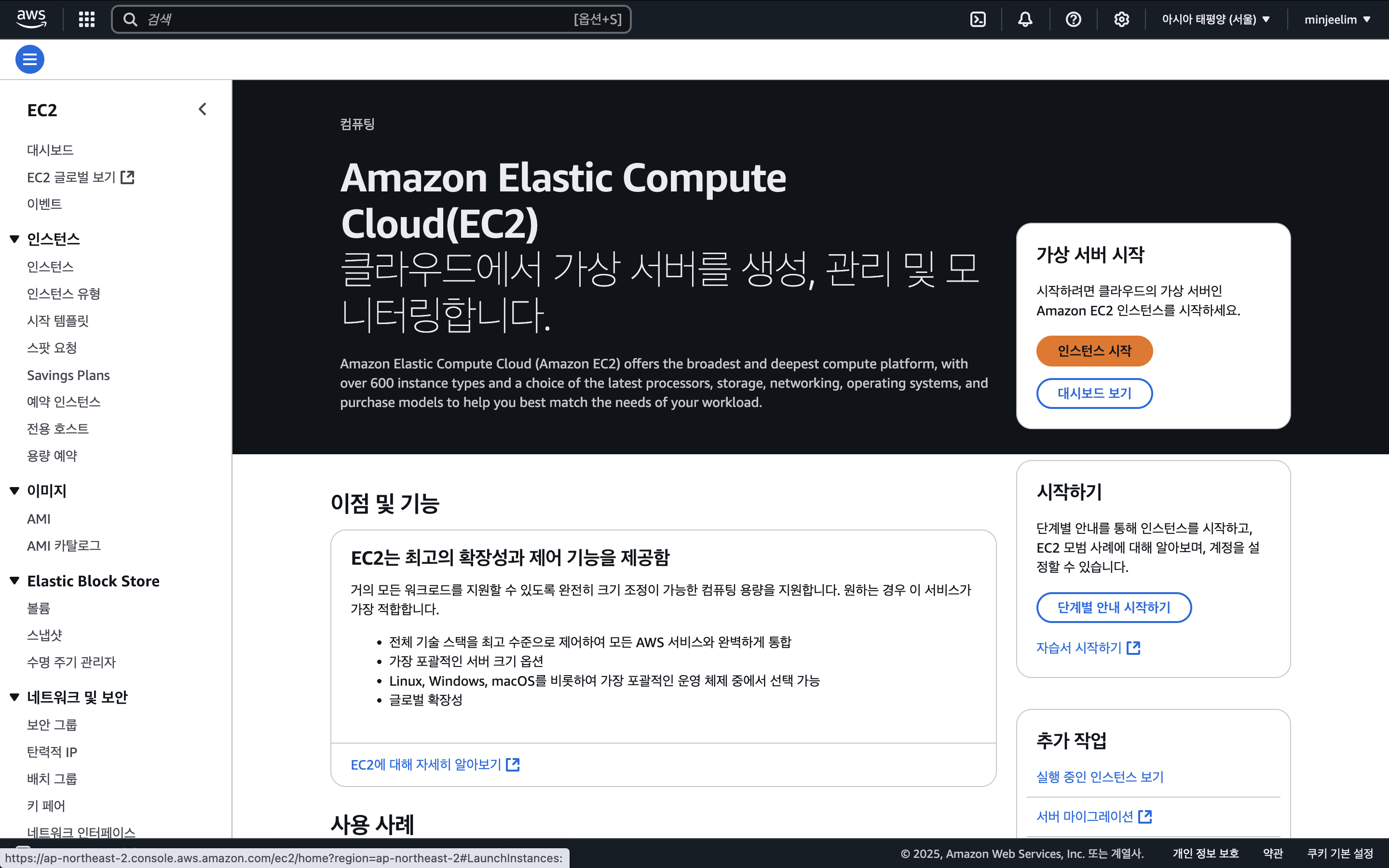
인스턴스 시작을 누르고 들어가면 아래와같은 이미지가 보인다
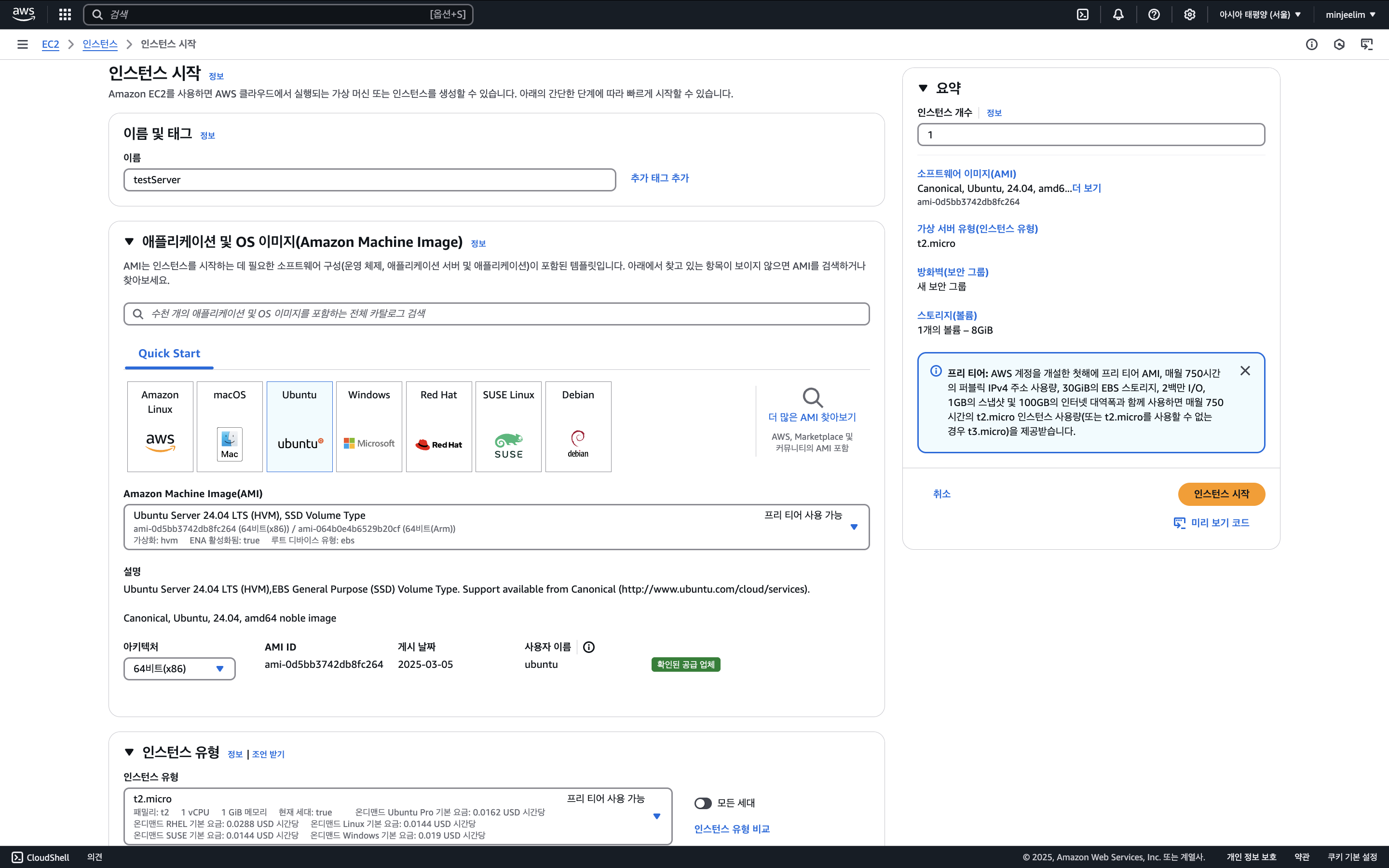
이떄, 이름은 마음대로 짓고,
시스템은 Ubuntu를 선택하면 된당(서버 띄울때 우분투를 주로 사용함)
그리고 아래 선택하는 것들은 모두 프리티어로 선택하면 끗!

키페어에서 보안을 설정할 수 있기 때문에, 새 키 페어 생성을 통해 만들어보자
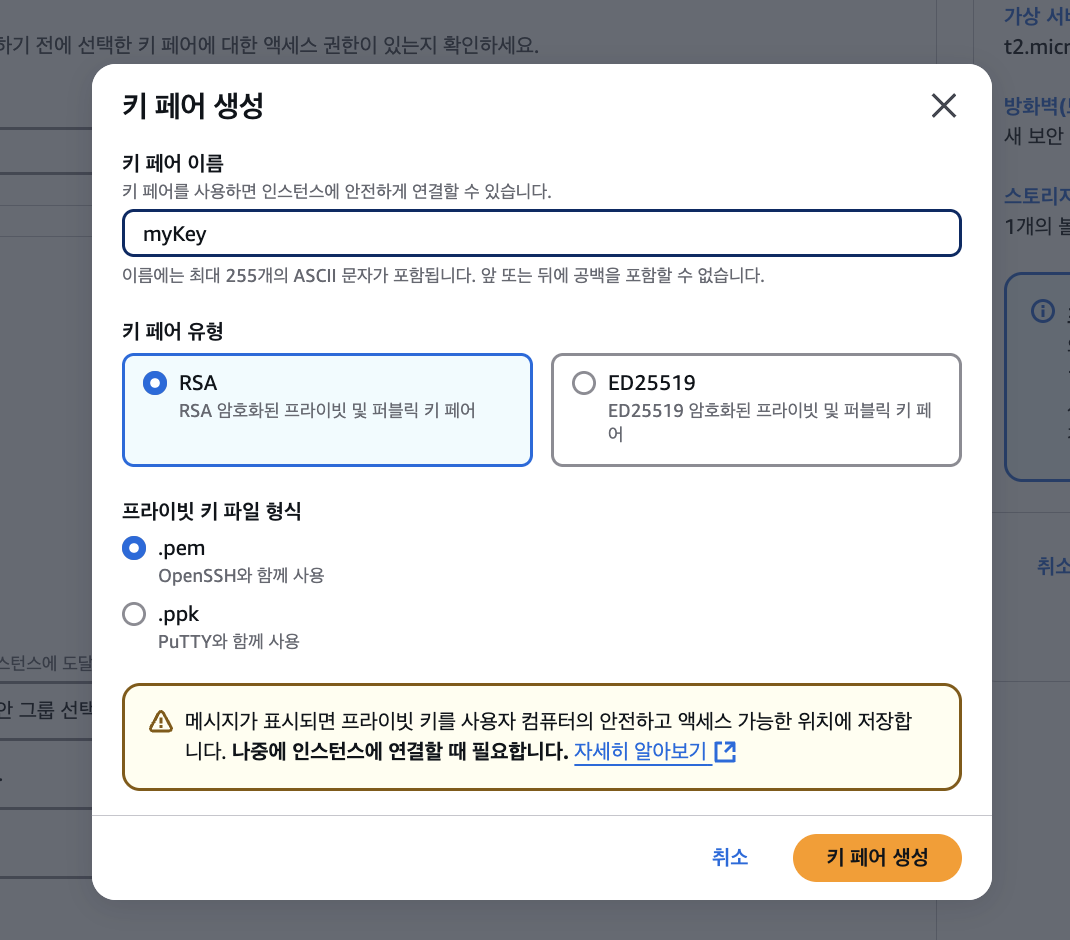
주로 더 많이 쓰는 보안 방법인 RSA를 선택하면 된다!
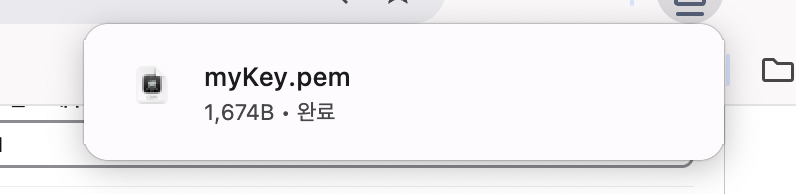
그러면 이렇게 pem 파일 생성 및 다운로드가 된 모습을 볼 수 있당
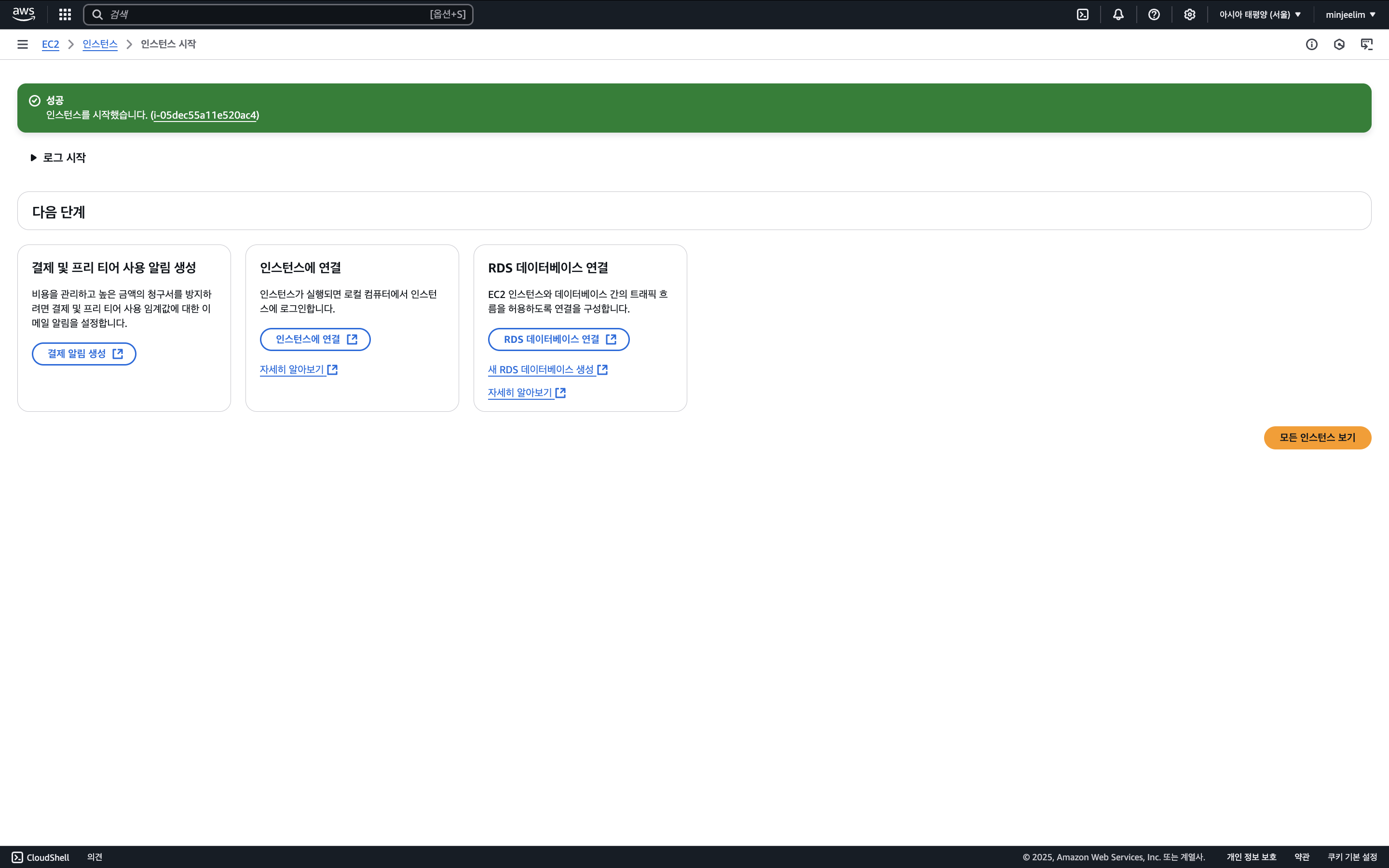
인스턴스 시작을 누르면 이렇게 생성에 성공한 모습을 확인할 수 있고,
이상한 영어로 쓰여진 부분을 클릭하면 인스턴스 요약 화면도 볼 수 있땅
근데 이렇게 만들어진 요약화면ㄴ에서 개방 주소법을 누르면 무한 로딩이 발생하는 모습을 볼 수 잇다....
이걸 해결해보자
SSH + HTTP + HTTPS
무한 로딩이 되는 이유는 외부에서의 접속이 오직 22번 포트(SSH)로만 가능하게 되어있기 때문이다. 우리는 보통 HTTP랑 HTTPS로 접속하니까 이 경로로도 가능하도록 풀어주자
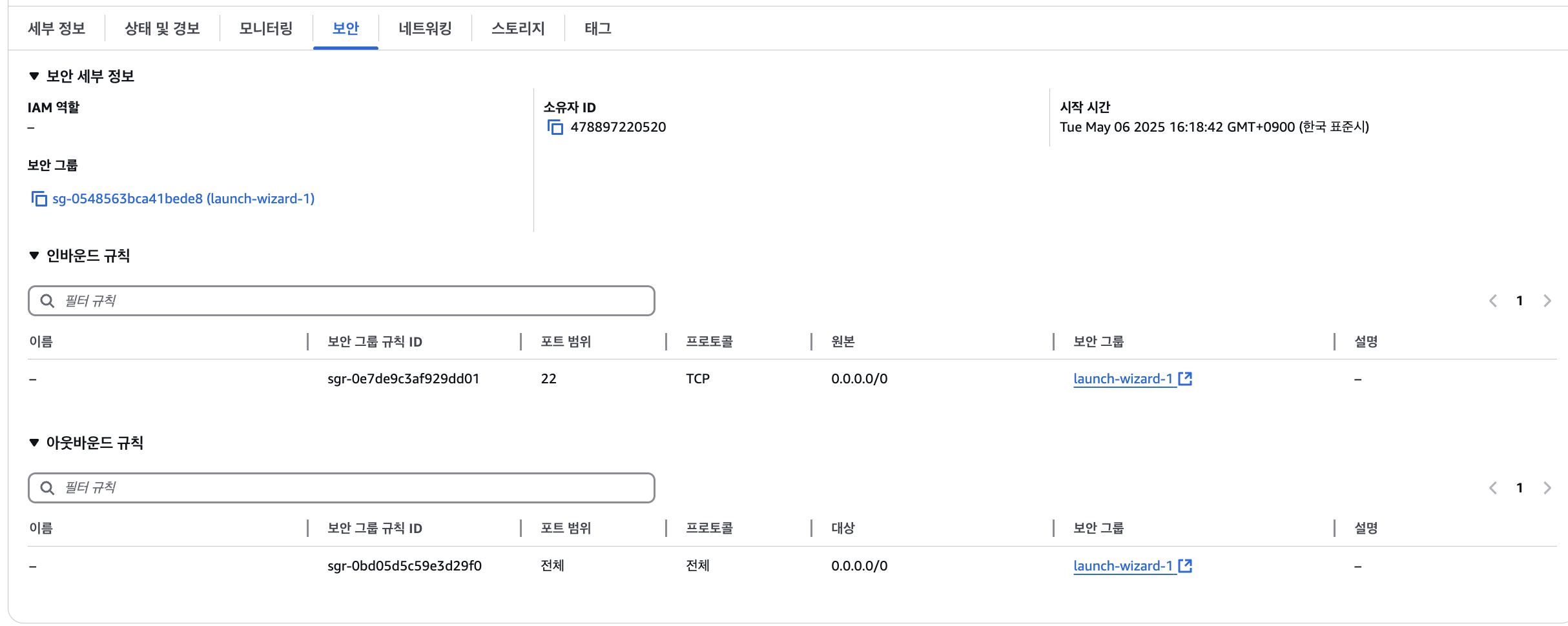
아랫쪽 보안 탭을 보면 인바운드 규칙에 22번 포트만 허용된 모습을 볼 수 있다.
-
보안그룹링크로 가서

-
인바운드 규칙 편집을 누른다
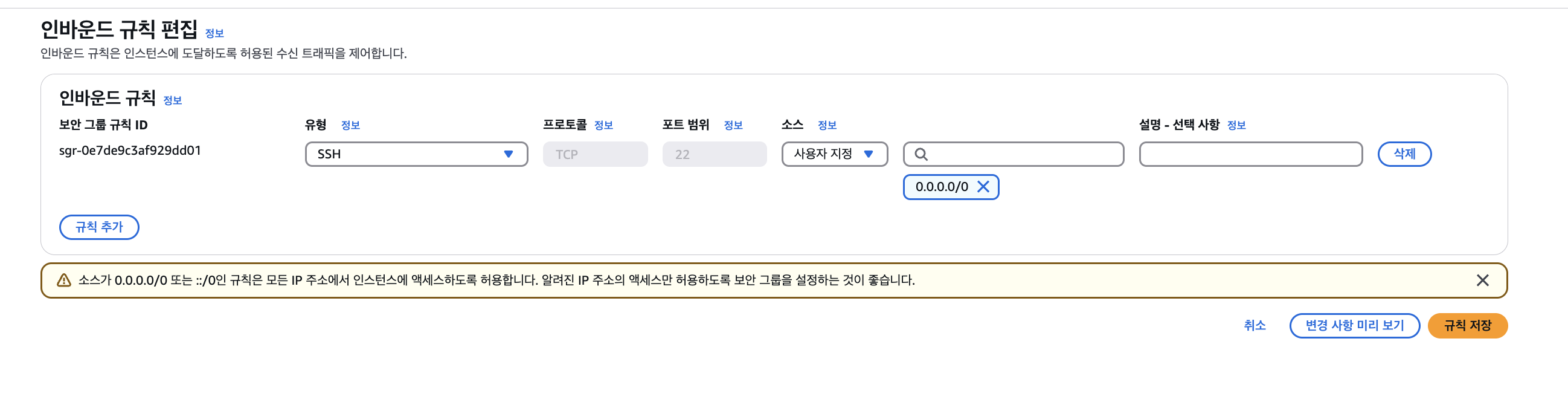
-
규칙 추가버튼을 눌러서HTTPHTTPS를 추가해주자
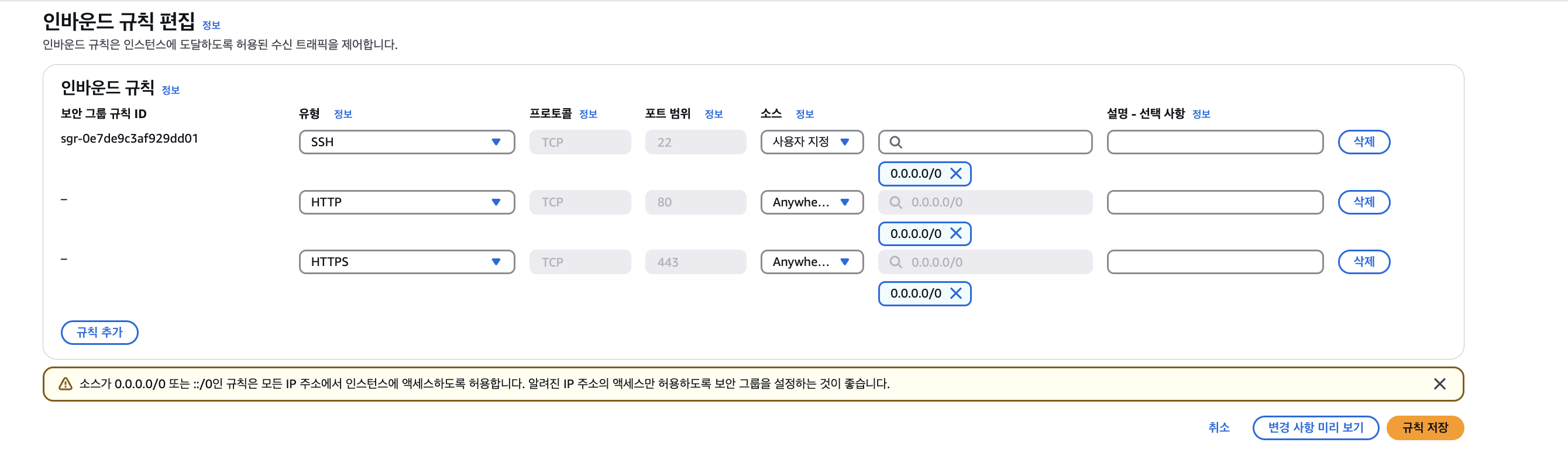
규칙을 저장하고,
아까 인스턴스 요약 화면에서 Connect(연결) 을 클릭하면
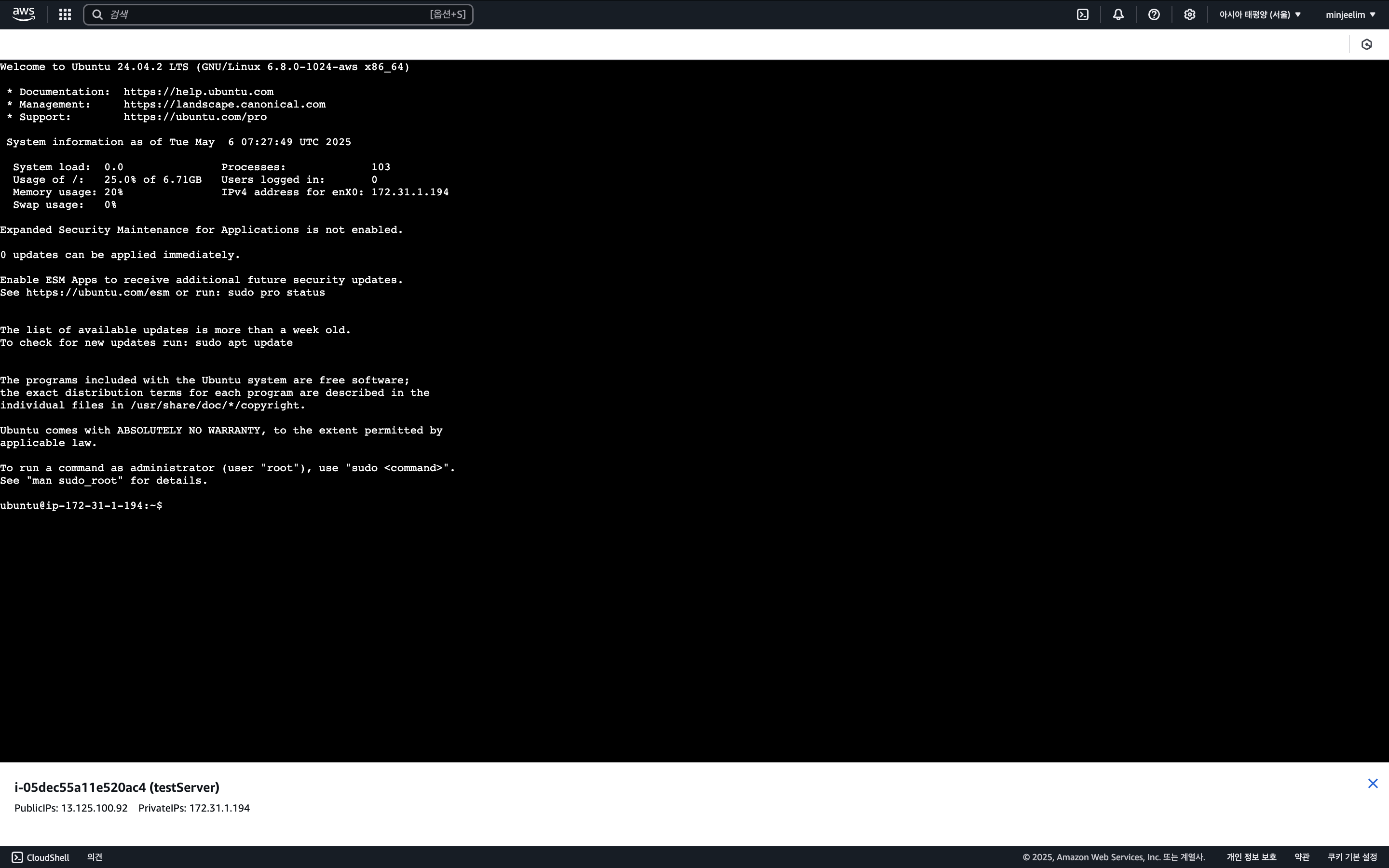
이렇게 연결된 화면을 볼 수 있다!!!
💾 Ubuntu 설정하기
이 화면에서
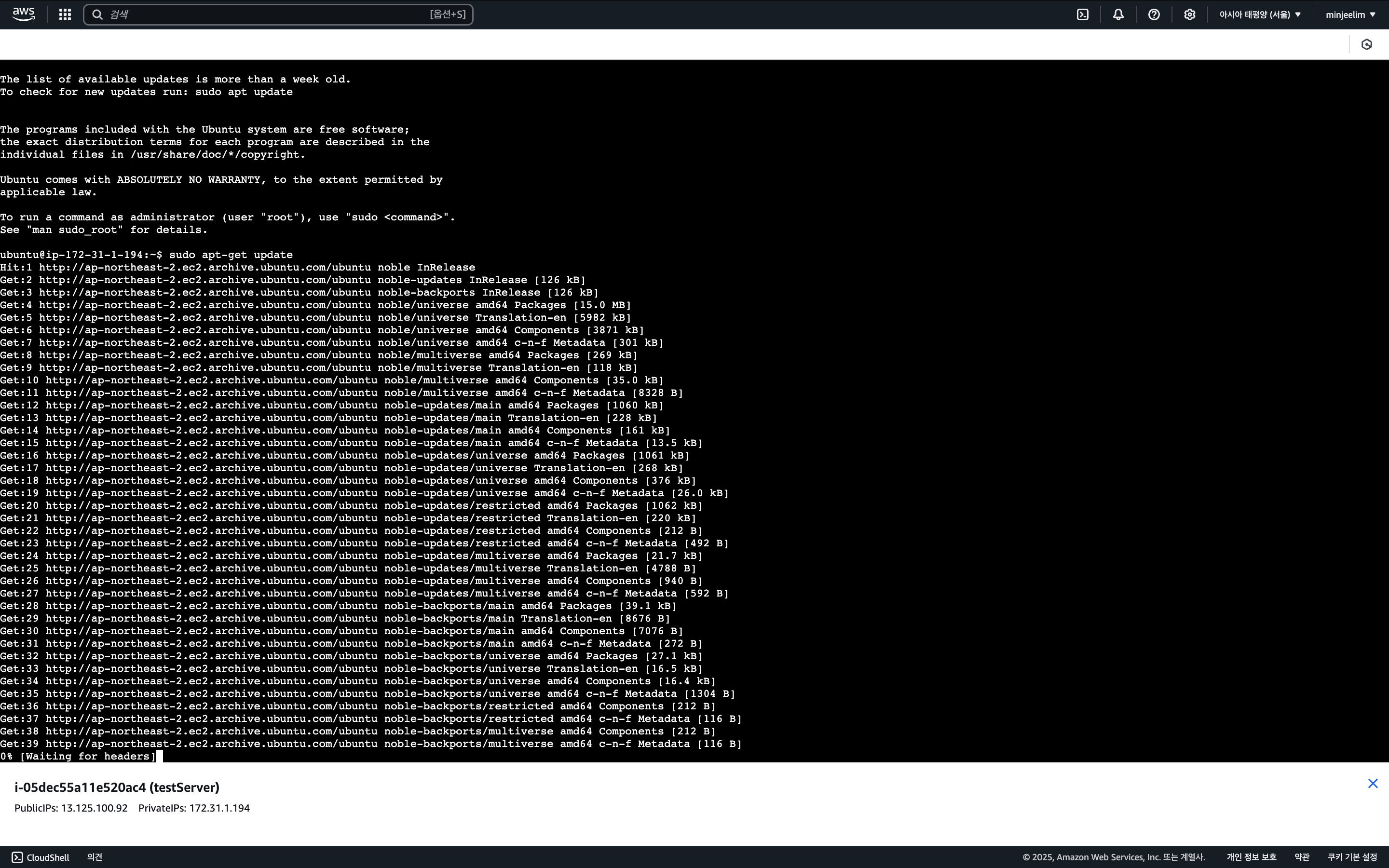
⭐️ sudo apt-get update
를 입력하면 요렇게 막 다운로드 되는 모습을 확인할 수 있다 (좀 오래걸린다,,)
⭐️ sudo apt-get install nginx
그리고 서버를 띄우기 위해 nginx도 설치해주자
다 완료됐으면
sudo systemctl start nginx 를 입력해줘서 nginx를 켜주고
켜졌는지 확인해야하니까
sudo systemctl status nginx 를 해주면~~
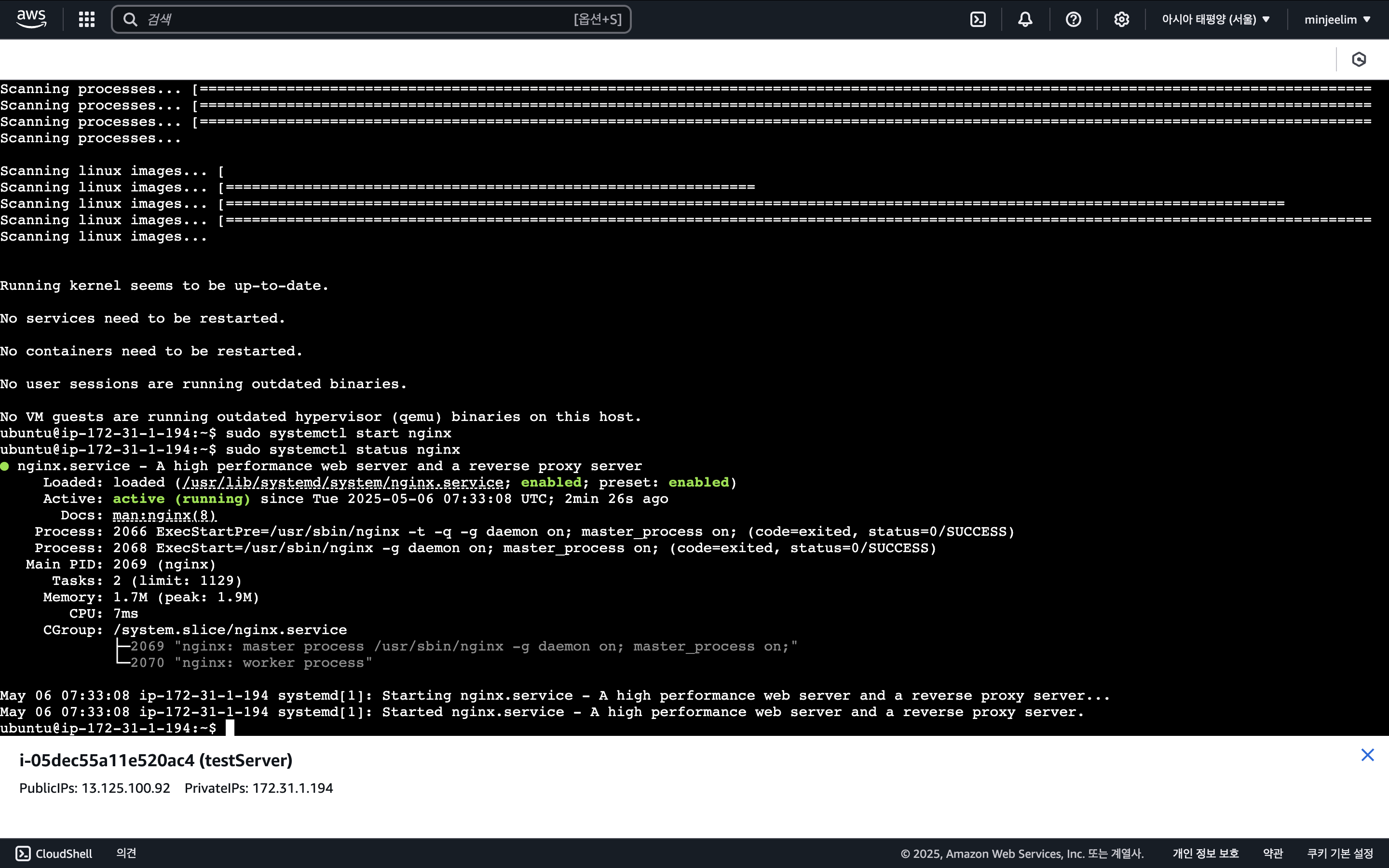
이렇게 반가운 active를 확인할 수 있당!!
이제 아까 나와있는 public 포트로 접속하면
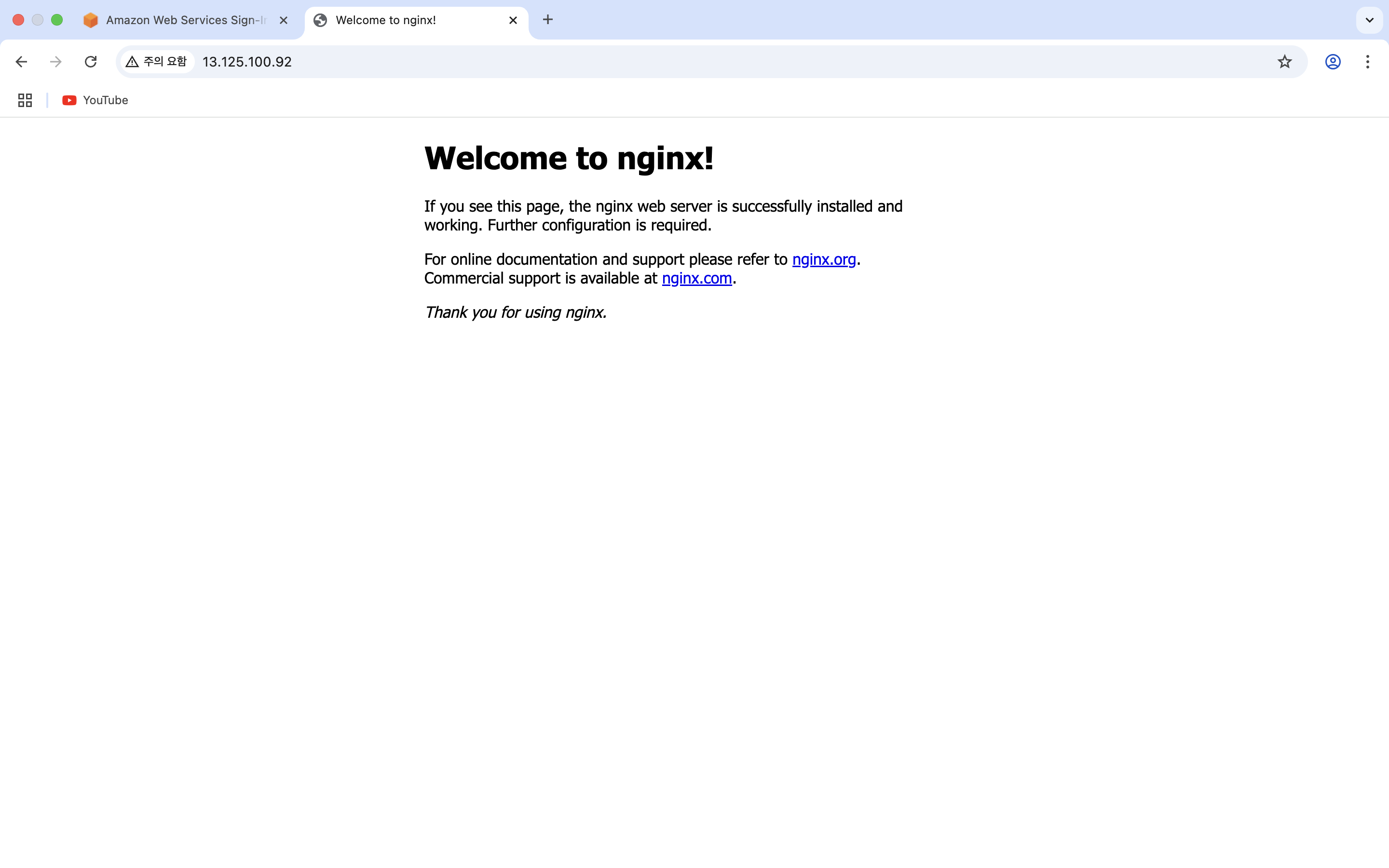
잘 뜨는 모습을 확인할 수 있다!!!
서버 끄기 (지갑 절대 지켜)
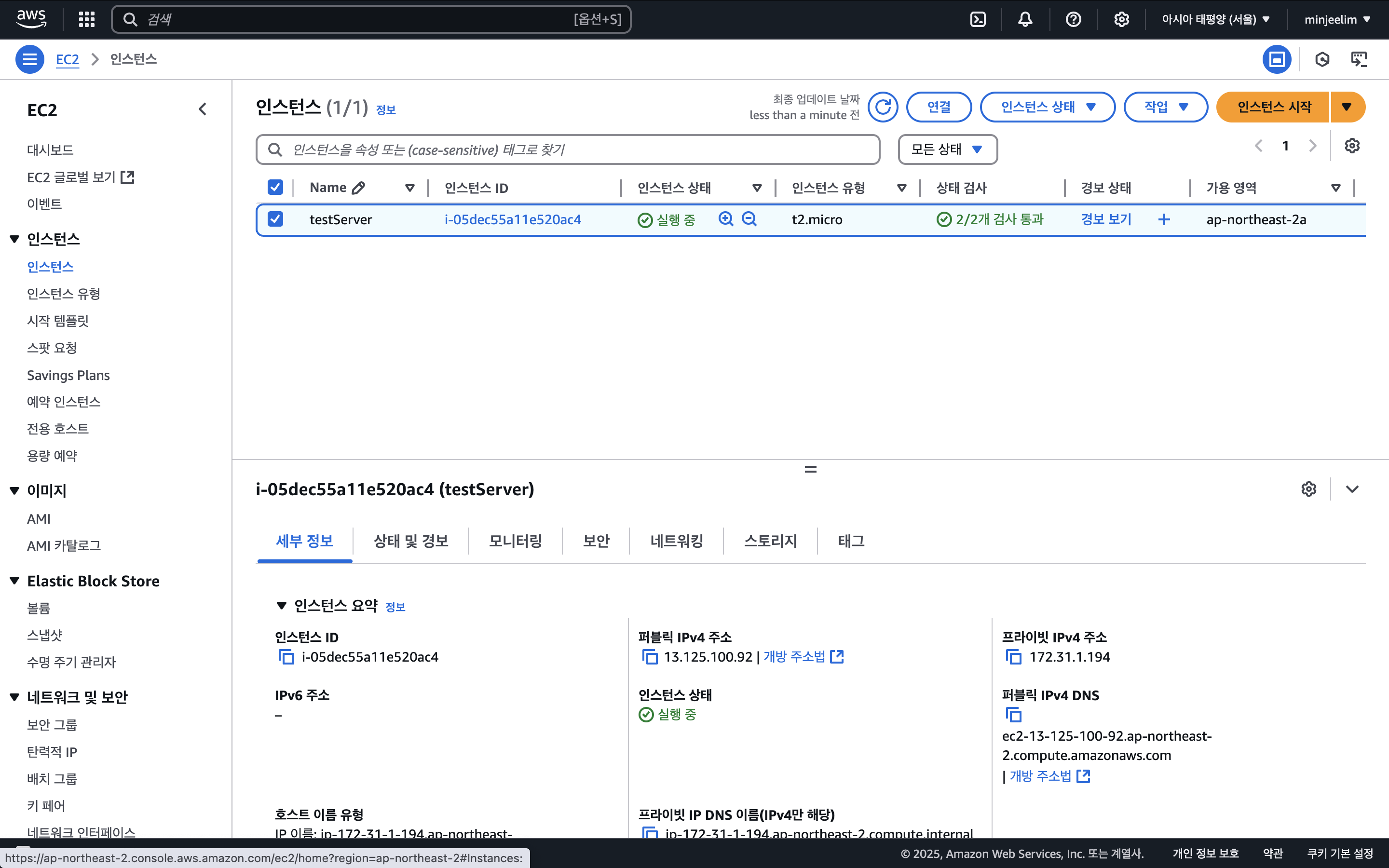
인스턴스에 가면 실행되고 있는 목록을 확인할 수 있다
여기서 끄고싶은 서버를 선택하고
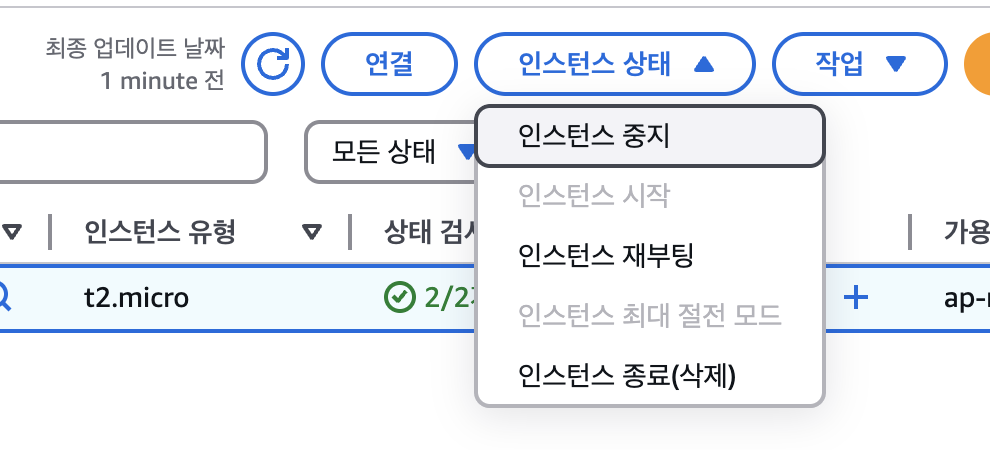
인스턴스 상태를 중지로 바꿔준다