
목차
- 글자 관련 속성
font-family: 글자 종류 지정font-size: 글자 크기 지정font-style: 글자를 이탤릭체로 표시할지 지정font-weight: 글자의 굵기 지정- 텍스트 스타일 속성
color:글자색 지정text-decoration: 텍스트에 밑줄, 취소선을 표시할지 지정text-transform: 텍스트 전체, 또는 첫글자를 대문자로 표시text-shadow: 텍스트에 그림자 추가letter-spacing: 글자 사이 간격 지정word-spacing: 단어 사이 간격 지정text-align: 텍스트 정렬 방법 지정lign-height: 줄 간격 지정- 목록 스타일 속성
-list-style-type: 목록 스타일을 불릿이나 번호로 지정
list-style-image: 목록 스타일을 이미지로 지정list-style-position: 목록 들여쓰기 지정list-style: 위의 3가지 목록 속성을 한꺼번에 지정- 표 스타일 속성
caption-side: 표 제목 위치 지정border: 표 바깥 테두리와 셀 테두리 지정border-collapse: 표와 셀 테두리 합칠지 여부 지정
글자 관련 속성
font-family: 글자 종류 지정font-family: 글꼴이름[, 글꼴이름, 글꼴이름];- 해당 글꼴이 없을 경우를 대비해서 2번째, 3번째 글꼴까지 생각해야 함
- 글꼴 이름이 2단어 이상으로 된 경우, 따옴표로 묶어서 작성
font-size: 글자 크기 지정 (기본 16px)font-size: 크기;- 키워드로 크기 지정 :
xx-small<x-small<small<medium<large<x-large<xx-large - 단위를 사용하여 크기 지정
em: 부모 요소에서 글자 크기의 대문자 너비 기준(1em)으로 한 후 비율값 지정rem: 문서 시작 부분에서 지정한 글자 크기 기준(1rem)으로 한 후 비율값 지정ex: 해당 글꼴의 소문자 x의 높이 기준(1ex)으로 한 후 비율값 지정px: 모니터의 1픽셀 기준(1px)으로 한 후 비율값 지정pt: 포인터, 일반 문서에서 많이 사용
- 백분율로 크기 지정 : 부모 요소의 글자 크기를 기준으로 지정
(단, 부모 요소의 글자 크기가 단위(px 등)로 표현되어 있어야 함)
- 키워드로 크기 지정 :
font-style: 글자를 이탤릭체로 표시할지 지정font-style: normal | italic | oblique;- normal : 기본값, 일반적인 형태로 표시
- italic, oblique : 이탤릭체로 표시 (주로 italic 사용)
font-weight: 글자의 굵기 지정font-weight: normal | bold | bolder | lighter | 100 | 200 | ... | 900;- normal : 기본값, 보통 굵기
- bold : 굵게
- bolder : 원래보다 더 굵게
- lighter : 원래보다 더 가늘게
- 100~900(100단위) : 굵기 표현 (100은 가장 가늘게, 900은 가장 굵게)
- 웹 폰트 사이트 : 눈누
예시
<style>
  body{
    font-size: 10px;
  }
  p{
  	font-family: cursive;
  	font-size: 2em; /*body(부모요소)기준 2배 글자 크기*/
	font-weight:700;
    font-style: italic;
  }
</style>
...
<p>Lorem ipsum dolor sit amet consectetur adipisicing elit. Maiores amet eligendi consequuntur iste tenetur sapiente enim illo aliquam! Qui at itaque ab neque accusamus dolorum molestias odio eligendi aliquam libero?</p>
텍스트 스타일 속성
color: 글자색 지정color: 색상;- 16진수(
#RRGGBB) : 빨강, 초록, 파알 각각 두자리씩 총 여섯 자리의 16진수로 색상 표현#000000(검은색)부터#ffffff(흰색)까지 표현 가능- 색상표 참고 사이트 : @corner
rgb(R, G, B): 빨강, 초록, 파랑의 양을 0~255 사이의 숫자로 표현rgba(R, G, B, a): rgb 형식에 불투명도를 함께 표현hsl(H, S, L): 색상(hue), 채도(saturation), 명도(lightness)의 값으로 색상 표현- H : 각도 기준으로 0°와 360°는 빨간색, 120°는 초록색, 240°는 파란색 그 사이사이 나머지 색이 배치
- S : 0% (회색 톤) ~ 100% (원래 색)
- L : 0% (어두움) ~ 50% (원래 색) ~ 100% (흰색)
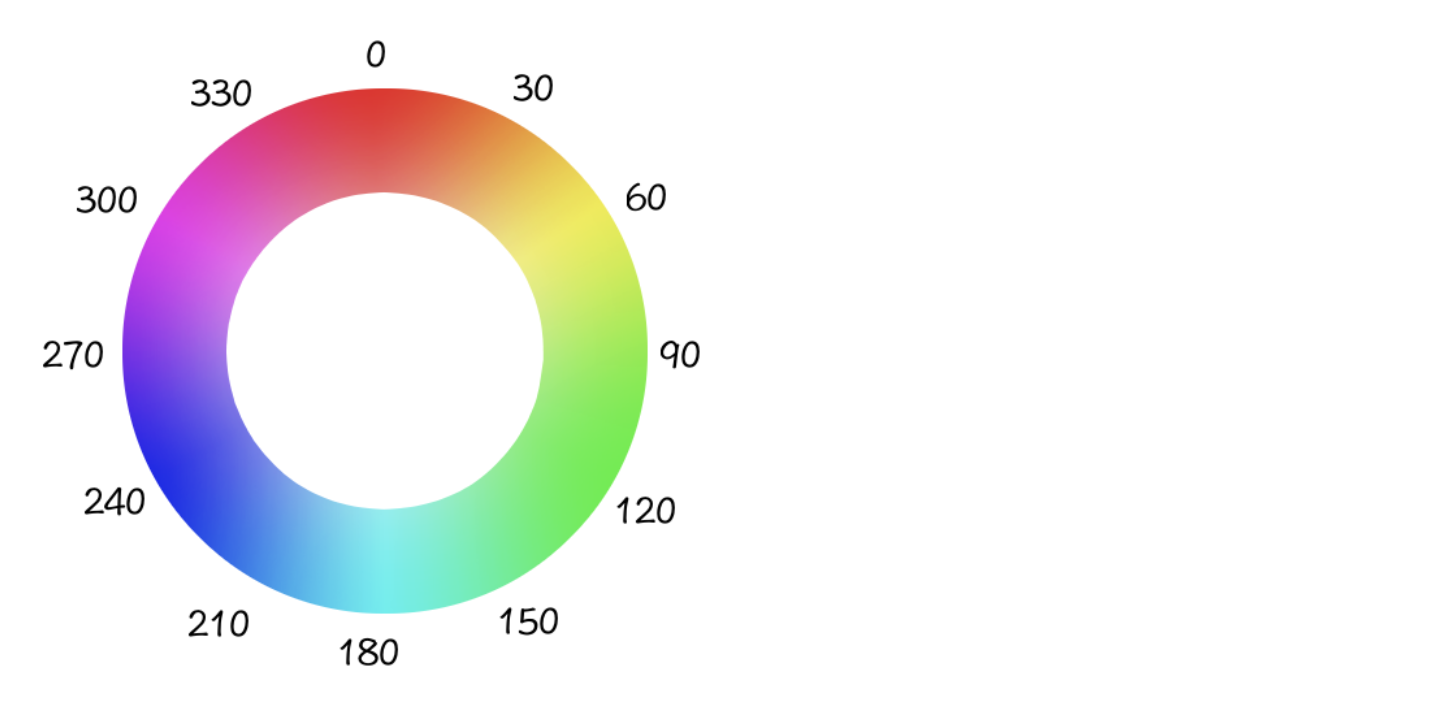
hsla(H, S, L, a): hsl형식에 불투명도(alpha)를 함께 표현- 색상 이름 : red, yellow와 같은 색상 이름을 사용
- 16진수(
text-decoration: 텍스트에 밑줄, 취소선을 표시할지 지정text-decoration: none | underline | overline | line-through;- none : 텍스트에 줄 표시 안함
(하이퍼링크는 자동으로 밑줄이 있는데, none으로 없앨 수 있음) - underline : 밑줄 표시
- overline : 윗줄 표시
- line-through : 취소선 표시
- none : 텍스트에 줄 표시 안함
text-transform: 텍스트 전체, 또는 첫글자를 대문자로 표시text-transform: capitalize | uppercase | lowercase | full-width;- capitalize : 첫 글자를 대문자로 변환
- uppercase : 모든 글자를 대문자로 변환
- lowrcase : 모든 글자를 소문자로 변환
- full-width : 가능한 한 모든 문자를 전각 문자로 변환
(전각 문자 : 가로,세로 길이 비율이 같은 글자)
text-shadow: 텍스트에 그림자 추가text-shadow: none | 가로거리 세로거리 번짐정도 색상;- 가로거리/세로거리 : 텍스트로부터 그림자까지의 가로/세로 거리 (필수 속성)
- 양수는 글자의 오른쪽/아래쪽, 음수는 왼쪽/위쪽에 그림자 생성
- 번짐 정도 : 그림자가 번지는 정도 (기본값은 0)
- 양수는 그람자가 모든 방향으로 퍼져 나가므로 그림자가 크게 표시되고,
음수는 모든 방향으로 축소되어 보임
- 양수는 그람자가 모든 방향으로 퍼져 나가므로 그림자가 크게 표시되고,
- 색상 : 그림자 색상 지정 (기본값은 현재 글자색)
- 공백으로 구분해 여러 색상 지정 가능
- 가로거리/세로거리 : 텍스트로부터 그림자까지의 가로/세로 거리 (필수 속성)
letter-spacing: 글자 사이 간격 지정letter-spacing: 글자 간격;- px, em같은 단위나 퍼센트로 크기 조절
word-spacing: 단어 사이 간격 지정word-spacing: 단어 간격;- px, em같은 단위나 퍼센트로 크기 조절
text-align: 텍스트 정렬 방법 지정text-align: start | end | left | right | center | justify | match-parent;- start / end: 현재 텍스트 줄의 시작/끝 위치에 맞추어 문단 정렬
- left(기본값) / right / center : 왼쪽/오른쪽/가운데에 맞추어 문단 정렬
- justify : 양족에 맞추어 문단 정렬
- match-parent : 부모 요소를 따라 문단 정렬
line-height: 줄 간격 지정line-height: 줄 간격;- 단위로 줄 간격 24px 지정 :
line-height: 24px - 문단의 글자 크기 기준으로 지정 :
line-height: 2.0 | 200%- 글자 크기가 12px이라면, 줄 간격은 2배인 24px
텍스트를 세로로 정렬하는 방법
:height속성과line-height속성의 값을 똑같이 지정해주면 됨- 단위로 줄 간격 24px 지정 :
예시
<style>
  .right{ text-align: right; }
  .left{ text-align: left; }
  .center{ text-align: center; }
  .both{ text-align: justify; } /* 텍스트 양 끝을 맞춤 */

  .underline{ text-decoration: underline; }
  .line{ text-decoration: line-through; }
  a{ text-decoration: none; }
</style>
...
<div class="right">오른쪽</div>
<br>
<div class="left">왼쪽</div>
<br>
<div class="center">중앙</div>
<p class="both">Lorem ipsum dolor sit amet consectetur adipisicing elit. A quod, culpa iusto unde officiis vel, consectetur aliquid ipsam deserunt dignissimos quibusdam. Ipsum error fuga sed unde, omnis enim quis. Facilis!</p>
<br>
<div class="underline">밑줄을 칩시다</div>
<div class="line">중앙에 선 긋기</div>
<a href="">밑줄을 없애고 싶어요</a>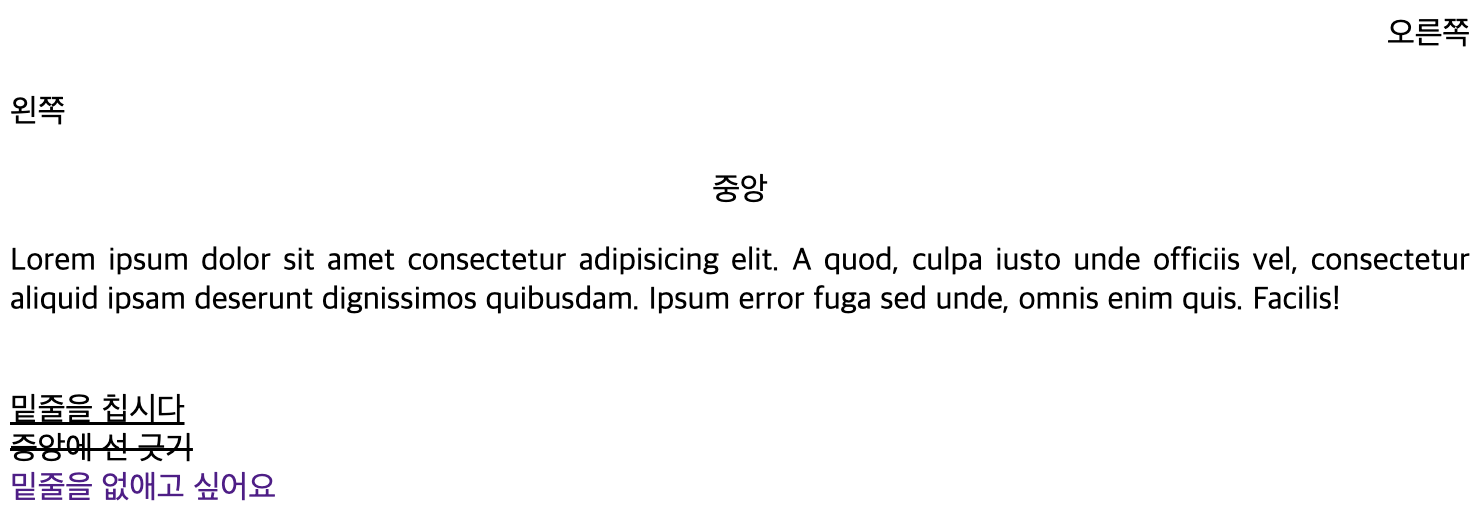
목록 스타일
list-style-type: 목록 스타일을 불릿이나 번호로 지정list-style-type: disc | circle | square | decimal | decimal-leading-zero | lower-roman | upper-roman | lower-alpha | upper-alpha | none;- disc(●), circle(○), square(■)
- demical (1, 2, 3, ...), demical-leading-zero (01, 02, 03, ...)
- lower-roman (i, ii, iii, ...), upper-roman (I, II, III, ...)
- lower-alpha (a, b, c, ...), upper-alpha(A, B, C, ...)
- none : 불릿이나 숫자 없앰
list-style-image: 목록 스타일을 이미지로 지정list-style-image: url('이미지 경로') | none;- url('이미지 경로') : 불릿 목록 스타일 대신 이미지로 목록 스타일로 지정
(불릿에 들어갈 이미지는 불릿 크기만큼 작아야 좋음)
- url('이미지 경로') : 불릿 목록 스타일 대신 이미지로 목록 스타일로 지정
list-style-position: 목록 들여쓰기 지정list-style-position: inside | outside;- inside : 불릿/번호를 기본 위치보다 안으로 들여쓰기
- outside : 기본값
list-style: 위의 3가지 목록 속성을 한꺼번에 지정- 볼릿 없애기 예시 :
ul {list-styel: none;} - 소문자 목록 만들고 들여 쓰기 :
ol {list-style: lower-alpha inside; }
- 볼릿 없애기 예시 :
표 스타일
caption-side: 표 제목 위치 지정caption-side: top | bottom;- top(기본값) : 캡션을 표 윗부분에 표시
- bottom : 캡션을 표 아랫부분에 표시
border: 표 바깥 테두리와 셀 테두리 지정border: 테두리두께 테두리종류 테두리색상;- table선택자에 border속성을 넣으면 표 바깥 테두리 지정
- td, th 선택자에 border속성을 넣으면 셀 테두리 지정
border-collapse: 표와 셀 테두리 합칠지 여부 지정border-collapse: collapse | separate;- collapse : 표와 셀의 테두리를 합쳐 하나로 표시
- separate(기본값) : 표와 셀의 테두리를 따로 표시

개발, 분석 배운 내용 정리하기!