- GUI : 사용자가 편리하게 입출력 할 수 있도록 그래픽으로 화면을 구성하고, 마우스/키보드로 입력 받을 수 있도록 지원하는 사용자 인터페이스
- AWT와 Swing 패키지 : 강력한 GUI 컴포넌트 제공
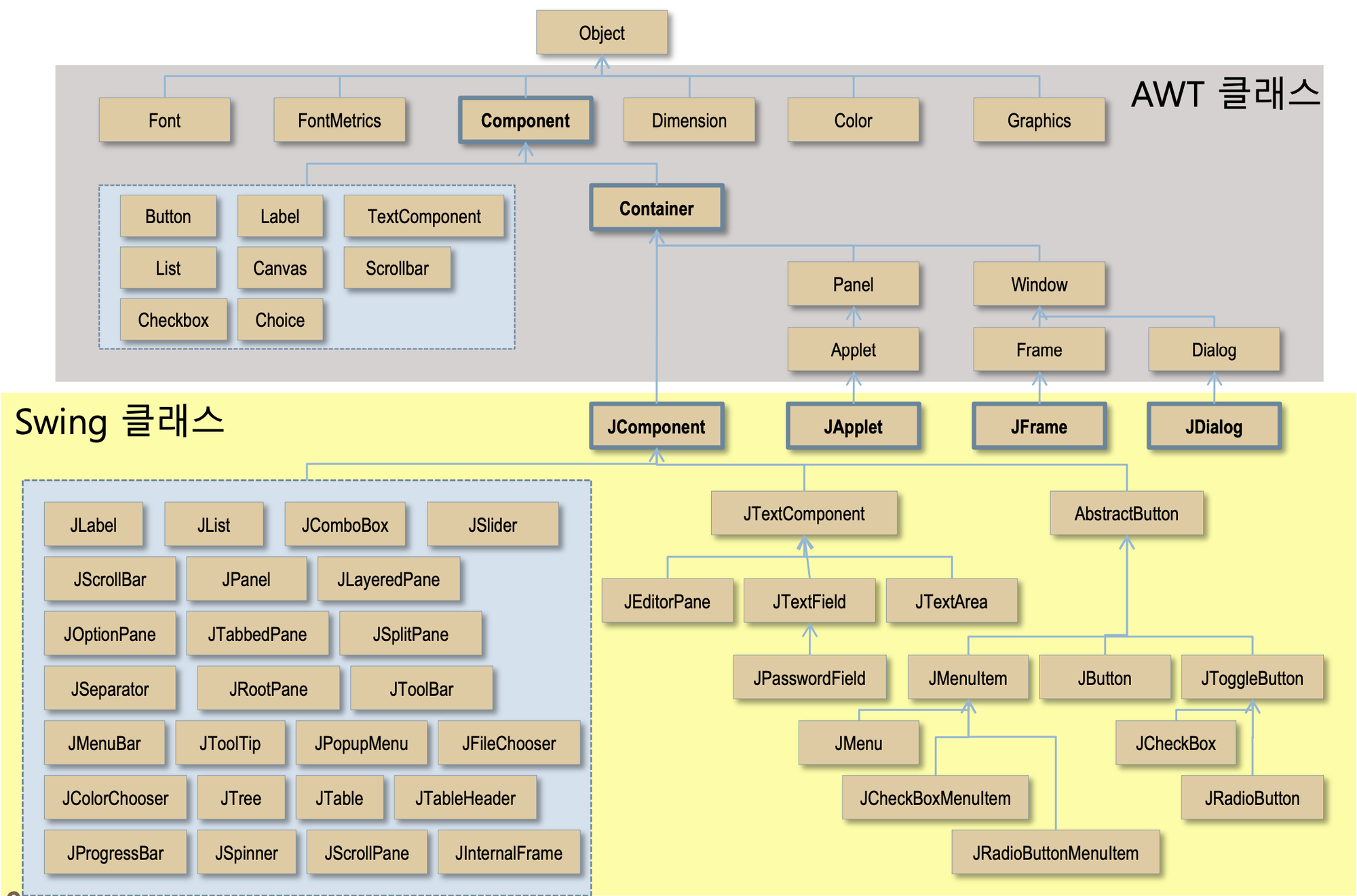
- AWT 패키지 : AWT컴포넌트는 중량 컴포넌트, OS에 의해 그려지며, OS의 자원을 많이 소모하고 부담을 줌, 속도는 빠름
- Swing 패키지 : AWT 기능 + 풍부하고 화려한 고급 컴포넌트 (AWT컴포넌트 이름 앞에 J자를 덧붙임), Swing 컴포넌트는 경량 컴포넌트, OS의 도움 없이 직접 그리므로 OS에 부담주지 않음
🔷 컨테이너와 컴포넌트 관계
- 컨테이너 : 다른 컴포넌트를 포함할 수 있는 GUI 컴포넌트
- 다른 컨테이너에 포함될 수 있음
- Swing 컨테이너 : JPanel, JFrame, JApplet, JDialog, JWindow
- 최상위 컨테이너 : 다른 컨테이너에 포함되지 않고도 화면에 출력되어 독립적으로 존재 가능한 컨테이너 (JFrame, JDialog, JApplet)
- 컴포넌트 : 컨테이너에 포함되어야 화면에 출력될 수 있는 GUI 객체
- 다른 컴포넌트를 포함 불가능, 순수 컴포넌트
최상위 컨테이너를 바닥에 깔고, 그 위에 컨테이너를 놓고, 다시 컴포넌트를 쌓아가는 방식 ⇒ 레고 블록 쌓는 듯이 GUI 프로그램 작성
🔷 Window Builder 설치
- Window Builder : GUI 프로그램을 쉽게 할 수 있도록 도와주는 플러그인
- 순서
- Eclipse의 메뉴바 → Help → Install New Software 클릭 → Add 클릭
- WindowBuilder | Download | The Eclipse Foundation
Legacy Update Sites 부분의 Current버전의 link 클릭하여 나온 새로운 페이지의 url 복사 - Location부분에 복사한 url을 붙여넣기 하고, Name은 원하는 걸로 입력(Swing으로 해도 좋구) → Add 클릭 → 가운데 부분 모두 체크 후, Next 클릭 → Install Details창 Next 클릭 → Review Licenses창 동의 체크 후 Finish 클릭 (이클립스 오른쪽 하단에 설치 진행 상황 표시)
- 보통은 재시작하면 awt와 swing 패키지 사용 가능
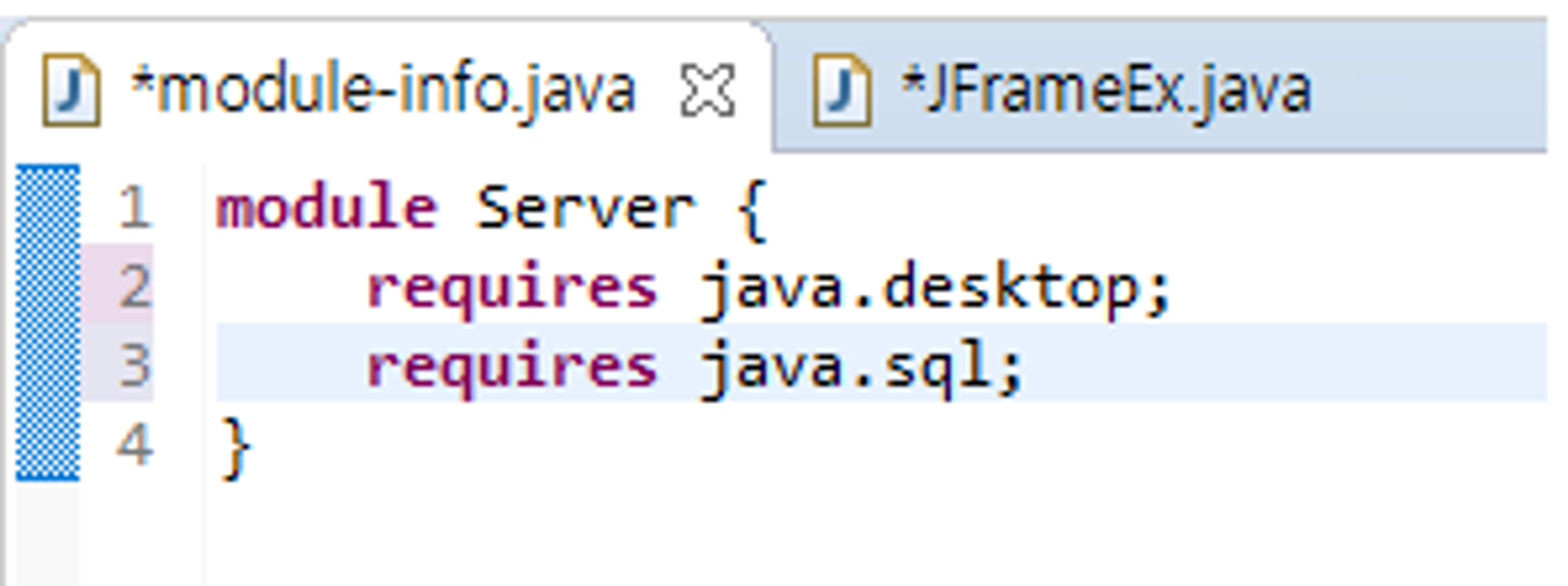
But, 안될 때는 밑에 실행- java.awt와 java.swing을 사용하기 위해서는 java.se모듈 인 java.desktop(java.awt, java.swin)과 java.sql(java.sql, javax.sql)을 따로 등록!
- 프로젝트 폴더의 src폴더에 있는 module-info.java 안에 코드 작성
🔷 스윙 GUI 프로그램 만들기
스윙 프레임 만들기 → main() 메소드 작성 → 스윙 프레임에 스윙 컴포넌트 붙이기
- 스윙 프레임(JFrame) : 모든 스윙 컴포너틑 담는 최상위 컨테이너
-
구성 : 프레임, 메뉴바, 컨텐트 팬(컴포넌트들이 부착되는 공간)
-
JFrame 클래스를 상속받은 클래스 작성
-
프레임 크기 반드시 지정(setSize()), 프레임을 화면에 출력하는 코드 반드시 필요(setVisible(true))
public class 클래스명 extends JFrame {
		public 클래스명() {
				setTitle("타이틀"); //타이틀 (또는 super("타이틀");)
				setSize(가로길이,세로길이); //프레임 크기
				setVisible(true); //프레임을 화면에 출력
				setDefaultCloseOperaion(JFrame.EXIT_ON_CLOSE); //닫기버튼 누르면 프로그램도 종료

				Container 컨텐트팬변수 = getContenPane(); //프레임에 붙은 디폴트 컨텐트팬 알아내기
				컨텐트팬변수.setBackground(Color.ORANGE); //배경색(오렌지)
				컨텐트팬변수.setLayout(new FlowLayout()); //컨텐트팬에 FlowLayout 배치관리자로 설정
				JButton 버튼변수 = new JButton("표시글씨"); //버튼 컴포넌트 생성
				컨텐트팬변수.add(버튼변수); //컨텐트팬에 버튼부착
				컨텐트팬변수.add(new JButton("표시글씨2"); //버튼 컴포넌트 생성하여 컨텐트팬에 부착
		}

		public static void main(String[] args){
				클래스명 변수명 = new 클래스명(); //스윙 프레임 생성
		}
}
-
- main() 기능은 최소화하기 (스윙 프로그램이 실행되는 시작점으로서의 기능만 작성하기!!)
- 프레임에 컴포넌트 붙이기
- 컨텐트팬 알아내서 컴포넌트 붙이기
Container 컨텐트팬변수 = getContenPane();: 프레임에 붙은 디폴트 컨텐트 팬 알아내기컨텐트팬변수.setBackground(Color.색깔);: 컨텐트 팬 배경색 지정컨텐트팬변수.add(컴포넌트변수);: 컨텐트 팬에 컴포넌트 붙이기
- 스윙 응용프로그램 종료
System.exit(0);: 응용프로그램 내에서 스스로 종료 (언제 어디서나 무조건 종료)- 프레임의 종료버튼(x) 클릭 : 화면에서 보이지 않게 프레임 윈도우 닫음, But 응용프로그램 종료x
frame.setDefaultCloseOperaion(JFrame.EXIT_ON_CLOSE);: 프레임 종료버튼 클릭 시 프레임과 응용프로그램 종료
🔷 배치관리자
: 컨테이너에 부착되는 컴포넌트의 위치와 크기 결정- 컨테이너마다 하나의 배치관리자 존재
- 컨테이너 크기 변경 시, 컴포넌트 위치/크기 재결정
- 대표 유형 : FlowLayout, BorderLayout, GridLayout, CardLayout
- FlowLayout : 컴포넌트를 순서대로 왼→오 배치, 공간 없으면 아래로 내려와서 반복
- BorderLayout : 컨테이너 공간을 5개 영역(동/서/남/북/중앙)으로 나눠서 응용프로그램에서 지정한 영역에 컴포넌트 배치
- GridLayout : 컨테이너를 2차원 격자로 나눠서 컴포넌트를 순서대로 좌→우, 위→아래로 배치
- CardLayout : 카드를 쌓아 놓은 듯이 컴포넌트를 포개어 배치
- 디폴트 배치관리자 : 컨테이너 생성 시, 자동으로 생성되는 배치관리자
- Window, JWindow, Frame, JFrame, Dialog, JDialog → BorderLayout
- Panel, JPanel, Applet, JApplet → FlowLayout
컨테이너변수.setLayout(new 배치관리자유형());: 컨테이너에 배로운 배치관리자 설정- ex.
JPanel p = new JPanel(); p.setLayout(new BorderLayout());: JPanel에 BorderLayout 설정
- ex.
🔹 FlowLayout 생성자
: FlowLayout() , FlowLayout(align, hGap, vGap)
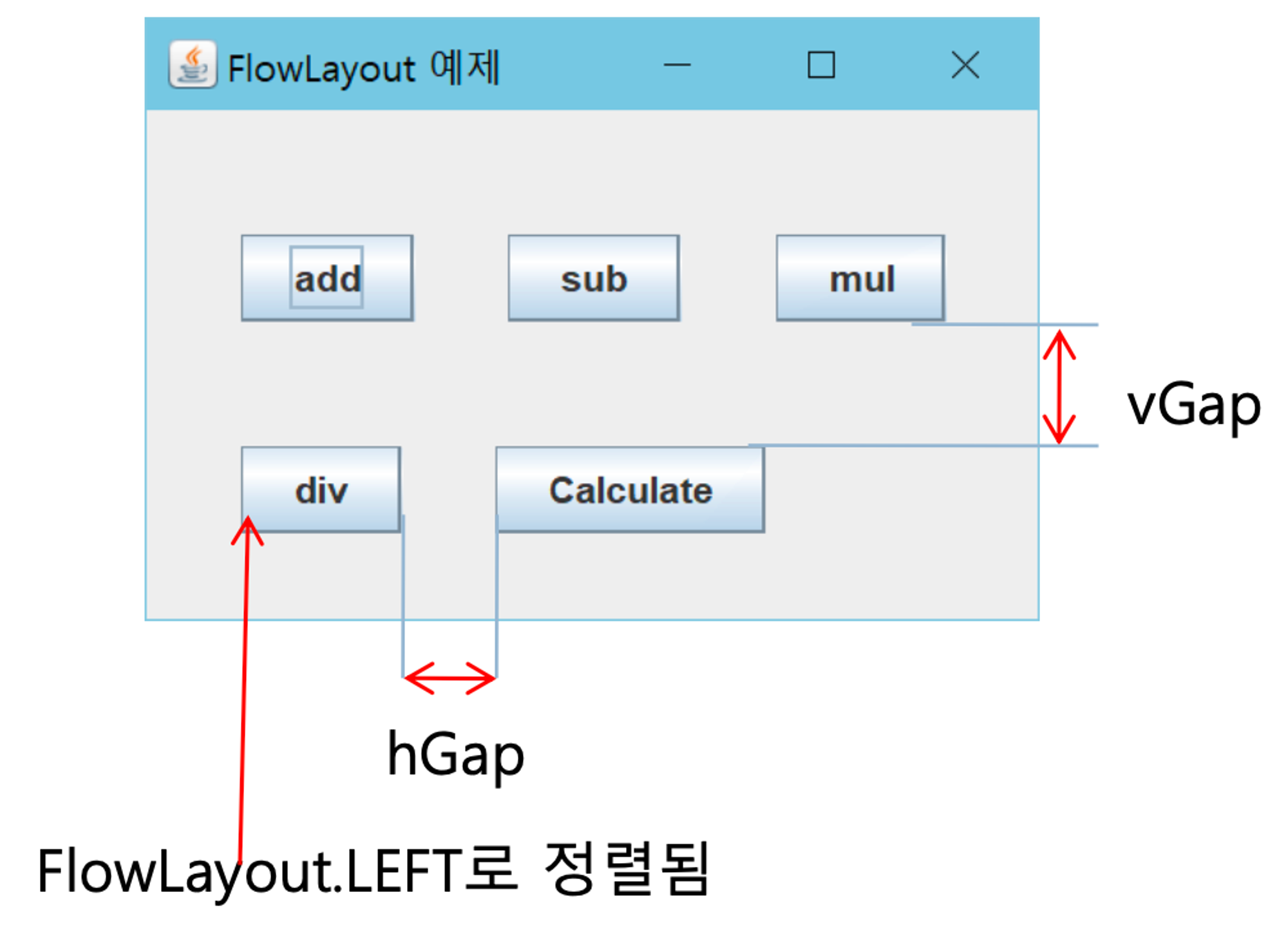
- align : 컴포넌트 정렬 방법
- 왼쪽 정렬(FlowLayout.LEFT)
- 오른쪽 정렬(FlowLayout.RIGHT)
- 중앙 정렬(FlowLayout.CENTER, 디폴트)
- hGap : 좌우 컴포넌트 사이 수평 간격(디폴트 5픽셀)
- vGap : 상하 컴포넌트 사이 수직 간격(디폴트 5픽셀)
🔹 BorderLayout 생성자
: BorderLayout() , BorderLayout(hGap, vGap)
- 배치관리자 설정 후, 컴포넌트 추가 방법 :
컨테이너변수.add(컴포넌트, index);(컴포너트를 index위치에 배치)
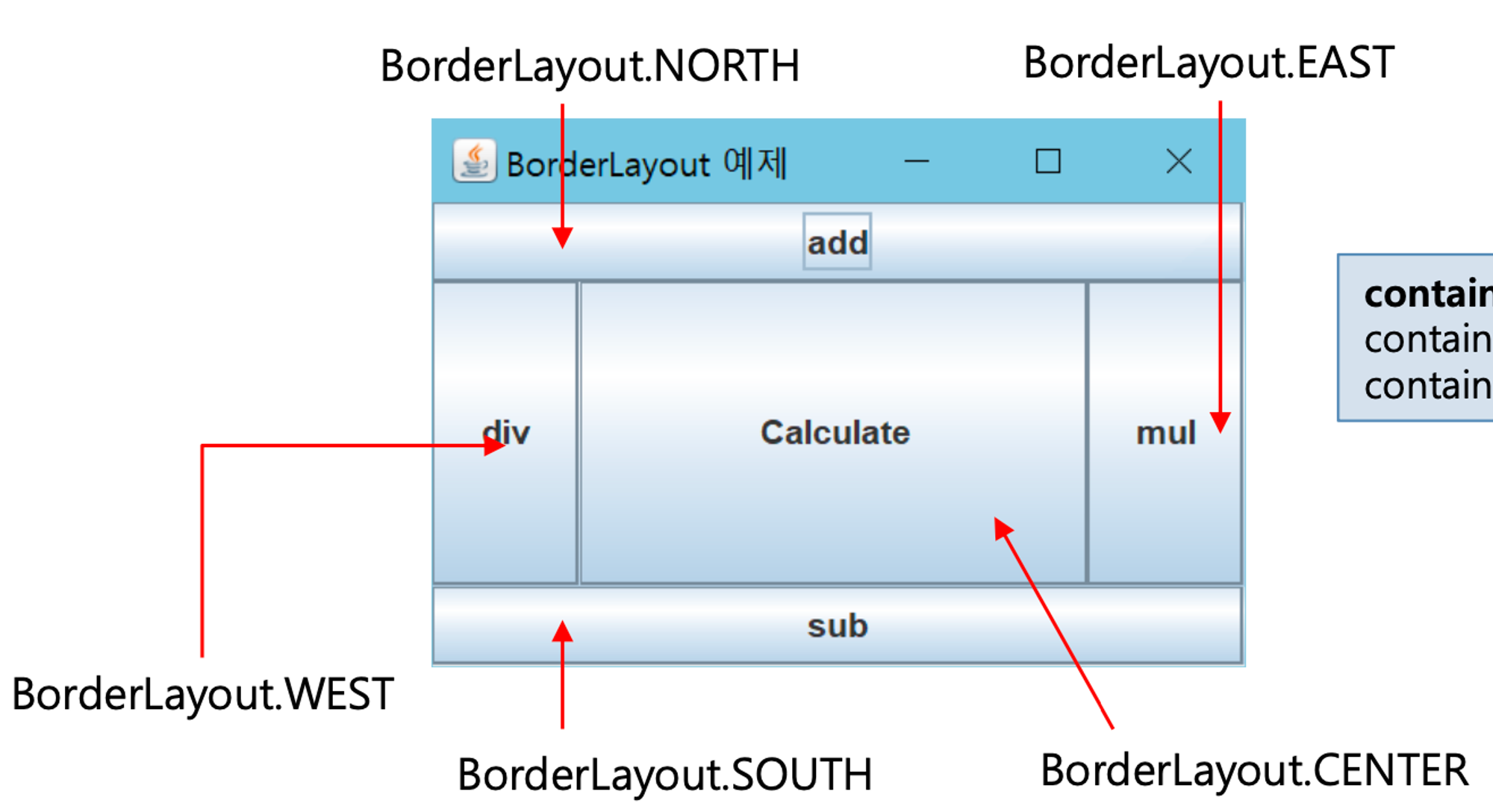
- hGap : 좌우 컴포넌트 사이 수평 간격(디폴트 0픽셀)
- vGap : 상하 컴포넌트 사이 수직 간격(디폴트 0픽셀)
- index : 컴포넌트 위치
- BorderLayout.NORTH
- BorderLayout.EAST
- BorderLayout.WEST
- BorderLayout.SOUTH
- BorderLayout.CENTER
🔹 GridLayout 생성자
: GridLayout() , GridLayout(rows, cols) , GridLayout(rows, cols, hGap, vGap)
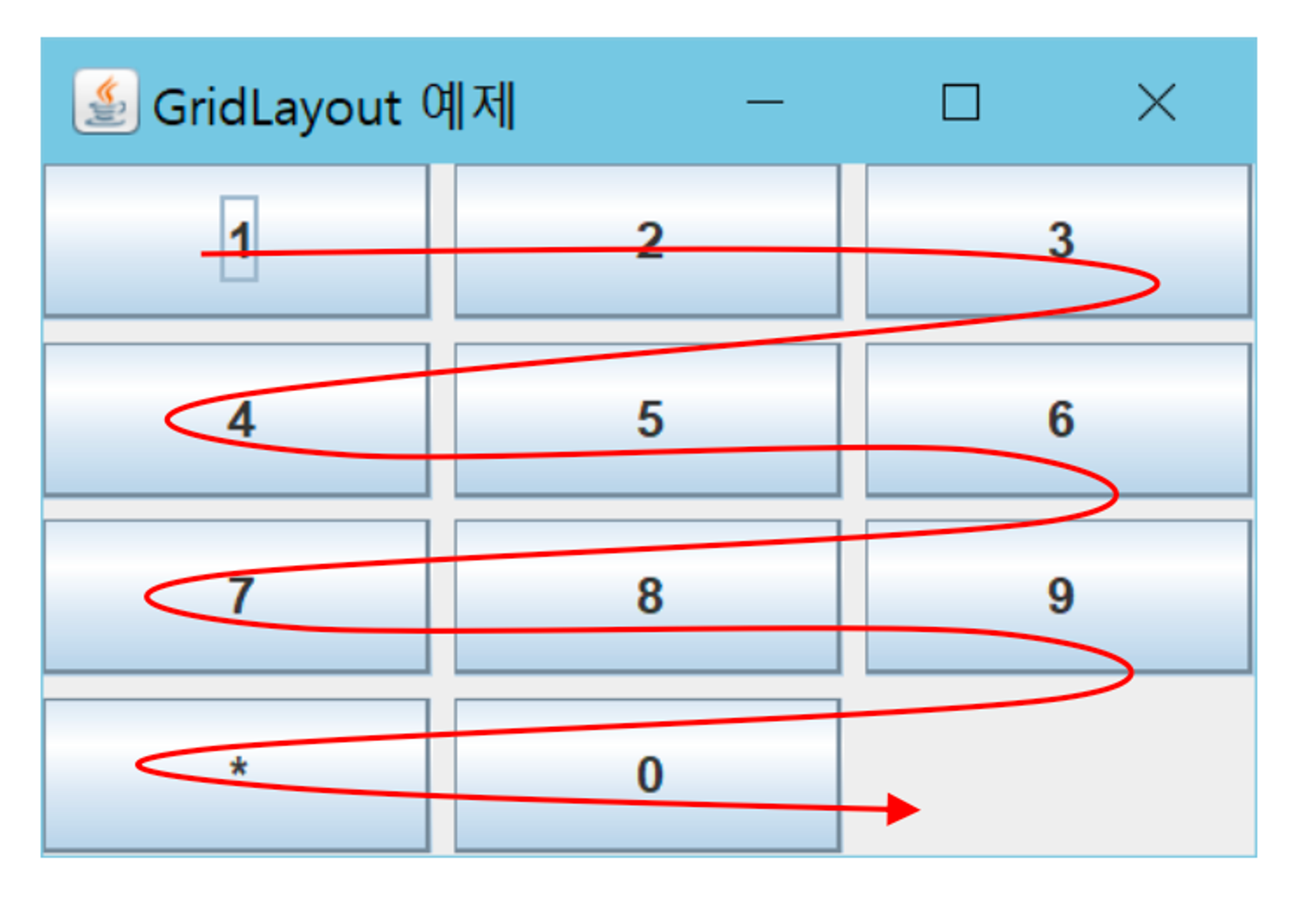
- rows : 격자 행수 (디폴트 1)
- cols : 격자 열수 (디폴트 1)
- hGap : 좌우 컴포넌트 사이 수평 간격 (디폴트 0픽셀)
- vGap : 상하 컴포넌트 사이 수직 간격(디폴트 0픽셀)
🔹 배치관리자 제거
컨테이너변수.setLayout(null);- 배치관리자가 없어지면, 컴포넌트에 대한 어떤 배치도 없음 (즉, 화면에 안 보임)
- 응용프로그램에서 직접 컴포넌트의 크기/위치를 결정하고자 할 때 사용
- 시간/마우스/키보드입력 등에 따라 컴포넌트 크기/위치 수시로 변하거나 여러 컴포넌트들이 서로 겹쳐 출력하고자 하는 경우에도 사용
- 컴포넌트 삽입 시, 컴포넌트의 절대 위치/크기 설정
컴포넌트변수.setSize(width, height): 크기 설정컴포넌트변수.setLocation(x, y): 위치 설정컴포넌트변수.setBounds(x, y, width, height): 위치와 크기 동시 설정
🔷 이벤트 리스너
: 이벤트를 처리하는 자바 프로그램 코드-
이벤트 기반 프로그래밍 : 이벤트 발생에 의해 프로그램 흐름 결정되는 방식
- 이벤트 종류 : 사용자 입력(마우스,키보드), 센서로부터 입력, 네트워크로부터 데이터 송수신, 다른 응용프로그램/스레드로부터의 메시지
- 이벤트 처리 과정 : 이벤트 발생 → 이벤트 객체 생성 → 응용프로그램에 작성된 이벤트리스너 찾아서 실행
-
이벤트 객체 : 발생한 이벤트에 관한 정보를 가진 객체
이벤트객체.getSource(): 발생한 이벤트 소스 컴포넌트 리턴이벤트 객체 이벤트 소스 이벤트 발생하는 경우 ActionEvent JButton 마우스/키 JMenuItem 메뉴 아이템 선택 JTextField 텍스트 입력 중 키 ItemEvent JCheckBox 체크박스 선택/해제 JRadioButton 라디오버튼 선택 상태 변경 JCheckBoxMenuItem 체크박스 메뉴 아이템 선택/해제 ListSelectionEvent JList 리스트에 선택된 아이템 변경 KeyEvent Component 키 누르기/떼기 MouseEvent Component 마우스 누르기/떼기/올리기/내려가기/드래그/움직이기 FocusEvent Component 포커스 받기/잃기 WindowEvent Window 윈도우 활성화/비활성화/아이콘화, 아이콘에서 복구, 열기/닫기/종료 ComponentEvent Component 컴포넌트 사라지기/나타나기/이동/크기변경 ContainerEvent Container 컴포넌트 추가/삭제
-
이벤트 리스너는 클래스로 작성 (리스터 인터페이스를 상속받아 구현)
// 1. 이벤트 리스너 클래스 작성 (리스너인터페이스 에 속한 추상메소드 모두 구현!!)
class 리스너클래스명 implements 리스너인터페이스 {
		public void 추상메소드명(이벤트객체 e) {
				구현코드
		}
}

// 2. 작성한 이벤트 리스너 등록
리스너클래스명 리스너변수 = new 리스너클래스명();
컴포넌트변수.add리스너인터페이스(리스너변수);
리스너 인터페이스 대응하는 어댑터 추상 메소드 메소드 호출되는 경우 ActionListener 없음 actionPerforemed(ActionEvent) Action이벤트 발생 ItemListener 없음 itemStateChanged(ItemEvent) Item이벤트 발생 KeyListener KeyAdapter keyPressed(KeyEvent) 키가 눌러질 때 keyReleased(KeyEvent) 키가 떼어질 때 keyTyped(KeyEvent) 유니코드 키 입력될 때 MouseListener MouseAdapter mousePressed(MouseEvent) 마우스 버튼 눌러질 때 mouseReleased(MouseEvent) 마우스 버튼 떼어질 때 mouseClicked(MouseEvent) 마우스 버튼 클릭될 때 mouseEntered(MouseEvent) 마우스가 컴포넌트 위에 올라올 때 mouseExited(MouseEvent) 마우스가 컴포넌트를 벗어날 때 MouseMotionListener MouseAdapter mouseDragged(MouseEvent) 마우스를 컴포넌트 위에서 드래그할 때 mouseMoved(MouseEvent) 마우스를 컴포넌트 위에서 움질일 때 FocusListener FocusAdqpter focusGained(FocusEvent) 컴포넌트가 포커스 받을 때 focusLost(FocusEvent) 컴포넌트가 포커스를 잃을 때 WindowListener WindowAdapter windowOpened(WindowEvent) 윈도우 생성되어 처음 보일 때 windowClosing(WindowEvent) 윈도우 닫기 시도할 때 windowIconfied(WindowEvent) 윈도우가 아이콘화될 때 windowDeiconfied(WindowEvent) 아이콘에서 원래 상태로 복귀할 때 windowClosed(WindowEvent) 윈도우가 닫혔을 때 windowActivated(WindowEvent) 윈도우가 활성화될 때 windowDeactivated(WindowEvent) 윈도우가 비활성화될 때 ListSelectionListener 없음 valueChanged(ListSelectionEvent) list에 선택된 아이템이 변경될 때 - 작성 방법 : 독립/내부/익명 클래스로 작성
-
독립 클래스로 작성 : 이벤트 리스너를 완전한 클래스로 작성 (여러 곳에서 사용할 때 적합)
public class IndepClass extends JFrame { public IndepClass() { setTitle("Action이벤트리스너 독립 클래스"); setDefaultCloseOperaion(JFrame.EXIT_ON_CLOSE); Container c = getContentPane(); JBtton btn = new JButton("Action"); btn.addActionListener(new 리스너클래스명()); //ActionListener 등록 c.add(btn); setSize(250,120); setVisible(true); } public static void main(String[] args) { new IndepClass(); } } //독립 클래스로 이벤트 리스너 작성 class 리스너클래스명 implements ActionListener { //ActionListener의 메소드 구현 public void actionPerformed(ActionEvent e) { JButton b = (JButton)e.getSource(); if (b.getText().equals("Action")) b.setText("액션"); else b.setText("Action"); } } -
내부 클래스로 작성 : 클래스 안에 멤버처럼 클래스 작성 (특정 클래스에서만 사용할 때 적합)
public class InnerClass extends JFrame { public InnerClass() { setTitle("Action이벤트리스너 내부 클래스"); setDefaultCloseOperaion(JFrame.EXIT_ON_CLOSE); Container c = getContentPane(); JBtton btn = new JButton("Action"); btn.addActionListener(new 리스너클래스명()); //ActionListener 등록 c.add(btn); setSize(250,120); setVisible(true); } //내부 클래스로 이벤트 리스너 작성 private class 리스너클래스명 implements ActionListener { public void actionPerformed(ActionEvent e) { JButton b = (JButton)e.getSource(); if (b.getText().equals("Action")) b.setText("액션"); else b.setText("Action"); InnerClass.this.setTitle(b.getText()); } public static void main(String[] args) { new InnerClass(); } }- 클래스명.this 로 이벤트 리스너를 등록한 클래스 멤버에 대한 접근 용이
-
익명 클래스로 작성 : 클래스의 이름 없이 간단히 작성(간단한 리스너이면 익명 클래스 사용 추천)
public class AnonymousClass extends JFrame { public AnonymousClass() { setTitle("Action이벤트리스너 내부 클래스"); setDefaultCloseOperaion(JFrame.EXIT_ON_CLOSE); Container c = getContentPane(); JBtton btn = new JButton("Action"); //익명 클래스로 이벤트 리스너 작성 (이벤트리스너클래스명 없음. 등록하면서 그 안에 작성) btn.addActionListener(new ActionListener(){ public void actionPerformed(ActionEvent e) { JButton b = (JButton)e.getSource(); if (b.getText().equals("Action")) b.setText("액션"); else b.setText("Action"); setTitle(b.getText()); } }); //ActionListener 등록 + 구현 //람다식 이벤트 리스너 작성(메소드가 한개인 경우만 가능) btn.addActionListener((ActionEvent e) -> { JButton b = (JButton)e.getSource(); if (b.getText().equals("Action")) b.setText("액션"); else b.setText("Action"); }); c.add(btn); setSize(250,120); setVisible(true); } public static void main(String[] args) { new AnonymousClass(); } }- 람다식 : 메소드가 하나인 인터페이스를 함수형 언어처럼 메소드를 매개변수로 사용하는 것처럼 사용
(특징 : 타입(ex. ActionEvent) 생략 가능, 소괄호 생략 가능, 구현할 코드가 1줄이면 중괄호 생략 가능)
(ActionEvent e) → { e.setText("액션"); }
⇒(e) → { e.setText("액션"); }
⇒e → e.setText("액션");
[JAVA] 람다식 (Lambda Expression)
- 람다식 : 메소드가 하나인 인터페이스를 함수형 언어처럼 메소드를 매개변수로 사용하는 것처럼 사용
-
- 어댑터 클래스 : 이벤트 리스너 인터페이스의 모든 메소드를 단순 리턴하도록 만든 클래스
-
추상 메소드가 1개뿐인 이벤트 리스너는 어댑터 없음
-
이벤트 리스너 인터페이스의 메소드 중 모두 구현하지 않고 몇 개 메소드만 구현하고 싶을 때 사용!
class 리스너클래스명 implements MouseListener { //모든 메소드 구현해야 함!
		public void mousePressed(MouseEvent e) { //사용하는 메소드
				구현할 메소드
		}
		public void mouseReleased(MouseEvent e) {} //사용하지 않는 메소드들
		public void mouseClicked(MouseEvent e) {}
		public void mouseEntered(MouseEvent e) {}
		public void mouseExited(MouseEvent e) {}
}

class 리스너클래스명 extends MouseAdapter { //사용하는 메소드만 구현
		public void mousePressed(MouseEvent e) {
				구현할 메소드
		}
}
-
- 작성 방법 : 독립/내부/익명 클래스로 작성