아이폰을 업데이트 한 후, Xcode를 빌드하려고 하니 'unsupported OS version' 이라는 문구와 함께 빌드가 되지 않는 문제가 발생했다.
이 경우 아래와 같이 해결할 수 있다.
버전
- 아이폰
16.1.1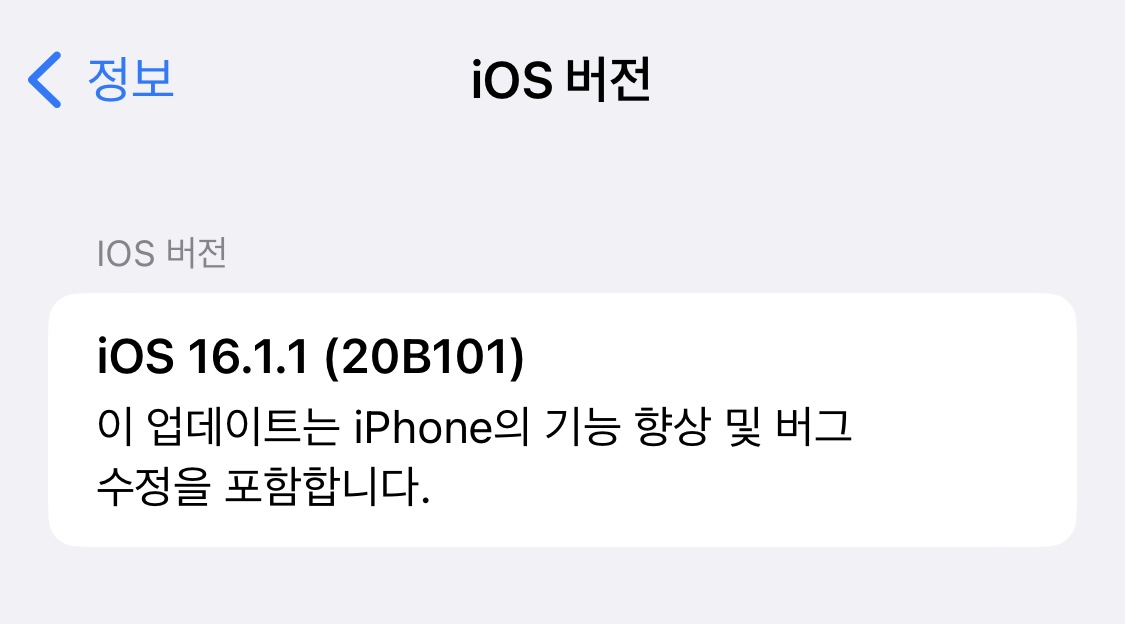
- Xcode
13.4.1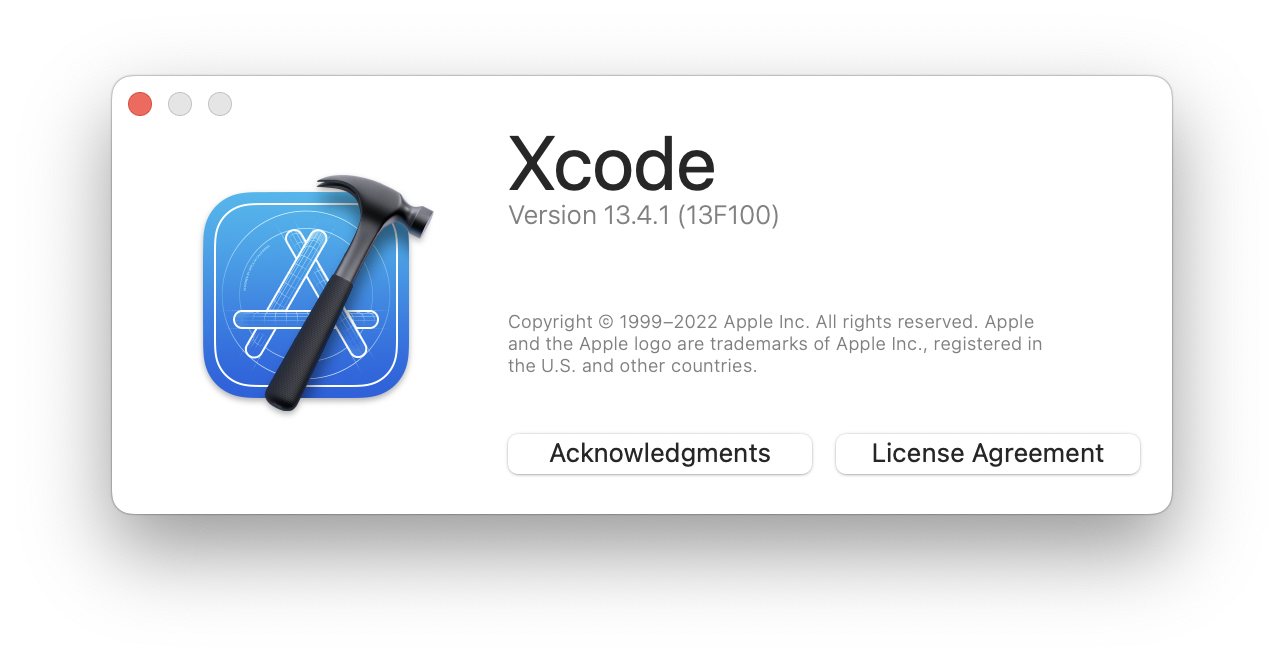
DeviceSupport 다운로드
https://github.com/iGhibli/iOS-DeviceSupport/tree/master/DeviceSupport
다른 블로그 글을을 찾아봤을 때 가장 많이 나오던 방법이다.
위의 깃헙으로 들어가, 본인의 OS 버전에 맞는 zip 파일을 다운로드 한다. (나의 경우 16.1.zip 다운로드)
이후, finder의 응용프로그램 > Xcode > 오른쪽버튼 클릭 > '패키지 내용 보기' 선택
그러면 Contents 폴더가 보인다.

Contents > Developer > Platforms > iPhoneOS.platform > DeviceSupport 폴더로 들어간다.
그럼 기존에 설치되어있는 버전 폴더들이 쭉 보이는데,
여기에 다운로드받은 OS 버전의 폴더를 추가한다. (나의경우 16.1)
이제 Xcode를 재시동하면 unsupported OS version 문구가 사라지고 잘 작동한다!!
.. 라고 대부분이 그랬는데 나의 경우 계속해서 해당 문구가 떴다..
따라서 추가적인 작업을 통해 해결할 수 있었다.
개발자모드 on
아이폰의 설정 > 개인정보 및 보안 으로 들어가 가장 아래쪽에 개발자 모드 설정 부분이 있는지 확인한다. 이렇게 있는경우, 개발자모드를 켜주고, 아이폰을 재시동하고 나면 정상적으로 작동한다!
하지만.. 나의경우 개발자모드 설정 부분도 뜨지 않았다
이 경우 개발자모드를 제어할 수 있도록 해주어야한다.
개발자모드 옵션 제어하기
https://kr.imyfone.com/location-changer/
해당 url 로 접속해, imyfoneany 를 설치한다.
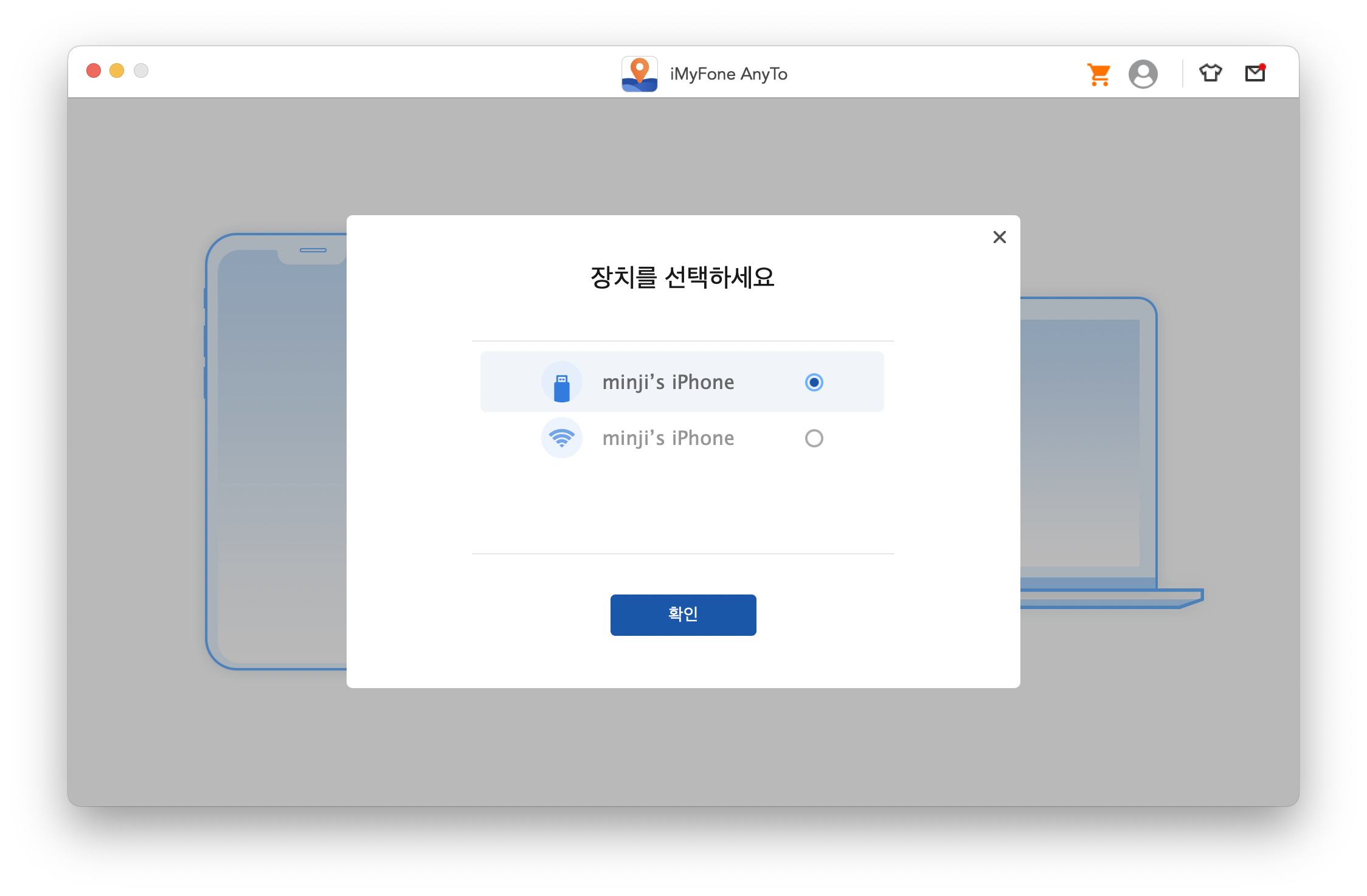
본인의 장치를 선택하면 개발자모드를 활성화시킬 수 있고,
다시 개인정보 및 보안으로 들어가면 개발자 옵션이 생긴것을 볼 수있다!
마찬가지로 개발자모드 on 후 아이폰을 재시동 하고 나면 오류 없이 Xcode 빌드가 되는걸 확인할 수 있다.
