EC2(Amazon Linux)에서의 Java 버전 변경
- CI/CD 파이프라인 구축 이전에, 현재 로컬에서 완성한 코드는 SpringBoot 3.xx 버전으로, 자바 17버전을 기준으로 실행되고 있으므로 최신 코드를 pull 받아오는 것에 앞서서 자바 버전 수정을 선행해줘야 함.



- 아래의 명령어들을 차례로 수행하면 위의 스크린샷과 같은 결과가 나옴.
sudo yum install java-17-amazon-corretto -y
sudo alternatives --config java
java --version
CI / CD 파이프라인 관련 설명
왜 EC2에서 build를 하지 않고, GitHub Actions 같은 CI 서버에서 build를 하는걸까?
-
EC2는 배포용 서버이지 빌드용 서버가 아님: EC2는 실제로 서비스가 실행되는 운영 환경이며, 운영 서버에서는 빌드 작업처럼 무거운 연산을 피하는 것이 안정성에 유리함.
또한, 빌드 과정에서 리소스를 많이 쓰면 사용자 요청 처리에 지장이 갈 수도 있음 -
CI 서버에서 빌드하면 결과물이 검증된 상태라는 장점이 있다. 즉, 빌드가 성공한 경우에만 EC2로 전송하므로 안정성이 높다.
반대로, EC2에서 빌드 시 오류가 발생하면 서버가 중단 상태가 되어버릴 수 있음 -
버전 관리 + 오류 추적 가능: CI에서 빌드하고 배포하면: 누가 작성한 어떤 커밋 기준으로 빌드되었는지 등의 정보가
GitHub Actions로그에 자동으로 남아서 이후 어떤 커밋의 코드가 오류의 원인인지도 명확히 확인할 수 있음 -
보안 측면에서도 EC2에는 최소한의 코드만 올리고 실행만 시키는 것이 소스코드 전체를 EC2에 복사하고 빌드하는 것보다 나음
-
Free Tier EC2는 용량이 작은 것에 반해, CI 서버(GitHub Actions)는 무료로 빠른 VM에서 빌드해줌. 즉, EC2가 무거운 빌드 안 해도 되니까 성능의 부담이 없음
CI / CD 구축
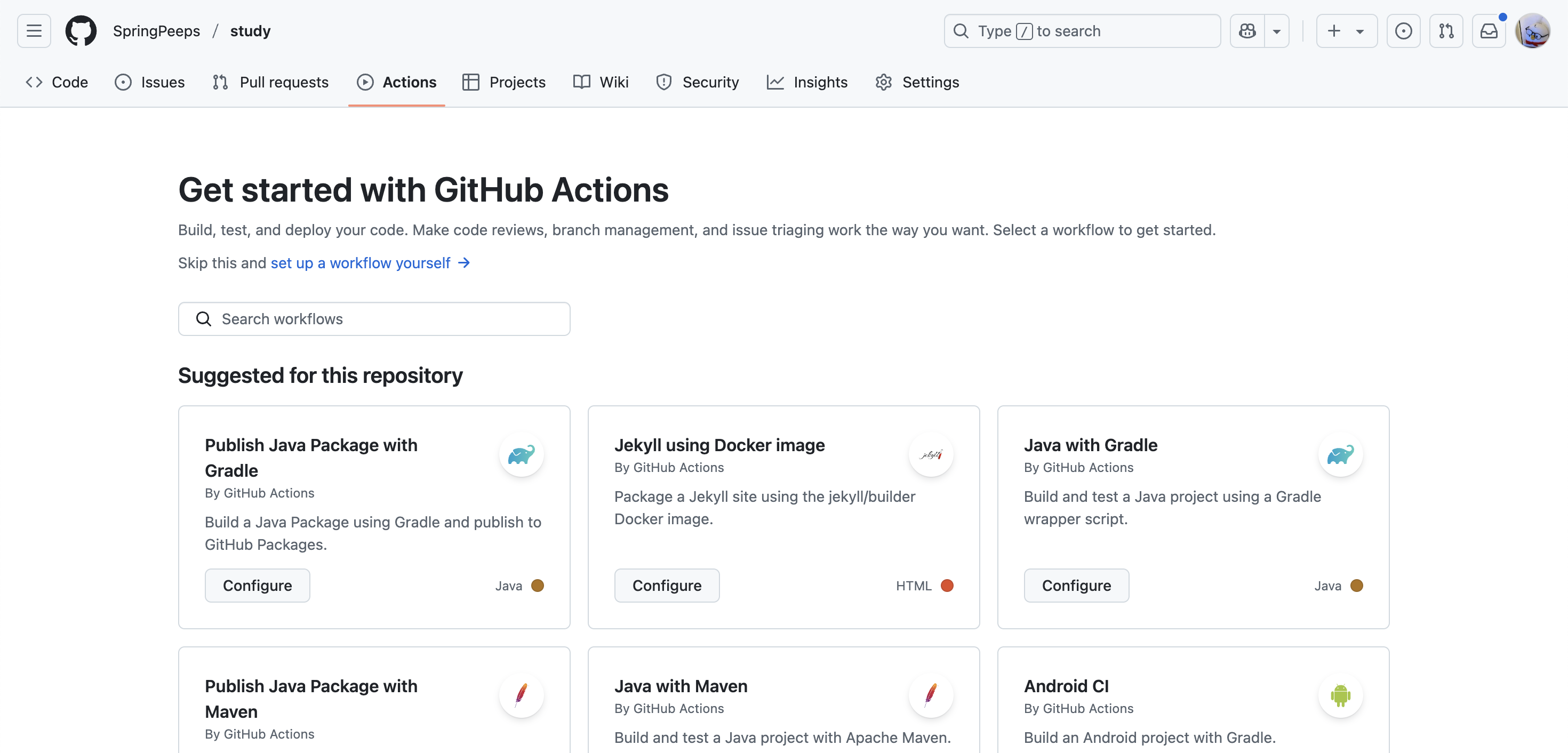
- 사진과 같이
Github Actions에 들어가서 미리 만들어진 workflow들을 가져올 수 있다. 우리는 우측 상단의Java with Gradle을 사용해보자.
- 모든 수정사항을 추적하는 것이 아닌,
'minji03/library-app/**'위치의 수정사항만 추적해야 하므로 아래와 같이 수정해주기
on:
  push:
    branches: [ "main" ]
    paths:
      - 'minji03/library-app/**'
  pull_request:
branches: [ "main" ]- 또한, build의 대상도 전체 레포지토리가 아니라 minji03 폴더의 library-app이므로 아래와 같이 수정해주기
    - name: Build with Gradle Wrapper
      run:
        cd minji03/library-app
./gradlew build- 추가 수정사항을 반영한 전체 스크립트
# This workflow uses actions that are not certified by GitHub.
# They are provided by a third-party and are governed by
# separate terms of service, privacy policy, and support
# documentation.
# This workflow will build a Java project with Gradle and cache/restore any dependencies to improve the workflow execution time
# For more information see: https://docs.github.com/en/actions/automating-builds-and-tests/building-and-testing-java-with-gradle

name: Java CI with Gradle

on:
  push:
    branches: [ "main" ]
    paths:
      - 'minji03/library-app/**'
  pull_request:
    branches: [ "main" ]

jobs:
  build:

    runs-on: ubuntu-latest
    permissions:
      contents: read

    steps:
    - uses: actions/checkout@v4
    - name: Set up JDK 17
      uses: actions/setup-java@v4
      with:
        java-version: '17'
        distribution: 'temurin'

    # Configure Gradle for optimal use in GitHub Actions, including caching of downloaded dependencies.
    # See: https://github.com/gradle/actions/blob/main/setup-gradle/README.md
    - name: Setup Gradle
      uses: gradle/actions/setup-gradle@af1da67850ed9a4cedd57bfd976089dd991e2582 # v4.0.0

    - name: Build with Gradle Wrapper
      working-directory: minji03/library-app
      run: ./gradlew build

    # NOTE: The Gradle Wrapper is the default and recommended way to run Gradle (https://docs.gradle.org/current/userguide/gradle_wrapper.html).
    # If your project does not have the Gradle Wrapper configured, you can use the following configuration to run Gradle with a specified version.
    #
    # - name: Setup Gradle
    #   uses: gradle/actions/setup-gradle@af1da67850ed9a4cedd57bfd976089dd991e2582 # v4.0.0
    #   with:
    #     gradle-version: '8.9'
    #
    # - name: Build with Gradle 8.9
    #   run: gradle build
    # ~ 여기까지는 기존 템플릿 내용이고, 아래부터는 새로이 추가된 내용
    - name: Ensure EC2 directory exists
      uses: appleboy/ssh-action@v0.1.10
      with:
        host: ${{ secrets.EC2_HOST }}
        username: ec2-user
        key: ${{ secrets.EC2_KEY }}
        script: mkdir -p /home/ec2-user/minji03/library-app/build/libs

    - name: Copy JAR to EC2
      uses: appleboy/scp-action@v0.1.3
      with:
        host: ${{ secrets.EC2_HOST }}
        username: ec2-user
        key: ${{ secrets.EC2_KEY }}
        source: "minji03/library-app/build/libs/*.jar"
        target: "/home/ec2-user/minji03/library-app/build/libs/"

    - name: Deploy on EC2
      uses: appleboy/ssh-action@v0.1.10
      with:
        host: ${{ secrets.EC2_HOST }}
        username: ec2-user
        key: ${{ secrets.EC2_KEY }}
        script: |
          echo ">>> Starting to deploy on EC2..."
          cd /home/ec2-user/minji03/library-app
          ./deploy.sh
          echo ">>> Deployment Successfully Completed"

    # Additional changes in order to copy built JAR file to EC2 and deploy it on EC2 (여기까지가 추가된 내용)

  dependency-submission:

    runs-on: ubuntu-latest
    permissions:
      contents: write

    steps:
    - uses: actions/checkout@v4
    - name: Set up JDK 17
      uses: actions/setup-java@v4
      with:
        java-version: '17'
        distribution: 'temurin'

    # Generates and submits a dependency graph, enabling Dependabot Alerts for all project dependencies.
    # See: https://github.com/gradle/actions/blob/main/dependency-submission/README.md
    - name: Generate and submit dependency graph
uses: gradle/actions/dependency-submission@af1da67850ed9a4cedd57bfd976089dd991e2582 # v4.0.0- GitHub Secrets 등록: 이제 위의 스크립트에서 변수 부분처럼 남겨둔 부분들을 추가해보자.
GitHub 레포지토리→Settings→Secrets and variables→Actions로 접근해서 아래 두개의 변수를Repository secrets로 등록하기.
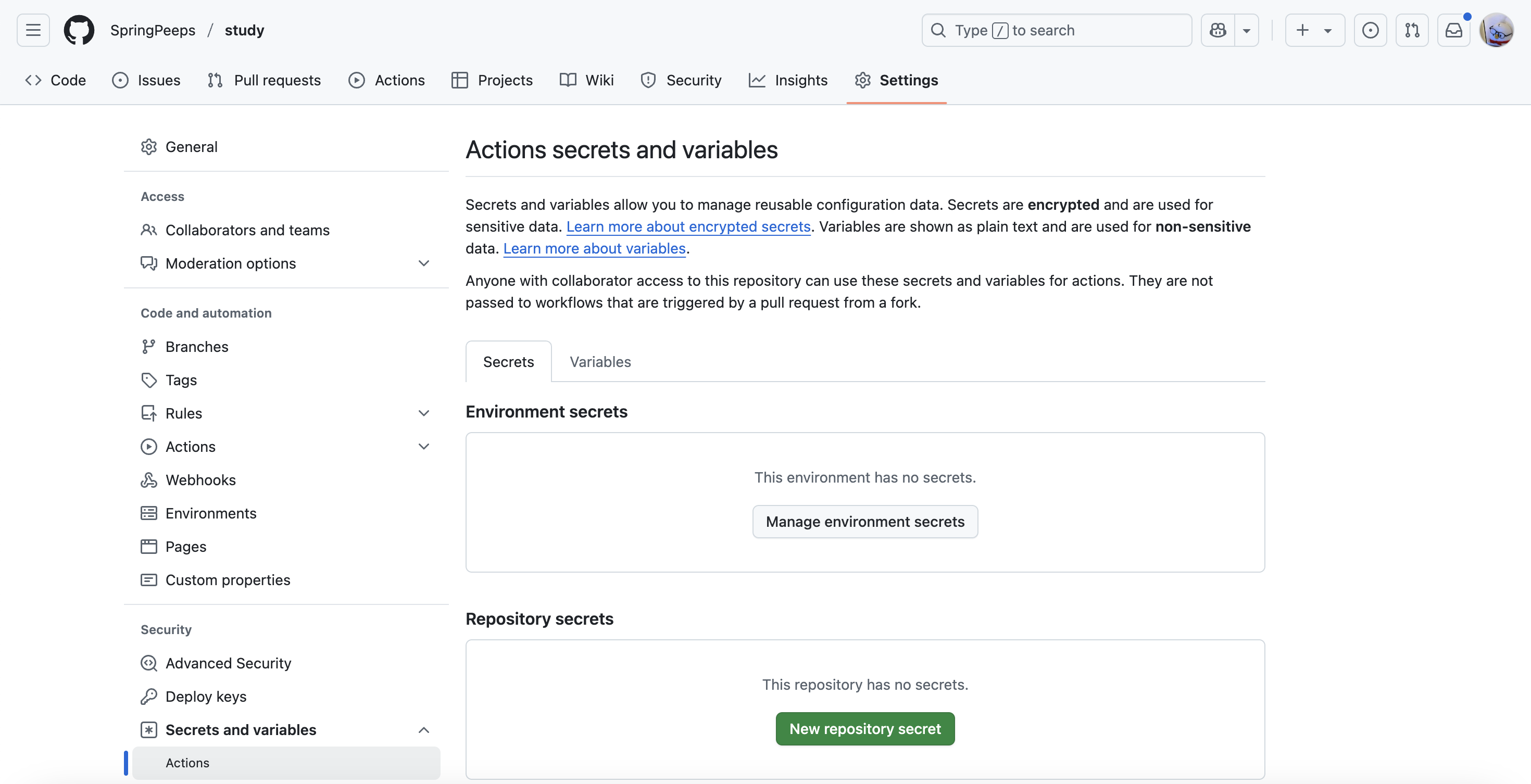
EC2_HOST: EC2 퍼블릭 IP 주소EC2_KEY: 앞서 프로젝트 root에 복붙해두었던.pem파일을 열어서 내용을 통째로 복붙 (맨 앞/뒤 공백, 줄바꿈 포함!)

- EC2에
deploy.sh파일 만들기
minji03/library-app위치로 이동한 후vim deploy.sh로 파일 생성, 아래 내용 붙여넣기
#!/bin/bash

APP_NAME=minji03-library-app
JAR_PATH=$(ls /home/ec2-user/minji03/library-app/build/libs/*.jar | tail -n 1)

# 기존 프로세스 종료
PID=$(pgrep -f $JAR_PATH)
if [ -n "$PID" ]; then
  echo ">> Kill process: $PID"
  kill -15 $PID
  sleep 5
fi

# 새로 실행
echo ">> Run $APP_NAME"
nohup java -jar $JAR_PATH > nohup.out 2>&1 &- 실행 권한 부여:
chmod +x deploy.sh
- 코드 변경 후 Push → 자동 배포 테스트
minji03/library-app 내부에서 아무 파일이나 수정하고 커밋 → main 브랜치에 푸시!
git add .
git commit -m "CI/CD test: 배포 트리거 테스트"
git push origin main
Actions 탭 → Workflow 실행 확인
- EC2에서 실행 상태 확인
ps -ef | grep java           # 실행 중인 프로세스 확인
tail -f /home/ec2-user/minji03/library-app/nohup.out   # 로그 실시간 확인