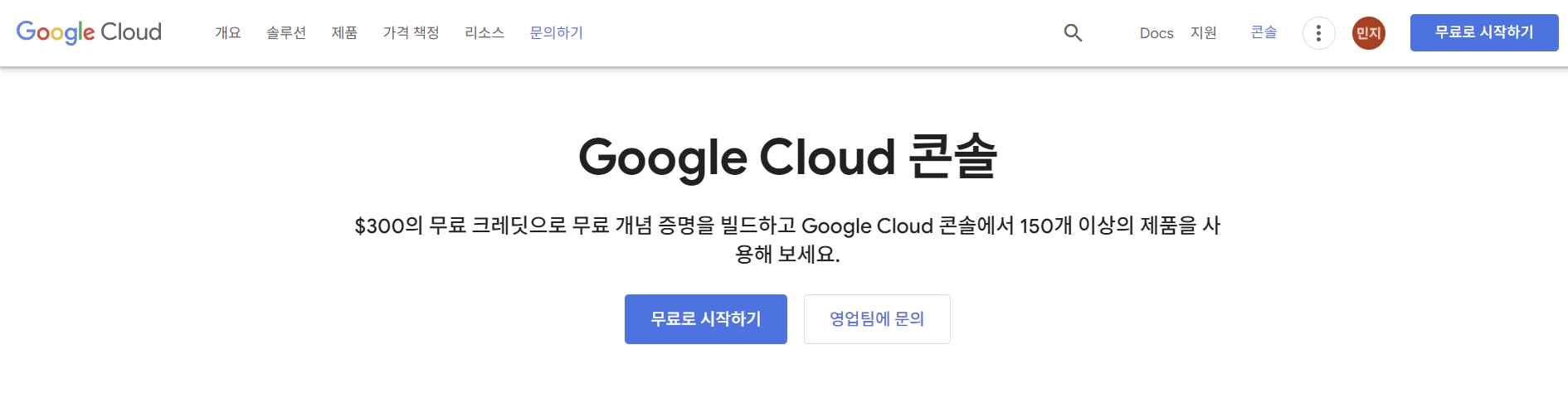
Google Cloud Console에 접속무료로 시작하기버튼 클릭
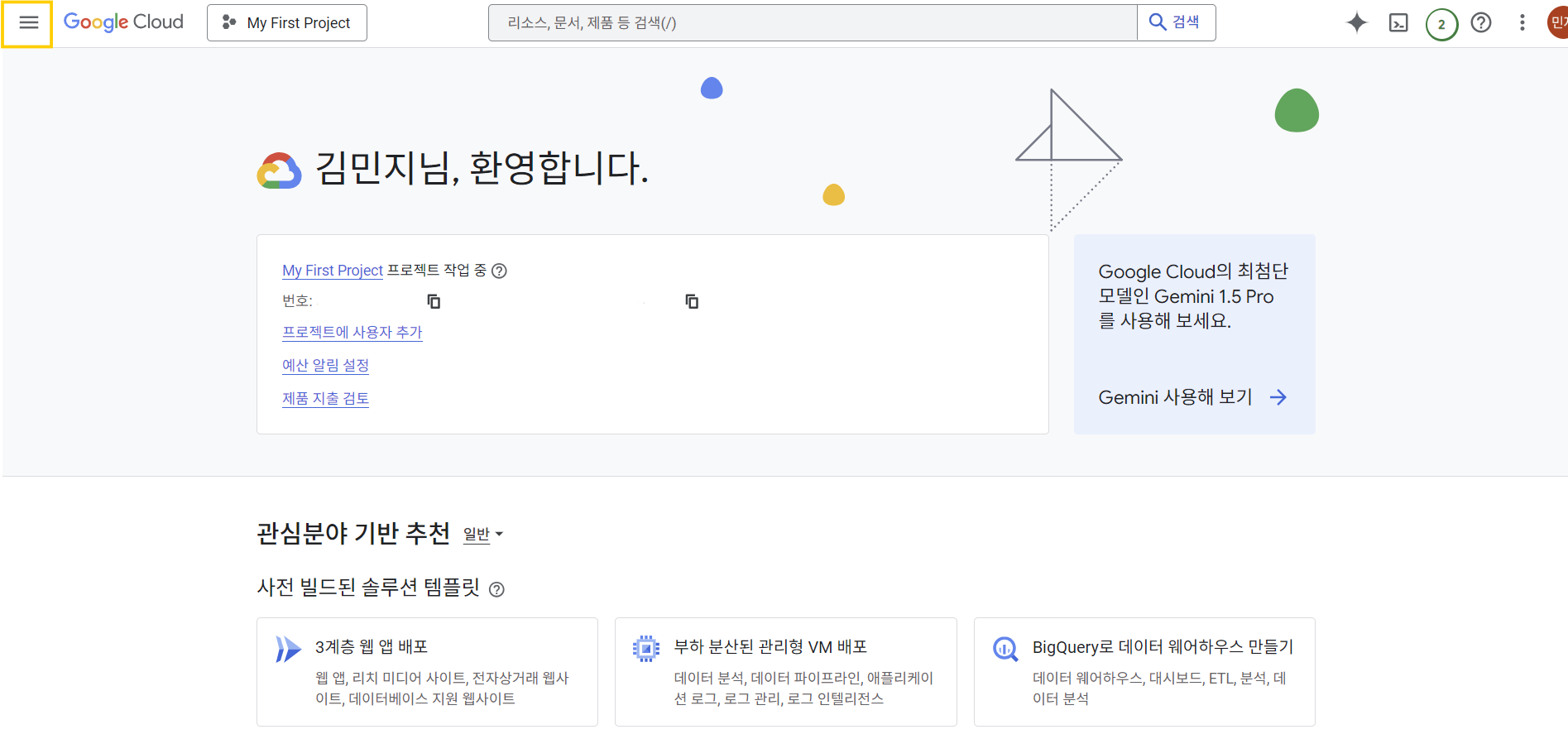
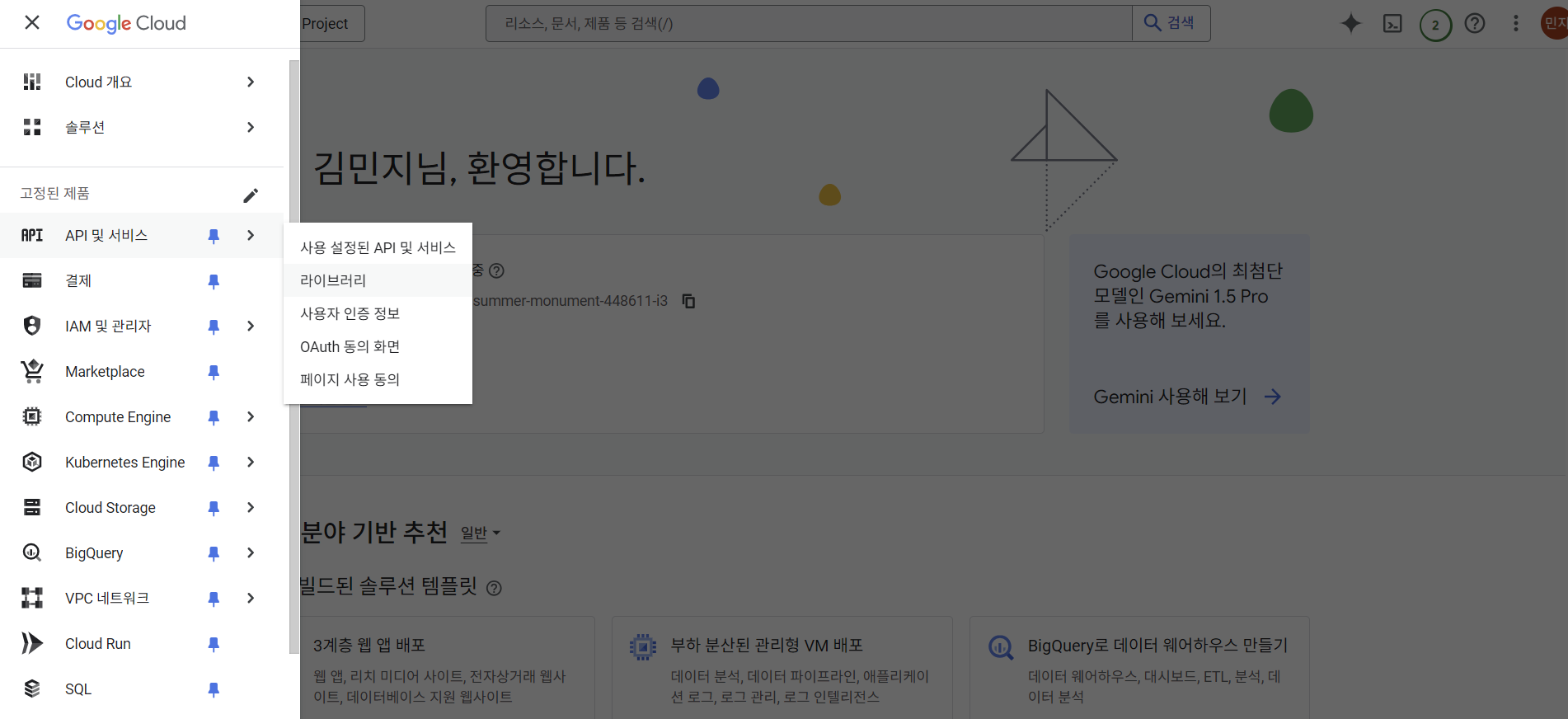
- 메뉴바 클릭 후
API 및 서비스>라이브러리순으로 클릭
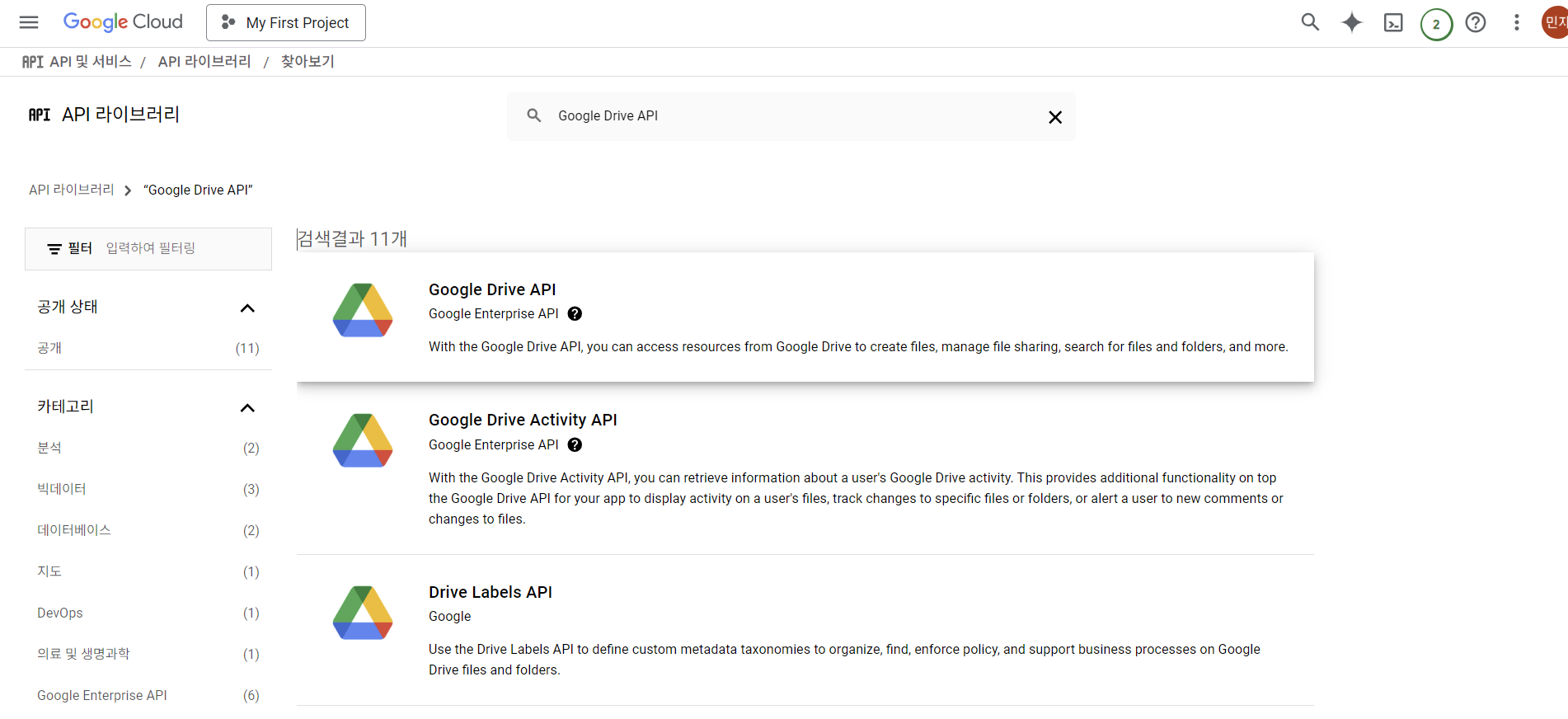
Google Drive API라고 검색한 후 화면에서 선택한 API를 클릭하고사용버튼 클릭
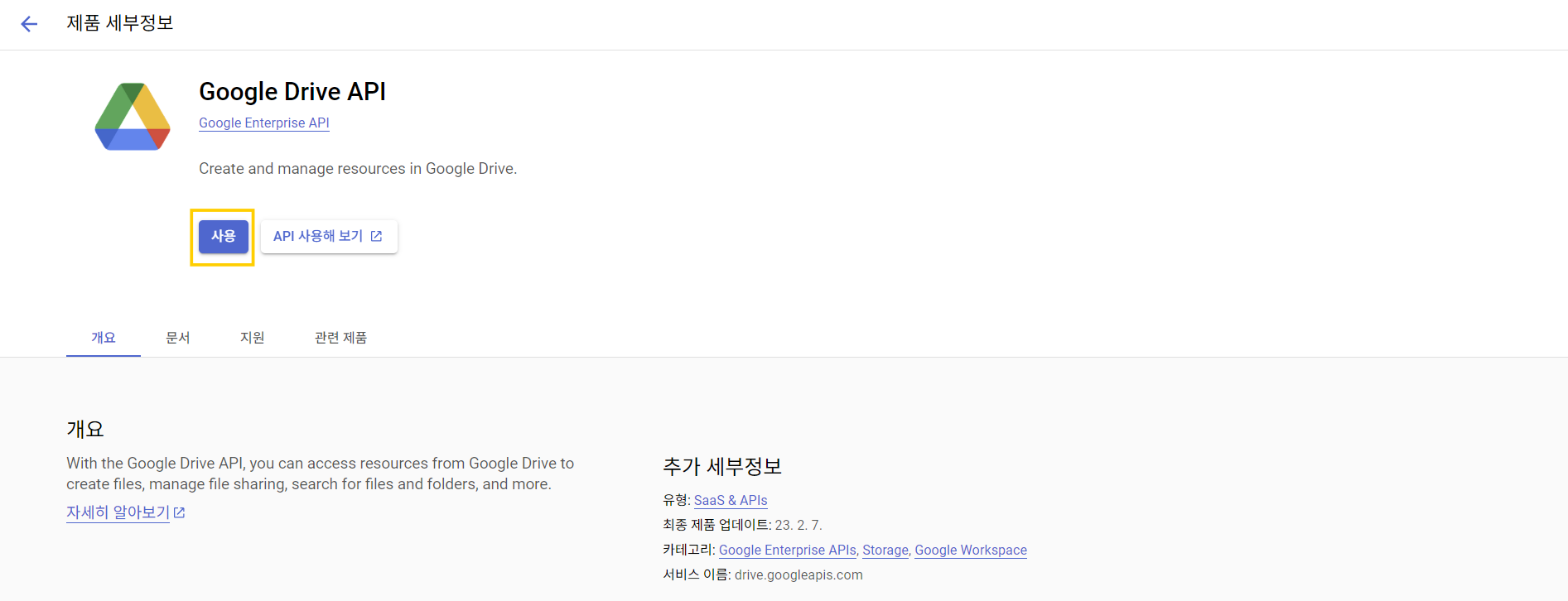
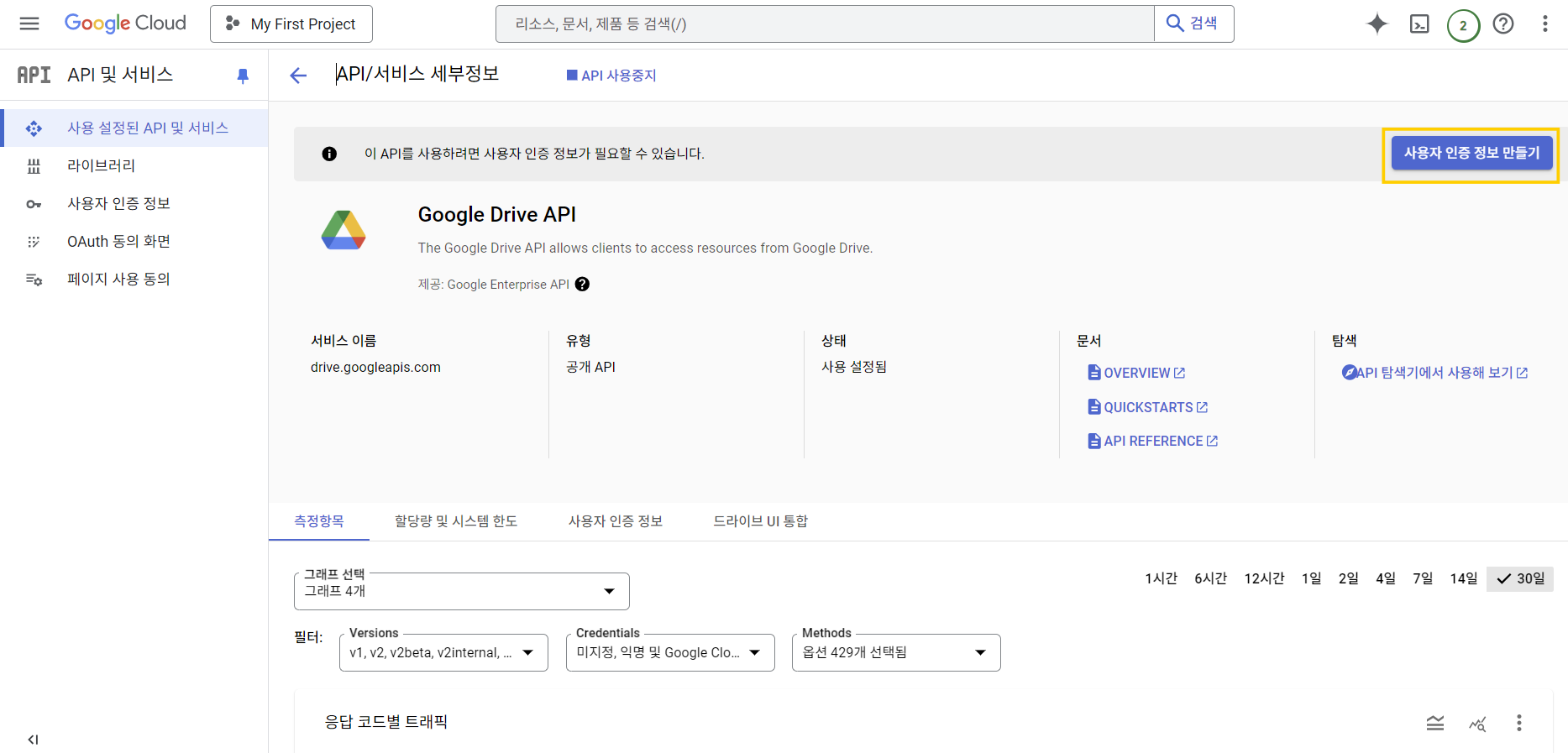
- 사용자 인증 정보를 만들어야 하는데, 만약 아래의 화면처럼
사용자 인증 정보 만들기버튼이 나타나지 않는다면API 및 서비스 > 사용자 인증 정보경로로 접속해서 생성하기
- 다음과 같이 옵션들을 설정하며 생성한다.
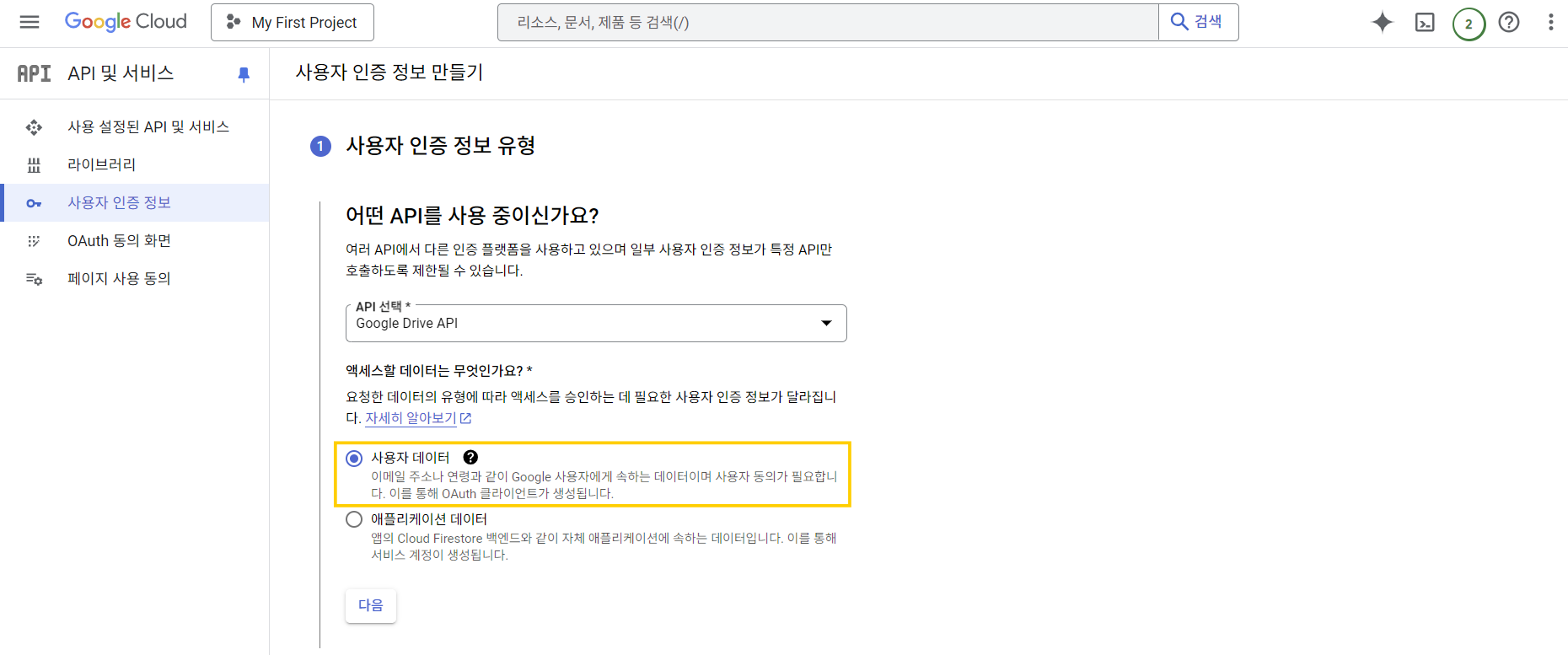
Google Drive에 파일을 업로드, 다운로드, 삭제 등 사용자 데이터를 조작하는 경우에는Google Auth를 통해 사용자의 동의를 받아야 하며, 클라이언트 ID 생성 후 액세스 토큰을 사용하게 된다. 이 경우에는 사진과 같이 사용자 데이터를 선택하면 된다. (대부분의 경우는 사용자 데이터를 사용한다.)
애플리케이션 자체의 데이터를 (사용자 동의 없이) Google Drive에 저장하고자 한다면 애플리케이션 데이터를 선택하면 된다.
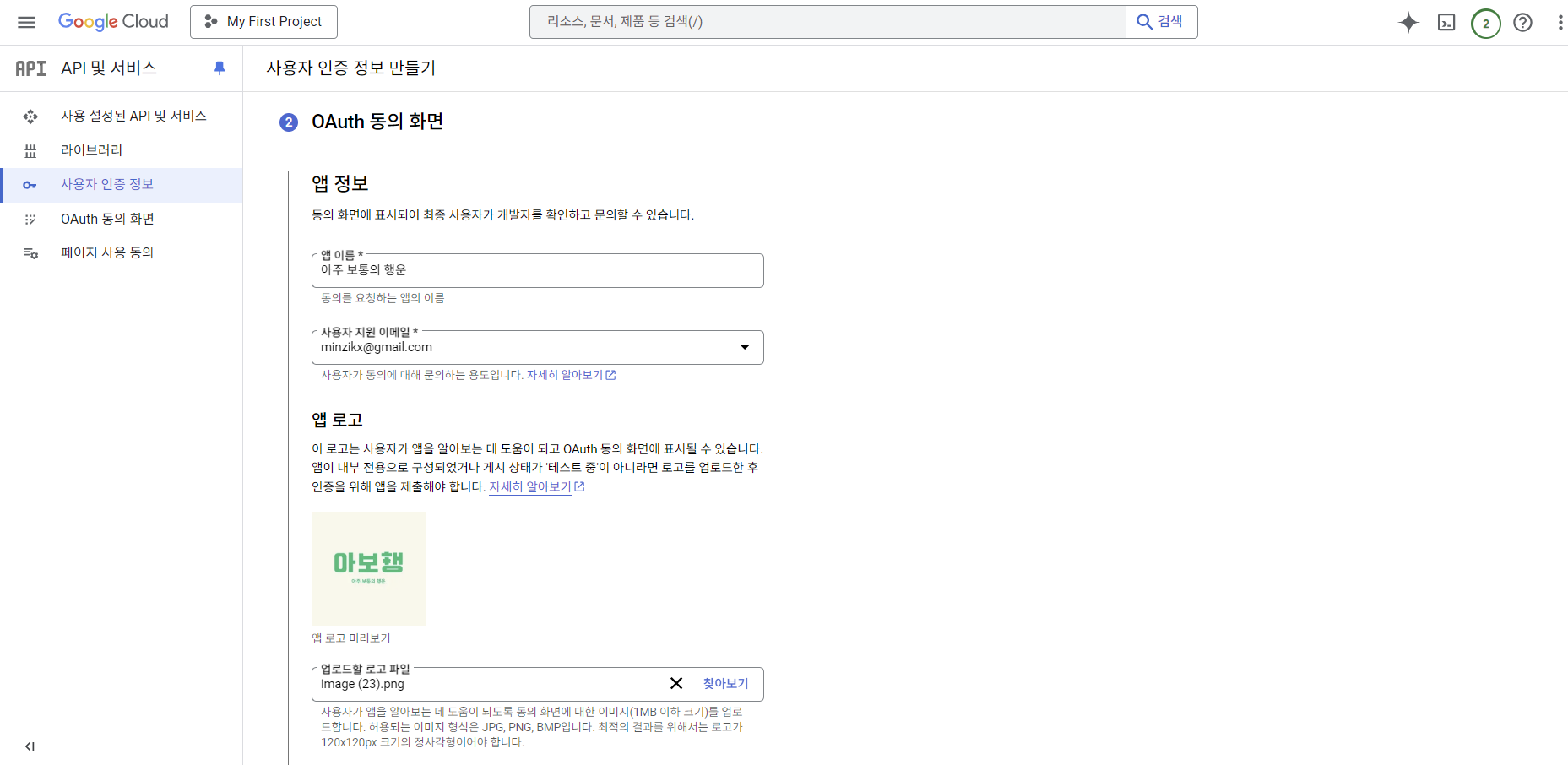
이 화면에서는 간단히 참여중인 프로젝트의 정보를 입력한다. 이는 사용자가 권한을 허용할 때 어떤 프로젝트에서 요청하는지를 소개하기 위한 정보이다.
예:코드잇에 구글계정으로 로그인하시겠습니까?등의 문구를 띄우기 위한 정보
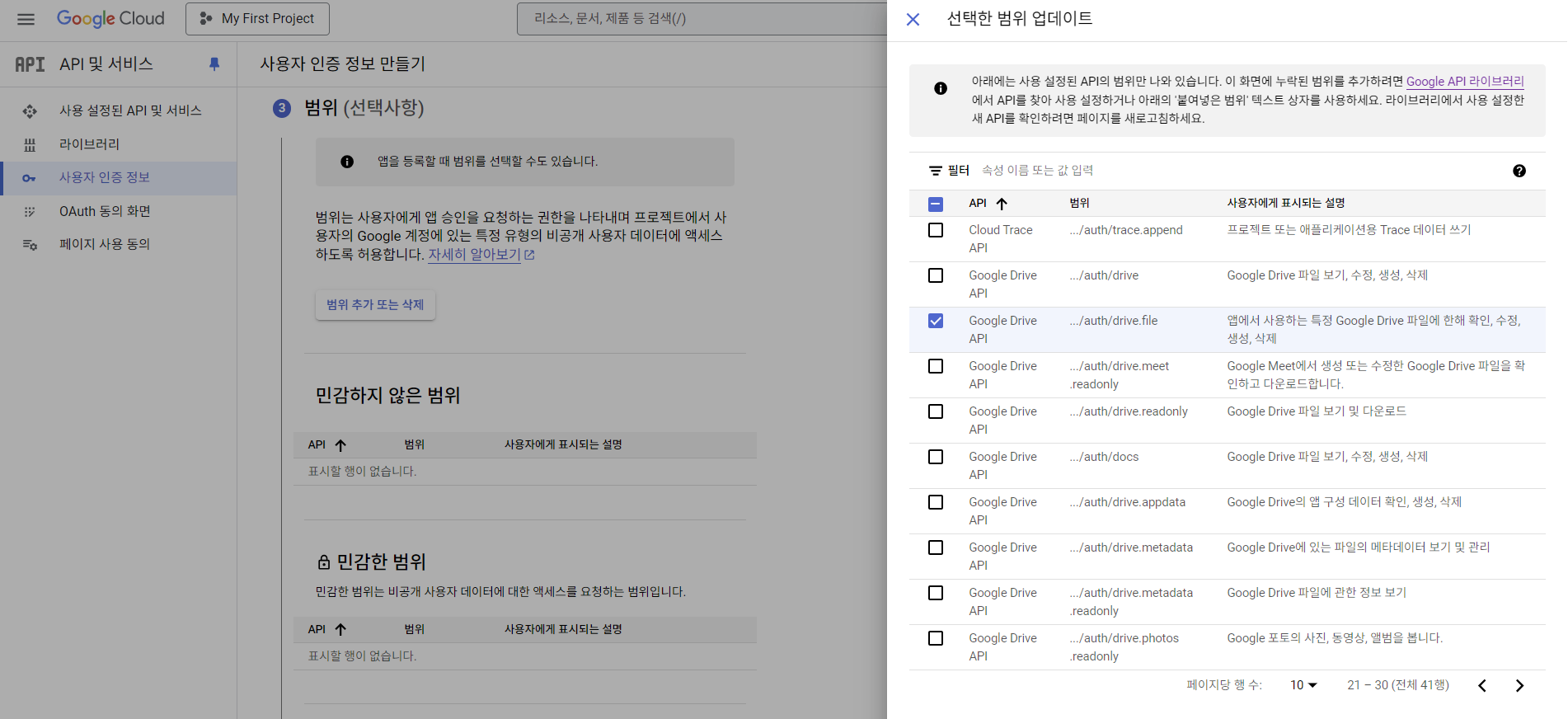
자주 사용되는 Google Drive API 권한에는 파일 읽기/쓰기(https://www.googleapis.com/auth/drive), 앱이 생성한 파일만 읽기/쓰기(https://www.googleapis.com/auth/drive.file), 파일 보기(읽기 전용)(https://www.googleapis.com/auth/drive.readonly) 등이 있음.
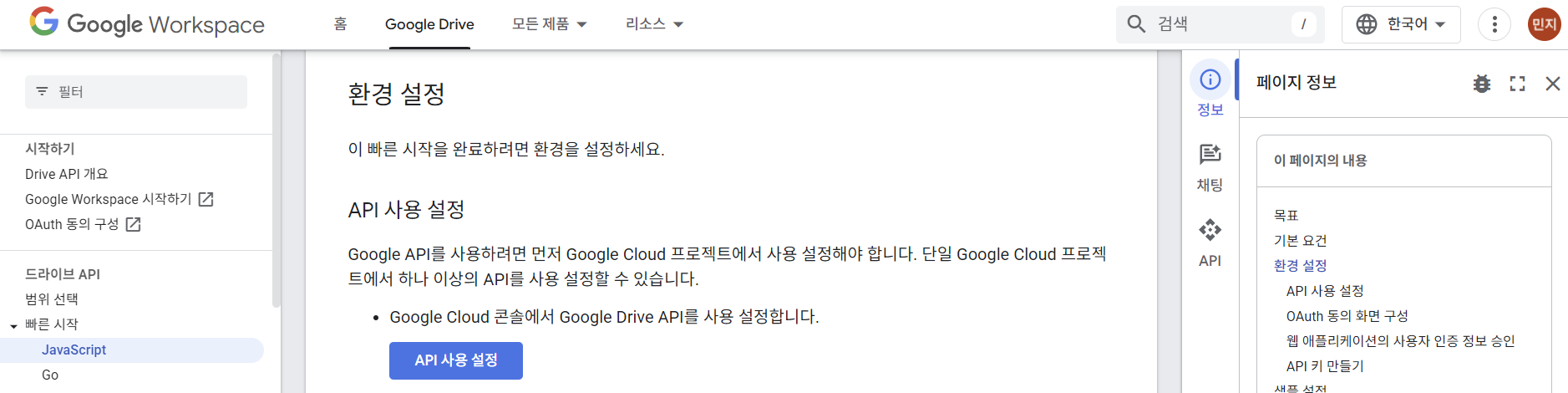
앱이 자신이 생성한 파일만 관리한다면 사진과 같이drive.file권한이 권장됨 https://developers.google.com/drive/api/quickstart/js?hl=ko링크로 접속해서API 사용설정클릭 후 설정

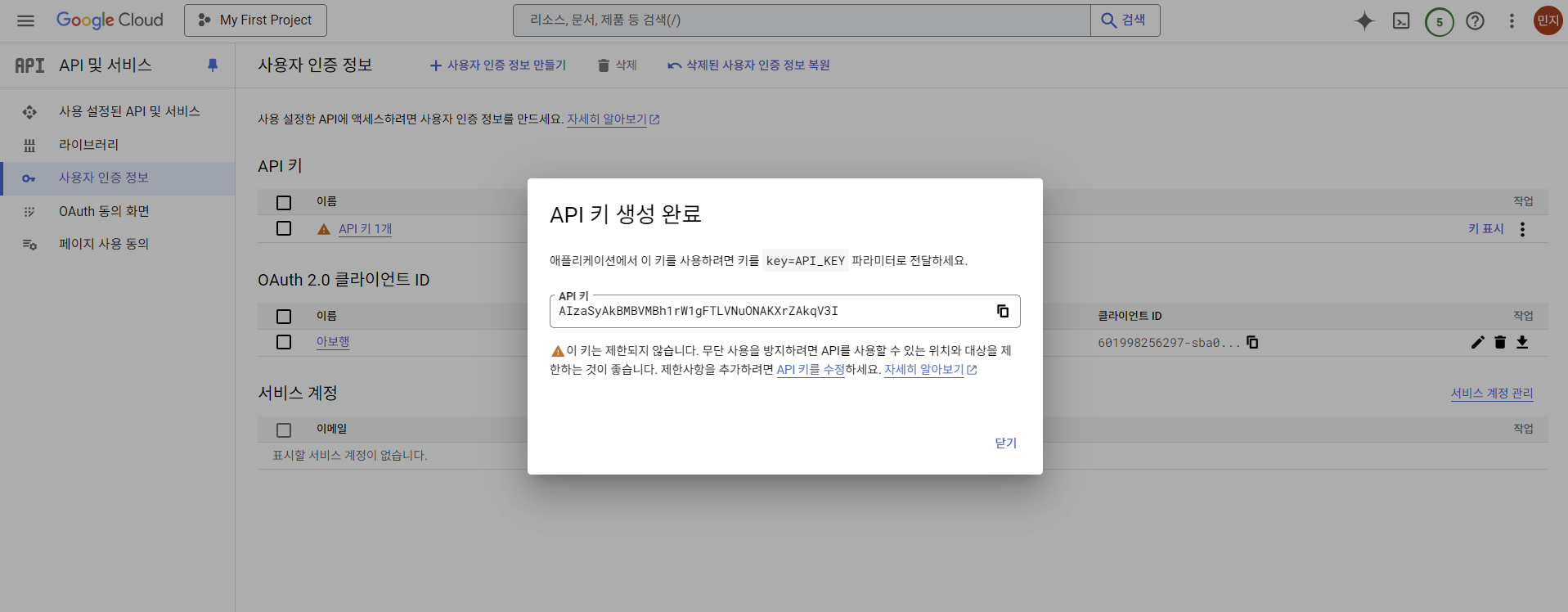
메뉴 > API 및 서비스 > 사용자 인증 정보로 이동해서 API 키 추가하기
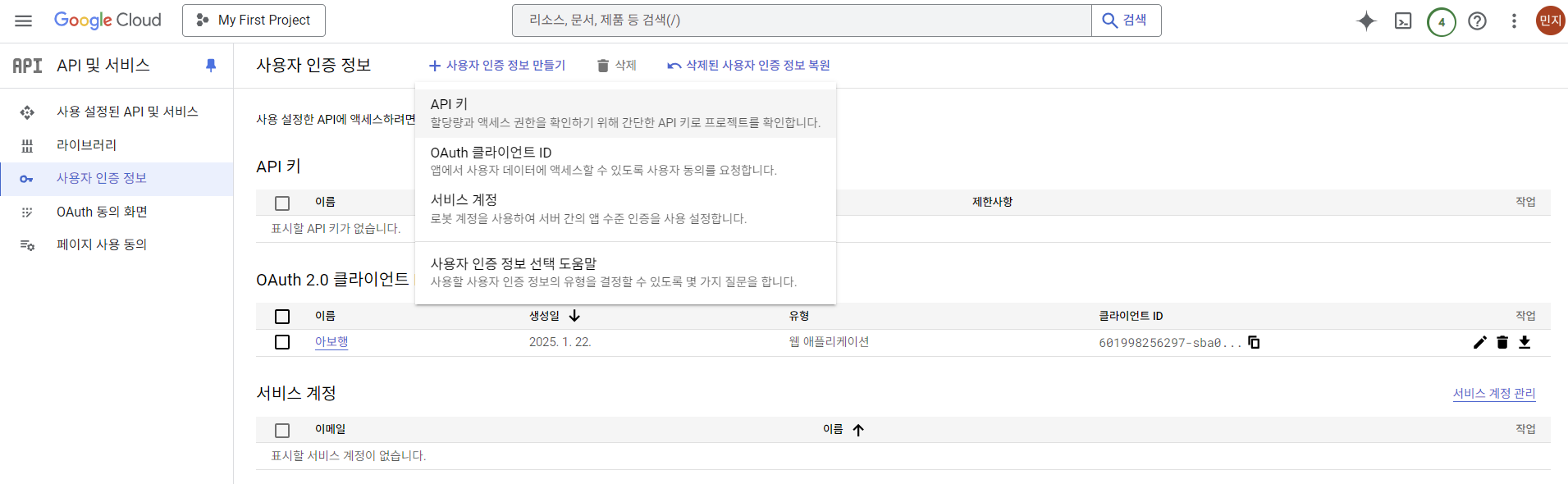
💡 추후에 배포 완료된 후 Google Cloud Console에서 OAuth 클라이언트 ID 수정으로 이동한 후 배포된 웹사이트의 프론트엔드 URL을 아래 항목에 추가
- 승인된 JavaScript 원본:
https://www.yourdomain.com- 승인된 리디렉션 URI:
https://www.yourdomain.com/auth/google
참고 문서 정보
https://developers.google.com/drive/api/guides/about-sdk?hl=ko
https://developers.google.com/drive/api/quickstart/js?hl=ko
https://developers.google.com/drive/api/reference/rest/v3?hl=ko
⭐ 추후 필요한 정보
- 클라이언트 아이디:
CLIENT_ID- 클라이언트 보안 비밀번호:
CLIENT_SECRET- 리다이렉트 URL:
REDIRECT_URI