React.js란?
- Meta(Facebook)이 개발한 오픈소스 JavaScript 라이브러리
대규모 웹서비스의 UI를 더 편하게 개발하기 위해 만들어진 기술
React의 장점:
-
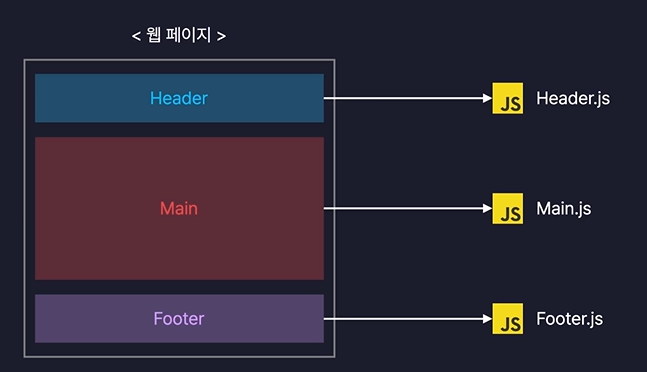
컴포넌트(Header, Main, Footer)를 기반으로 UI를 표현함
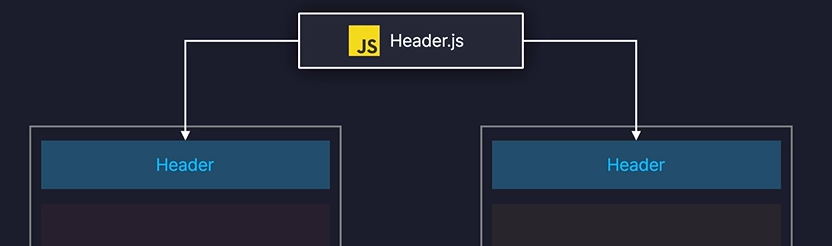
Header.js, Main.js, Footer.js처럼 각각의 컴포넌트를 각각의.js파일로 표현가능 ➡️ 유지보수가 용이!
기존의 html 코드들:
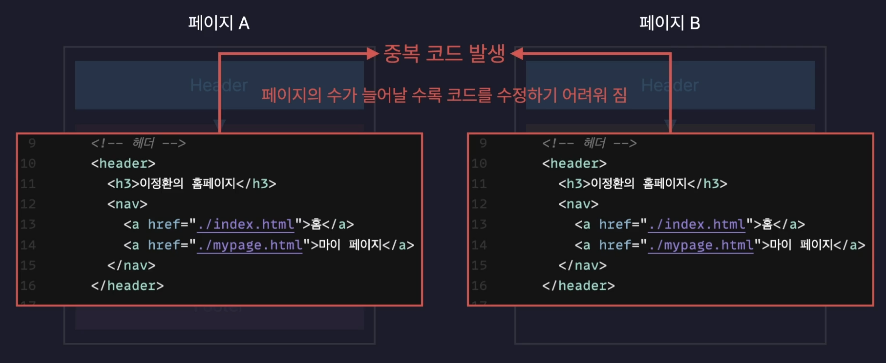
리엑트:
-
화면 업데이트 구현이 쉬움
업데이트란? 사용자의 행동(클릭, 드래그)에 따라 웹페이지가 스스로 모습을 바꾸어 상호작용하는 것 (예: 버튼을 클릭하면 화면이 바뀜)
업데이트 구현이 쉬운 이유: 선언형 프로그래밍(과정은 생략하고 목적을 작성하는 방식)이므로 업데이트를 위한 복잡한 동작을 직접 정의할 필요 없이 특정 변수의 값을 바꾸는 것만으로도 화면을 업데이트 시킬 수 있음

리엑트의 방식:
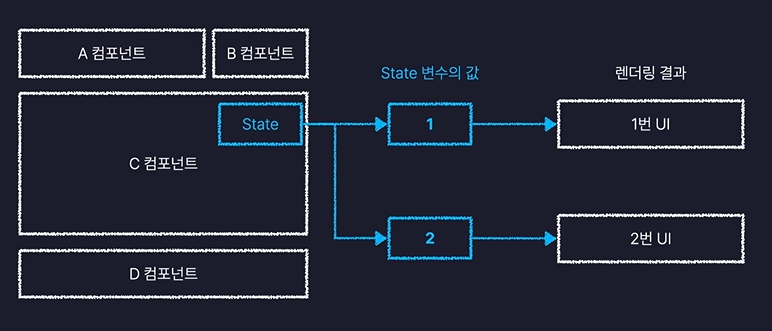
랜더링이란? UI요소를 화면에 그려내는 것 -
화면 업데이트가 빠르게 처리됨
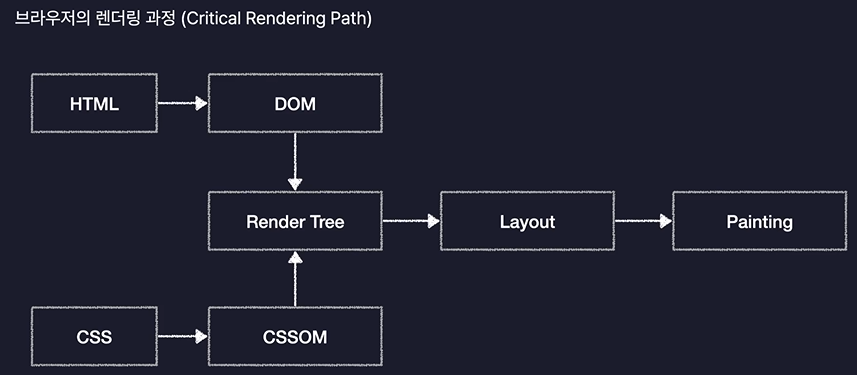
업데이트 과정:
(1) HTML과 CSS를 각각 DOM과 CSS Object Model로 변환
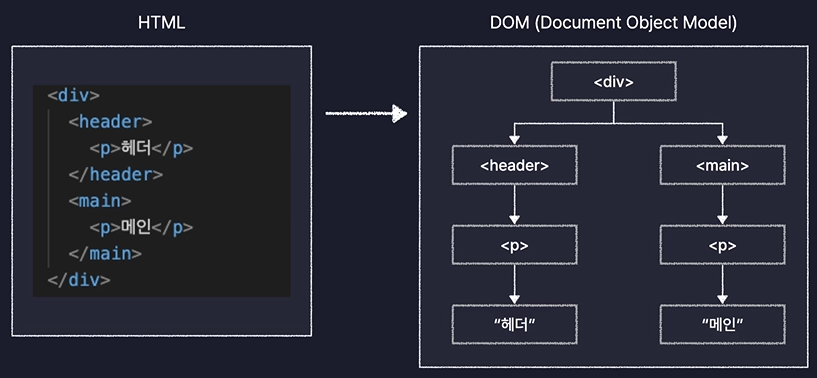
(2) DOM(요소들의 위치, 배치, 모양에 관한 모든 정보)과 CSS Object Model(요소들의 스타일과 관한 모든 정보)을 웹페이지의 설계도라고 할 수 있는 Render Tree로 변환
(3) Render Tree에 포함된 요소의 배치를 잡는 작업인 Layout 과정 수행
(4) 요소를 실제로 화면에 그려내는 Painting 수행
업데이트 발생 시점: JavaScript가 DOM을 수정했을 때!
이 때, 다른 작업들에 비해 특히 Layout과 Painting을 다시 하는 것은 굉장히 오래 걸리는 작업이므로 따로 Reflow(Layout을 다시 한다), Repaint(Painting을 다시 한다)의 용어가 존재함
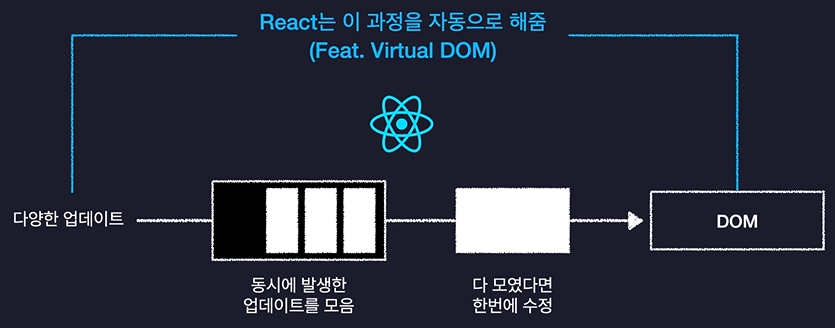
✨ DOM을 여러번 수정하면 지연시간이 지나치게 늘어나서 worst case가 되므로 동시에 발생하는 업데이트들을 모아서 한번에 DOM을 수정해야 하는데, 이 과정을 React는 자동으로 해결해줌!
내부적으로 Virtual DOM이라는 가상의 DOM을 사용해서 업데이트가 발생하면 실제 DOM을 수정하기 전에 가상의 DOM에 먼저 반영해봄
React App 생성하기
- 큰 흐름: Node.js 패키지 생성 ➡️ React 라이브러리 설치 ➡️ 기타 도구 설치 및 설정 (설정과정이 복잡하므로
Vite라는 기본 설정이 적용된 React App 생성 가능한 프론트엔드 개발툴 사용)
npm create vite@latest명령어로 vite 설치
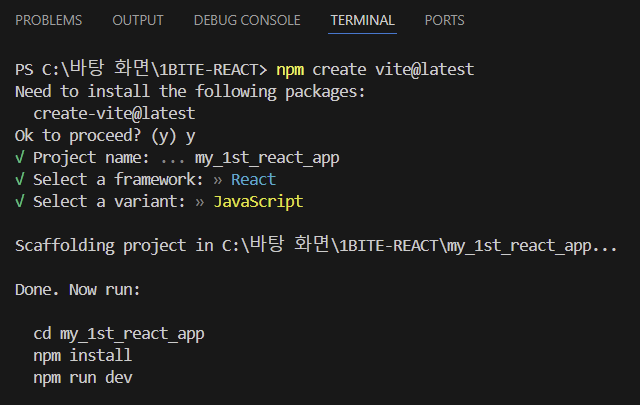
node-modules폴더가 없으므로npm i명령어로package.json에는 기재되어있지만 내 로컬에는 설치되지 않은 기타 라이브러리들을 한꺼번에 설치해주기
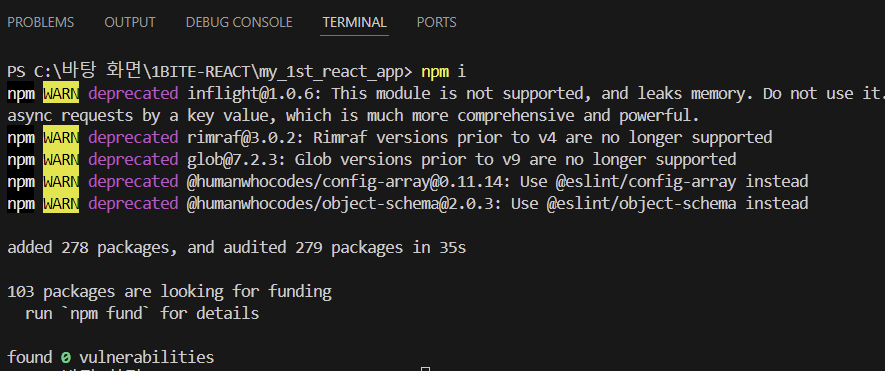
- 구조 설명
public폴더: 코드가 아닌.svg, .jpg, .png등의 이미지 파일, 폰트, 동영상 등의 정적인 파일들을 보관하는 저장소 npm run dev명령어를 통해 vite가 React app을 작동시키게 함 ➡️h를 눌러서 도움말도 확인하고, 제공된 url로 접속해서 하나씩 확인해보기
React App 구동 원리?
// main.jsx
import React from 'react'
import ReactDOM from 'react-dom/client'
import App from './App.jsx' // App.jsx 파일을 확인하면, HTML 태그들을 return하는 함수를 포함한다는 것을 알 수 있음!
// 화면에 표시되는 내용들은 App 파일에서 수정 가능
import './index.css'

// .createRoot 메소드: 인수로 전달받은 HTML 요소를 React의 root로 만들어줌
// .render: App 컴포넌트를 렌더링함
ReactDOM.createRoot(document.getElementById('root')).render(
  <React.StrictMode>
    <App /> // </>는 컴포넌트를 나타내는 문법
  </React.StrictMode>,
)- 컴포넌트: HTML 태그들을 return하는 함수
- 웹페이지 단축키
r + enter: restart the server
u + enter: show server url
o + enter: open in browser
c + enter: clear console
q + enter: quit
React 입문
- 불필요한 파일 및 코드 삭제
- 확장탭 > ESLint 설치
module.exports = {
  root: true,
  env: { browser: true, es2020: true },
  extends: [
    'eslint:recommended',
    'plugin:react/recommended',
    'plugin:react/jsx-runtime',
    'plugin:react-hooks/recommended',
  ],
  ignorePatterns: ['dist', '.eslintrc.cjs'],
  parserOptions: { ecmaVersion: 'latest', sourceType: 'module' },
  settings: { react: { version: '18.2' } },
  plugins: ['react-refresh'],
  rules: {
    'react/jsx-no-target-blank': 'off',
    'react-refresh/only-export-components': [
      'warn',
      { allowConstantExport: true },
    ],
    "no-unused-vars": "off", // 실제로 사용하지 않는 코드가 있을 때 오류를 표시하는 기능을 끄기
    "react/prop-types": "off" // 아직 배우지 않은 부분의 기능 끄기
  },
}
React 컴포넌트
HTML 태그들을 return하는 함수로, 반드시 첫글자를 대문자로 작성해야 컴포넌트로 인정받을 수 있으므로 주의해야 함!
main.jsx의
ReactDOM.createRoot(document.getElementById('root')).render(
  <App />
)
함수 안에 있는 App 컴포넌트는 이후에 생성되는 모든 컴포넌트들의 조상이며, 이런 컴포넌트를 root 컴포넌트라고도 부름!
이후 생성되는 모든 컴포넌트들은 src > components 폴더를 생성한 후 해당 폴더에 아래와 같이 새 .jsx 파일을 생성하고 export로 내보내기
function Header() {
    return (
      <header>
        <h1>Header</h1>
      </header>
    )
  }

  export default Header;
이를 App.jsx 파일에서 불러와서, 아래와 같이 App 컴포넌트 내에 추가해주는 식으로 연결해줌
import './App.css'
import Header from './components/Header' // 불러옴
// React에서는 확장자 생략 가능 (ES모듈시스템과는 좀다름)

function App() {
  return (
    <>
      <Header/> // 추가됨
      <h1>Hey React!</h1>
    </>
  )
}

export default App
JSX(JavaScript eXtensions)
확장된 자바스크립트의 문법으로, JavaScript와 HTML을 혼용해서 사용할 수 있음 (HTML return, 랜더링 등)
function Main(){
    const number = 10;

    return(
        <main>
            <h1>main</h1>
            <h2>{number % 2 === 0 ? "짝수" : "홀수"}</h2>
        </main>
    );
}

export default Main;
✨ JSX 주의사항
{}내에는 자바스크립트 표현식 (삼항연산자, 어떤 값, 어떤 변수)만을 넣을 수 있음. if문, for문은 사용이 불가함.- 숫자, 문자열, 배열 값만 정상적으로 출력됨
true, undefined, null 등은 오류는 발생시키지 않지만 화면에 출력(랜더링)되지는 않음
객체를 넣으면 오류가 발생함 (반드시객체.아이디로 하나의 값을 넣어줘야 함) - 모든 태그는 닫혀있어야 한다
html에서는<img>태그같은 몇몇 태그들은 단독으로도 사용이 가능했으나, jsx에서는 반드시<img></img>로 닫아줘야 함 - 하나의 jsx 파일에는 반드시 하나의 최상위태그 만이 존재해야 한다
html에서는<head>,<body>,<div>등의 다양한 최상위태그가 화면을 부분부분으로 구분하며 하나의 파일 안에 존재하는 반면, jsx 파일에서는 최상위태그는 하나여야 한다. 만약 최상위태그가 꼭 필요하지 않은 파일이라면<></>처럼 빈 태그로라도 설정해야 한다.
- main 컴포넌트가 조건에 따라 각각 다른 UI를 랜더링하도록 하기
// 방법 1
function Main(){
    const user = {
        name : "김민지",
        isLogin : true,
    }
    return(
        <>
            {user.isLogin ? <div>로그아웃</div> : <div>로그인</div>}
        </>
    );
}- 삼항연산자?
조건문 ? 조건문이 true일 때 실행될 명령문 : 조건문이 false일 때 실행될 명령문
// 방법 2
function Main(){
    const user = {
        name : "김민지",
        isLogin : true,
    }
    if (user.isLogin) {
        return <div>로그아웃</div>
    } else {
        return <div>로그인</div>
    }
}- 스타일 추가하기 (1): jsx 파일에 바로 추가하기
function Main(){
    const user = {
        name : "김민지",
        isLogin : true,
    }
    if (user.isLogin) {
        return <div style = {{
            backgroundColor:"beige", // 카멜표기법으로 표기해야함
            borderBottom: "5px dotted pink" // CSS랑 다름!!!
        }}>로그아웃</div>
    } else {
        return <div>로그인</div>
    }
}

export default Main;
- 스타일 추가하기 (2): .css 파일 생성해서 불러오기
이 때는 css 문법을 그대로 사용 가능
.logout {
    background-color: beige;
    border-bottom: 5px dotted pink;
}
import "./Main.css";
function Main() {
const user = {
name: "김민지",
isLogin: true,
};
if (user.isLogin) {
return <div className="logout">로그아웃</div>;
} else {
return <div>로그인</div>;
}
}
export default Main;- html과는 달리 class가 아닌 className이라고 표기함
Props(Properties)
데이터를 전달하는 기능을 수행하며, 마치 함수를 호출하듯 작동함
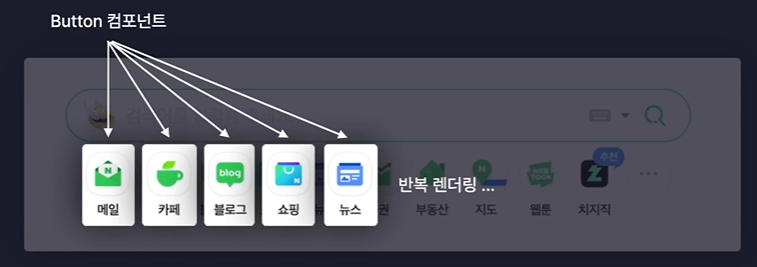
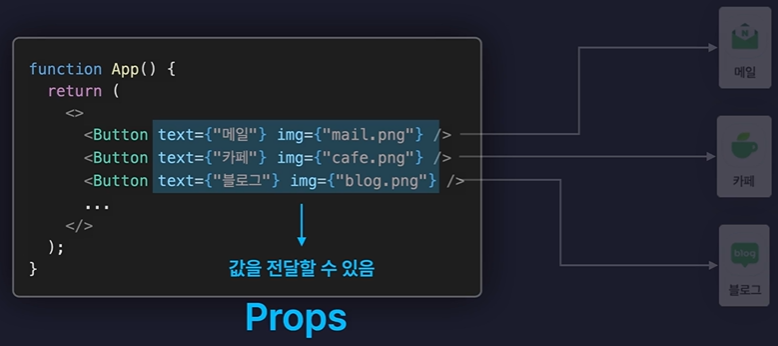
// App.jsx
import './App.css'
import Header from './components/Header' // 확장자 생략 가능
import Main from './components/Main'
import Footer from './components/Footer'
import Button from './components/Button'

function App() {
  // 만약 전달해야 할 props가 늘어난다면??
  const buttonProps = {
    text: "메일",
    color: "red",
  }
  return (
    <>
      <Button {...buttonProps}/>
      <Button text={"카페"}/>
      <Button text={"블로그"}/>
    </>
  )
}

export default App
// Button.jsx
function Button(props) {
return <button style={{
color: props.color
}}>{props.text} - {props.color.toUpperCase()}</button>
}
Button.defaultProps = {
color: "black"
}
export default Button;// 표현방식만 변경:
function Button({text, color}) {
return <button style={{
color: color
}}>{text} - {color.toUpperCase()}</button>
}
Button.defaultProps = {
color: "black"
}
export default Button;
✨ React 19 버전부터는 defaultProps의 사용이 중지됨
대체방안:
const App = ( {data = '기본값} ) => { ... }
- 부모 컴포넌트에서 자식 컴포넌트로 값을 전달하는 것은 불가함
이벤트 처리하기(Event Handling)
- 이벤트란? 웹 내부에서 발생하는 사용자의 모든 행동 (예: 버튼클릭, 메시지 입력, 스크롤 ... )
- 이벤트 핸들러 함수 사용하기!
function Button({text, color, children}) {
    return <button onClick={() => {
        console.log(text)
    }}
    style={{
        color: color
    }}>{text} - {color.toUpperCase()}
    {children}
    </button>
}

Button.defaultProps = {
    color: "black"
}

export default Button;
// 함수가 길 경우
function Button({text, color, children}) {
function onClickButton() {
console.log(text)
}
return <button
onClick={onClickButton} // click
onMouseEnter={onClickButton} // 마우스 hover
style={{
color: color
}}>{text} - {color.toUpperCase()}
{children}
</button>
}
Button.defaultProps = {
color: "black"
}
export default Button;- 합성 이벤트 객체 (Synthetic Base Event)란?
합성이벤트는 모든 웹브라우저(크롬, 사파리, 엣지, 파이어폭스, 웨일,,,)의 이벤트객체를 하나로 통일한 형태
Cross Browsing Issue 해결 가능
    function onClickButton(e) { // e : 합성이벤트객체
        console.log(text)
}- Cross Browsing Issue: 브라우저 별 스펙이 달라 발생하는 문제
state: 상태(변화 가능한 동적인 값)관리하기
- state의 값이 바뀔 때마다 UI를 자동으로 다시 랜더링해줌 (re-render)
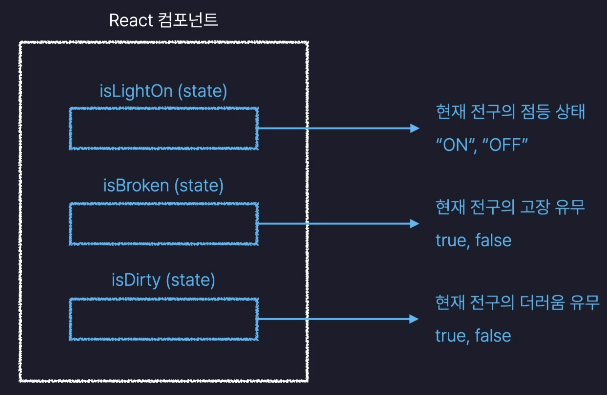
useState()는 2개의 값을 배열 형태로 묶어서 반환함 → 초기값: [undefined, f]
- 첫번째 값: 현재 상태값을 저장하는 변수 (보통
state라고 받아옴)로, useState(상태값)의 괄호 안 상태값에 넣은 값이 그대로 저장됨 - 두번째 값: 상태값을 업데이트하는 로직을 담은 함수 (보통
setState로 받아옴)
useState()함수 설명
import './App.css'
// 함수 컴포넌트에서 state 생성하기 위해서 react에서 제공하는 내장함수 호출하기
import { useState } from 'react';

function App() {
  // const state = useState(); 이렇게 단일변수에 할당받기보다는,
  const [state, setState] = useState(0); // 이렇게 구조분해로 할당받는 것이 일반적임
// 버튼을 하나 만들어서 사용자가 해당 버튼을 클릭할 때마다 state의 값 증가시키기
return (
<>
<h1>{state}</h1>
<button onClick={()=>{
setState(state + 1);
}}>
+
</button>
</>
)
}
export default App// state -> count로 바꿔서 명명
import './App.css'
import { useState } from 'react';
function App() {
const [count, setCount] = useState(0);
// 전구 상태 표시하기
const [light, setLight] = useState("OFF");
return (
<>
<div>
<h1>{light}</h1>
<button onClick = {() => {
setLight(light === "ON" ? "OFF" : "ON")
}}>
{light === "ON" ? "스위치 끄기" : "스위치 켜기"}
</button>
</div>
<div>
<h1>{count}</h1>
<button onClick={()=>{
setCount(count + 1);
}}>
+
</button>
</div>
</>
)
}
export default AppState와 Props
- 리엑트 컴포넌트들은 자신이 가지는 state가 변경되지 않아도 부모로부터 받아오는 props의 변화에 따라 리랜더링됨
✨ 리엑트 컴포넌트들이 rerendering되는 상황 (3)
- 자신이 관리하는 state의 값이 변경되었을 때
- 자신이 제공받는 props의 값이 변경되었을 때
- 부모 컴포넌트가 rerendering되었을 때
import './App.css'
import { useState } from 'react';

function Bulb({light}) { // App 컴포넌트의 자식컴포넌트임
  console.log(light) // 리렌더링 될때마다 출력됨
  // 아무 상관없어보이는 App컴포넌트의 + 버튼을 눌렀을 때에도 함께 리렌더링됨 (비효율적인 코드임!!)
  return <div>{light === "ON" ?
  <h1 style={{backgroundColor: 'orange'}}>ON</h1>
  :
  <h1 style={{backgroundColor: "grey"}}>OFF</h1>}</div>
}

function App() {
  const [count, setCount] = useState(0);
  // 전구 상태 표시하기
  const [light, setLight] = useState("OFF");

  return (
    <>
    <div>
      <Bulb light = {light}/>
      <button onClick = {() => {
        setLight(light === "ON" ? "OFF" : "ON")
      }}>
        {light === "ON" ? "스위치 끄기" : "스위치 켜기"}
      </button>
    </div>
    <div>
      <h1>{count}</h1>
      <button onClick={()=>{
        setCount(count + 1);
      }}>
      +
      </button>
    </div>
    </>
  )
}

export default App
// 개선된 코드:
import './App.css'
import { useState } from 'react';
function Bulb() {
const [light, setLight] = useState("OFF");
console.log(light);
return(
<div>
{light === "ON" ?
<h1 style={{backgroundColor: 'orange'}}>ON</h1> :
<h1 style={{backgroundColor: "grey"}}>OFF</h1>
}
<button onClick = {() => {
setLight(light === "ON" ? "OFF" : "ON");
}}>
{light === "ON" ? "스위치 끄기" : "스위치 켜기"}
</button>
</div>
)
}
function Count() {
const [count, setCount] = useState(0);
return(
<div>
<h1>{count}</h1>
<button onClick={()=>{
setCount(count + 1);
}}>
+
</button>
</div>
)
}
function App() {
return (
<>
<Bulb />
<Count />
</>
)
}
export default App- 추가로, 각각
Bulb와Count함수를 별도의jsx파일로 생성해서export하고,App.jsx파일에서 import해서 사용할 수 있음
State로 사용자 입력 관리하기
- 간단한 회원가입 폼 렌더링하는 컴포넌트 생성하기
// initial code
import {useState} from "react";

function Register() {
    const [name, setName] = useState() // 초기값 설정: useState()
    const [birth, setBirth] = useState()
    const [country, setCountry] = useState()
    const [bio, setBio] = useState()

    const onChangeName = (e) => {
        setName(e.target.value)
    }
    const onChangeBirth = (e) => {
        setBirth(e.target.value)
    }
    const onChangeCountry = (e) => {
        setCountry(e.target.value)
    }
    const onChangeBio = (e) => {
        setBio(e.target.value)
    }

    return ( // 이름, 생일, 국적,
        <>
        <h1>Register</h1>
        <div>
        <div>
            <input
                placeholder="이름"
                onChange = {onChangeName}
                value = {name}
            />
        </div>
        <div>
            <input
                type="date"
                onChange = {onChangeBirth}
                value={birth}
            />
        </div>
        <div>
            <select value = {country} onChange = {onChangeCountry}>
                <option value="">선택없음</option>
                <option value="us">미국</option>
                <option value="ch">중국</option>
                <option value="ge">독일</option>
                <option value="kr">한국</option>
            </select>
            {country}
        </div>
        <div>
            <textarea value={bio} onChange={onChangeBio}/>
            {bio}
        </div>
        </div>
        </>
    )
}

export default Register;- 저장 객체
[input, setInput]을 사용해서 하나로 통합
// updated compact code
import {useState} from "react";

function Register() {
    const [input, setInput] = useState({
        name : "",
        birth : "",
        country : "",
        bio : ""
    });
  // input을 간단한 객체 형태로 변경함
  // input.name, input.birth, ... 로 불러와야 함
    console.log(input)

    const onChangeName = (e) => {
        setInput({
            ...input,
          // 해당 함수와 관련없는 값들인 birth, country, bio는 그대로 유지되도록 spread 형태로 작성
            name: e.target.value // name만 수정
        })
    }
    const onChangeBirth = (e) => {
        setInput({
            ...input,
            birth: e.target.value
        })
    }
    const onChangeCountry = (e) => {
        setInput({
            ...input,
            country: e.target.value
        })    }
    const onChangeBio = (e) => {
        setInput({
            ...input,
            bio: e.target.value
        })    }

    return (
        <>
        <h1>Register</h1>
        <div>
        <div>
            <input
                placeholder="이름"
                onChange = {onChangeName}
                value = {input.name}
            />
        </div>
        <div>
            <input
                type="date"
                onChange = {onChangeBirth}
                value={input.birth}
            />
        </div>
        <div>
            <select value = {input.country} onChange = {onChangeCountry}>
                <option value="">선택없음</option>
                <option value="us">미국</option>
                <option value="ch">중국</option>
                <option value="ge">독일</option>
                <option value="kr">한국</option>
            </select>
        </div>
        <div>
            <textarea value={input.bio} onChange={onChangeBio}/>
        </div>
        </div>
        </>
    )
}

export default Register;- 이벤트 핸들러를
onChange함수 하나로 통합
import {useState} from "react";

function Register() {
    const [input, setInput] = useState({
        name : "",
        birth : "",
        country : "",
        bio : ""
    });
    console.log(input)

    const onChange = (e) => {
        setInput({
            ...input,
            [e.target.name]: e.target.value,
          // 변수 e.target.name을 []로 감싸서 객체 생성 시 key로 사용!
          // e.target은 return문의 각 html 자식태그들(input, input, select, textarea)이고,
          // .name은 각 태그 내에 name=""로 설정해준 정보
        });
    };


    return (
        <>
        <h1>Register</h1>
        <div>
        <div>
            <input
                name = "name"
                placeholder="이름"
                onChange = {onChange}
                value = {input.name}
            />
        </div>
        <div>
            <input
                name="birth"
                type="date"
                onChange = {onChange}
                value={input.birth}
            />
        </div>
        <div>
            <select name="country" value = {input.country} onChange = {onChange}>
                <option value="">선택없음</option>
                <option value="us">미국</option>
                <option value="ch">중국</option>
                <option value="ge">독일</option>
                <option value="kr">한국</option>
            </select>
        </div>
        <div>
            <textarea name="bio" value={input.bio} onChange={onChange}/>
        </div>
        </div>
        </>
    )
}

export default Register;
useRef: 컴포넌트 변수 생성하기
- useRef: 컴포넌트 내부에서 새로운 Reference 객체를 생성하는 기능
컴포넌트 내부의 변수로 활용 가능
✨ useState와는 달리 어떤 경우에도 컴포넌트를 리렌더링하지 않음 (useState는 값이 변경될 때마다 컴포넌트가 리렌더링됨)
import {useState, useRef} from "react";

function Register() {
    const [input, setInput] = useState({
        name : "",
        birth : "",
        country : "",
        bio : ""
    });
    const countRef = useRef(0); // 최선의 방법!
    // 그냥 let count = 0; 으로 선언해서 사용하면 안되는 이유?
    // 컴포넌트가 리랜더링 될때마다 초기화되므로!

    const inputRef = useRef();
    // console.log(countRef.current);

    console.log(input)

    const onChange = (e) => {
        countRef.current ++;
        console.log(countRef.current);
        setInput({
            ...input,
            [e.target.name]: e.target.value,
        });
    };

   const onSubmit = () => {
    if (input.name === ""){
        // 이름을 입력하는 DOM 요소 포커스
        inputRef.current.focus();
    }
   }

    return (
        <>
        <h1>Register</h1>
        <div>
        <div>
            <input
                ref = {inputRef}
                name = "name"
                placeholder="이름"
                onChange = {onChange}
                value = {input.name}
            />
        </div>
        <div>
            <input
                name="birth"
                type="date"
                onChange = {onChange}
                value={input.birth}
            />
        </div>
        <div>
            <select name="country" value = {input.country} onChange = {onChange}>
                <option value="">선택없음</option>
                <option value="us">미국</option>
                <option value="ch">중국</option>
                <option value="ge">독일</option>
                <option value="kr">한국</option>
            </select>
        </div>
        <div>
            <textarea name="bio" value={input.bio} onChange={onChange}/>
        </div>
        <button onClick={onSubmit}>
            제출
        </button>
        </div>
        </>
    )
}

export default Register;
React Hooks
- class 컴포넌트에서만 이용할 수 있는 react의 특수한 기능들을 함수 컴포넌트에서도 사용할 수 있도록 돕는 메소드
useState는 State 기능을 낚아채오는 Hook이고,useRef는 Reference 기능을 낚아채오는 Hook임- React Hooks의 메소드들은 앞에 use를 붙임
✨ React Hooks 규칙
- 함수 컴포넌트, 커스텀 훅 내부에서만 호출이 가능
일반함수도 불가 (반드시 컴포넌트여야 함) - 조건부로 호출될 수는 없음
조건문, 반복문에서는 호출 불가 - 나만의 Hook 생성도 가능
(1) 함수 앞에use붙이기
(2) 관례상,src 폴더에서 새 폴더로hooks 폴더생성 >hooks 폴더내부에 새 파일로 use 붙인 함수 옮기고 export, import문 작성
import { useState } from "react";

function useInput() {
    const [input, setInput] = useState("");
    const onChange = (e) => {
        setInput(e.target.value)
    }
    return [input, onChange]
}

function HookExam() {
    const [input, onChange] = useInput();

    return (
        <div>
            <input value = {input} onChange={onChange} />
        </div>
    )
}

export default HookExam;
라이프사이클(LifeCycle)
React Component의 LifeCycle이란?
- Mount
컴포넌트가 처음 탄생해서 화면에 최초로 렌더링되는 순간 - Update
컴포넌트가 리렌더링되는 순간들 - UnMount
컴포넌트가 화면에서 사라지는 순간, 렌더링에서 제외되는 순간
LifeCycle 제어 ➡️ useEffect를 사용!
-
LifeCycle 제어:
Mount단계에서 서버에서 데이터를 불러오거나Update단계에서 변경된 값을 콘솔에 출력하고,UnMount단계에서 컴포넌트가 사용하던 메모리를 정리하는 등의 동작들을 수행하는 것 -
useEffect란? 리엑트 컴포넌트의 side effect를 제어하는 새로운 react Hook -
useEffect(()=>{}, [])에서[]를 deps(dependency array)라고 부름
// App.jsx만 수정
import './App.css'
import Viewer from './components/Viewer'
import Controller from './components/Controller'
import {useState, useEffect } from "react"

function App() {
  const [count, setCount] = useState(0);
  const [input, setInput] = useState("");

  useEffect(() => {
    console.log(`count: ${count} / input: ${input}`); // count의 값이 바뀔 때마다 콘솔에 출력
  }, [count, input]);
  // []로 전달한 배열의 값이 바뀌게 될 때마다
  // sideEffect로서 ()=>{}로 전달한 함수의 동작을 실행함
  // 만약 input의 값이 바뀔때마다도 useEffect함수를 실행하고 싶다면? []안에 input도 추가!

  const onClickButton = (value) => {
    setCount(count + value) // value는 버튼의 -1, +10 등의 값들!
  }

  return (
    <div className = "App">
      <h1>Simple Counter</h1>
      <section>
        <input value={input} onChange={(e)=>{
          setInput(e.target.value);
        }} />
      </section>
      <section>
        <Viewer count = {count}/>
      </section>
      <section>
        <Controller onClickButton = {onClickButton}/>
      </section>
    </div>
  );
}

export default App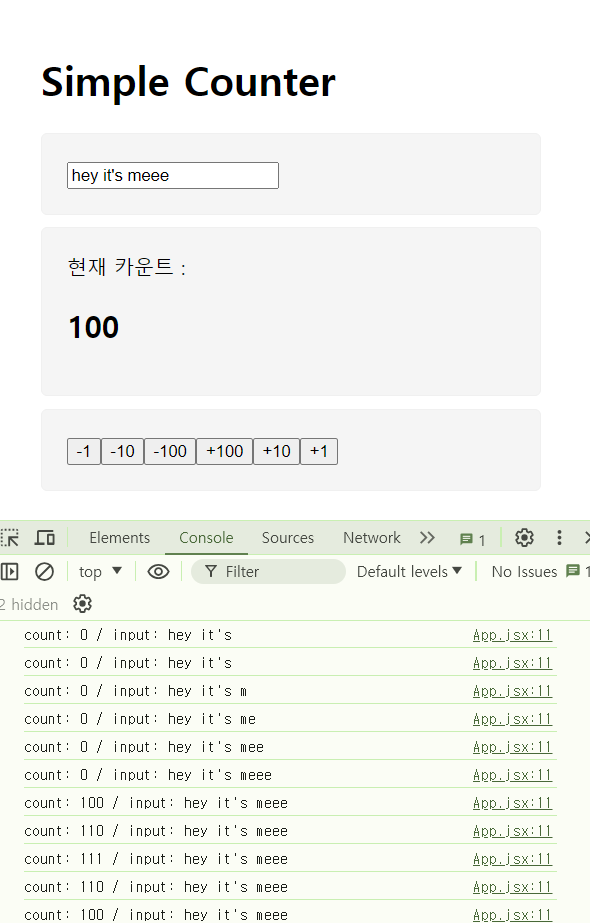
- LifeCycle 구현하기
import './App.css'
import Viewer from './components/Viewer'
import Controller from './components/Controller'
import {useState, useEffect, useRef } from "react"
// useRef: 브라우저가 불려온건지 아닌지 체크
import Even from './components/Even'

function App() {
  const [count, setCount] = useState(0);
  const [input, setInput] = useState("");
  const isMount = useRef(false);


  // 1. Mount
  useEffect(()=>{
    console.log("Mount")
  }, [])
  // []가 빈 배열인 경우, 오로지 처음 랜더링 될 때만 실행됨 (=Mount)
  // 2. Update
  // useEffect(()=>{
  //   console.log("Update")
  // })
  // []를 생략하는 경우, Mount 될 때 + Update 될 때마다 실행됨
  // 예: 버튼을 누를 때마다, input 태그 안의 text를 수정할 때마다 Update가 출력될 것

  // 만약 Update 될 때마다'만' 실행하고 싶다면??
  useEffect(()=>{
    if (!isMount.current){
      isMount.current = true;
      return;
    }
    console.log("Update")
  })
  // 3. UnMount


  const onClickButton = (value) => {
    setCount(count + value)
  }

  return (
    <div className = "App">
      <h1>Simple Counter</h1>
      <section>
        <input value={input} onChange={(e)=>{
          setInput(e.target.value);
        }} />
      </section>
      <section>
        <Viewer count = {count}/>
        {count % 2 === 0 ? <Even /> : null}
      </section>
      <section>
        <Controller onClickButton = {onClickButton}/>
      </section>
    </div>
  );
}

export default App
import {useEffect} from "react";
function Even() {
useEffect(()=>{
return () => {
console.log("UnMount"); // Even component가 사라질 때마다 출력됨
};
}, []);
return <div>Even</div>
}
export default Even;React 개발자 도구 사용하기
-
React 개발자 도구 다운로드 링크 :
https://chrome.google.com/webstore/detail/react-developer-tools/fmkadmapgofadopljbjfkapdkoienihi?hl=ko -
각 컴포넌트들, 각 컴포넌트가 받고 있는 props들, 사용하고 있는 hooks 들 등을 확인 가능