EC2에 접속하는 두가지 방법
1. 앞서 다운로드 받은 키 페어 활용
- 준비물
- 우리가 접속하려는 EC2의 IP주소
- 다운로드 받은
.pem파일 형식의 키 페어 - 접속하기 위한 프로그램 (
git bashormac terminal)
- 앞서 다운로드 받은
.pem파일 형식의 키 페어를 현재 조작하고자 하는 프로젝트 파일의 root 디렉토리에 붙여넣고, (예: 지금 프로젝트의 경우library-app에 붙여넣기).gitignore에 추가해주기 인스턴스>연결버튼을 누르면 나오는 화면에서SSH 클라이언트버튼을 누른 후 아래와 같이 실행
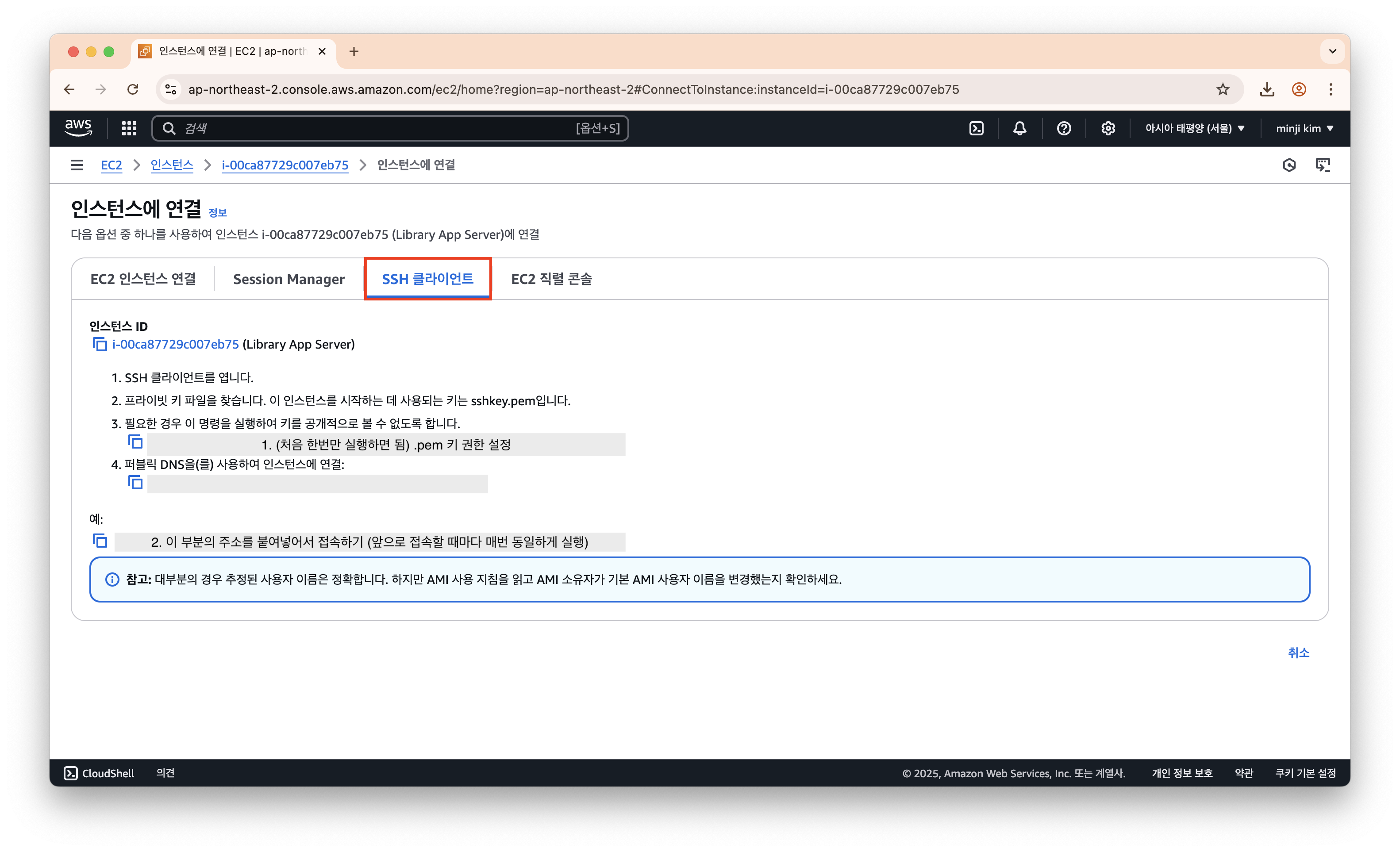
chmod 400 "sshkey.pem"를 입력해서 키를 공개적으로 볼 수 없도록 설정하기 (보안 문제)
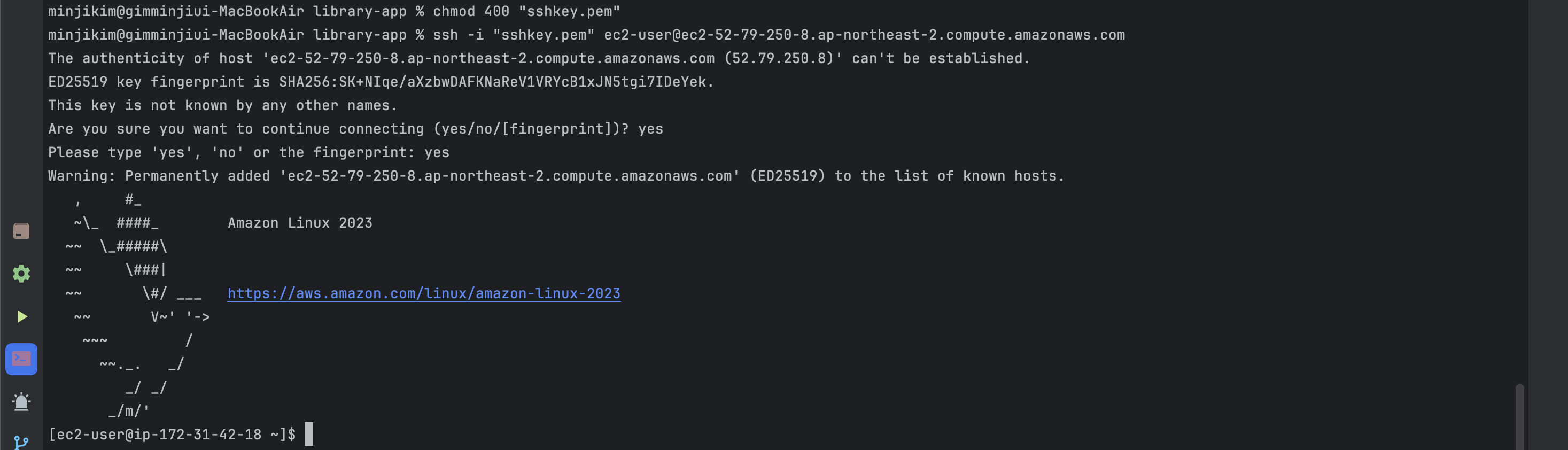
2. AWS Console 로 접속
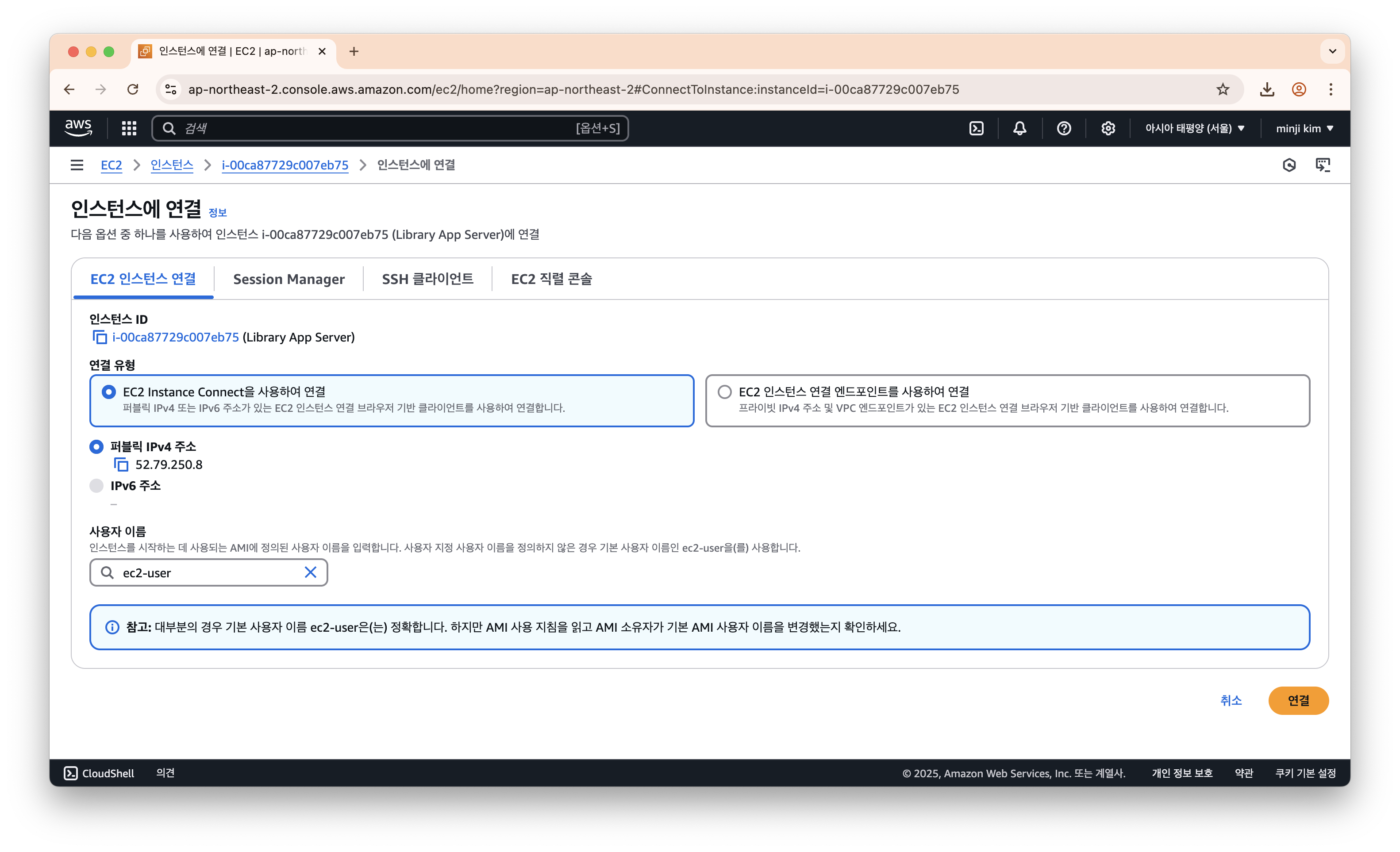
인스턴스>연결버튼을 누르면 나오는 화면에서연결버튼을 한번 더 누르기
기본 linux 명령어 알아보기
mkdir <생성하고자하는 폴더이름>:<생성하고자하는 폴더이름>의 폴더를 만듦ls: 현재 위치에서 폴더나 파일을 확인하는 명령어cd: 위치 이동 명령어 (..로는 한 단계 뒤로 갈 수 있고,cd뒤에 이동하고자 하는 폴더명을 붙여서 사용하면 해당 폴더로 이동함)rmdir <제거하고자하는 폴더이름>:<제거하고자하는 폴더이름>의 폴더를 제거
배포를 위한 프로그램 설치하기
Git(git clone으로 코드를 가져오기 위해),Java(서버를 작동시키기 위해),MySQL(데이터베이스의 역할을 수행하기 위해) 을 설치해야 함
sudo yum update: 관리자 권한으로 (sudo),yum(리눅스 패키지 관리 프로그램)을 업데이트해주자sudo yum install git:Git다운로드
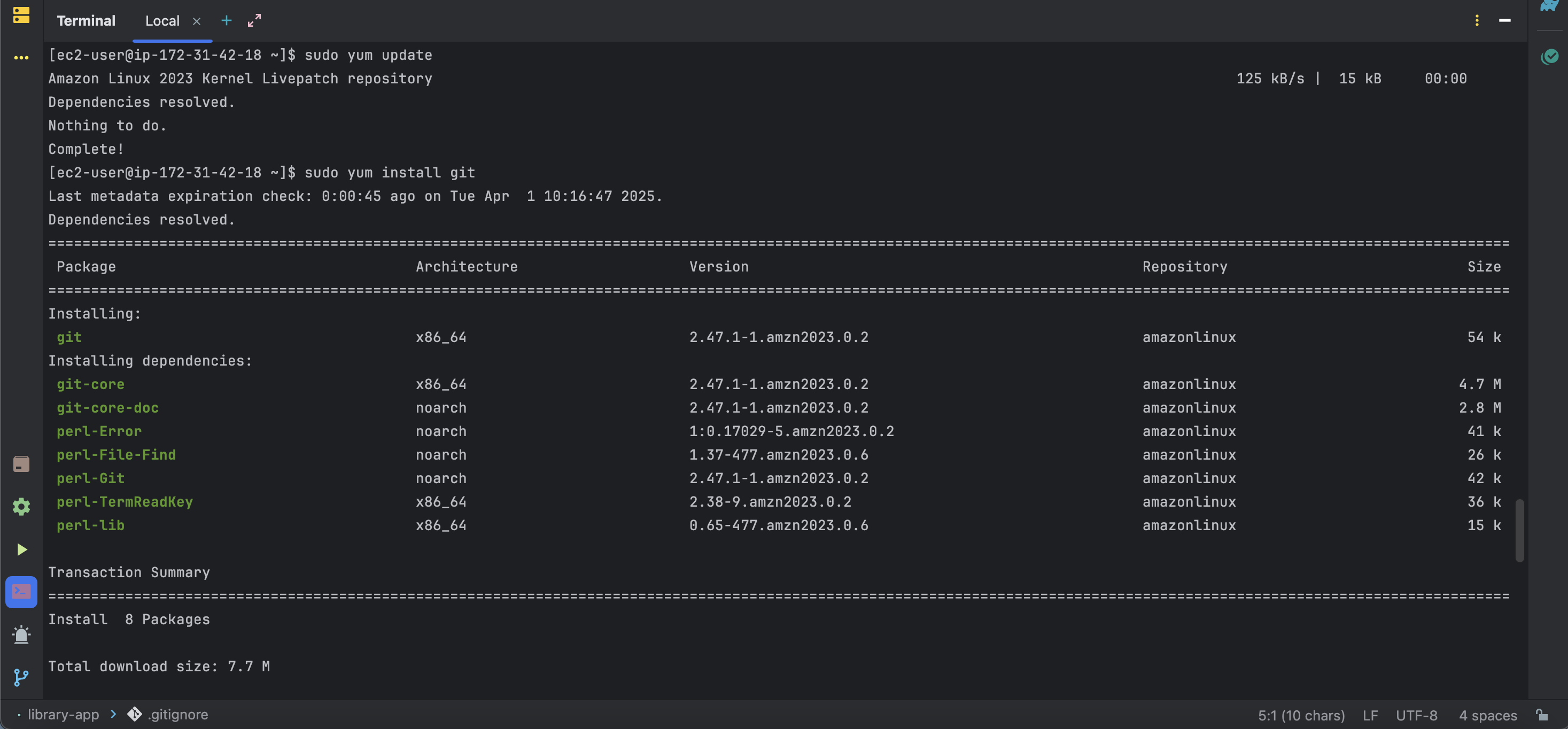
sudo yum install java-11-amazon-corretto:Java다운로드

- MySQL 설치: 아래와 같이 강의에서 진행한 URL(
wget https://dev.mysql.com/get/mysql80-community-release-el7-5.noarch.rpm)을 입력 시 현재는 지원이 종료되어서 존재하지 않는 버전이라 잘못된 요청을 뜻하는 400번대 오류가 발생함.
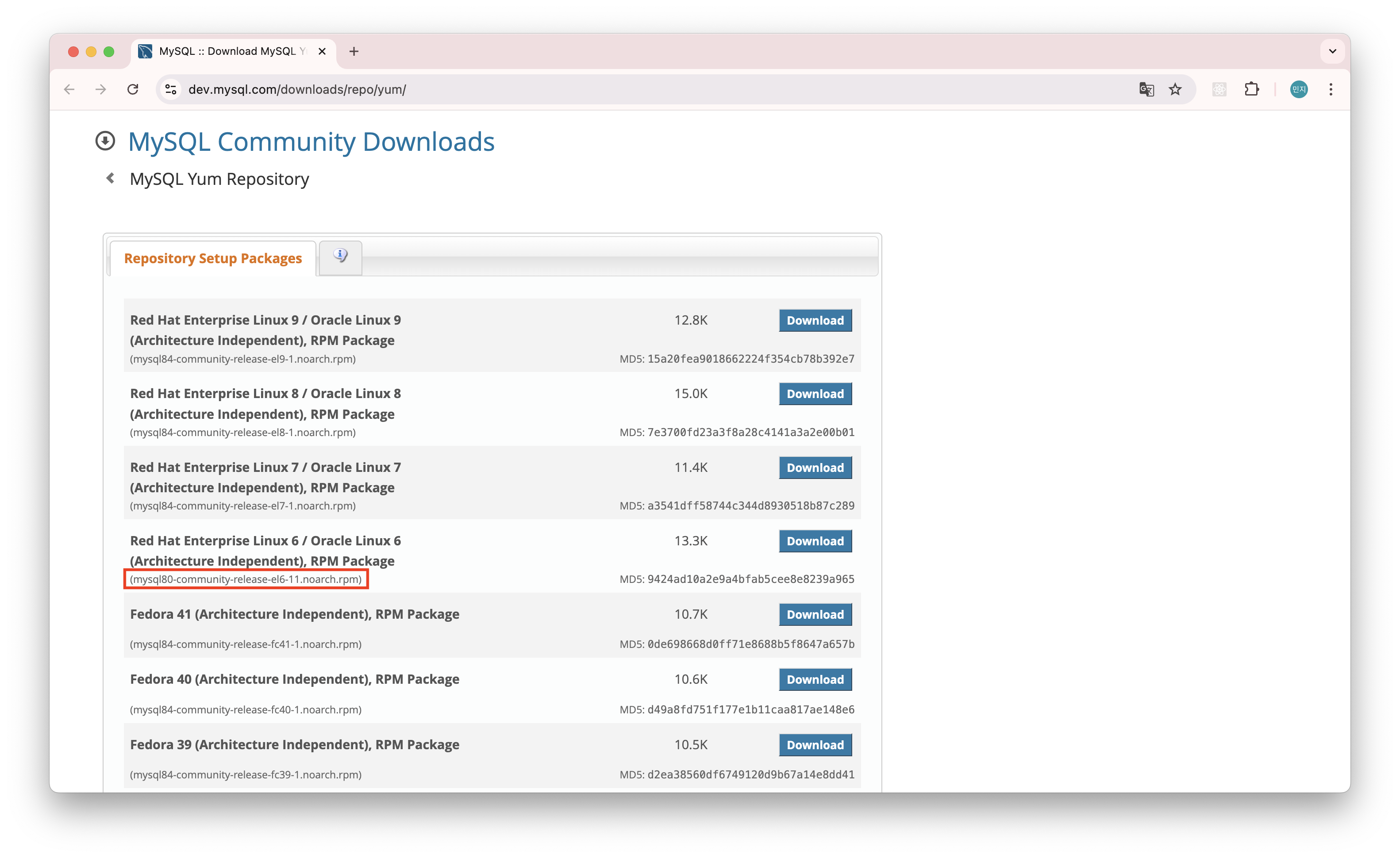
따라서,https://dev.mysql.com/downloads/repo/yum/에 접속해서 정확한 최신 정보를 확인해야 한다는 것을 확인함

최신 정보 확인 결과, 아래와 같으므로wget https://dev.mysql.com/get/mysql80-community-release-el6-11.noarch.rpm로 다시 설정해서 다운로드 시도를 해봄
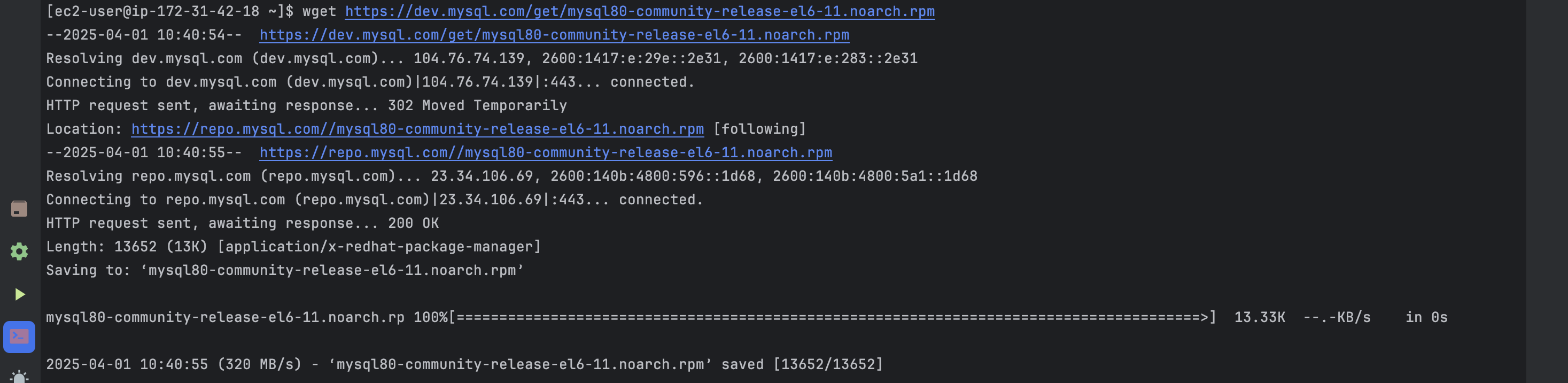
그러면 아래와 같아진다. 이 때, 실행 파일이 설치완료된 것이 아니라mysql80-community-release-el6-11.noarch.rpm라는 설치파일이 설치된 것이므로 해당 파일을 실행해서 설치해줘야 한다.
sudo rpm -ivh mysql80-community-release-el6-11.noarch.rpm을 입력해서 설치해주면 아래와 같이 설치된다.

마지막으로,sudo yum install mysql-community-server를 입력해서 설치하려고 했음에도 실패함.
원인
- 설치를 시도한 MySQL 패키지들은 el6 즉, Red Hat Enterprise Linux 6 용이지만, 현재 OS인 Amazon Linux 2023은 RHEL 9 계열 기반이다.
- 즉, MySQL 패키지들에서는 libssl.so.10, libcrypto.so.10 같은 오래된 라이브러리(EL6 기반) 를 요구하고, 현재 OS에는 libssl.so.3, libcrypto.so.3 같은 최신 라이브러리만 설치돼 있어서 충돌이 발생함
해결방법
cat /etc/os-release로 현재 OS 종류 및 버전 확인
▷ EL6용 MySQL 패키지를 설치하려고 해서 OS와 맞지 않은 것을 확인함sudo dnf install -y https://dev.mysql.com/get/mysql80-community-release-el9-1.noarch.rpm: MySQL RHEL 9용 repo 설치하기
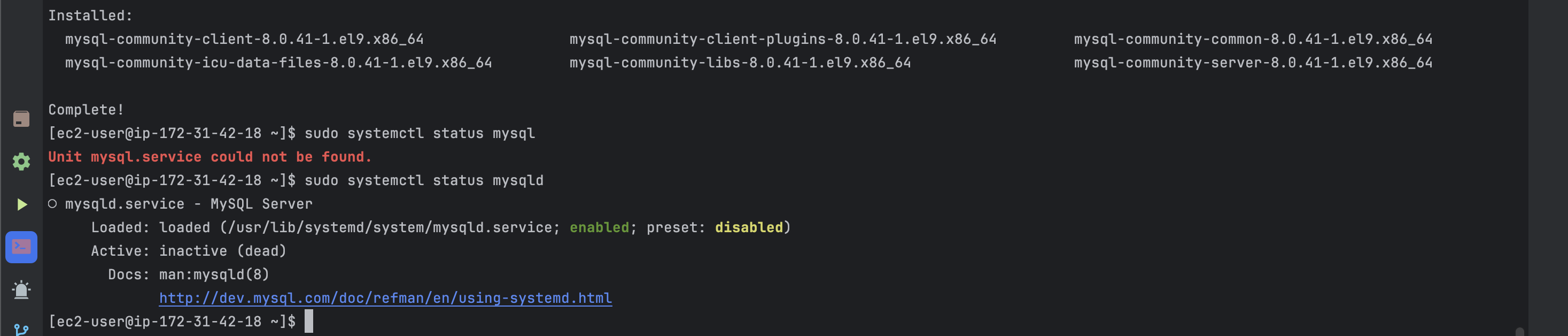
☞ RHEL 9 기반인 Amazon Linux 2023과 호환됨sudo dnf clean all,sudo dnf makecache: 메타데이터 삭제sudo dnf install -y mysql-community-server --nogpgcheck: MySQL 8 설치 (GPG 키 인증 생략)sudo systemctl status mysqld로 설치 확인
✩ Amazon Linux 시스템에서는 MySQL 서비스 이름이mysqld라고 함!
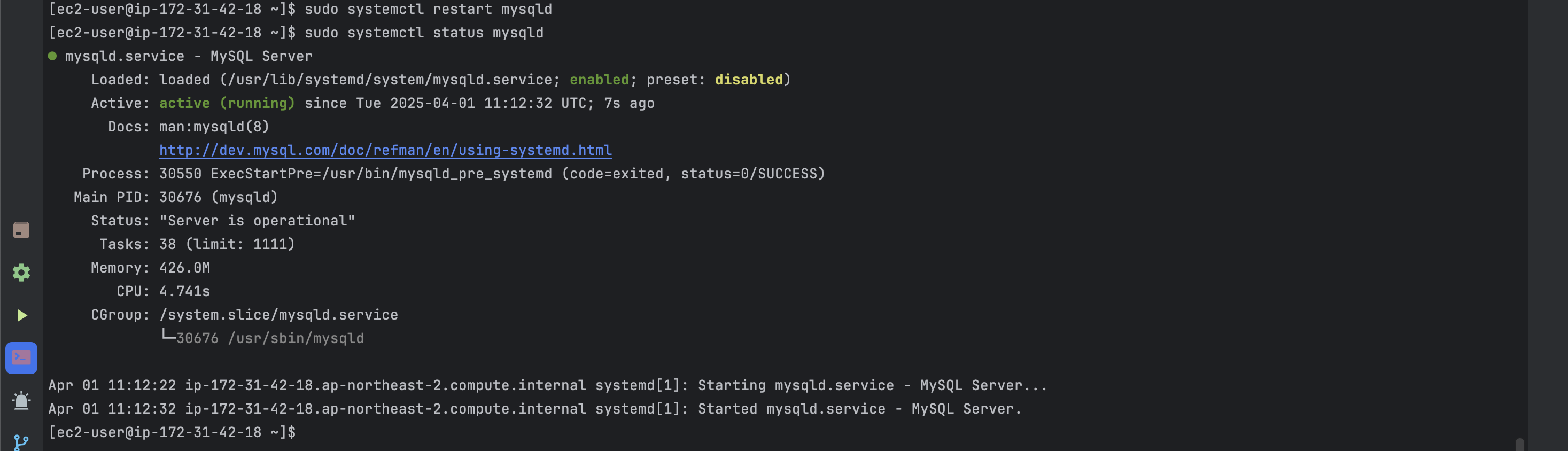
- MySQL 재시작하기:
sudo systemctl restart mysqld
- MySQL 임시 root 비밀번호 확인:
sudo grep 'temporary password' /var/log/mysqld.log

- MySQL 접속하기:
mysql -u root -p로 접속 후 6번에서 확인한 비밀번호 넣기 - 임시 비밀번호 변경하기:
ALTER USER 'root'@'localhost' IDENTIFIED WITH mysql_native_password BY '<비밀번호>';
비밀번호 규칙: 8자리 이상, 대문자 소문자 숫자 특수문자 전부 포함 필수
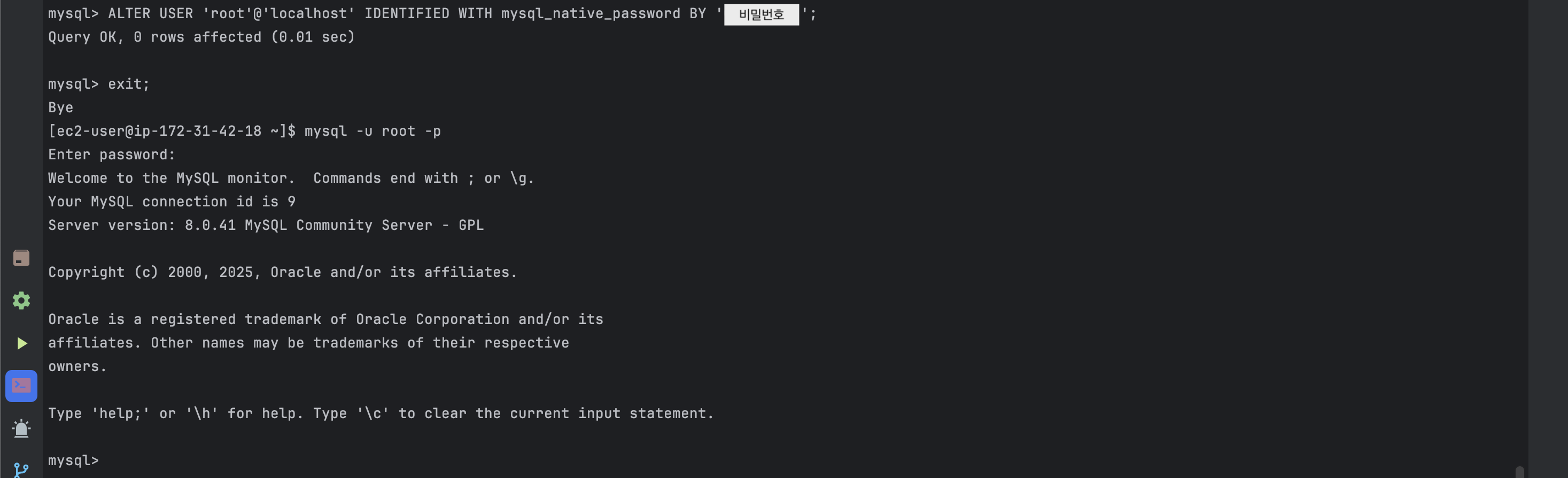
이 때,application.yml파일의 MySQL 비밀번호 설정도 함께 업데이트해야 함
  datasource:
    url: "jdbc:mysql://localhost/library"
    username: "root"
password: "<비밀번호>"- 아래와 같이 테이블 생성 쿼리 입력해주기
use library;
create table user
(
    id   bigint auto_increment,
    name varchar(25),
    age  int,
    primary key (id)
);
create table book
(
    id   bigint auto_increment,
    name varchar(255),
    primary key (id)
);
create table user_loan_history
(
    id        bigint auto_increment,
    user_id   bigint,
    book_name varchar(255),
    is_return tinyint(1), -- 0이면 대출중, 1이면 반납됨
    primary key (id)
)
빌드와 실행, 그리고 접속
-
git clone https://github.com/SpringPeeps/study.git으로 클론해서 가져오기 -
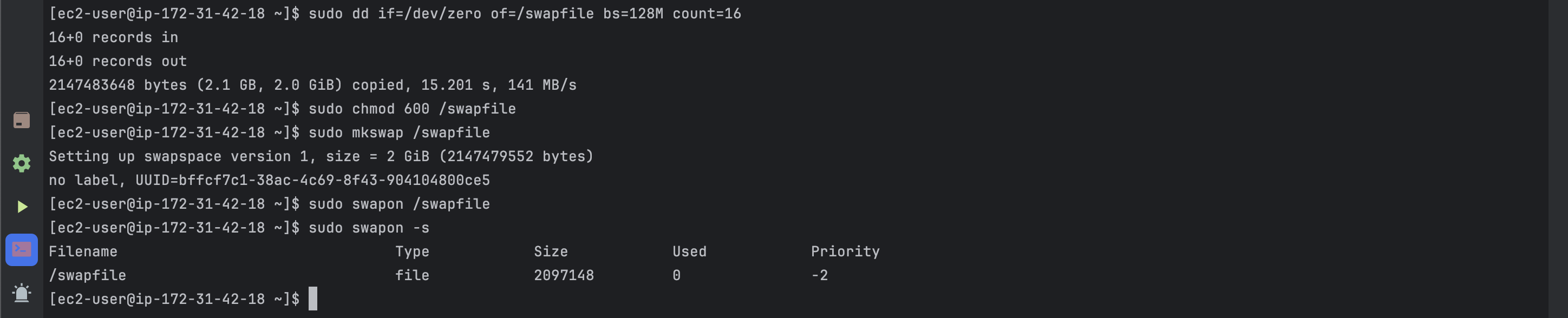
SWAP 설정: 현재 대여해서 사용하고 있는 free tier 서버는 성능이 그렇게 좋지 않아서 빌드나 실행 시 렉이 많이 걸릴 수 있음. 따라서, 메모리가 부족한 경우에는 디스크를 사용해서 실행할 수 있도록 설정해줘야 함!
-
즉, 원래 프로그램은 RAM에서 실행됨. 그러나 우리가 free tier로 구매한 RAM은 1GB 정도밖에 안됨. 그러므로 RAM이 부족해서 터지는 상황을 방지하기 위해서 메모리가 부족한 경우에는 디스크에서도 실행할 수 있도록 설정함.
# swap 메모리를 할당
sudo dd if=/dev/zero of=/swapfile bs=128M count=16

# swap 파일에 대한 권한 업데이트
sudo chmod 600 /swapfile

# swap 영역 설정
sudo mkswap /swapfile

# swap 파일 사용 가능하도록 하기
sudo swapon /swapfile

# swap 성공 확인
sudo swapon -s- 위의 명령어를 입력해서 아래와 같이 실행된 것을 확인함
chmod +x ./gradlew,./gradlew build -x test명령어로 build를 진행해야 함
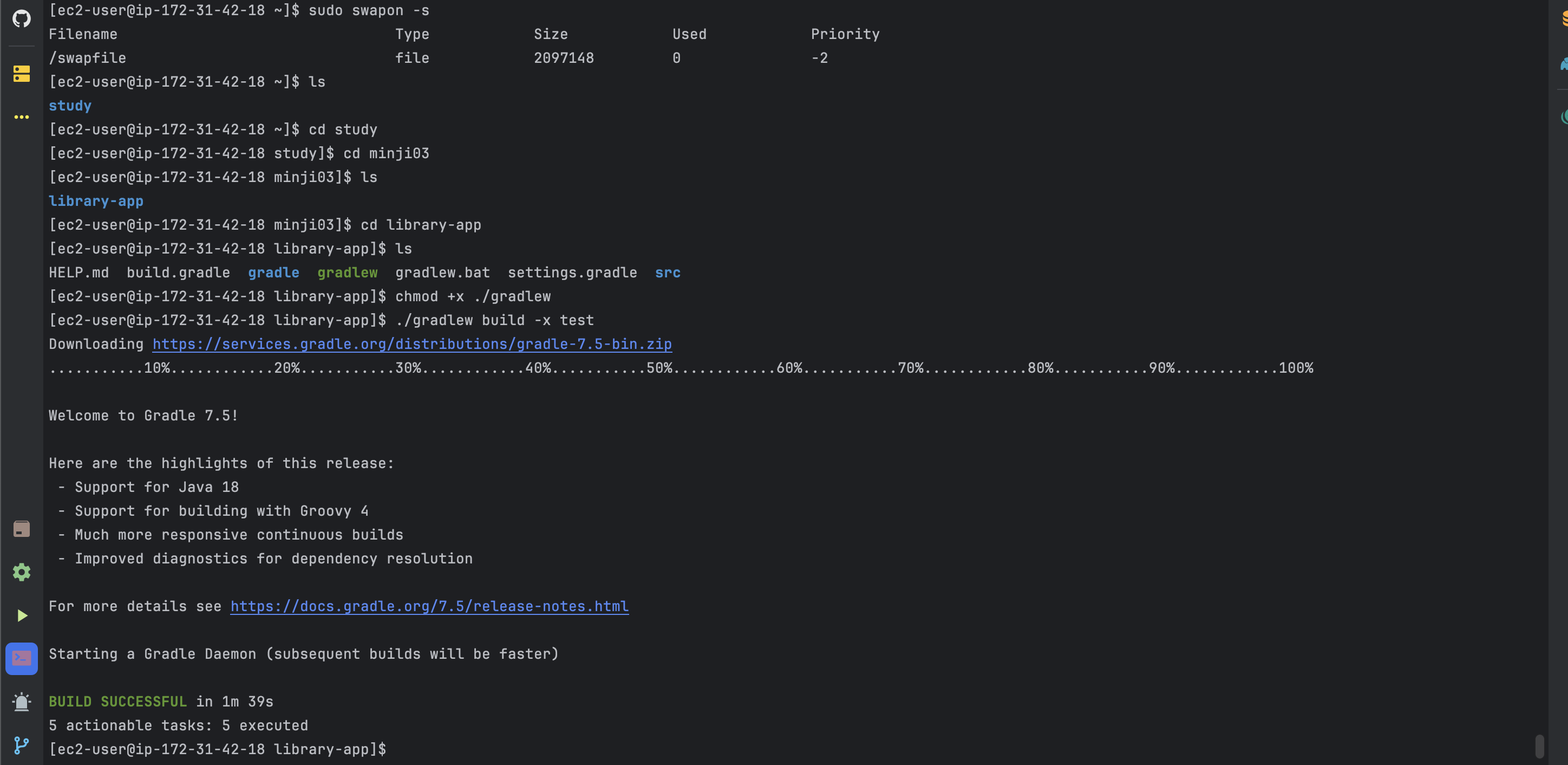
- 아래와 같이 폴더 구조를 확인해보면
library-app-0.0.1-SNAPSHOT.jar로 서버를 시작한다. (해당 파일이 개발한 소스코드를 하나로 합쳐둔 아티펙트에 해당함)

java -jar build/libs/library-app-0.0.1-SNAPSHOT.jar --spring.profiles.active=dev로 서버 시작
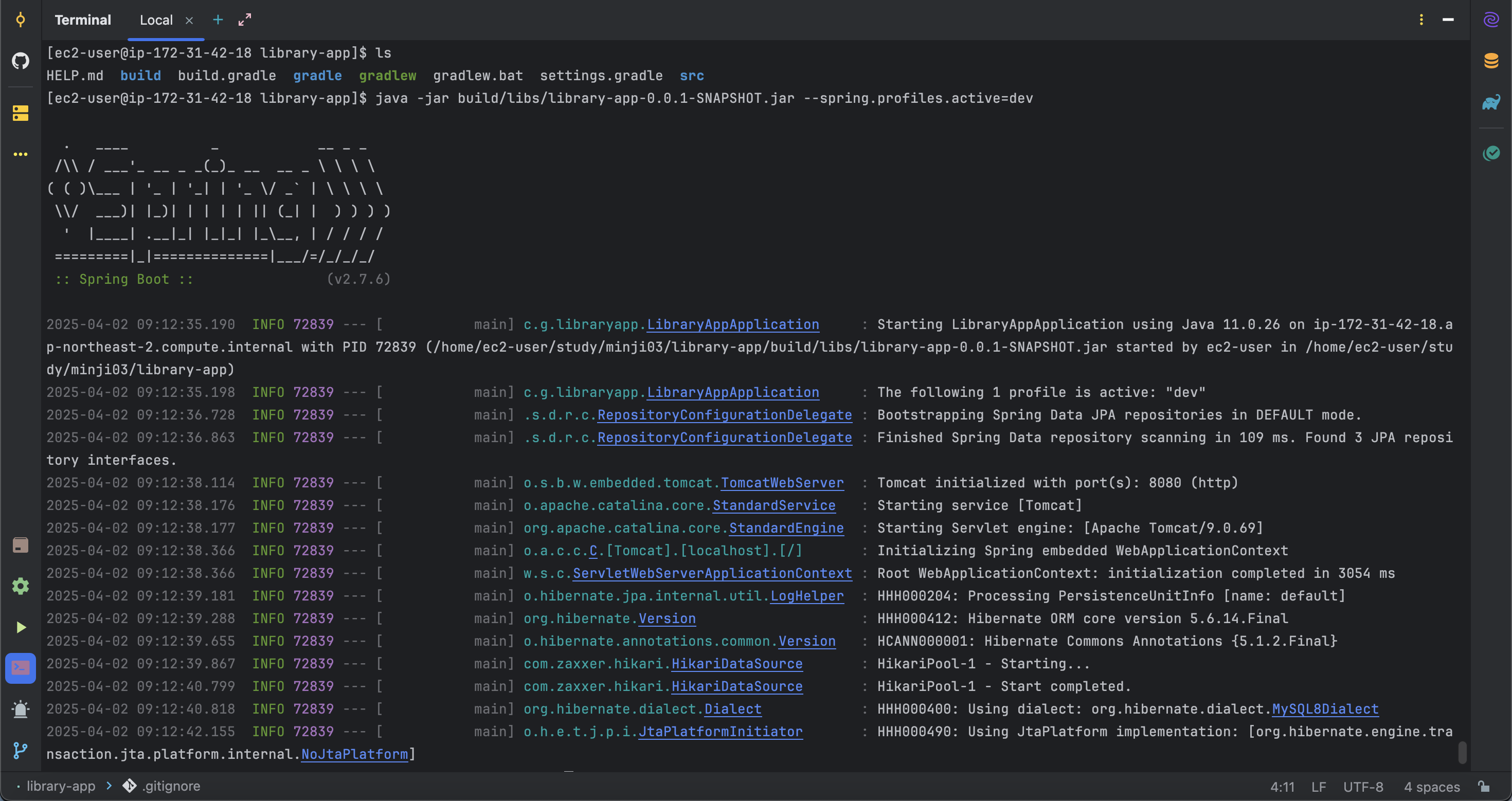
- SpringBoot에는 Tomcat이 내장되어있으므로
.jar파일만 실행해도 서버가 바로 시작되는 것임!
Tomcat: Web Application Server(WAS)의 한 종류로, 요청이 들어오면 요청을 약속된 형식에 맞추어서 스프링에 전달해줌. SpringBoot 이전, Spring을 사용할 때에는 Tomcat과 따로따로 분리되어 있었음.
☑︎ SpringBoot = Spring + Tomcat
- 인스턴스 > 보안으로 이동하면 확인할 수 있는
인바운드 규칙이 바로 서버에 접속할 수 있는 포트 번호를 의미함! 지금은 22번 포트만 열려있으므로 규칙을 편집해줘야 함.
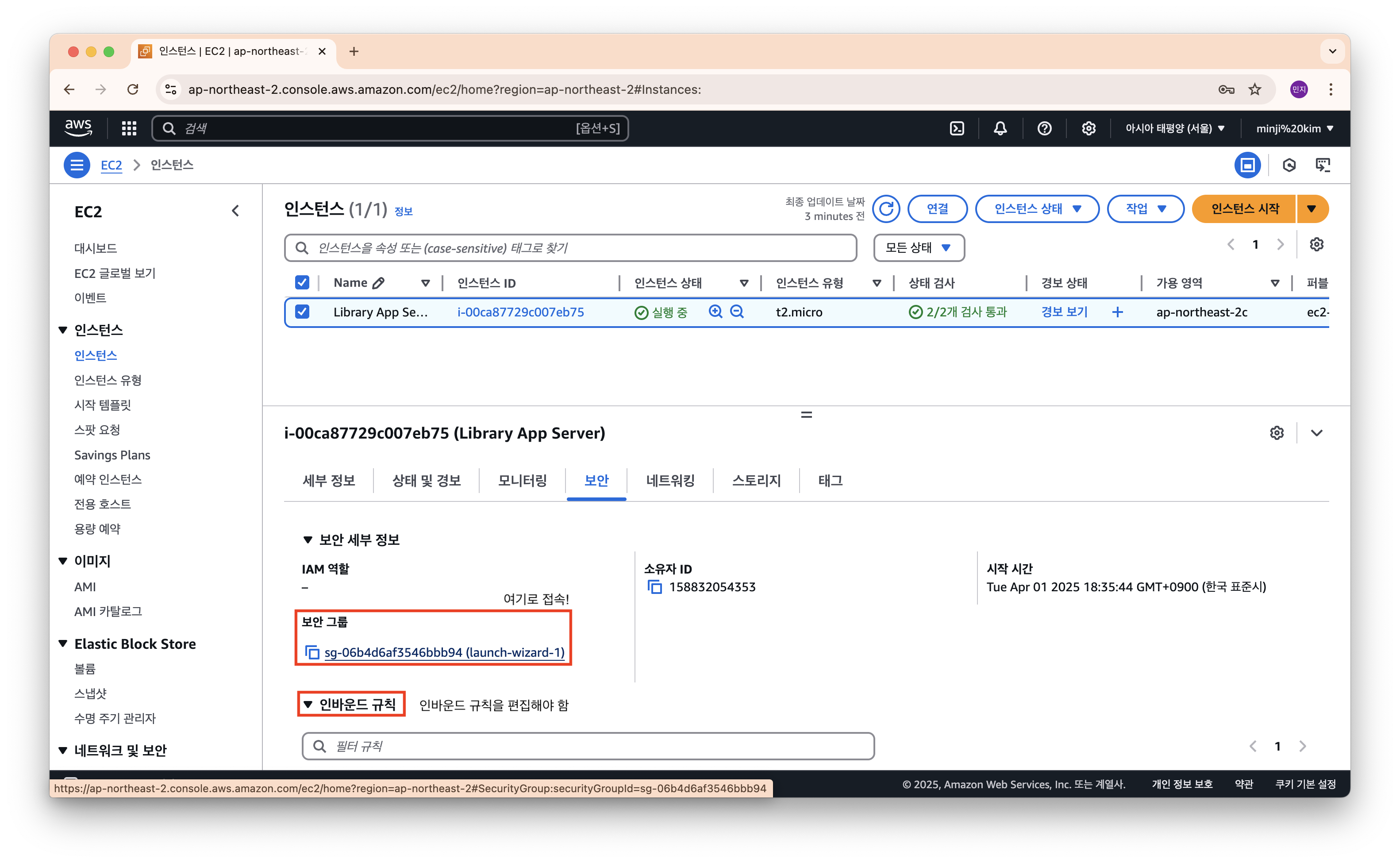
보안그룹에 접속해서 아래와 같이 인바운드 규칙 편집 클릭하기
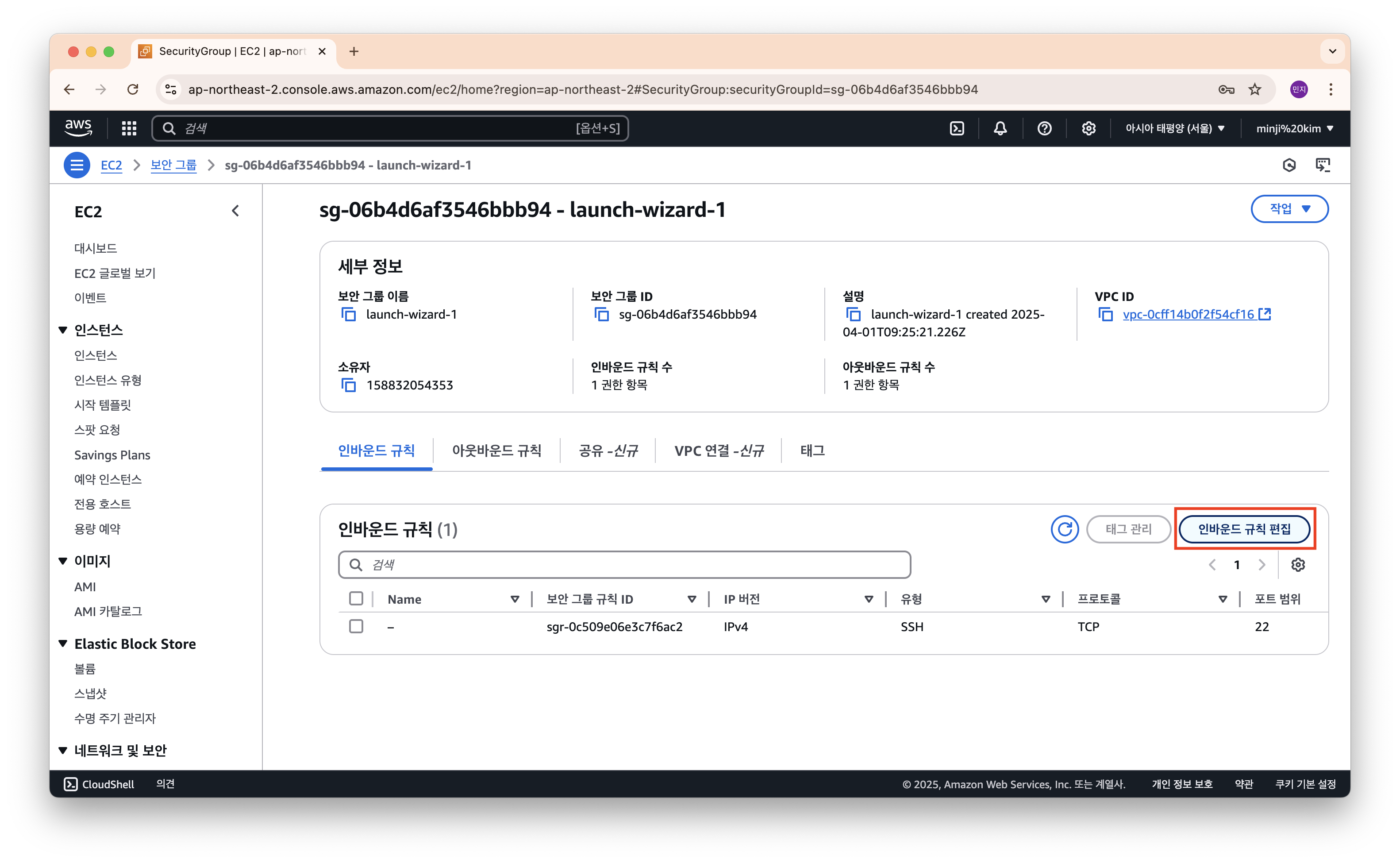
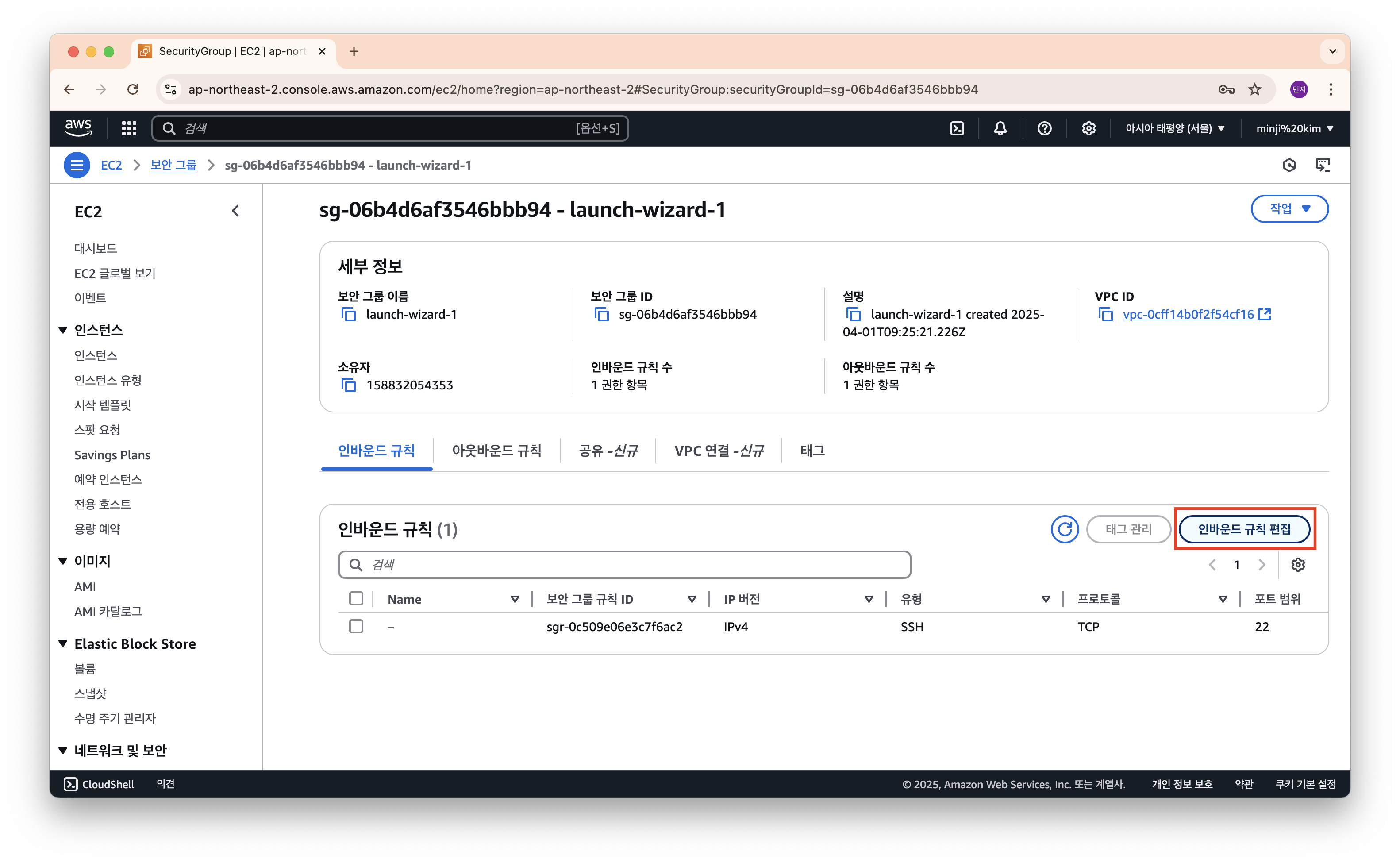
아래와 같이 규칙을 추가해준 후 저장하기
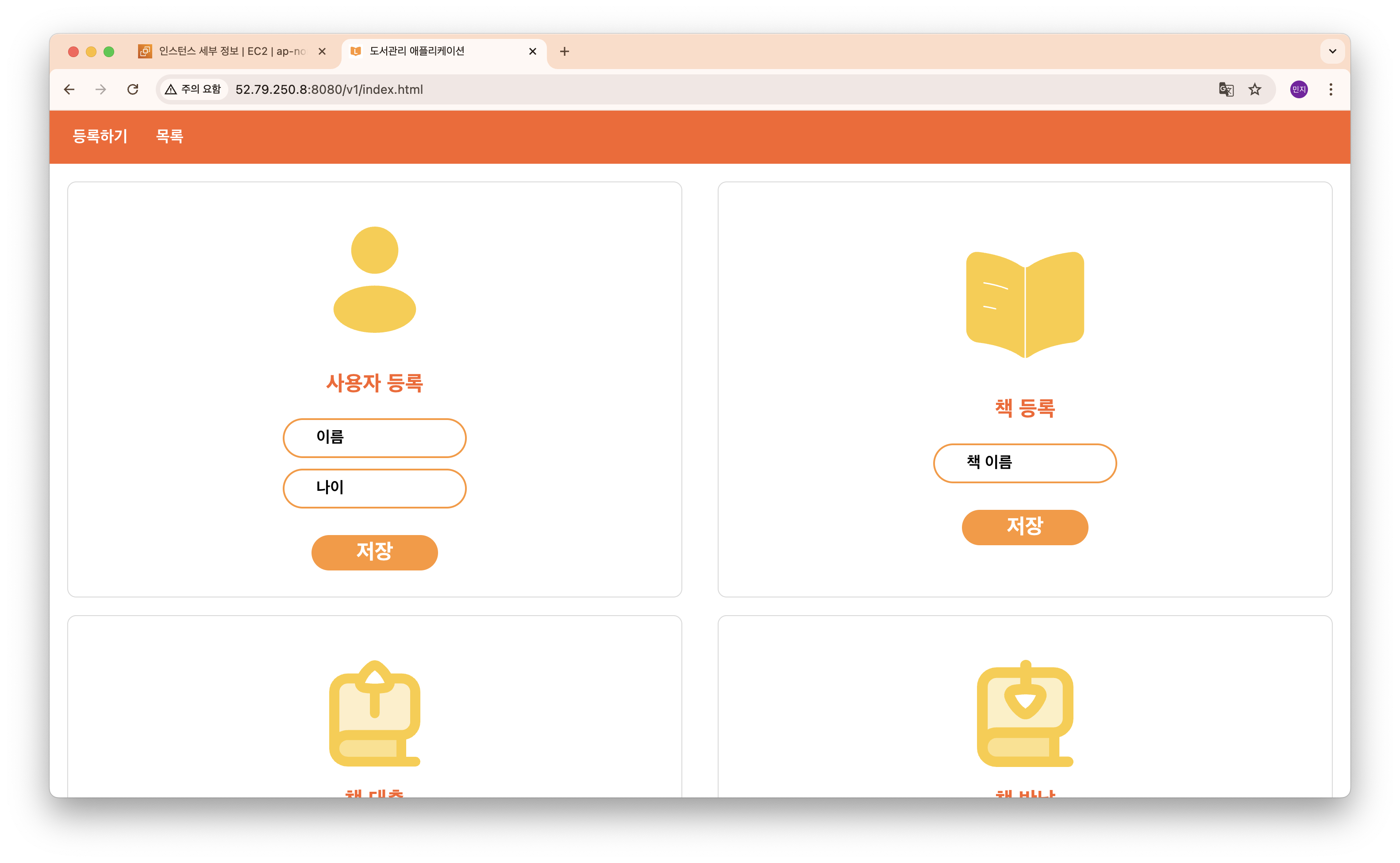
http://<publicIP>:8080/v1/index.html로 접속해서 확인하기
- 서버 종료를 위해서는
Ctrl+C로 종료하면 됨!
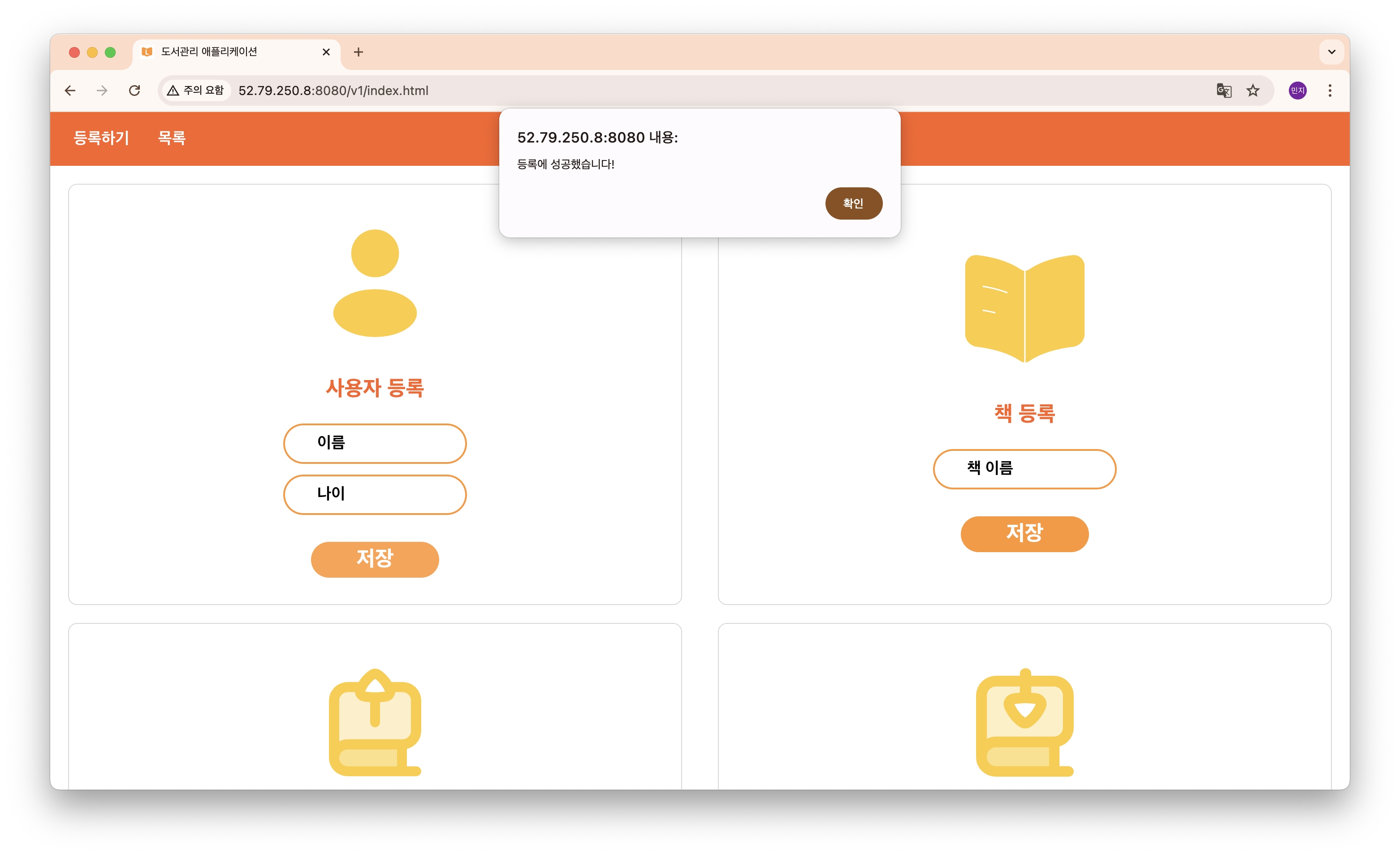
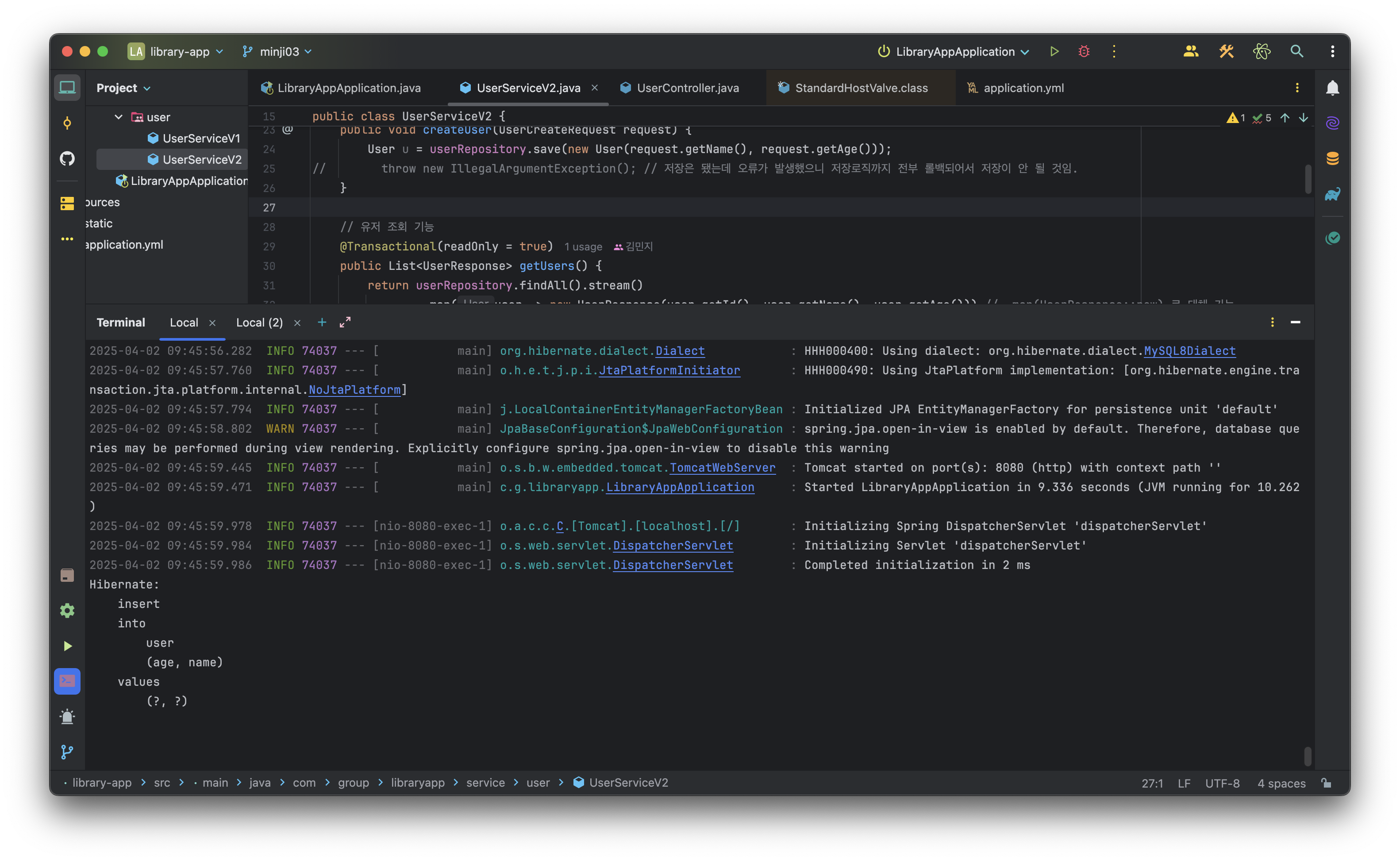
위와 같이 터미널에서 sql 로그도 확인 가능 - 만약 빌드 파일을 지우고 싶다면
./gradlew clean으로 삭제해주기
현재 배포된 서버의 문제점
우리가 EC2에 접속을 끊으면 서버도 함께 종료됨
종료되지 않는 실행
nohup <명령어> &: 리눅스에서 해당 프로그램을 background에서 동작하도록 하는 명령어
즉, 우리의 서버를 background에서 실행하려면,<명령어>자리에 서버 시작 명령어를 넣어서,nohup java -jar build/libs/library-app-0.0.1-SNAPSHOT.jar --spring.profiles.active=dev &를 입력하면 됨!

nohup.out: 현재 background에서 실행중인 서버의 로그가 화면에 찍히는 대신, 이 폴더에 저장되게 됨.ps aux: 현재 실행중인 프로그램(서버) 목록 확인ps aux | grep java: 현재 실행중인 프로그램(서버) 목록 확인

kill -9 <프로그램번호>: 위의 사진에서는 74322, 즉 두번째로 나오는 번호가 프로그램의 번호이다.

nohup.out파일의 내용물 확인하기
방법 1: 파일에 직접 들어가서 내용 읽기
▷vi nohup.out:vi는 리눅스 편집기인 vim을 사용하여 파일을 연다. vim 편집기에서 나가는 방법:Esc+:q+Enter
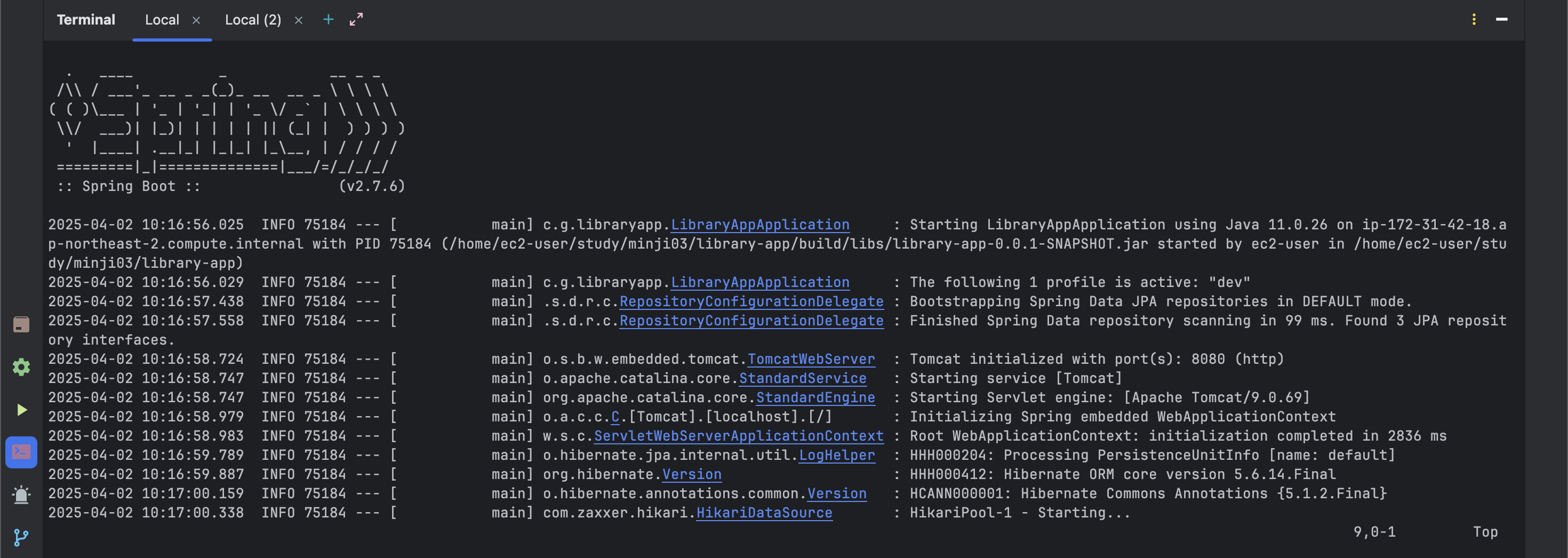
방법 2: 파일에 들어가지 않고, 현재 접속한 터미널에서 내용 확인
▷cat nohup.out:cat은 파일에 있는 내용을 전부 다 출력하는 명령어이다.
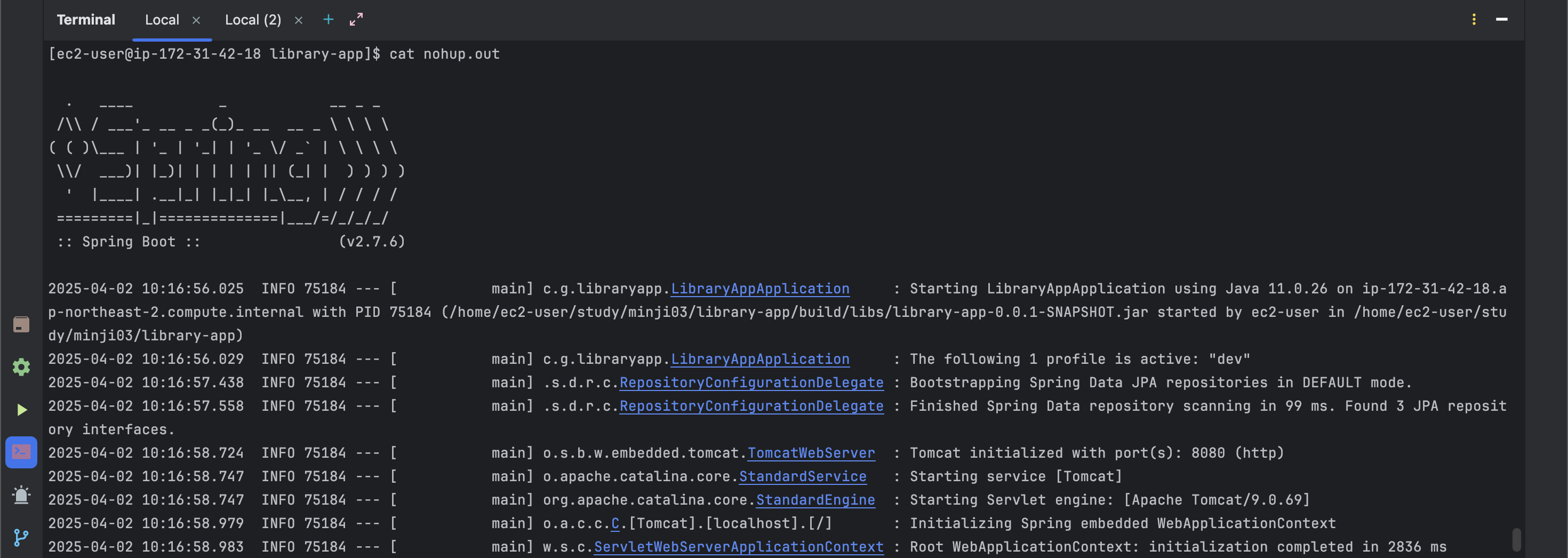
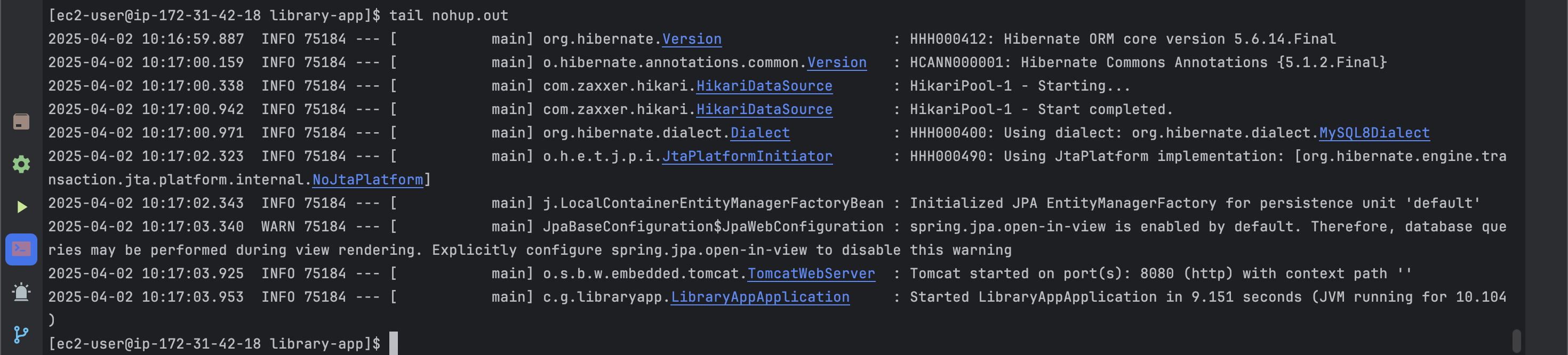
이 때, 지금은 간단한 프로그램이고 실행한지 얼마 되지 않아서 로그가 얼마 되지 않지만 만약 로그의 양이 아주 많은 큰 서버라면?cat으로 전체 출력해버리면 한참을 출력만 해야할 것이고, 최신 로그를 확인하기 위해 또 한참을 위로 올려야 할 것이다. 이를 방지하기 위해tail nohup.out명령어를 사용해서 최신 몇줄만 출력할 수 있다.
이 때, 실시간으로 업데이트되는 로그를 계속 끝부분만 확인하고 싶다면?tail -f nohup.out이라고 옵션을 줘서 실행하면 된다.
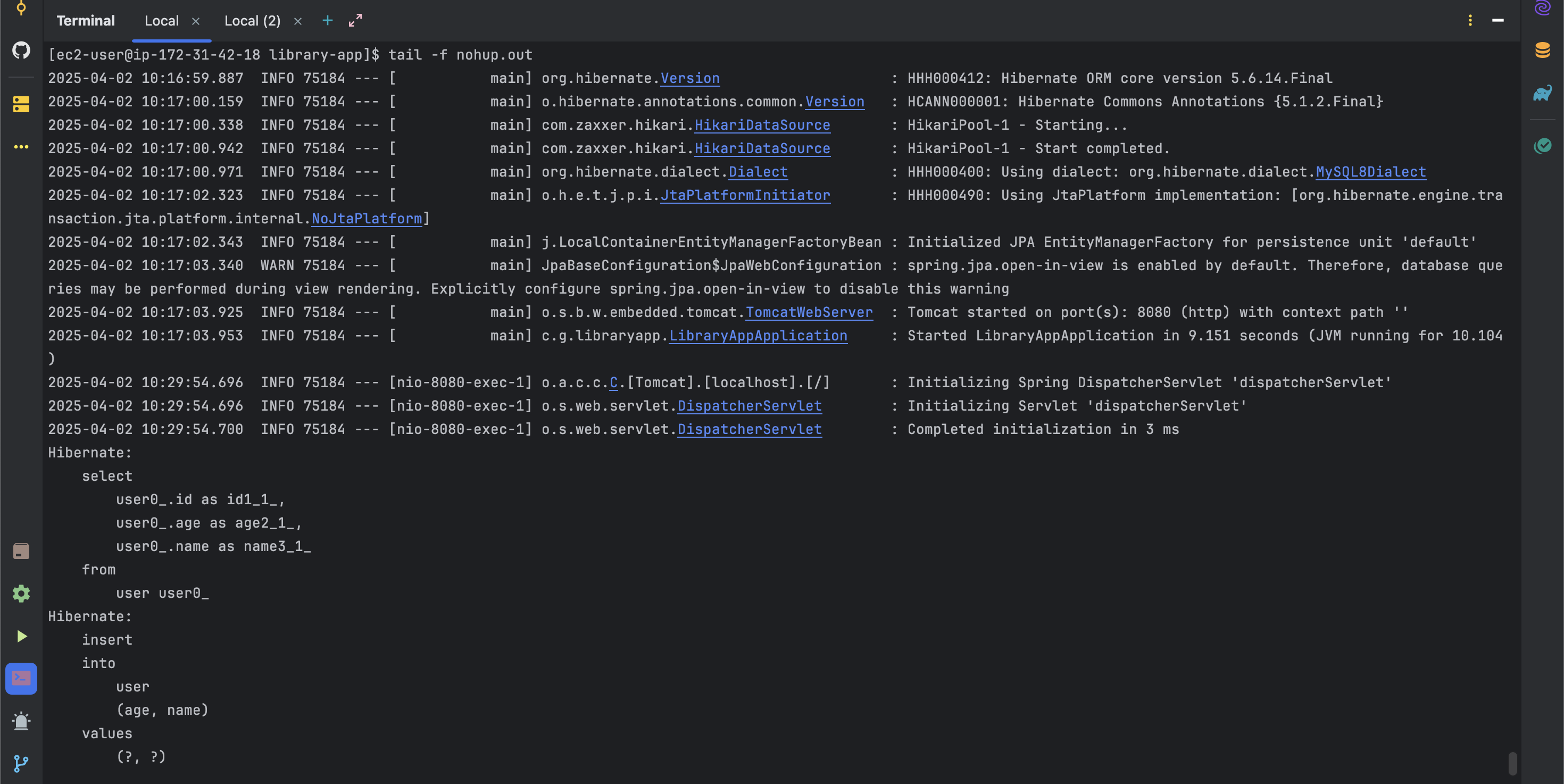
실행한 후 웹 UI에서 몇가지 기능을 클릭해보며 실시간 로그를 확인해본 화면이다.
가비아를 이용한 도메인 구입, DNS 적용
- 화면에서
DNS 관리툴버튼을 눌러주기.
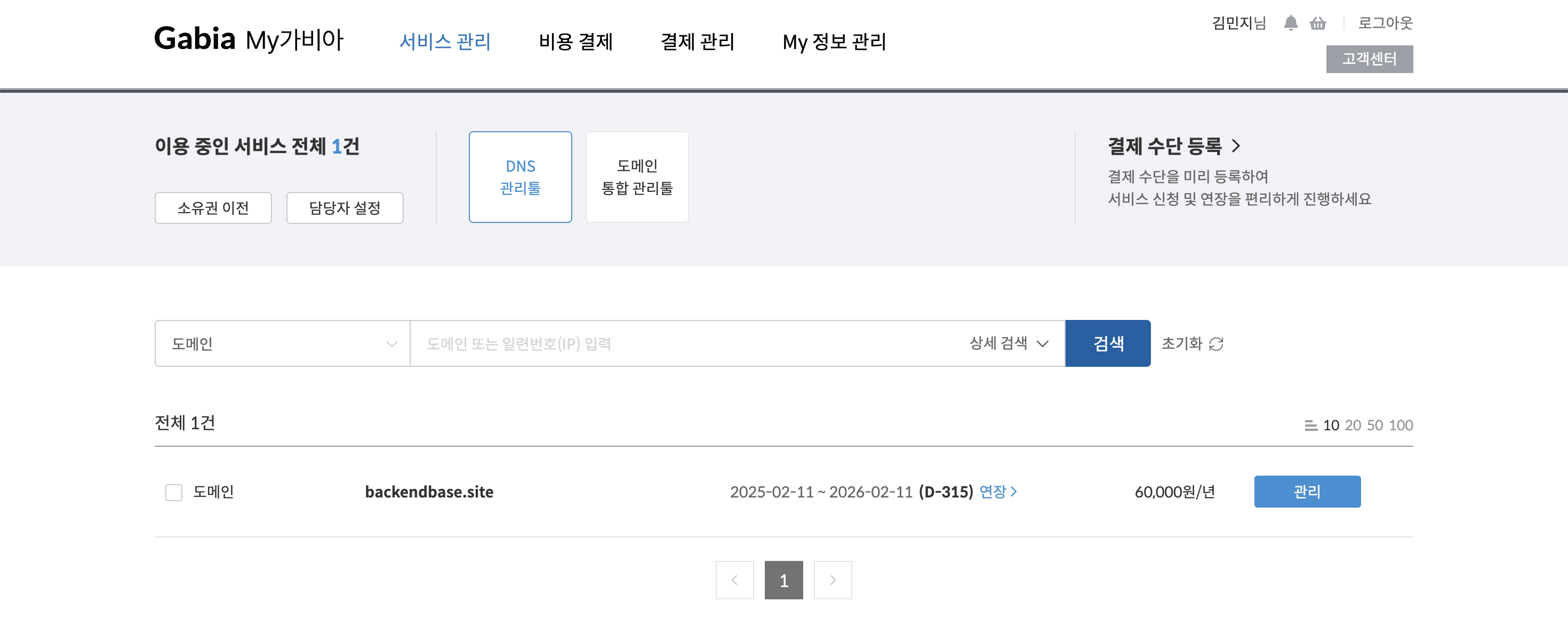
- 우측의
설정버튼 클릭
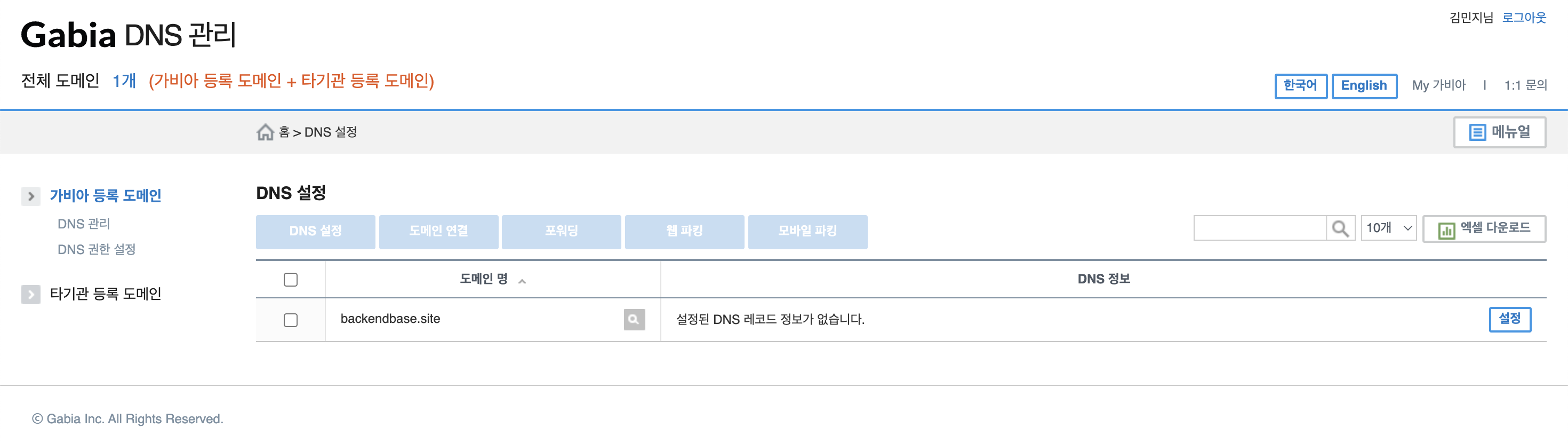
레코드 수정버튼 클릭
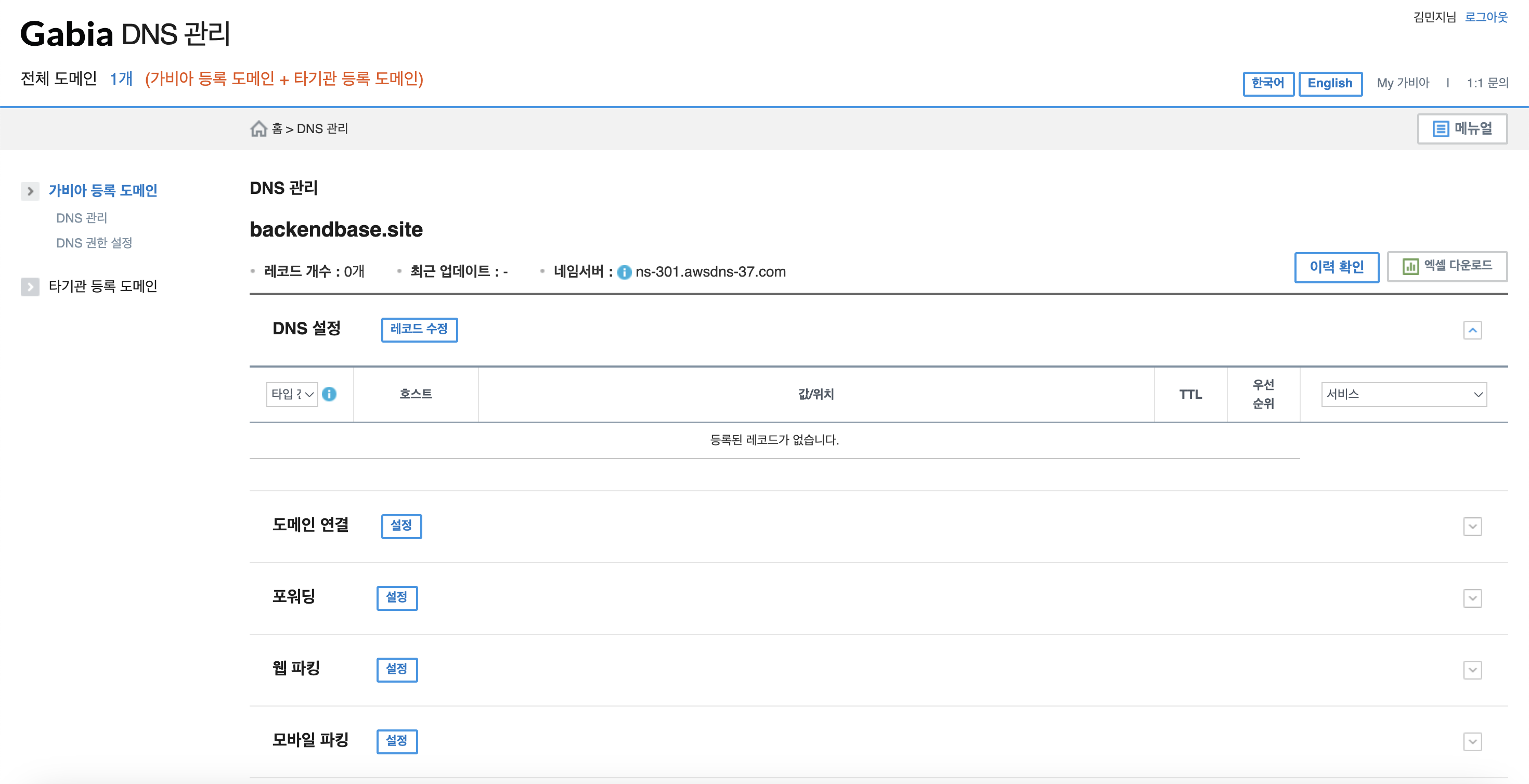
- 상태에서
확인버튼 클릭 후저장버튼 클릭
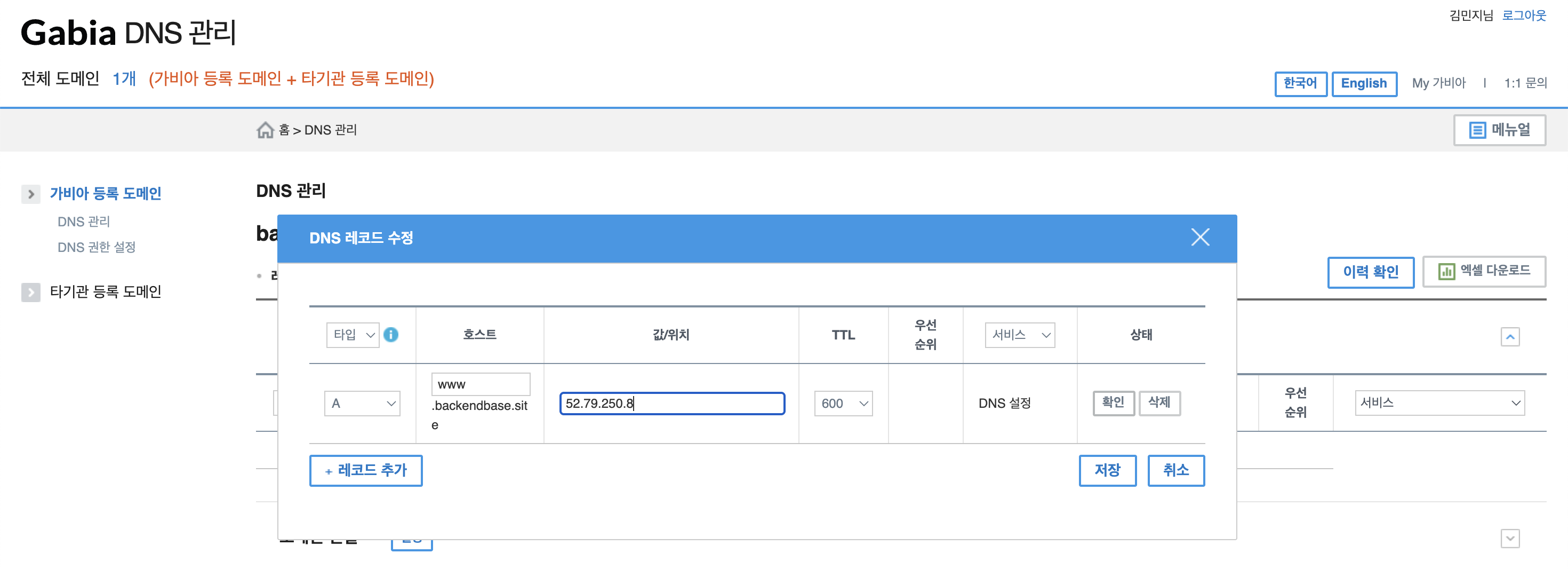
http://www.backendbase.site:8080/v1/index.html로 접속하면 들어가져야 함
Section 7 정리 (리눅스 명령어 정리)
mkdir: 폴더를 만든다.ls: 현재 위치에서 폴더나 파일을 확인한다.ls -l: 조금 더 자세한 정보를 확인할 수 있다.cd: 폴더 안으로 들어간다.cd ..: 상위 폴더로 올라간다.pwd: 현재 위치를 확인한다.rmdir: 비어 있는 폴더(디렉토리)를 제거한다.sudo yum update: 관리자의 권한으로 설치되어 있는 여러 프로그램을 최신화한다.sudo yum install 프로그램_이름: 관리자의 권한으로 프로그램을 설치한다.sudo systemctl status 프로그램: 프로그램의 상태를 확인한다.sudo systemctl restart 프로그램: 프로그램을 재시작한다.chmod: 파일이나 폴더의 권한을 변경한다.ctrl + c: foreground로 실행 중인 프로그램을 중단하는 신호이다.nohup [명령어] &: 명령어를 background로 실행시킨다.rm: 파일을 제거한다.vi: 리눅스 편집기인 vim을 이용해 파일을 연다.cat: 파일에 있는 내용물을 모두 출력한다.tail: 현재 파일의 끝부분을 출력한다.tail -f: 현재 파일의 끝부분을 실시간으로 출력한다.ps aux: 현재 실행 중인 프로그램 목록을 확인한다.ps aux \| grep java:java가 들어가는 프로그램 목록을 확인한다.kill -9 프로그램_번호: 해당 프로그램을 종료시킨다../gradlew build: 프로젝트를 빌드한다../gradlew build -x test: 프로젝트를 빌드하는데, 테스트는 생략한다../gradlew clean: 현재 빌드된 결과물을 제거한다.