데이터 유형 변경
사이드 바에서 데이터 우클릭하면 데이터 유형 변경 가능
데이터 유형을 날짜로 변화하는데 문제가 생길 경우
참고 : 날짜필드로 변환
1. 데이터 원본 또는 데이터 패널에서 데이터 유형 아이콘을 클릭하고 데이터 유형을 날짜 또는 날짜 및 시간으로 변경
2. 뷰 또는 데이터 원본 패널에서 데이터를 검토. 많은 Null 값이 보이는 경우 데이터 유형을 문자열로 되돌리고 DATEPARSE 함수 이용
DATEPARSE('날짜형식', '바꿀 문자열')
필드의 어느 부분이 날짜의 어떤 부분인지 명확히 정의할 수 있음
-
날짜 필드의 현재 형식을 검토합니다. 필드에서 월, 연도, 시간 및 일이 표시되는 위치를 기록합니다. DATEPARSE 함수에 이 정보가 필요합니다.
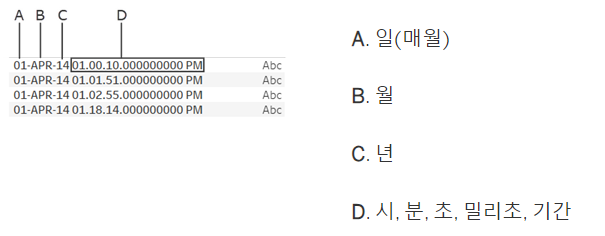
-
차원 패널의 날짜 필드를 마우스 오른쪽 단추로 클릭하고 만들기 > 계산된 필드를 선택합니다.
-
대화 상자에서 DATEPARSE 함수를 작성합니다. DATEPARSE 함수는 형식과 문자열의 두 부분으로 구성됩니다. 문자열은 변환하려는 필드로, 문자열 데이터 유형이어야 합니다.

-
Tableau에 표시된 문자열과 비교하여 형식을 확인하십시오. 기호 및 형식 지정이 올바른 경우 확인을 선택하여 새 계산된 필드를 만듭니다. 계산된 필드는 뷰에서 날짜 필드로 작동합니다.
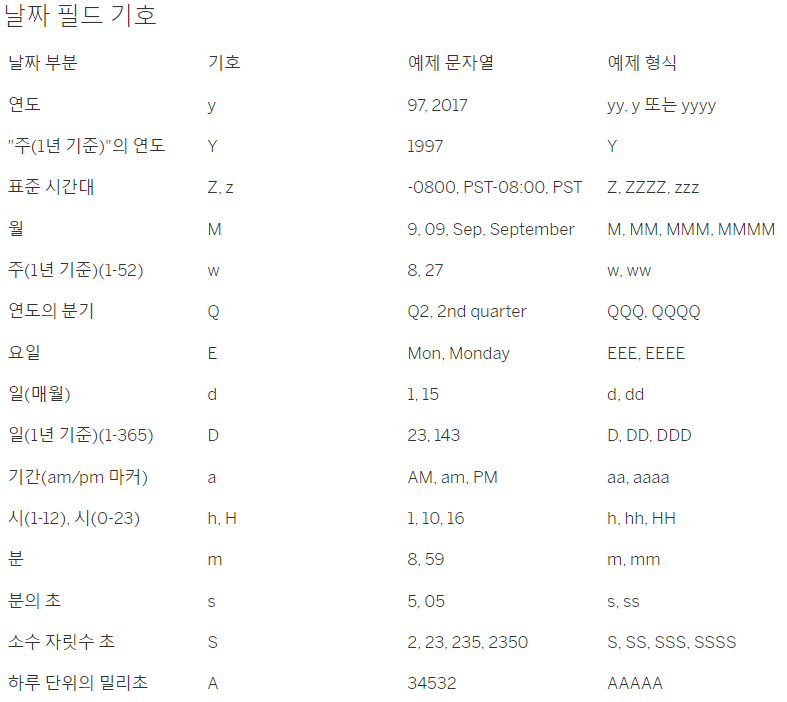
로캘 고려 사항
DATEPARSE 함수는 컴퓨터 설정에 지정된 로캘을 기반으로 변환하려는 문자열을 해석하고 표시. 즉, 형식이 로캘에서 지원되지 않으면 Null 값이 표시되거나 값이 반환되지 않을 수 있으므로 로캘을 변경해야 함
파일 -> 통합 문서 로캘 -> 자세히 -> 영어로 변경